
Články:
- Jak vytvořit e-mailovou marketingovou kampaň
- How to segment an audience and launch a mailing list by segment
- How to find a system (service) email and edit it
- How to add emails from the file to campaign
- How to schedule an email for the first day of the course
- Mailing with a link to the Zoom lesson
- How to add a video to an email
- Transakční e‑maily: Jak sledovat, zda byla zpráva doručena
- Jak nastavit řetězec e-mailů
- Jak nastavit e-maily s připomínkou ukončení přístupu k produktu
Learn how to easily import emails from a file into your campaign to efficiently manage and target your audience for better results.
Vaše databáze poštovních adres je v souboru a chcete na tyto adresy odeslat mailing.
V současné době Kwiga neumožňuje nahrát soubor přímo při vytváření seznamu adresátů, ale stále můžete odesílat e-maily příjemcům ze souboru.
Importovat adresy
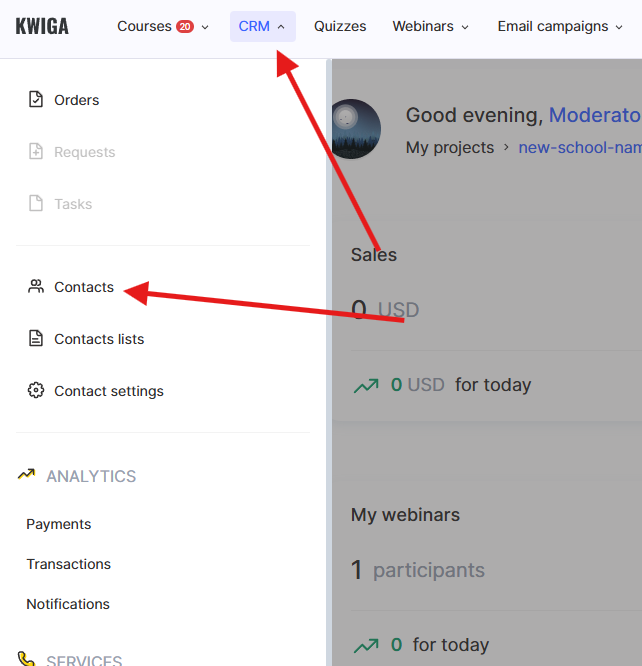
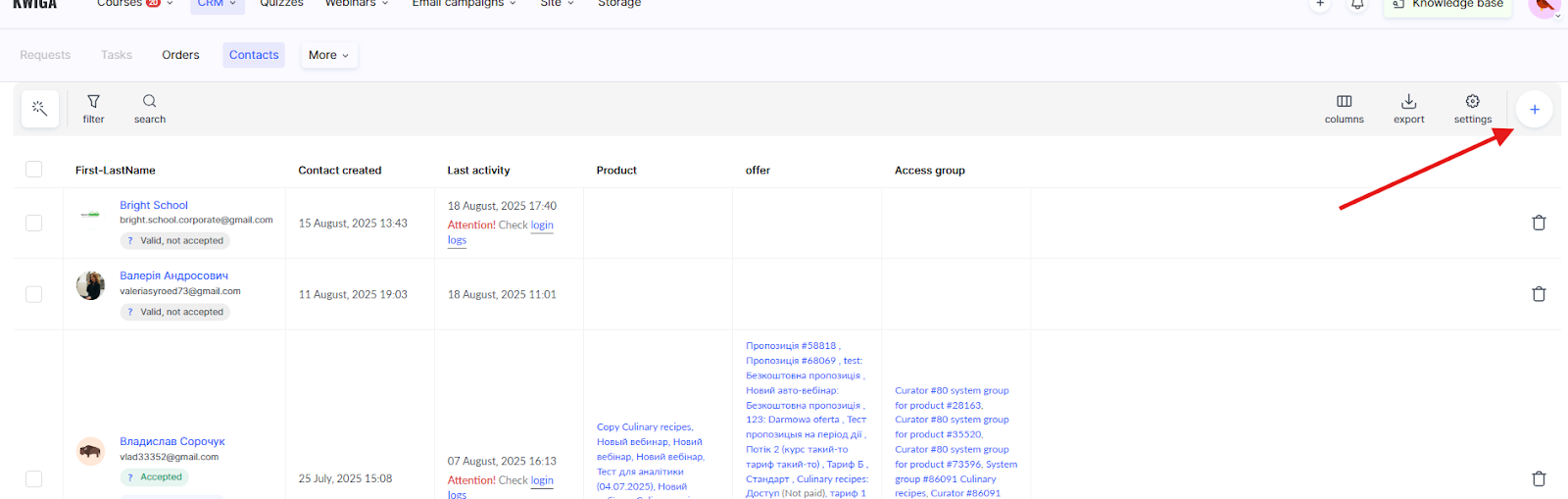
Přejděte do CRM, kontakty. Na stránce, která se otevře, klikněte na „+“ a vyberte možnost Importovat.
Zobrazí se následující zpráva:
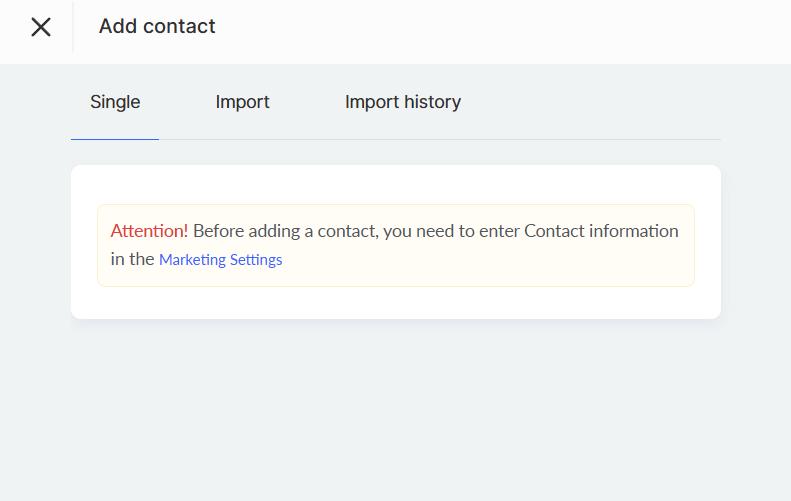
Přejděte na odkaz a vyplňte Nastavení marketingu, kde uvedete informace o společnosti: název, adresa, telefonní číslo. Poté se vraťte na stránku Kontakty nebo ji obnovte, pokud jste nastavení vyplnili na jiné kartě.
V okně, které se otevře, klikněte na +Importovat. Budete přesměrováni na stránku, kde můžete přidat název importu (tento název je viditelný pouze pro vás a může být libovolný) a přidat soubor:
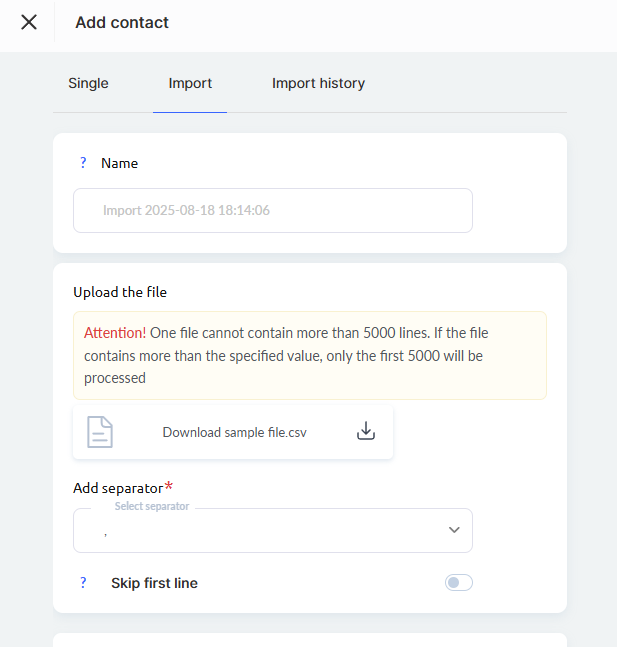
Vezměte prosím na vědomí! Můžete přidat jak soubory csv, tak běžné soubory Excelu (xls, xlsx formáty). Soubor může obsahovat jeden, několik nebo desítky sloupců – libovolný počet. Pořadí sloupců ani umístění sloupce s e-mailovou adresou nejsou důležité. Pokud tabulku teprve vytváříte, použijte známé formáty xls nebo xlsx.
Po nahrání souboru se zobrazí další položky. Postupujte podle pokynů na obrázku níže:
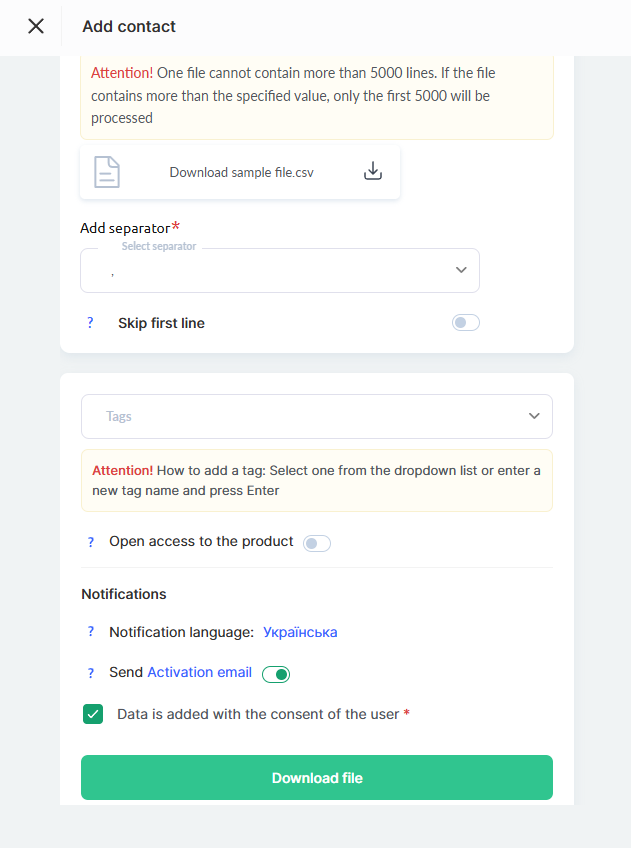
Pro zjednodušení vytvoření seznamu kontaktů použijte štítek, který bude přidán ke všem kontaktům v souboru. Zde můžete přidat nový štítek nebo použít ten, který byl přidán dříve. Pokud chcete přidat několik štítků najednou, oddělte je čárkami v buňkách tabulky.
Jakmile provedete potřebné volby, tlačítko Nahrát v horní části stránky se aktivuje. Pokud je neaktivní, pravděpodobně jste nevybrali oddělovač.
Uvidíte seznam sloupců a nahoře můžete vybrat pole kontaktu, do kterých se mají hodnoty zadat. Můžete zvolit přeskočení nebo určit, kam se mají požadované hodnoty zadat. Ujistěte se, že je jeden ze sloupců označen jako e-mailová adresa, a klikněte na Spustit import.
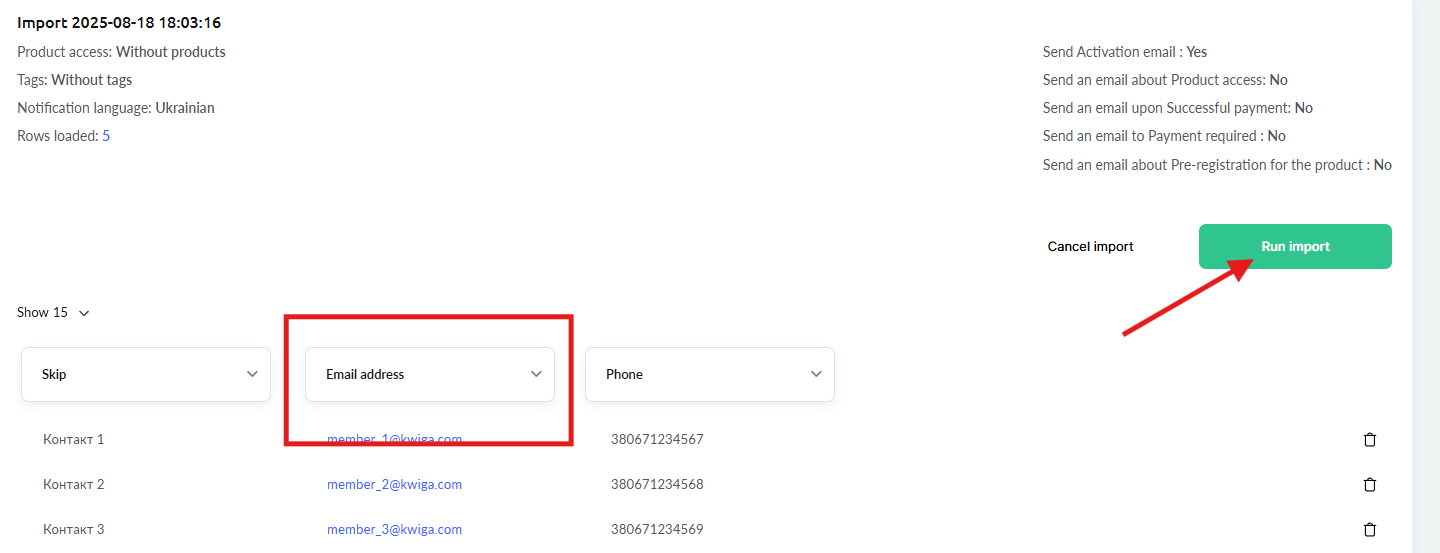
Po krátkém čekání budou kontakty přidány do databáze kontaktů. Pokud jste zadali štítek, bude jim přiřazen odpovídající štítek.
Pokud jste zapomněli zadat štítek, nebojte se, stačí zopakovat výše uvedené kroky a tentokrát zadat požadovaný štítek.
Tím nevzniknou duplicity ani chyby; pouze aktualizujete štítek u kontaktů, které jste již přidali.
Vytvoření seznamu adresátů
V menu vyberte Kontakty, poté Seznamy kontaktů
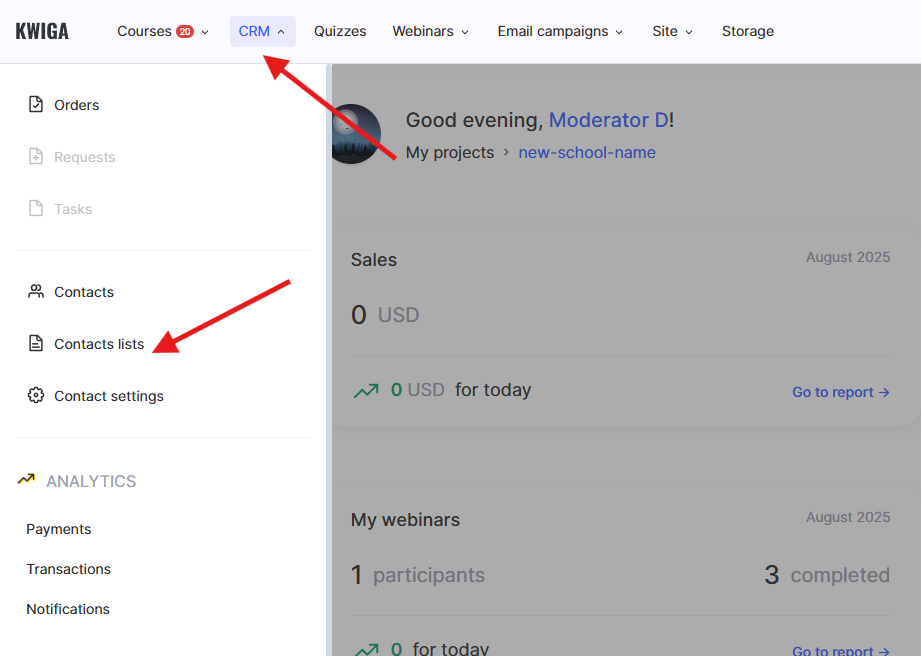
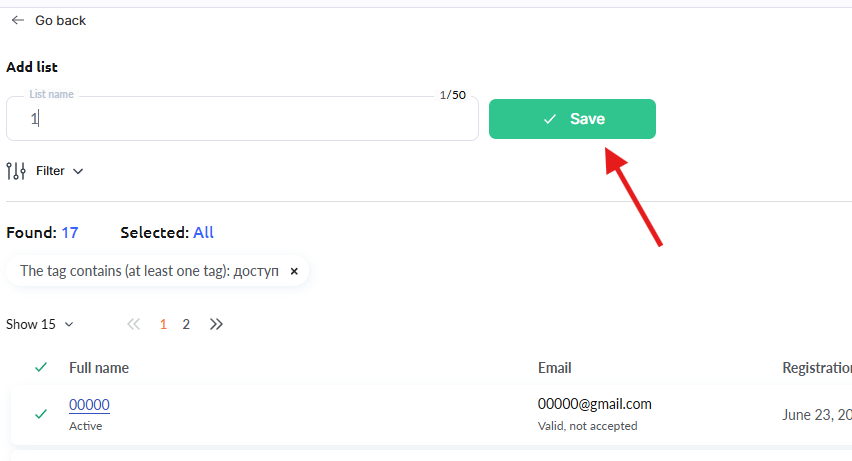
Klikněte na „+“ a vyberte možnost Vytvořit běžný seznam. Na stránce, která se otevře, zadejte název seznamu. Tento název nebude uživatelům viditelný. Neklikejte na tlačítko Uložit! Klikněte na něj až poté, co bude seznam kontaktů níže obsahovat pouze kontakty, které mají být uloženy.
Pokud jste již klikli na Uložit, seznam nelze upravit. Můžete vytvořit nový seznam a smazat ten, který jste uložili předčasně.
Ve filtru vyberte štítek, který jste zadali při importu:
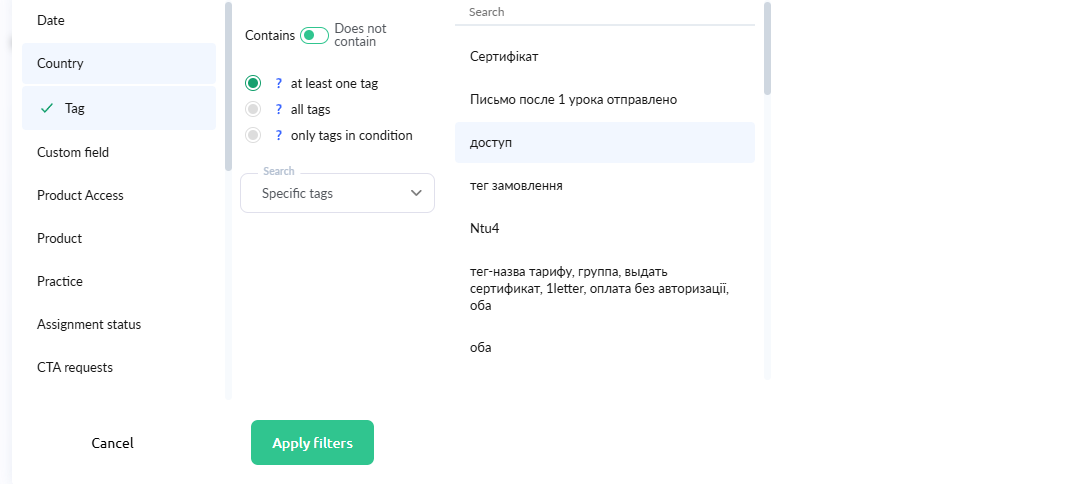
Po kliknutí na Použít filtr se seznam zobrazených kontaktů aktualizuje a uvidíte pouze ty, které odpovídají podmínkám filtru (v našem příkladu byly nalezeny pouze 2 kontakty):
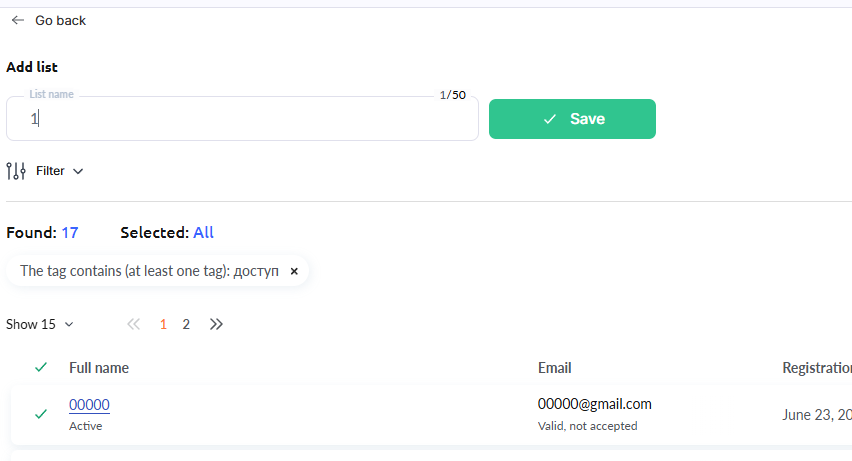
Klikněte na Uložit vedle názvu seznamu! Nyní můžete pokračovat k vytvoření mailing listu.
Funkce importu do Kwiga
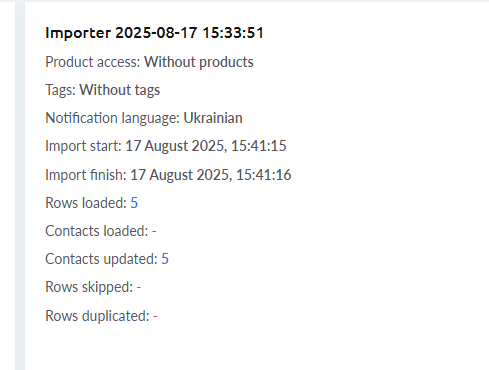
Pokud adresa ze souboru již existuje v databázi kontaktů vašeho projektu, nebude přidána znovu. Všechna data existujícího kontaktu budou zachována, pokud během importu neaktualizujete žádná další pole. Pokud jste při importu zadali štítek, bude přidán k existujícímu kontaktu bez ohledu na to, zda jde o nový nebo již existující kontakt. To vám umožňuje kdykoli přidat nový štítek ke skupině kontaktů.
Nesprávné řádky budou označeny červeně. Import můžete zrušit, opravit chyby v souboru a nahrát soubor znovu, nebo můžete provést opravy přímo v tomto kroku úpravou buňky.

Pokud se počet nahraných kontaktů liší od počtu nahraných řádků, znamená to, že některé kontakty již byly v CRM Kwiga.
Nenašli jste odpověď? Kontaktujte podporu prostřednictvím online chatu nebo Telegram