
Články:
- Jak vytvořit e-mailovou marketingovou kampaň
- How to segment an audience and launch a mailing list by segment
- How to find a system (service) email and edit it
- How to add emails from the file to campaign
- How to schedule an email for the first day of the course
- Mailing with a link to the Zoom lesson
- How to add a video to an email
- Transakční e‑maily: Jak sledovat, zda byla zpráva doručena
- Jak nastavit řetězec e-mailů
- Jak nastavit e-maily s připomínkou ukončení přístupu k produktu
A step-by-step guide on how to schedule an email for the first day of the course.
Můžete naplánovat uvítací e-mail pro účastníky kurzu, pokud je platba provedena před začátkem streamu, tj. školení nezačíná ihned po platbě.
Všechny kroky lze naplánovat předem, i když prodej ještě nezačal.
Pokud chcete, aby studenti měli přístup k materiálům ihned po platbě a po platbě obdrželi uvítací e-mail, postupujte podle doporučení v článku Jak naplánovat vlastní e-mail po nákupu.
Krok 1: Vytvořte e-mail, který mají studenti obdržet v den zahájení kurzu
- Vytvořte seznam příjemců (můžete to udělat předem, i když plánujete následné nákupy; seznam se bude vyplňovat automaticky)
- Naplánujte rozesílku.
- Vytvořte e-mail, který mají studenti obdržet v první den školení
V horním menu klikněte na tlačítko All Solutions a v otevřené nabídce vyberte Email Mailings - Email Templates
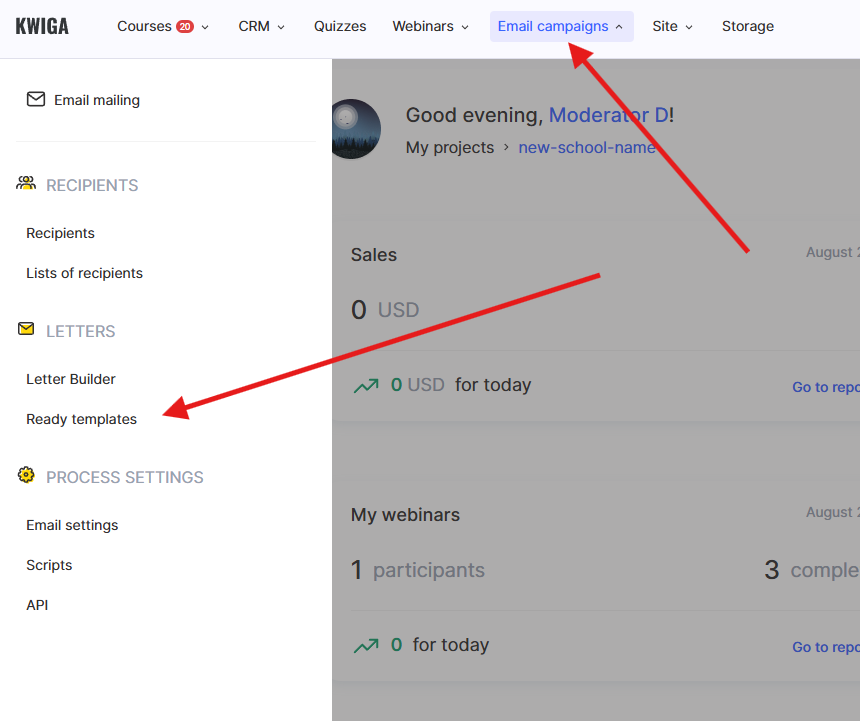
Vyberte vhodnou strukturu a vytvořte e-mail.
Krok 2: Vytvoření seznamu příjemců
V horním menu klikněte na CRM - Contact lists
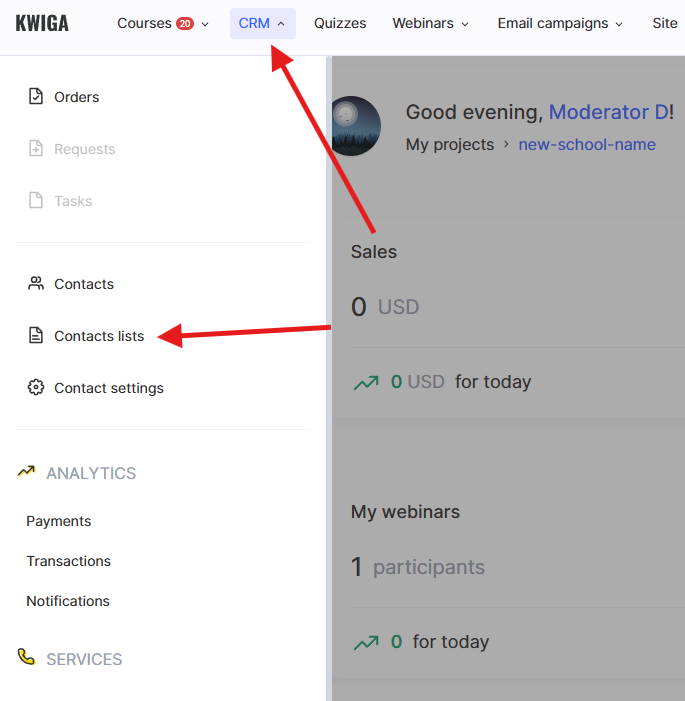
Klikněte na + pro vytvoření nového seznamu a vyberte Create list by segment - budete přesměrováni na vytvoření samoobnovujícího se seznamu. To znamená, že po vytvoření segmentu bude zahrnovat studenty, kteří si kurz zakoupili, a platforma pak bude sledovat, zda byly provedeny nové nákupy, a takové zákazníky přidá do seznamu. Seznam se aktualizuje každou půlhodinu, což znamená, že pokud byl nákup proveden ve 1:04 odpoledne, student se v seznamu objeví mezi 1:30 a 1:35 odpoledne.
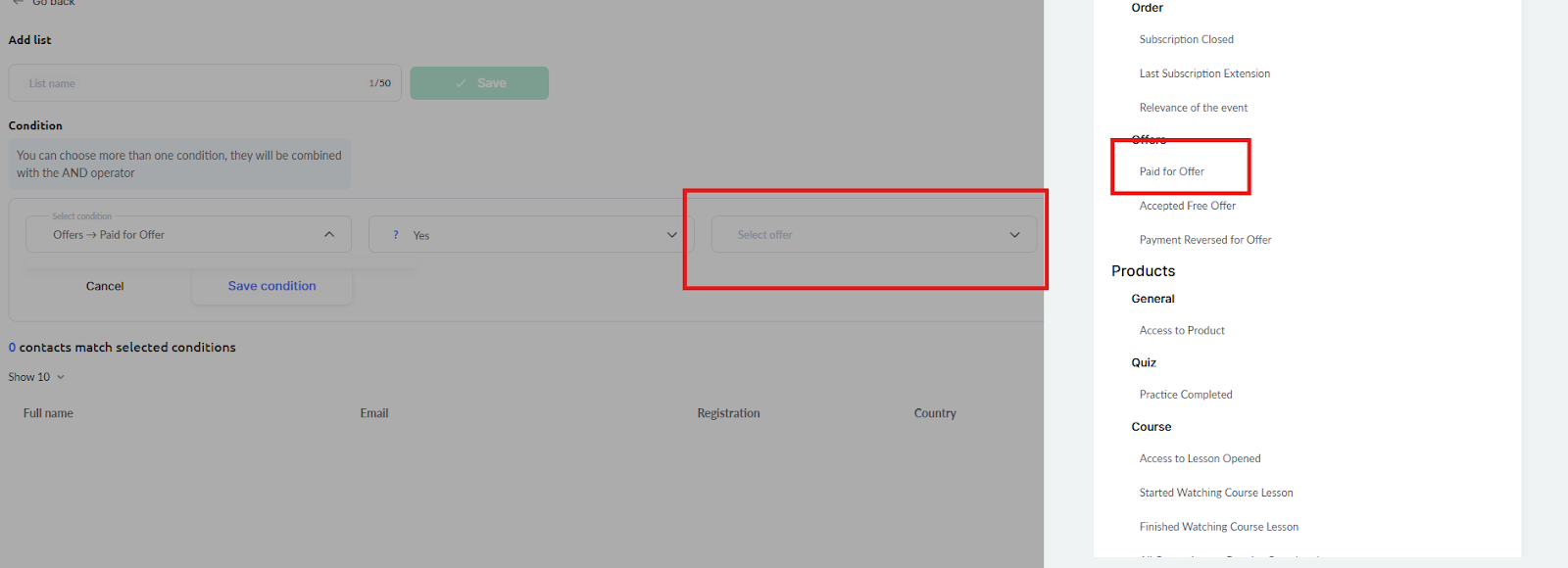
Klikněte na Add condition, v seznamu najděte Sales - Offers - Offer payment, potom v poslední rozbalovací nabídce vyberte požadovanou nabídku a klikněte na Save.
Pokud máte několik sazeb, ale plánujete poslat jeden e-mail bez ohledu na sazbu, klikněte na tlačítko OR a přidejte další podmínku s druhou sazbou (a třetí atd.).
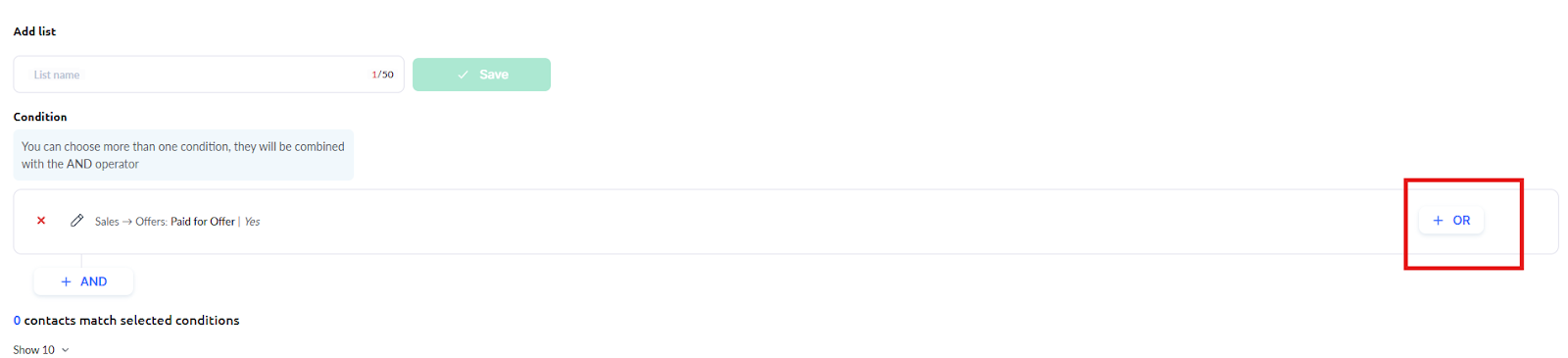
Pokud máte několik tarifů, ale plánujete posílat různé uvítací e-maily pro každý tarif, musíte vytvořit několik různých seznamů a podle toho naplánovat několik rozesílek.
Teprve poté přidejte název seznamu a klikněte na Save. 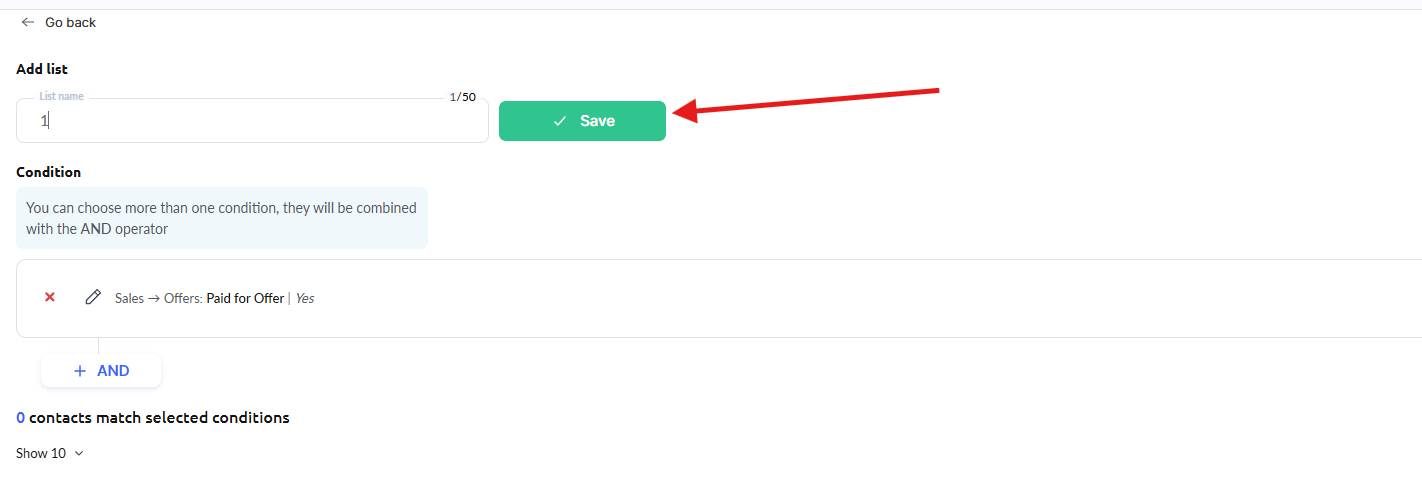
Krok 3: Naplánování rozesílky
V horním menu klikněte na tlačítko Mailings a vyberte E-mail mailings.
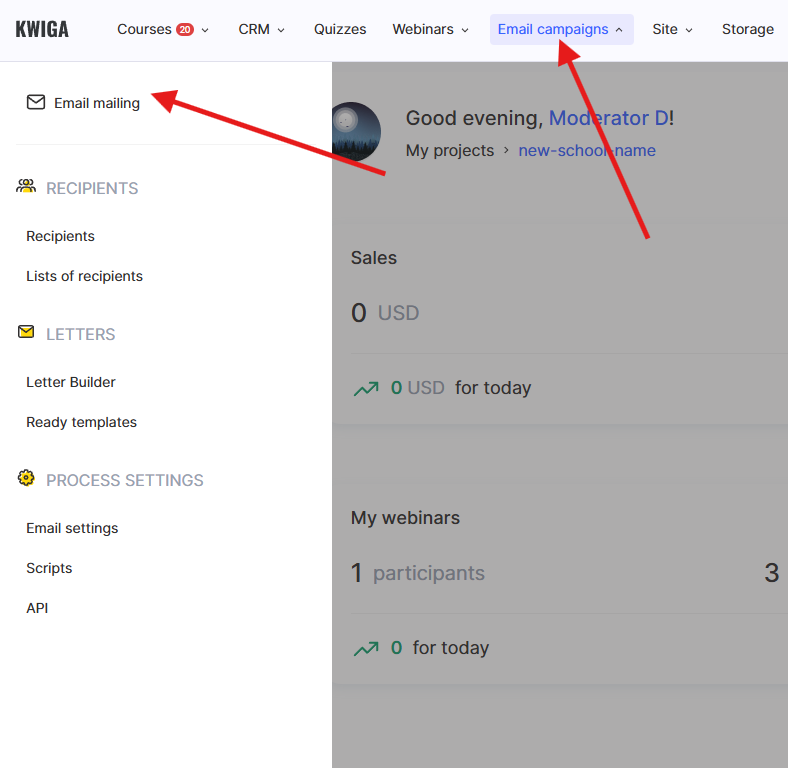
Na stránce, která se otevře, klikněte na +Mailing, čímž se otevře stránka pro naplánování rozesílky. Do pole s názvem rozesílky zadejte libovolný název, který vám bude srozumitelný; studenti a klienti tento název neuvidí.
V seznamu příjemců vyberte seznam kontaktů, který jste vytvořili v Kroku 2.
V šabloně e-mailu vyberte e-mail, který jste vytvořili v Kroku 1.
Na pravé straně stránky zadejte datum a čas odeslání e-mailu (datum zahájení školení) a až bude vše připraveno, klikněte na Schedule.
Nenašli jste odpověď? Kontaktujte podporu prostřednictvím online chatu nebo Telegram