
Články:
- Jak vytvořit e-mailovou marketingovou kampaň
- How to segment an audience and launch a mailing list by segment
- How to find a system (service) email and edit it
- How to add emails from the file to campaign
- How to schedule an email for the first day of the course
- Mailing with a link to the Zoom lesson
- How to add a video to an email
- Transakční e‑maily: Jak sledovat, zda byla zpráva doručena
- Jak nastavit řetězec e-mailů
- Jak nastavit e-maily s připomínkou ukončení přístupu k produktu
Tento článek vysvětluje, jak automatizovat připomínky týkající se vypršení přístupu ke kurzu. Podrobný průvodce — od vytvoření segmentu až po spuštění e-mailové kampaně, která bude studentům automaticky odesílat zprávy ve správný čas.
V tomto článku:
Automatická připomenutí vypršení přístupu jsou užitečná nejen pro prodej obnovení předplatného. Tyto e-maily vám pomáhají:
-
podporovat dokončení kurzu – studenti mají čas kurz dokončit a získat certifikát před vypršením přístupu;
-
připomínat bonusy – pokud nabízíte doplňkové materiály nebo odměny za splnění úkolů před určitým termínem;
-
motivovat k akci – lidé mohou na datum vypršení jednoduše zapomenout a propásnout příležitosti;
-
nabídnout prodloužení – včasná připomenutí dávají studentům čas naplánovat platbu a rozhodnout se.
Když tato rozesílání nastavíte jednou, zautomatizujete komunikaci se studenty v kritické fázi.
Krok 1. Vytvořte seznam podle segmentu
Přejděte do CRM → Seznamy kontaktů
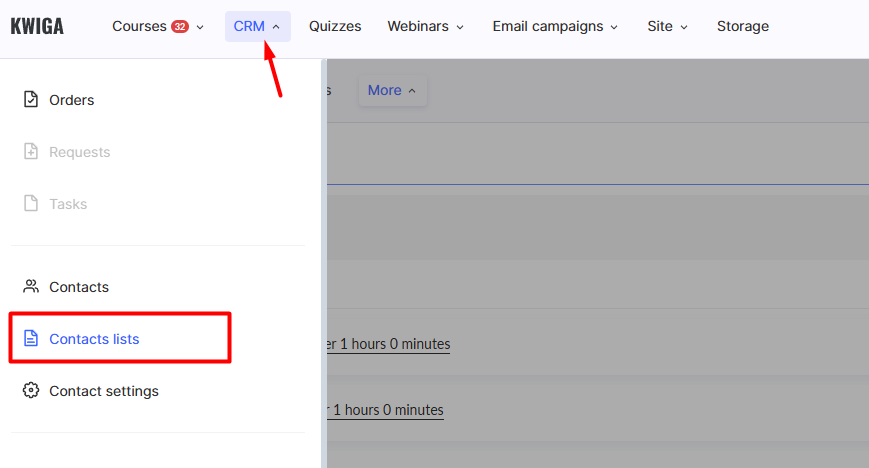
a klikněte na tlačítko +.

Poté vyberte Vytvořit seznam podle segmentu.
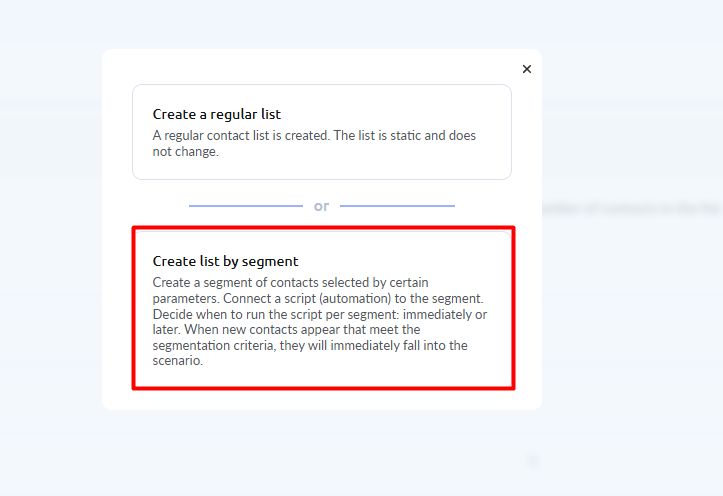
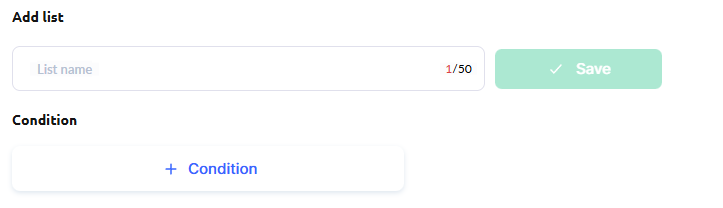
Přidejte název seznamu a nastavte podmínku.
Podmínka – Počet zbývajících dnů u produktu, poté vyberte název produktu, zadejte počet dní a podmínku uložte.
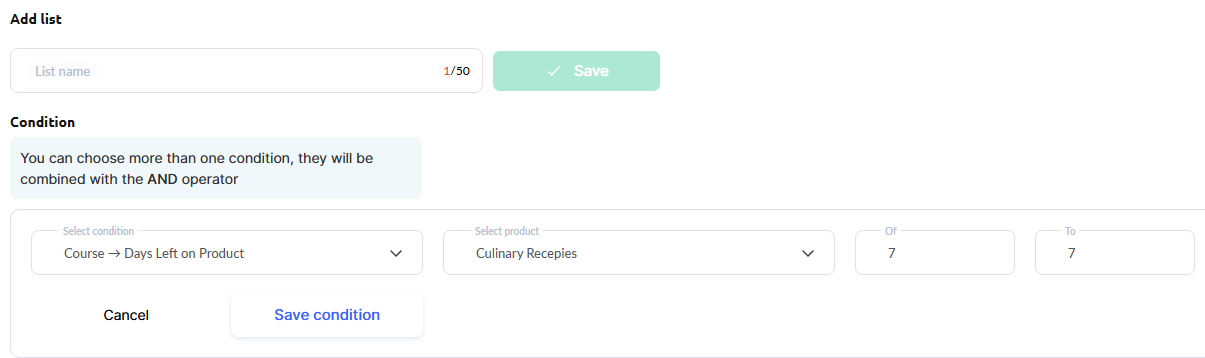
Seznam se automaticky naplní studenty, kterým zbývá zadaný počet dní do vypršení přístupu. Uložte seznam a přejděte k dalšímu kroku.
Upozornění: seznamy se naplňují postupně. Kontakty se obvykle přidají téměř okamžitě, ale aktualizace mohou trvat až 20 minut.
Krok 2. Vytvořte e-mailovou šablonu
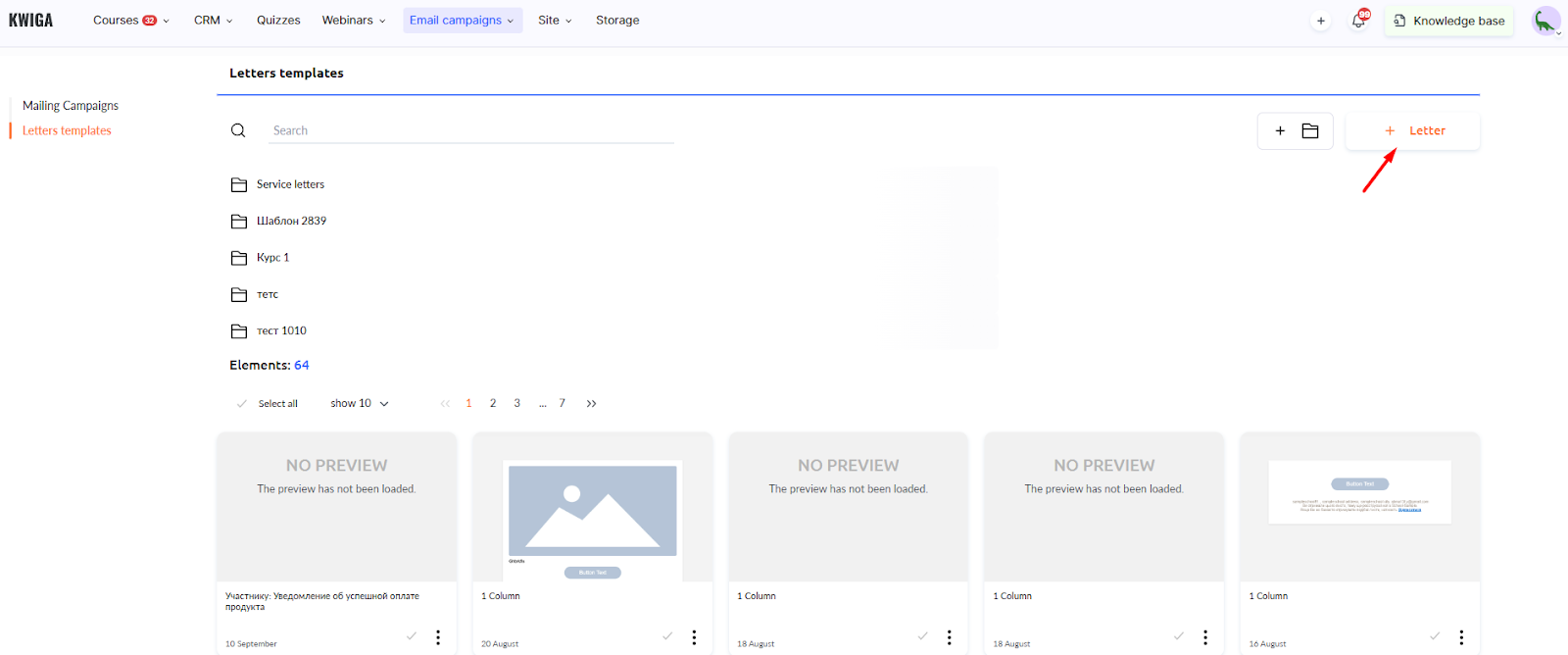
Vytvořte novou e-mailovou šablonu v Rozesílky → Hotové šablony.
Jsou dvě možnosti:
vytvořit novou šablonu pomocí tlačítka +Email a nastavit ji;
zkopírovat existující šablonu, například servisní šablonu, a kopii upravit.
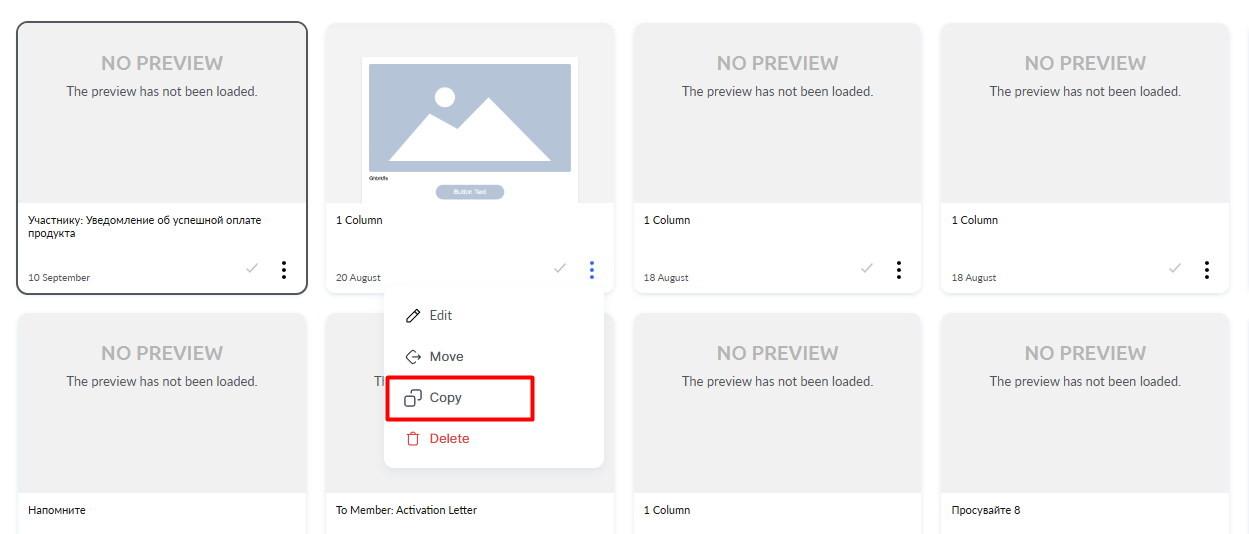
Poznámka: abyste viděli zkopírovanou servisní šablonu, musíte opustit složku Servisní e-maily.
V e-mailu jasně uveďte předmět týkající se vypršení přístupu, oslovte studenta jménem a upřesněte, kolik dní zbývá.
Podle svého cíle zdůrazněte různé aspekty: připomeňte studentům možnost získat certifikát, dokončit úkoly pro získání bonusů nebo nabídněte prodloužení předplatného. Přidejte jasné tlačítko nebo odkaz pro požadovanou akci. Nezapomeňte uvést kontaktní údaje na podporu nebo obchodní oddělení pro případ dotazů.
Uložte hotovou šablonu.
Krok 3. Naplánujte rozesílku
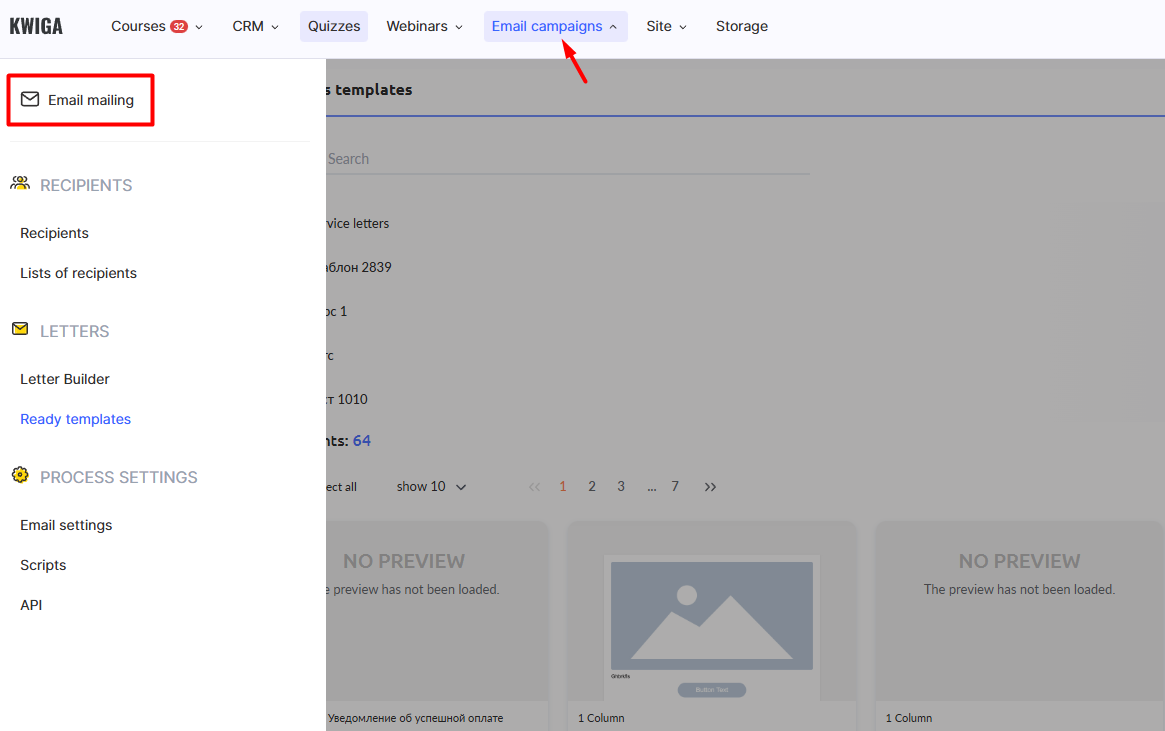
Přejděte do E-mailové kampaně → E-mailová rozesílka a klikněte na +Letter.
Podrobnosti o nastavení kampaně a používání e-mailového editoru najdete v samostatném článku.
Jako příjemce vyberte vytvořený seznam segmentu a zvolte připravenou e-mailovou šablonu. Rozesílku naplánujte a spusťte.
Důležité: rozesílky založené na seznamech segmentů běží průběžně. Každý student, který se dostane do seznamu (jakmile dosáhne zadaného počtu zbývajících dní), automaticky obdrží e-mail. Takovou rozesílku můžete zastavit ručně.
Díky nastaveným připomenutím vašim studentům neuniknou důležitá data a vy jim automaticky připomenete příležitosti, které mohou stále využít.
Nenašli jste odpověď? Kontaktujte podporu prostřednictvím online chatu nebo Telegram