
Články:
- Jak vytvořit e-mailovou marketingovou kampaň
- How to segment an audience and launch a mailing list by segment
- How to find a system (service) email and edit it
- How to add emails from the file to campaign
- How to schedule an email for the first day of the course
- Mailing with a link to the Zoom lesson
- How to add a video to an email
- Transakční e‑maily: Jak sledovat, zda byla zpráva doručena
- Jak nastavit řetězec e-mailů
- Jak nastavit e-maily s připomínkou ukončení přístupu k produktu
We will explain the features of creating a segment or selecting a specific group within the audience and creating a mailing for that group.
Na platformě můžete bez ohledu na zvolený balíček nebo cenový plán vytvořit dva typy seznamů zákazníků:
-
Statický, který se vytvoří v okamžiku založení a poté se již nemění
-
Samo se doplňující seznam – segment, který se naplňuje kontakty při splnění určitých podmínek.
Vezměte prosím na vědomí, že v obou případech máte možnost segmentovat své publikum, tj. určit konkrétní kritéria pro zahrnutí kontaktů do seznamu. Může jít o datum registrace, nákupy produktů, účast na webináři a mnoho dalšího. Můžete použít dodatečná (vlastní) pole u kontaktu, historii nákupů, interakci s vašimi produkty (% dokončení kurzu, splnění úkolů), návštěvy stránek atd.
Vytvoření statického (běžného) seznamu
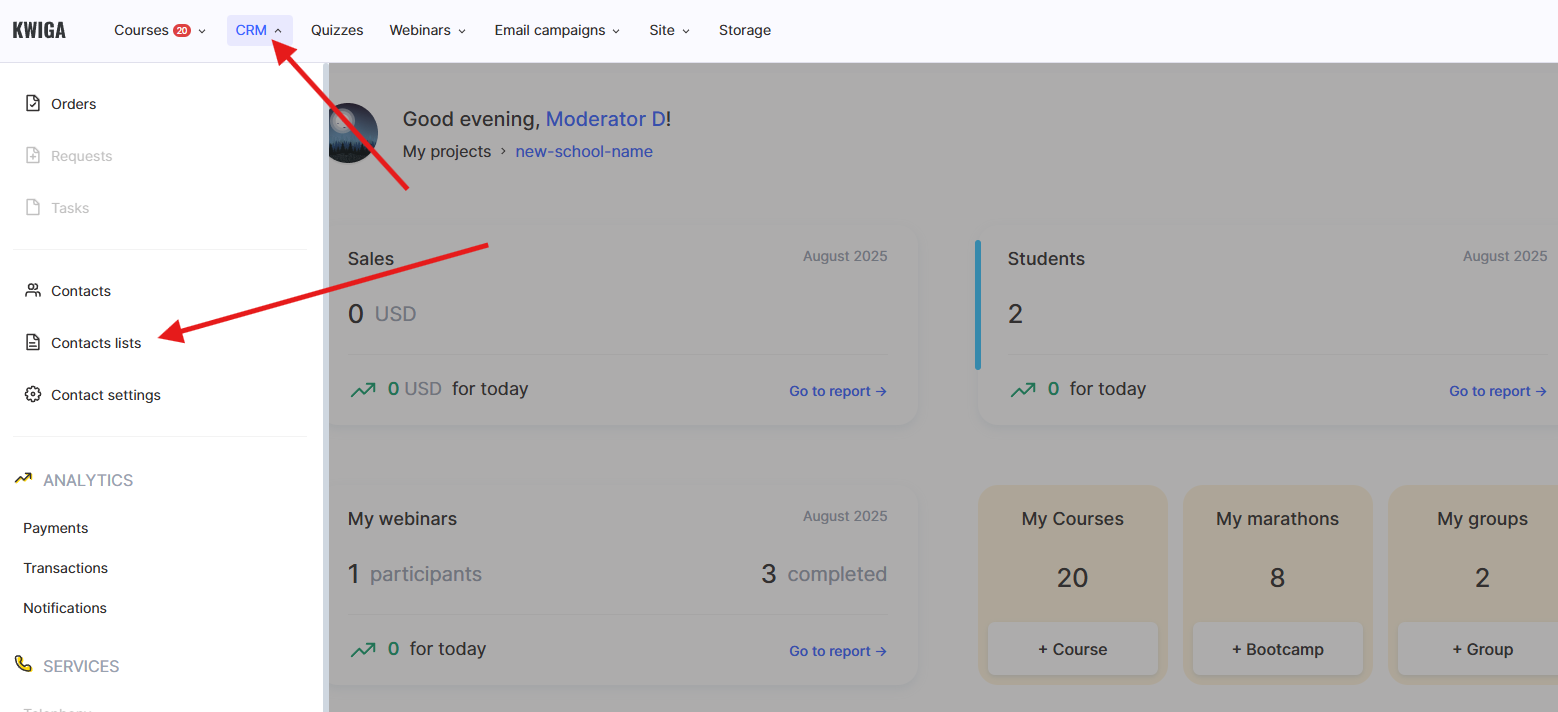
V horním menu vyberte CRM – Seznamy kontaktů
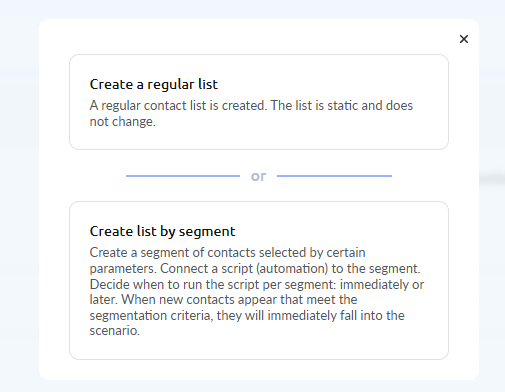
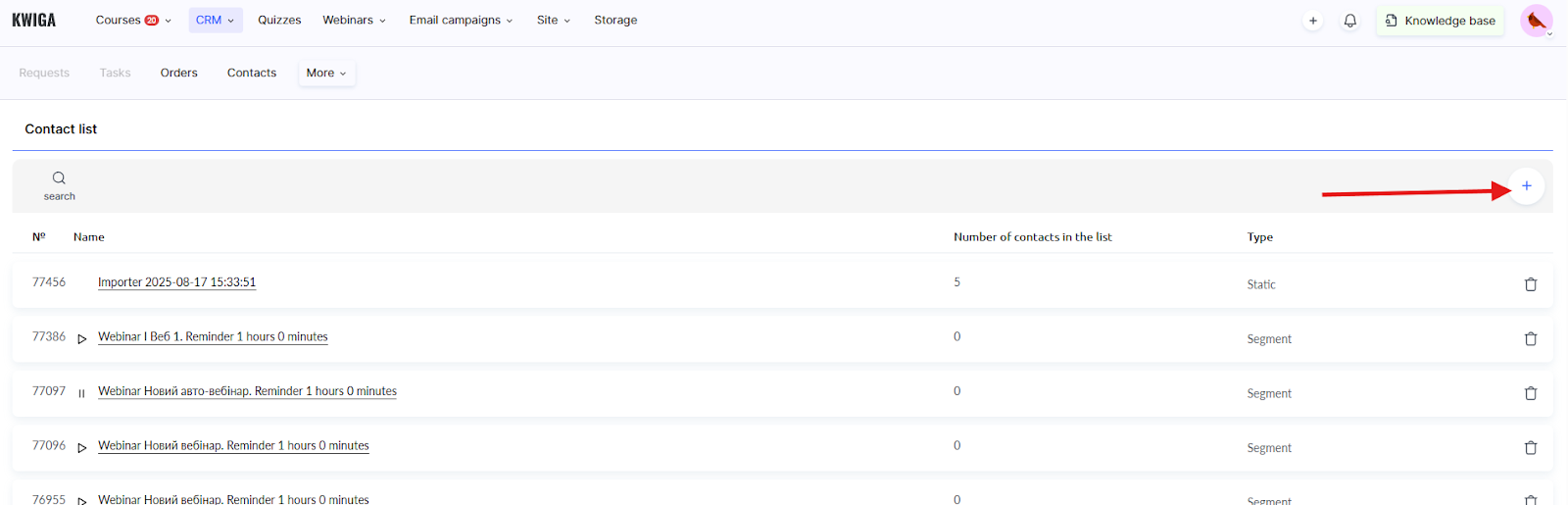
Na stránce vyberte + a v zobrazeném okně zvolte Vytvořit běžný seznam.
Pomocí filtru vyberte kontakty, které chcete přidat do seznamu, a teprve poté seznam pojmenujte a uložte. Po uložení seznam již nelze upravovat.
Příklady použití filtru:
-
Vytvořte seznam všech kontaktů
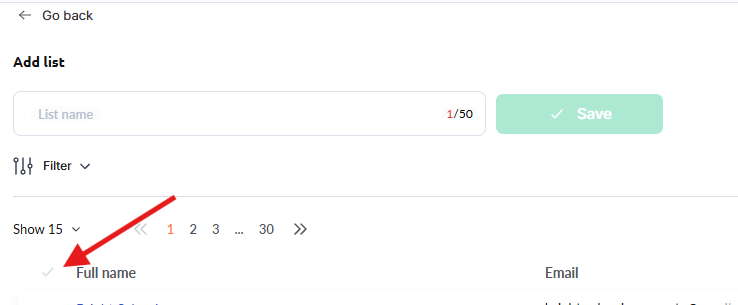
Ujistěte se, že ve filtru není nic zadáno. Můžete se řídit textem Vybráno: Vše nebo zelenou fajfkou v horní části tabulky nad kontakty.
-
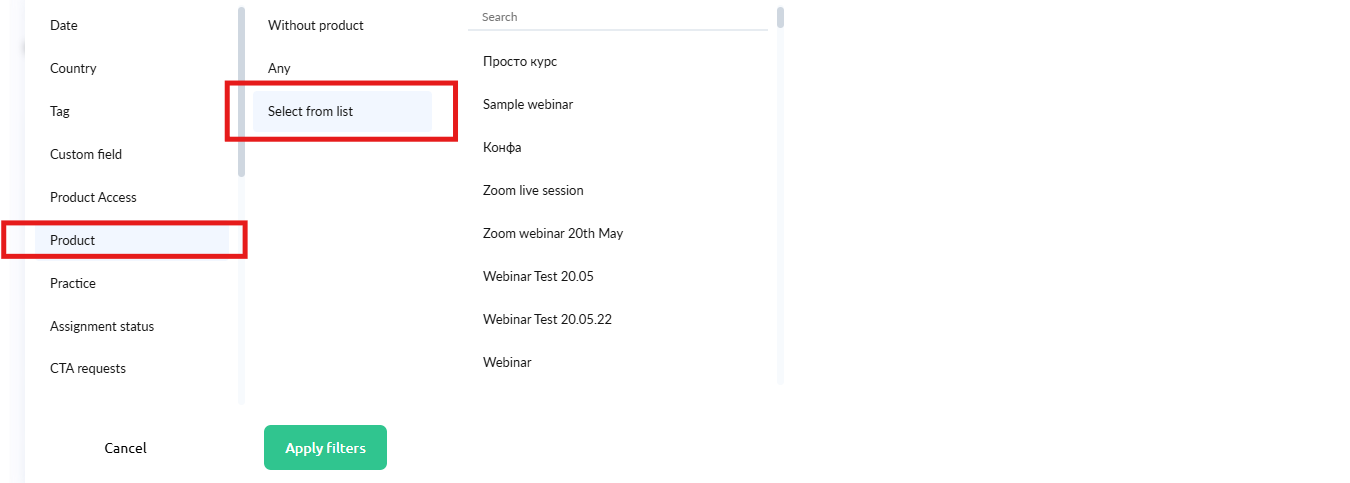
Vytvořte seznam kontaktů, které mají přístup k produktu (kurzu, webináři atd.)
Ve filtru vyberte Produkt, ze seznamu produktů vyberte požadovaný kurz, maraton, webinář nebo uzavřenou skupinu. Můžete zadat několik produktů.
-
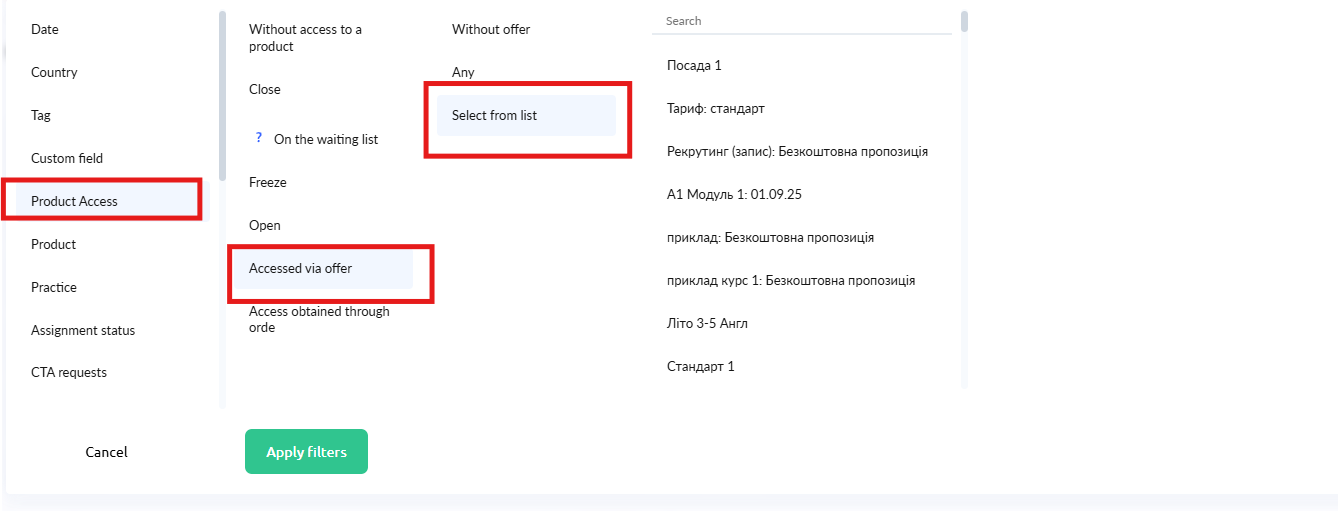
Vytvořte seznam kontaktů, které provedly nákup na základě konkrétní nabídky
Ve filtru vyberte Přístup k produktu, Přístup získaný prostřednictvím nabídky a zadejte požadovanou nabídku. Můžete vybrat několik nabídek; v takovém případě budou do seznamu zahrnuty všechny kontakty, které mají přístup prostřednictvím jedné z uvedených nabídek.
-
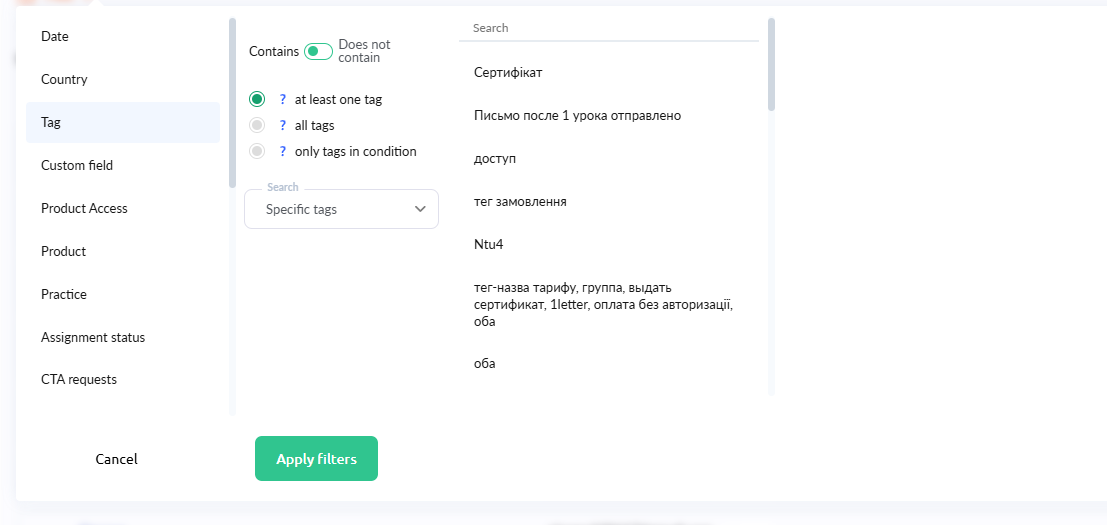
Vytvořte seznam kontaktů s konkrétním štítkem
Ve filtru vyberte Štítek, přepínač Obsahuje. Nejpoužívanější možnost je „alespoň jeden štítek“. Vyberte konkrétní štítky a ze seznamu štítků zvolte požadovaný štítek (nebo štítky).
-
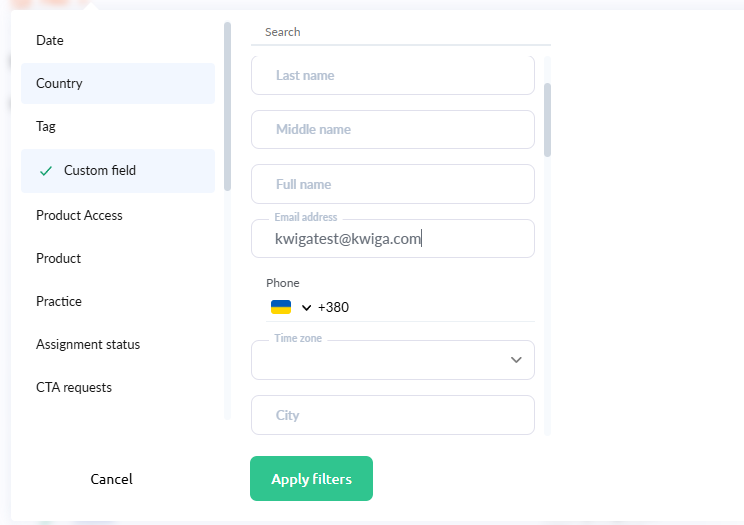
Vytvořte seznam 1 kontaktu s konkrétní e-mailovou adresou
Ve filtru vyberte Uživatelské pole a do pole E-mailová adresa zadejte požadovanou e-mailovou adresu. V příkladu je uvedena adresa kwigatest@kwiga.com – v tomto případě bude do seznamu přidán kontakt s touto e-mailovou adresou. Pokud požadovaný kontakt nevidíte, znamená to, že kontakt s touto adresou nebyl do vašeho účtu přidán.
Vytvoření seznamu podle segmentu
Tuto možnost použijte k vytvoření seznamu pouze tehdy, pokud plánujete rozesílat kampaně, které nejsou závislé na datu. Například chcete studentům poslat uvítací e-mail, když jsou přidáni do vašeho účtu, nebo naplnit seznam těch, kteří se někdy zaregistrovali na webinář, a poslat jim newsletter o nových webinářích. Pokud si nejste jisti, který seznam je pro vás vhodný, kontaktujte podporu a my vám pomůžeme s výběrem (obvykle běžný seznam).
Vytvoření rozesílky
Jakmile vytvoříte své seznamy, můžete přejít k dalšímu kroku a naplánovat rozesílku. Více podrobností o tom, jak to udělat, najdete v článku.
Vezměte prosím na vědomí, že pokud je v seznamu příjemců rozesílky uveden statický seznam, stav rozesílky bude po odeslání všech e-mailů dokončen. Pokud je uveden segmentovaný seznam, lze tuto rozesílku zastavit ručně, jinak nebude dokončena a při přidání nového kontaktu do segmentovaného seznamu bude e-mail odeslán.
Nenašli jste odpověď? Kontaktujte podporu prostřednictvím online chatu nebo Telegram