
Články:
- Jak vytvořit e-mailovou marketingovou kampaň
- How to segment an audience and launch a mailing list by segment
- How to find a system (service) email and edit it
- How to add emails from the file to campaign
- How to schedule an email for the first day of the course
- Mailing with a link to the Zoom lesson
- How to add a video to an email
- Transakční e‑maily: Jak sledovat, zda byla zpráva doručena
- Jak nastavit řetězec e-mailů
- Jak nastavit e-maily s připomínkou ukončení přístupu k produktu
How to create and send an email with a link to the Zoom lesson to students.
Naplánovali jste lekci v Zoomu a chcete svým studentům poslat e-mail s odkazem na schůzku v Zoomu. Podívejme se na několik situací, kdy můžete chtít takovou zprávu poslat:
-
Zprávu by měli obdržet všichni studenti, kteří si zakoupili přístup za určitý tarif.
-
Zprávu by měli obdržet všichni studenti, kteří mají přístup k určité lekci.
Pamatujte, že odkaz na schůzku v Zoomu můžete přidat přímo k lekci (a později nahradit tlačítko s odkazem na schůzku odkazem na záznam schůzky).
Krok 1: Naplánujte schůzku v Zoomu a připravte e-mail s odkazem na schůzku.
Krok 2: Vytvořte seznam kontaktů, kterým bude rozesílka odeslána.
E-mail by měli obdržet všichni studenti, kteří si zakoupili přístup za určitý tarif
V horním menu klikněte na CRM - Seznamy kontaktů
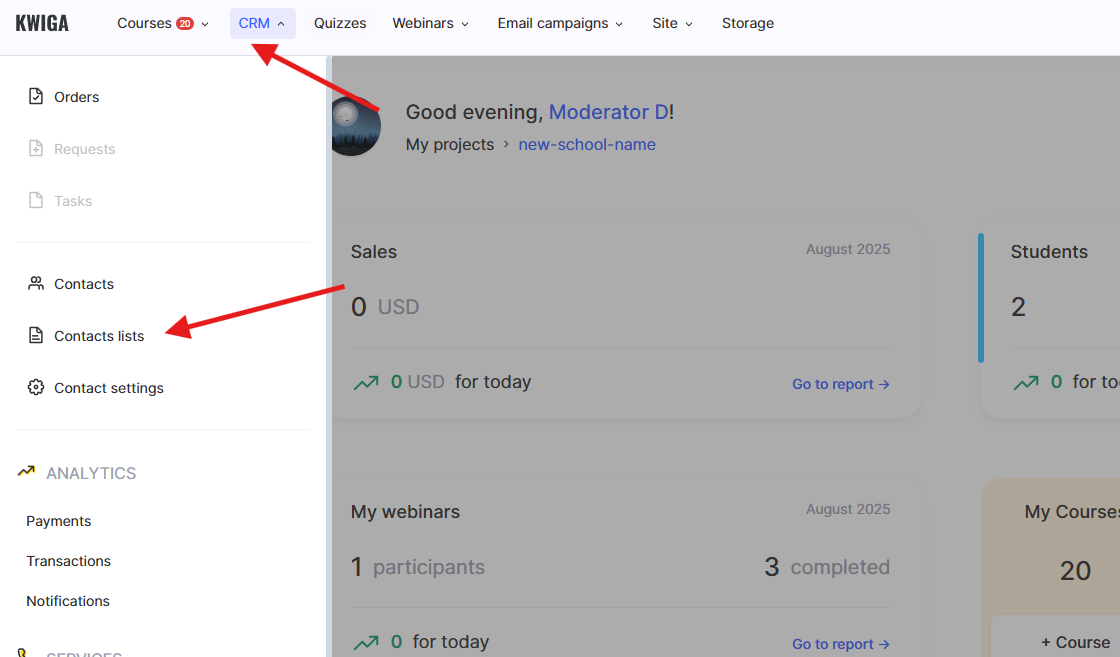
Kliknutím na + vytvořte nový seznam a vyberte Vytvořit běžný seznam. Běžný seznam znamená, že seznam bude vytvořen v dalším kroku a noví studenti do něj nebudou přidáváni. Pokud plánujete, že se ke kurzu později připojí noví studenti, budete muset vytvořit nový seznam nebo použít samonaplňovací (segmentovaný) seznam, abyste je do seznamu zahrnuli.

Na stránce, která se otevře, vyberte Filtr a zvolte požadovaný tarif (nabídku), poté klikněte na Použít filtr.
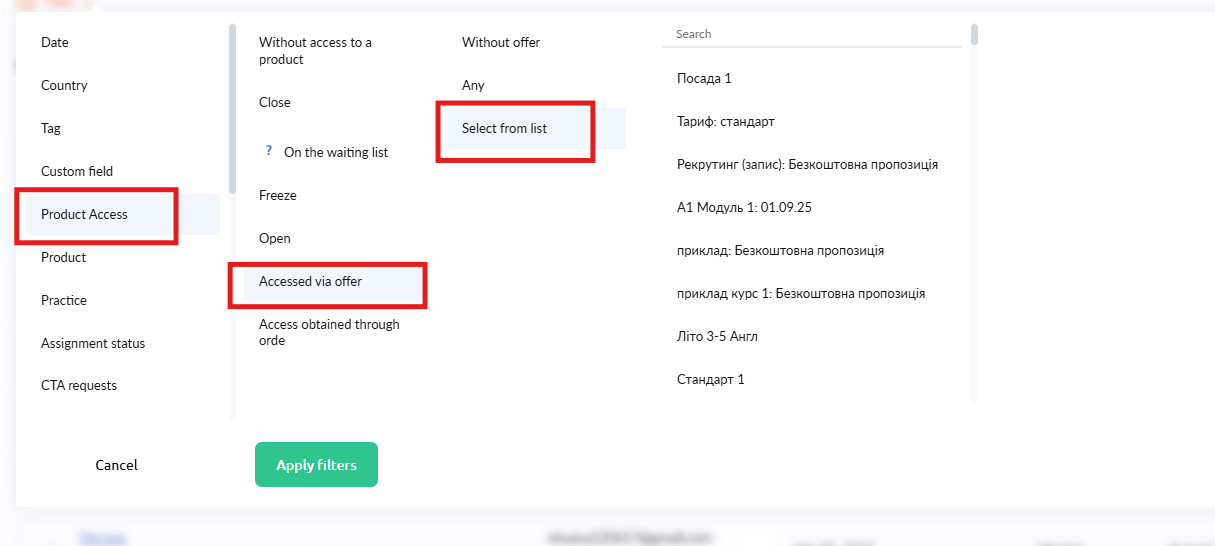
Teprve poté přidejte název seznamu (tento název uvidíte vy, ale účastníci ne) a uložte jej. Pokračujte ke kroku 3.
E-mail by měli obdržet všichni studenti, kteří mají přístup ke konkrétní lekci.
V horním menu klikněte na CRM - Seznamy kontaktů
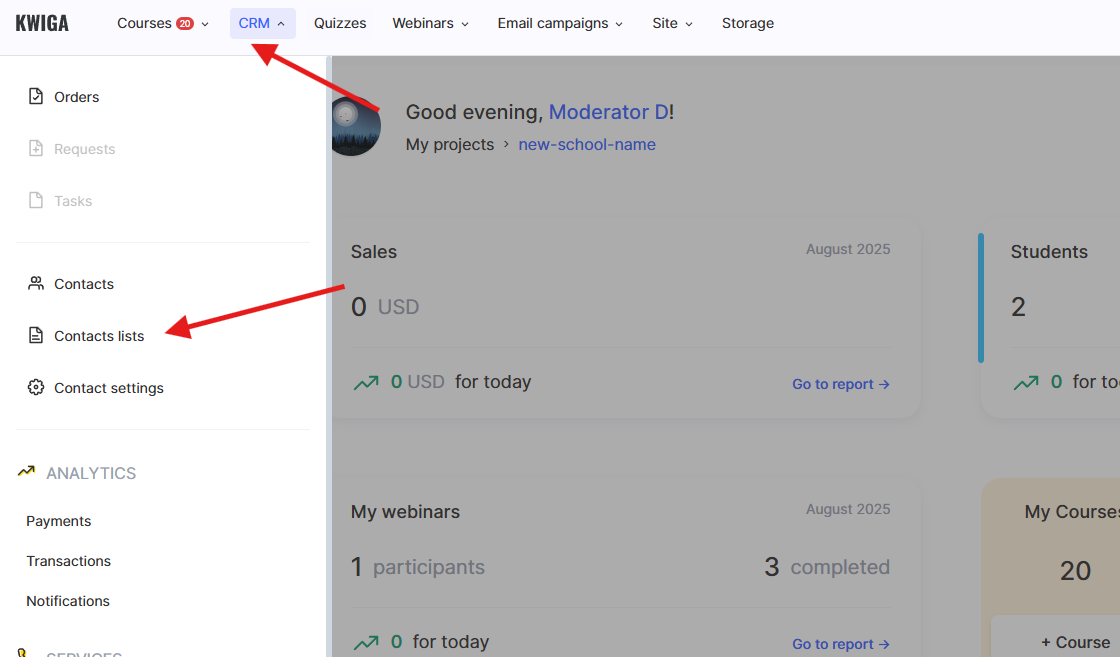
Kliknutím na + vytvořte nový seznam a vyberte Vytvořit seznam podle segmentu - Budete přesměrováni na vytvoření samonaplňovacího seznamu. To znamená, že v okamžiku vytvoření segmentu bude zahrnovat studenty, kteří už mají přístup k lekci, a platforma pak bude sledovat, zda se objevili noví studenti s přístupem k určené lekci. Seznam se aktualizuje každou půlhodinu, což znamená, že pokud je student přidán do lekce ve 1:04 odpoledne, objeví se v seznamu mezi 1:30 a 1:35 odpoledne.
Klikněte na Přidat podmínku, v seznamu najděte Produkt - Kurz - Otevřít přístup k lekci a poté v posledním rozbalovacím menu vyberte požadovanou lekci.
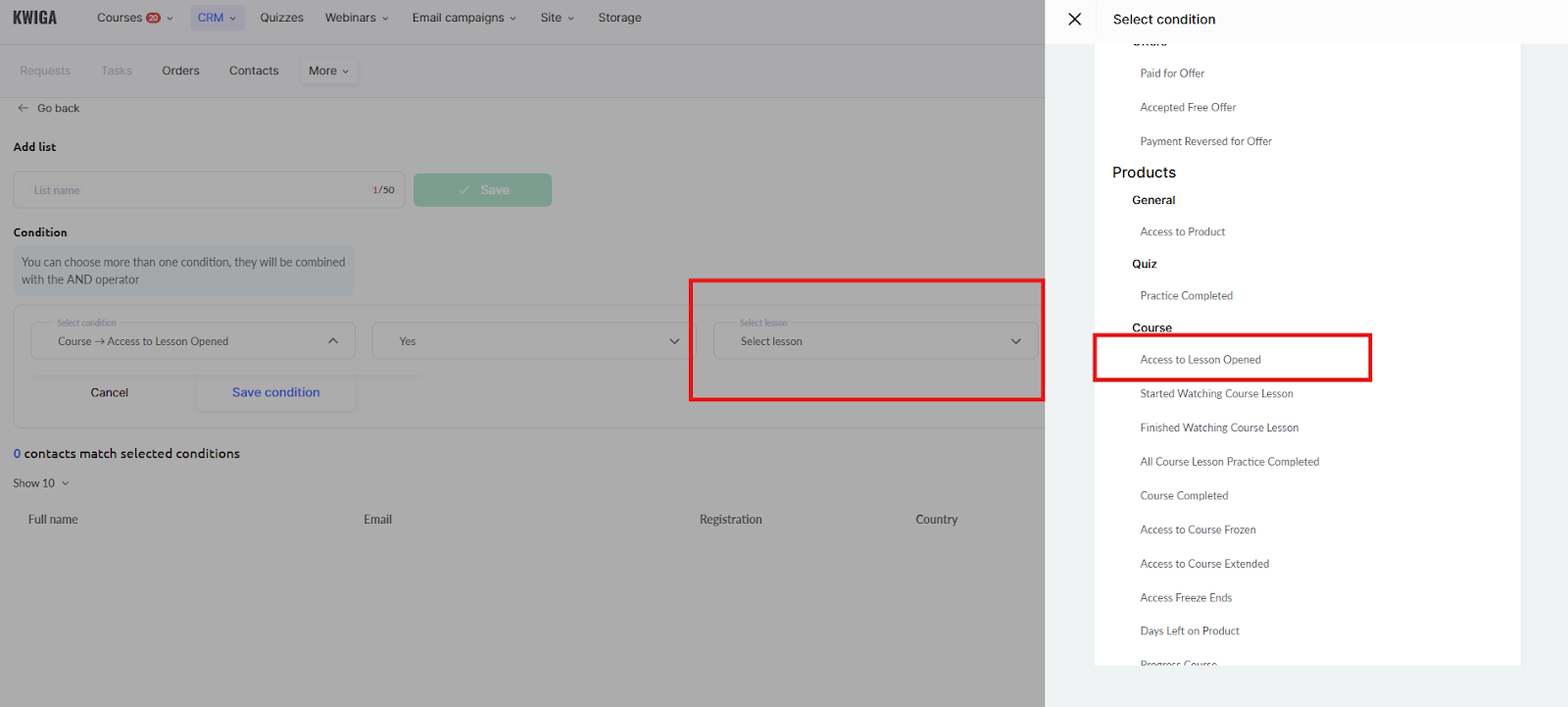
Teprve poté přidejte název seznamu a klikněte na Uložit.
Krok 3: Naplánování rozesílky
V horním menu klikněte na tlačítko Rozesílky a vyberte E-mailové rozesílky.
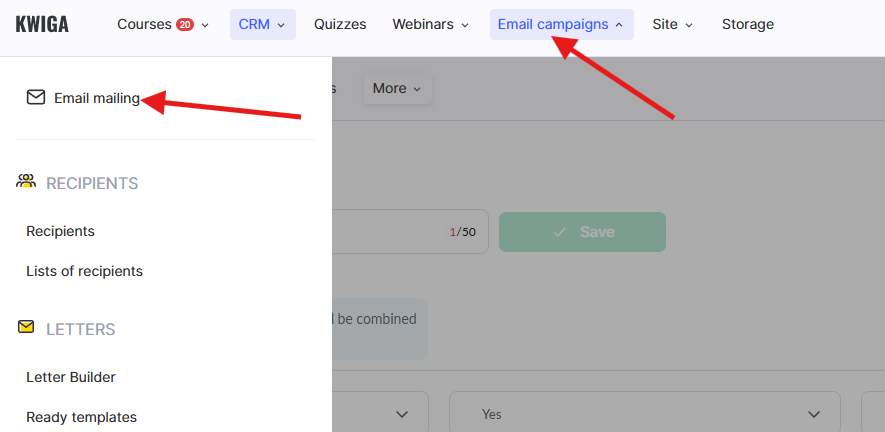
Na stránce, která se otevře, klikněte na +Rozesílka, čímž se otevře stránka pro plánování rozesílky. Do pole název rozesílky zadejte jakýkoli název, který je pro vás srozumitelný; studenti a klienti tento název neuvidí.
V seznamu příjemců vyberte seznam kontaktů, který jste vytvořili v kroku 2.
V šabloně e-mailu vyberte e-mail, který jste vytvořili v kroku 1.
Na pravé straně stránky zadejte datum odeslání e-mailu (nebo jej rovnou vyberte) a až bude vše připraveno, klikněte na Naplánovat.
Nenašli jste odpověď? Kontaktujte podporu prostřednictvím online chatu nebo Telegram