
Články:
- Jak vytvořit e-mailovou marketingovou kampaň
- How to segment an audience and launch a mailing list by segment
- How to find a system (service) email and edit it
- How to add emails from the file to campaign
- How to schedule an email for the first day of the course
- Mailing with a link to the Zoom lesson
- How to add a video to an email
- Transakční e‑maily: Jak sledovat, zda byla zpráva doručena
- Jak nastavit řetězec e-mailů
- Jak nastavit e-maily s připomínkou ukončení přístupu k produktu
Podrobné pokyny pro vytvoření řetězců e-mailů, které automaticky odesílají zákazníkům navazující zprávy.
V tomto článku:
Práce s velkým počtem zákazníků často vyžaduje odesílání podobných zpráv v konkrétních okamžicích jejich interakce s vaším produktem. E-mailové sekvence pomáhají tento proces automatizovat a zajišťují včasnou a relevantní komunikaci bez nutnosti sledovat každého uživatele zvlášť.
Vytvoření prvního triggeru v e-mailové sekvenci
E-mailová sekvence vám umožňuje automaticky odesílat zákazníkům posloupnost zpráv na základě jejich akcí. Je to užitečný nástroj pro udržování kontaktu s publikem bez neustálých manuálních zásahů.
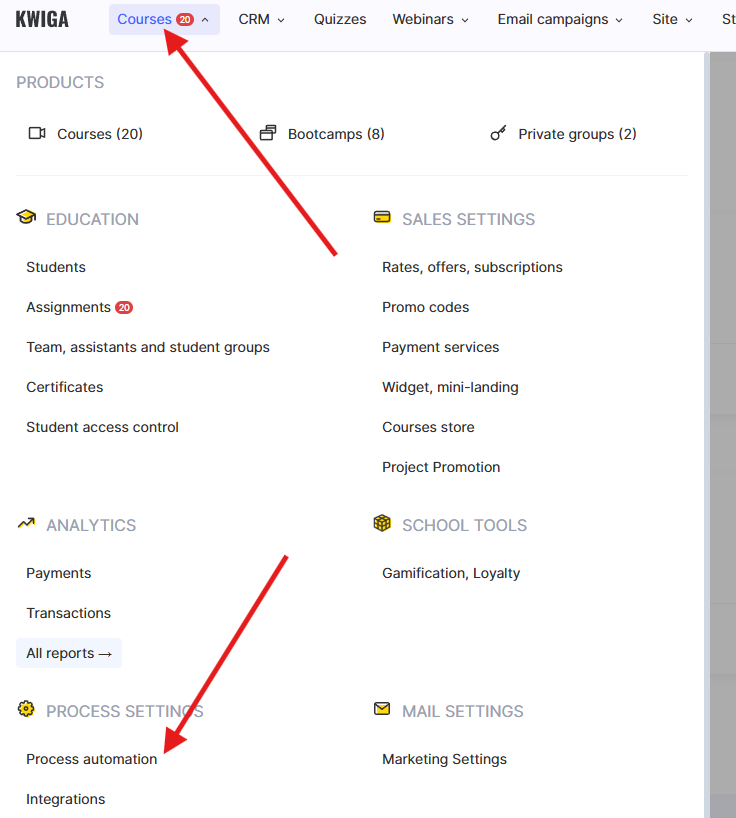
Chcete-li vytvořit sekvenci, přejděte do nabídky Kurzy a vyberte sekci Automatizace procesů.
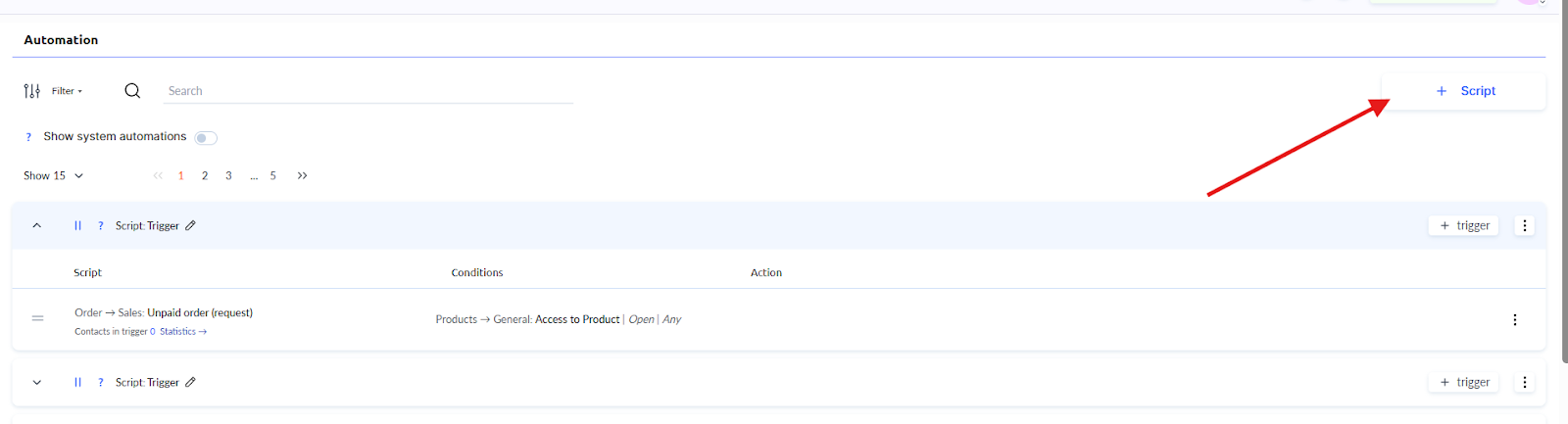
Poté klikněte na tlačítko +Script.
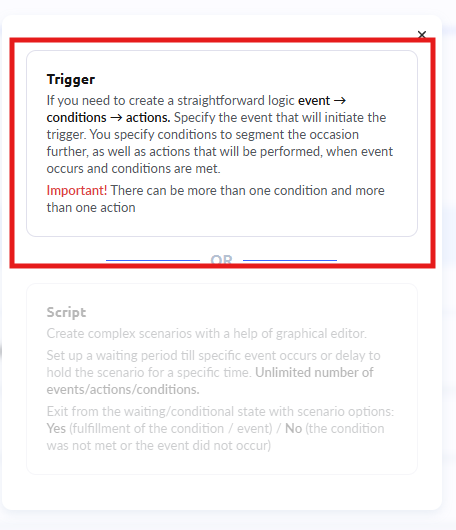
Poté vyberte možnost Trigger a vytvořte první prvek sekvence, který odešle první e-mail v pořadí.
Automatizace v Kwiga je založena na jednoduché logice: Událost → Podmínky → Akce.
Událost je trigger, který spouští celý proces. Může to být registrace nového uživatele, platba za kurz, zhlédnutí lekce atd.
Podmínky jsou filtry, které určují, zda konkrétní uživatel splňuje podmínky pro provedení akcí. Například odeslat e-mail pouze těm, kteří si kurz dříve nezakoupili.
Akce jsou to, co platforma provede automaticky: odešle e-mail, přidá štítek, změní stav uživatele atd.
Počet podmínek a akcí není omezen, takže můžete vytvářet jak jednoduché scénáře, tak složité automatizace.
Doporučení: Než začnete nastavovat automatizaci, nejprve vytvořte všechny e-mailové šablony, které plánujete v sekvenci použít. Díky tomu budete moci při nastavování každého triggeru rychle vybírat hotové šablony, aniž byste přerušili proces tvorby obsahu.
Co je důležité vědět o načasování triggeru
Řekněme, že chcete poslat uvítací e-mail všem novým uživatelům. Ti, kteří už jsou na platformě zaregistrovaní, tento e-mail nedostanou. Automatizace bude fungovat pouze pro ty, kteří se zaregistrují až po jejím vytvoření.
Automatizace má jednu důležitou vlastnost: spustí se až po vzniku události. Pokud k události došlo před nastavením automatizace, trigger se neaktivuje.
Pro práci se stávajícími kontakty používejte jiné nástroje: běžné rozesílky nebo hromadné akce. Umožňují pracovat s databází kontaktů bez ohledu na to, kdy k událostem dojde.
Další omezení se týká budoucích událostí. Není možné vytvořit automatizaci na základě události, která ještě nenastala.
Například pokud chcete odeslat e-mail pět dní před koncem kurzu, nemůžete jako trigger použít událost Konec kurzu. Místo toho vyberte událost Otevřen přístup ke kurzu a nastavte odpovídající zpoždění. Pokud kurz trvá měsíc, nastavte zpoždění na 25 dní od začátku kurzu.
Výběr a nastavení událostí
Událost je konkrétní akce uživatele nebo změna na platformě, která spouští automatizaci.
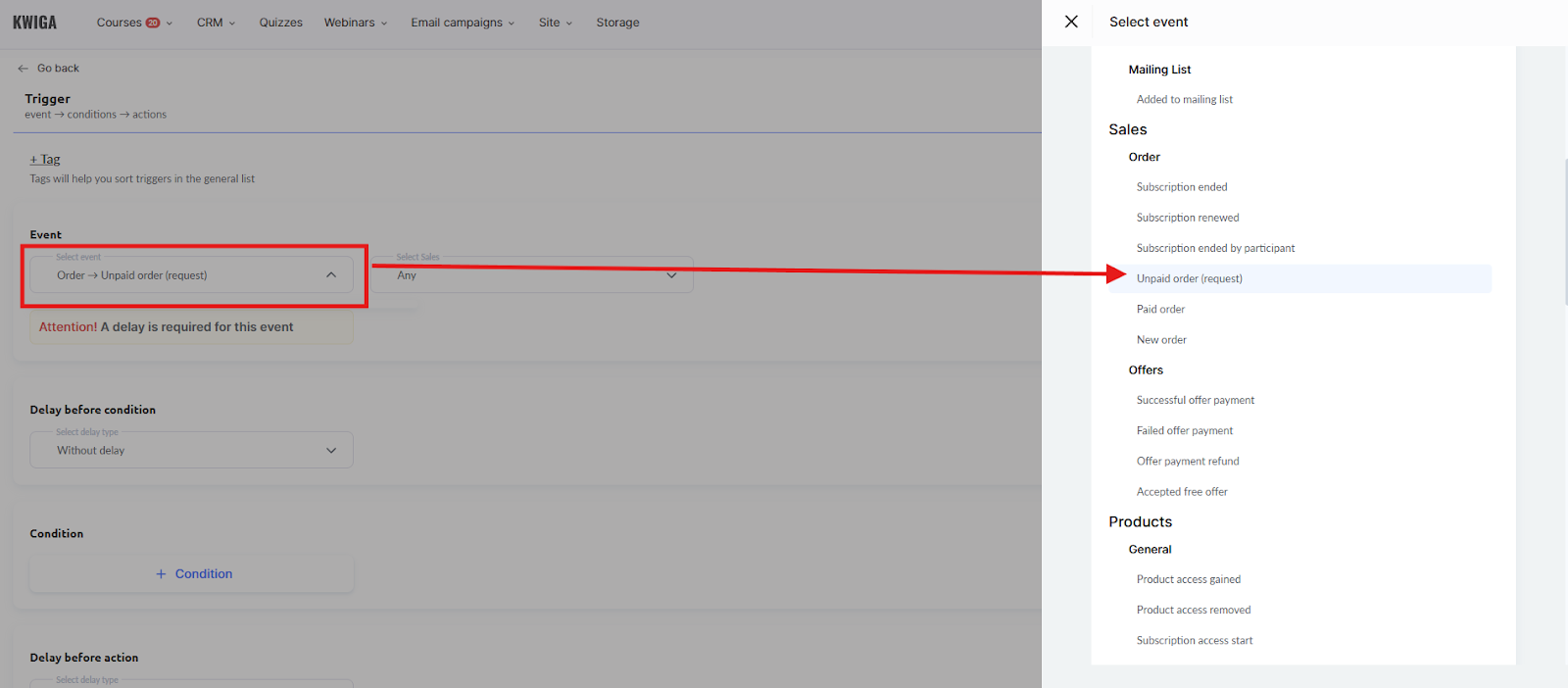
Mezi nejběžnější možnosti patří například Kontakt vytvořen, Nezaplacená objednávka (žádost), Úspěšná platba objednávky, Otevřen přístup k produktu, Začal sledovat lekci a tak dále. Každá událost má svůj konkrétní scénář použití.
Nezaplacená objednávka se často používá k vytváření sekvencí připomínek nedokončeného nákupu. Zaplacená objednávka je vhodná pro potvrzení nákupu a zahájení onboardingu zákazníka. Přístup k produktu umožňuje spustit proces učení nebo seznámení s funkcemi. Zhlédnutí konkrétní lekce může spustit doplňkové materiály nebo doporučení atd.
Nastavení zpoždění před podmínkou
Po spuštění hlavní události můžete nastavit zpoždění před kontrolou dalších podmínek. To vám umožní dát uživateli čas na provedení určitých akcí nebo počkat na správný okamžik.

Dostupné typy zpoždění:
Bez zpoždění – podmínka se zkontroluje ihned po vzniku události.
Časové zpoždění – platforma čeká po zadanou dobu (minuty, hodiny, dny), než zkontroluje podmínku.
Čekat na událost – počkat, dokud nenastane jiná konkrétní událost, a teprve potom zkontrolovat podmínku.
Nastavení podmínek
Po spuštění hlavní události můžete přidat další podmínky, které určí, zda konkrétní uživatel obdrží další e-mail v sekvenci.
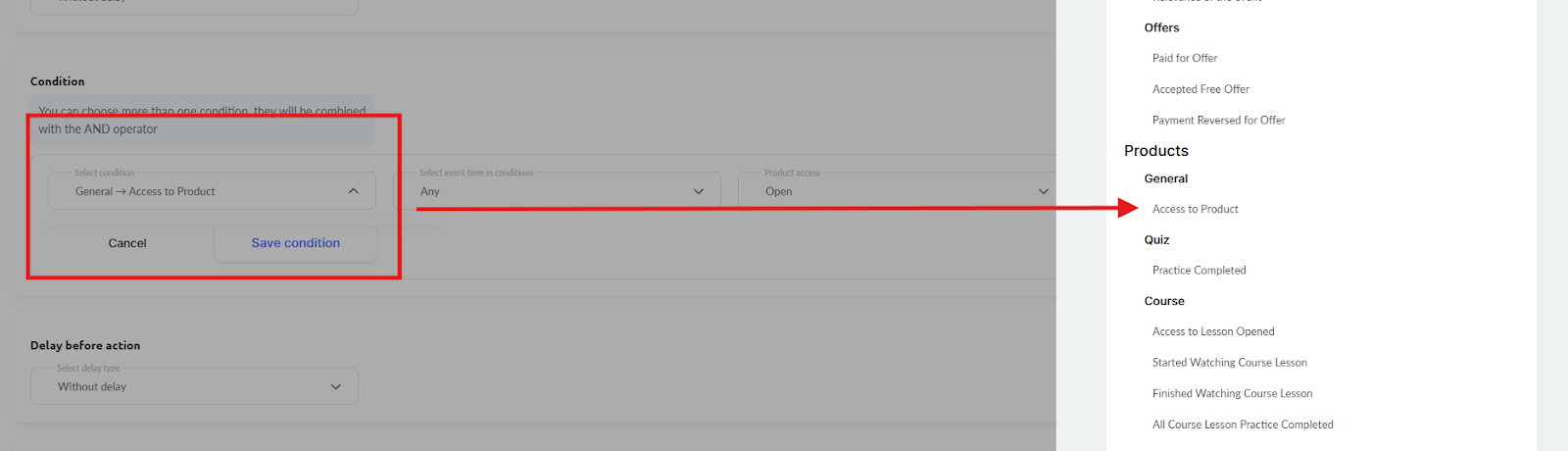
Při vytváření podmínek používejte logické operátory AND a OR pro vytváření složitých scénářů. To vám umožní vytvářet přesnou segmentaci publika na základě více kritérií.

Podmínky jsou obzvlášť užitečné pro vzdělávací produkty: přístup ke kurzům, pokrok, zhlédnuté lekce nebo dokončená cvičení atd. U webinářů můžete kontrolovat registraci a účast. Marketingové podmínky sledují interakce s e-maily – otevření, kliknutí na odkazy nebo návštěvy stránek webu po kliknutí.
Zpoždění před akcí
Po kontrole podmínek můžete nastavit další zpoždění před odesláním e-mailu. To je užitečné pro vytváření přirozených intervalů v komunikaci nebo pro vyčkání na optimální čas kontaktování účastníka.
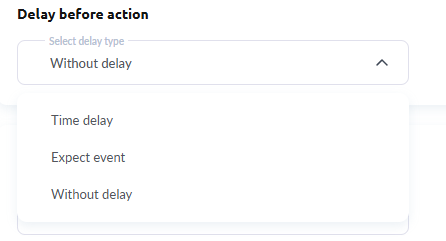
Dostupné typy zpoždění:
Bez zpoždění – akce se provede ihned po úspěšné kontrole podmínek.
Časové zpoždění – platforma čeká po zadanou dobu (minuty, hodiny, dny), než provede akci. To vám umožní vytvořit přirozený interval mezi zprávami nebo počkat na optimální čas pro kontaktování účastníka.
Čekat na událost – platforma čeká, dokud nenastane další událost, a teprve potom provede naplánovanou akci.
Například můžete odeslat e-mail až poté, co uživatel zhlédne konkrétní lekci.
Nastavení akce
Hlavní akcí v řetězci dopisů je Odeslat dopis. Při nastavování této akce vyberete šablonu dopisu, předmět zprávy a publikum. Můžete také přidat další akce, například změnu stavu kontaktu, přidání štítků nebo převedení do jiné automatizace.
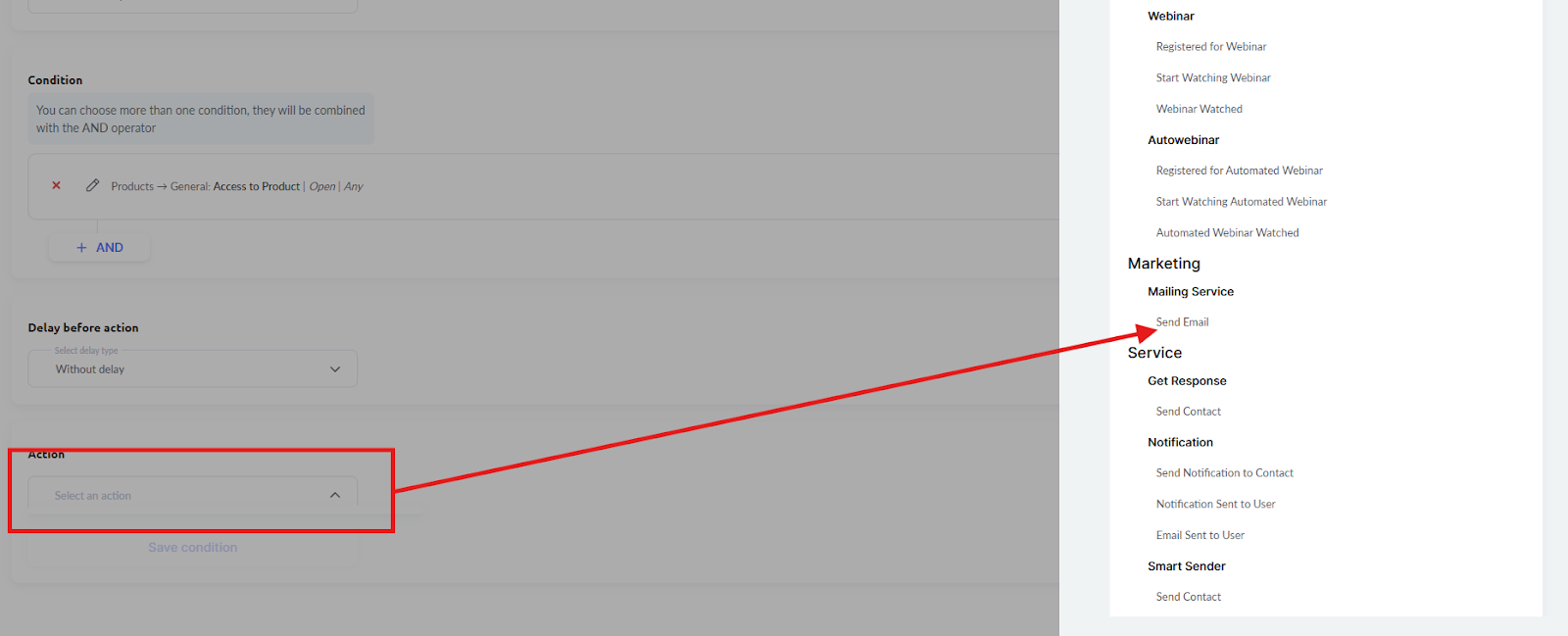
Při vytváření řetězce promyslete logiku posloupnosti. První dopis obvykle potvrzuje akci uživatele nebo ho vítá. Následující dopisy mohou obsahovat užitečné informace, tipy, další nabídky nebo jen udržovat kontakt. Intervaly mezi e-maily závisí na kontextu: týdenní e-maily jsou vhodné pro vzdělávací kurzy, zatímco kratší intervaly jsou lepší pro prodej.
Ukládání a vytváření následných triggerů
Po nastavení prvního triggeru jej nezapomeňte uložit kliknutím na příslušné tlačítko. Platforma zaznamená všechny parametry události, podmínky a akce.
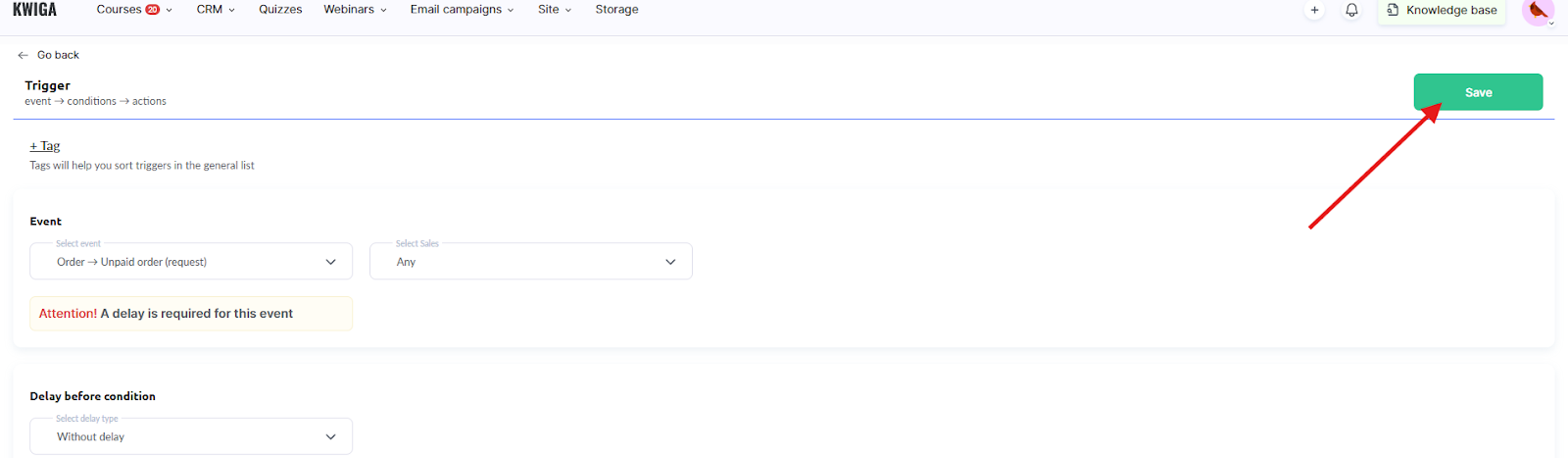
Doporučujeme trigger bucketu ihned přidat název, aby byla později orientace jednodušší.

Chcete-li vytvořit další krok v řetězci, klikněte ve stejném scénáři na tlačítko +Trigger.

Tím přidáte nový trigger do existujícího řetězce při zachování logické posloupnosti automatizace.
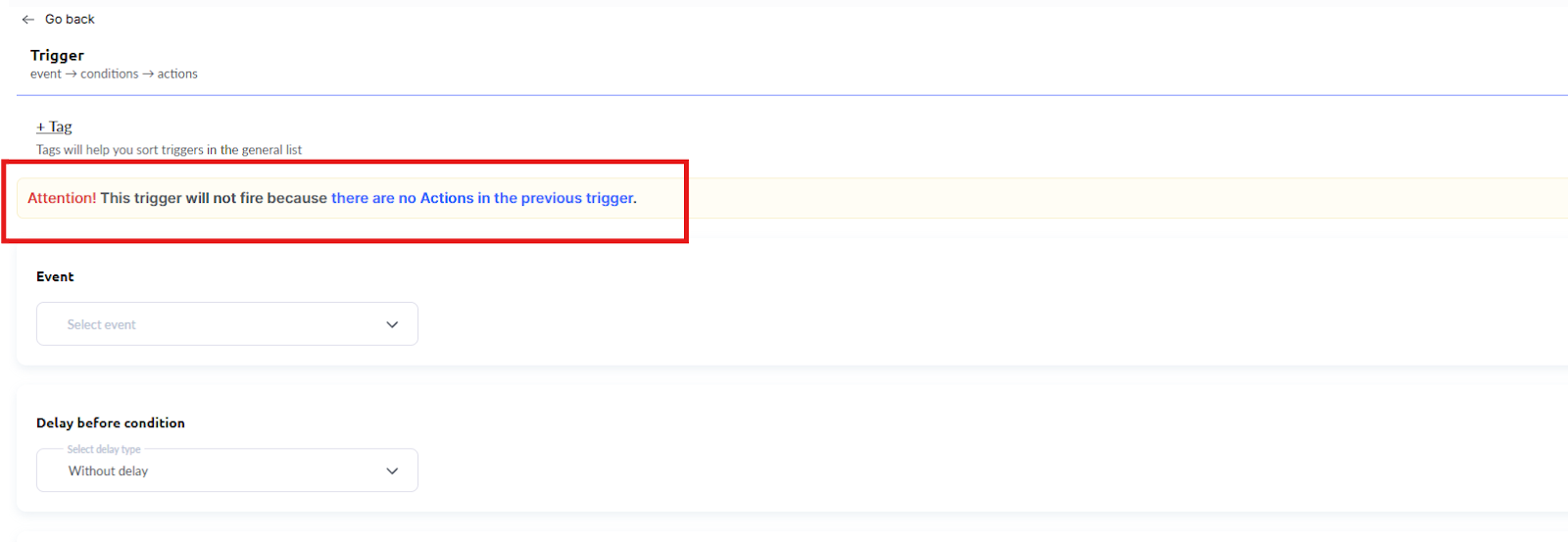
Důležité: Všechny následující triggery v bucketu se spouštějí automaticky po provedení akce v předchozím triggeru v řetězci. V takových triggerech není nutné nastavovat událost – toto nastavení se nebude brát v úvahu. Pokud potřebujete nastavit jinou událost, vytvořte samostatný scénář s jedním triggerem.
U každého dalšího dopisu v sekvenci zopakujte proces nastavení zpoždění před podmínkou, podmínek, zpoždění před akcí a samotných akcí. Tím vytvoříte kompletní řetězec dopisů, který bude zákazníky automaticky provázet plánovanou posloupností zpráv.

Počet triggerů v řetězci není omezen. V případě potřeby je také možné scénář dočasně Pozastavit a později jej Obnovit.
Obecně platí, že vytvoření efektivního e-mailového řetězce vyžaduje promyšlený přístup ke každé fázi – od výběru správných trigger událostí po nastavení přesných segmentačních podmínek. Mějte na paměti klíčové zásady: připravte si šablony předem, zohledněte časová omezení automatizace a pravidelně analyzujte výsledky kvůli optimalizaci. Správně nastavený e-mailový řetězec bude spolehlivým pomocníkem při budování vztahů se zákazníky a zvyšování efektivity marketingových aktivit.
Nenašli jste odpověď? Kontaktujte podporu prostřednictvím online chatu nebo Telegram