
Odpovědi na úkoly: kontrola a analýza výsledků studentů
Zjistěte, jak pomocí přehledu Odpovědi na úkoly v KWIGA sledovat, kdo dokončil kvízy a úkoly ve vašem kurzu a s jakým výsledkem: stavy, body, odpovědi studentů, kontrola asistentem, filtry, sloupce a export.
Přehled Odpovědi na úkoly sdružuje všechny pokusy studentů o vyplnění kvízů a splnění úkolů ve vašich kurzech do jedné tabulky: kdo je plnil, kdy, s jakým výsledkem a jak odpověděl.
Pomůže vám rychle najít práce čekající na kontrolu, zjistit, kde studenti chybují, a zkontrolovat odpovědi konkrétního studenta, aniž byste museli otevírat každou lekci zvlášť.
Přehled je užitečný nejen pro hodnocení domácích úkolů — umožňuje vám sledovat průběh studia: sledovat výsledky studentů, rozpoznat ty, kteří mají potíže, porovnávat pokusy a posoudit, jak dobře studenti porozuměli látce kurzu.
Kde přehled najdete
V nabídce otevřete Kurzy → Odpovědi na úkoly . Přehled pro konkrétní kurz můžete otevřít také přímo v daném kurzu — na kartě Procvičování v horní liště kurzu.
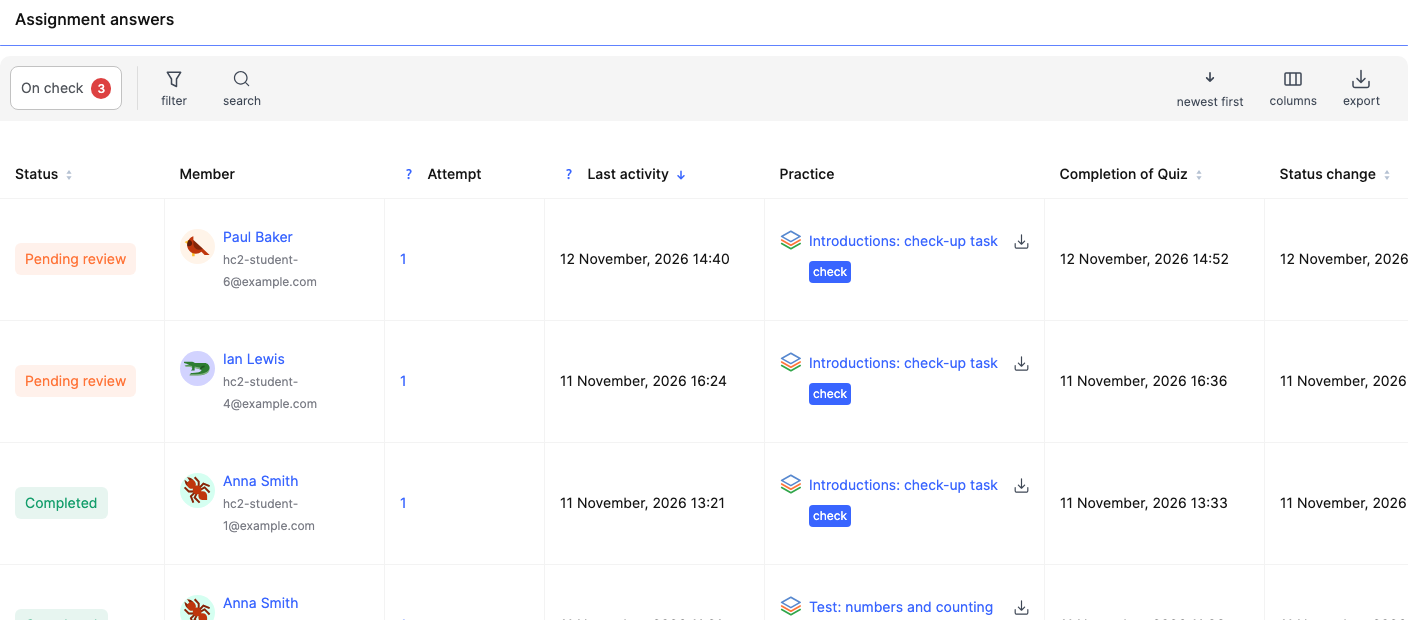
Co tabulka zobrazuje
Každý řádek představuje jeden pokus jednoho studenta o splnění úkolu. Hlavní sloupce:
- Stav — Čeká na kontrolu, Dokončeno, Nedokončeno, Vyžaduje úpravu nebo Probíhá.
- Člen — jméno a e-mail studenta. Kliknutím na jméno otevřete jeho kontakt.
- Pokus — číslo pokusu, pokud student plnil úkol vícekrát.
- Poslední aktivita — kdy byl student při tomto pokusu naposledy aktivní.
- Procvičování — název kvízu nebo úkolu. Vedle něj je tlačítko Zkontrolovat a ikona pro stažení odpovědí.
- Dokončení kvízu a Změna stavu — kdy student úkol dokončil a kdy se naposledy změnil jeho stav (například když asistent práci přijal).
- Body a Maximální počet bodů za kvíz — kolik bodů student získal a kolik jich mohl získat.
- Asistent, Kurz, Modul, Lekce, Sekce lekce, Přístup přes, Skupina — kde se zadání nachází a jak student získal přístup ke kurzu.
Jak používat tabulku:
- Sledujte průběh. Podle stavů a poslední aktivity zjistíte, kteří studenti už začali pracovat na zadáních, kdo je dokončil a kdo na nich ještě pracuje.
- Hlídejte dobu kontroly. Pomocí data dokončení zadání a data změny stavu najdete práce, které už dlouho čekají na kontrolu.
- Analyzujte výsledky. Porovnáním získaných bodů s maximálním počtem zjistíte, jak dobře studenti zadání zvládají.
- Sledujte práci asistentů. Ve sloupci „Asistent“ najdete práce přiřazené konkrétnímu členovi týmu.
Ve spodní části tabulky můžete zvolit počet řádků na stránce a přecházet mezi stránkami.
Poznámka: v přehledu se zobrazují pouze zahájené pokusy. Pokud student zadání ještě neotevřel, nemá v přehledu žádný řádek — na jeho stránce v kurzu můžete zjistit, ke které lekci se dostal. To, že student v přehledu chybí, tedy neznamená, že zadání nedostal nebo nemá přístup k lekci. Na jeho stránce v kurzu můžete zjistit, ke které lekci se dostal.
Práce čekající na kontrolu
Tlačítko Ke kontrole s počítadlem na začátku panelu nástrojů zobrazí pouze pokusy čekající na kontrolu asistenta. Je to nejrychlejší způsob, jak postupně projít čekající práce: klikněte na něj a pak otevřete první práci.
Tento seznam používejte jako frontu domácích úkolů ke kontrole. Pokud máte více asistentů, filtrujte podle kurzu a asistenta, abyste viděli jen zadání, za která odpovídáte vy nebo konkrétní asistent.
Po kontrole práce se její stav změní a práce ze seznamu „Ke kontrole“ zmizí. Díky tomu můžete procházet frontu postupně, aniž byste se vraceli k již zkontrolovaným zadáním.
Odpovědi studenta
Klikněte na řádek nebo na tlačítko Zkontrolovat — vpravo se otevře karta pokusu:
- Kvíz a Lekce — o jaké zadání jde a kde se v kurzu nachází.
- Nastavení dokončení a schválení — jak se kvíz schvaluje (například Asistentem) a odkaz Všechna nastavení .
- Účastník — student, odkaz Všechna cvičení uživatelů odkaz, který plán a objednávka jim poskytují přístup a kdo jsou jejich asistenti.
- Výsledek — Zahájeno, Dokončeno, Čas, Skóre a každou otázku s odpověďmi studenta: které možnosti vybral a zda je každá odpověď správná.
Na co se zaměřit při analýze odpovědí:
- Nesledujte jen celkové skóre, ale také odpovědi na jednotlivé otázky. Zjistíte tak, která témata student zvládl a která mu dělají potíže.
- Pokud student absolvoval kvíz několikrát, porovnejte jeho pokusy. Zjistíte tak, zda po opětovném prostudování látky své chyby opravil.
- Pokud student dosáhl nízkého skóre, projděte si konkrétní chybné odpovědi. To vám pomůže rozhodnout, zda potřebuje další konzultaci, nebo by si měl zopakovat určitou lekci.
- Při kontrole úkolů používejte komentáře k vysvětlení chyb a poskytněte studentovi konkrétní rady, co má zlepšit.
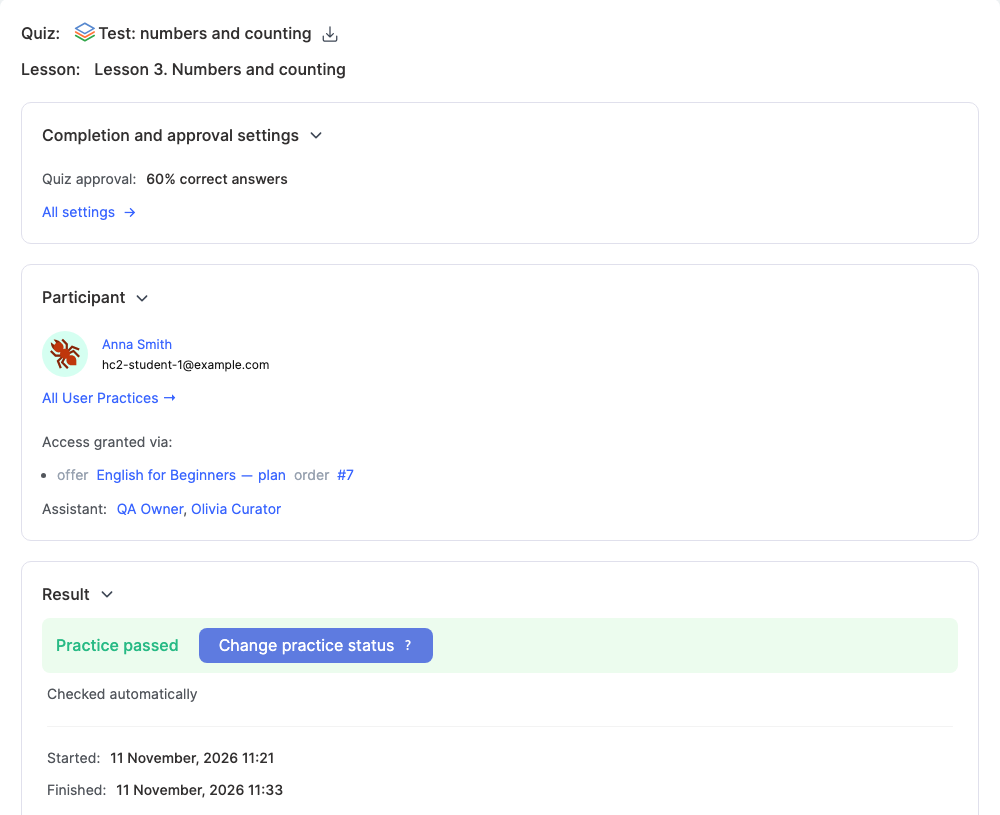
Pokud práce čeká na kontrolu, v bloku Výsledek je tlačítko Zkontrolovat : kliknutím na něj můžete práci přijmout, vrátit k úpravě nebo přidat komentář. U již zkontrolovaného pokusu místo něj uvidíte tlačítko Změnit stav cvičení a také způsob, jakým byla práce zkontrolována – například Zkontrolováno automaticky.
Pomocí šipek v pravém horním rohu karty můžete přejít na další nebo předchozí pokus, aniž byste ji museli zavřít.
Filtry, vyhledávání a řazení
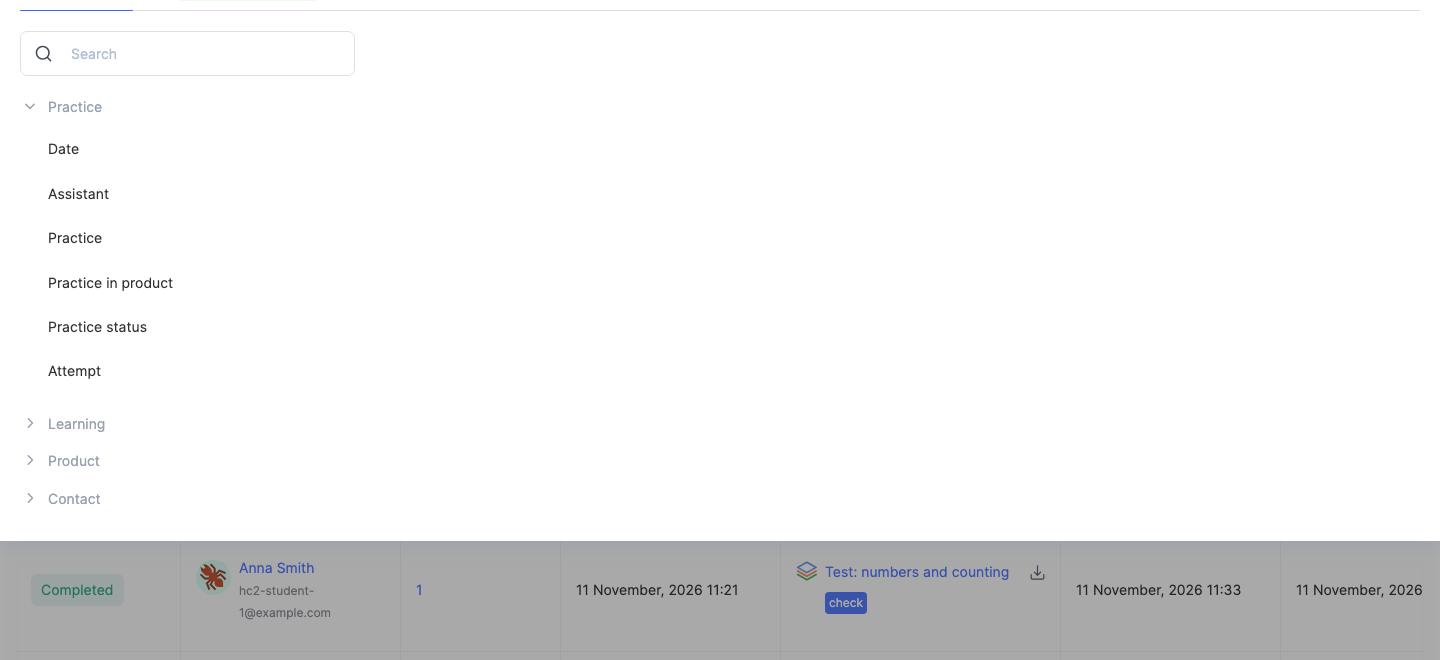
- Filtr – omezte výběr pokusů podle polí ze skupiny Cvičení (Datum, Asistent, Cvičení, Cvičení v produktu, Stav cvičení, Pokus), stejně jako podle polí Výuka, Produkt a Kontakt, a poté klikněte na Použít filtr.
Filtry jsou obzvlášť užitečné, když je ve výkazu mnoho pokusů. Můžete například:
- zobrazit všechny práce čekající na kontrolu v konkrétním kurzu;
- najít studenty, kteří byli požádáni o přepracování své práce;
- zkontrolovat výsledky konkrétního úkolu;
- zobrazit pokusy konkrétního studenta;
- vybrat práce konkrétního asistenta.
Užitečnou sadu podmínek si můžete uložit — zobrazí se na kartě Uložené filtry . To se hodí, pokud stejnou kontrolu provádíte pravidelně, například každý týden kontrolujete domácí úkoly v konkrétním kurzu.
- Hledat — vyhledejte studenta podle jména nebo e-mailu. Použijte, když potřebujete rychle zkontrolovat historii úkolů jednoho účastníka.
- Nejnovější nejdříve — pořadí řádků; řadit můžete podle data dokončení, stavu nebo data změny stavu. Chcete-li například nejdříve zpracovat nejstarší práce čekající na kontrolu, seřaďte je podle data dokončení.
- Sloupce — vyberte, které sloupce se mají zobrazit, a změňte jejich pořadí. Pokud práce kontrolujete pravidelně, můžete si ponechat jen ty hlavní: účastník, úkol, stav, datum dokončení, body a asistent. S tabulkou se pak bude lépe pracovat.
Export
Klikněte na Export a stáhněte si pokusy se současně použitými filtry do souboru. Export se hodí, když si chcete uchovat záznam výsledků úkolů za určité období, sestavit přehled výsledků studentů, analyzovat výsledky mimo KWIGA nebo předat data vedoucímu kurzu či učiteli.
Podrobnosti o stahování odpovědí najdete v článku Jak exportovat odpovědi účastníků v kvízu do samostatného souboru.
Příklad: kontrola domácích úkolů za týden
- Otevřete Kurzy → Odpovědi na úkoly a klikněte na Ke kontrole.
- Otevřete Filtr a omezte pokusy na požadovaný kurz.
- Otevřete první práci, přečtěte si odpovědi v bloku Výsledek a klikněte na Zkontrolovat.
- Pomocí šipky vpravo nahoře přejděte na další práci.
- Až ve frontě nezbude žádná práce, zrušte výběr Ke kontrole a seřaďte práce podle stavu. Uvidíte tak, čí úkol má stav Nedokončeno nebo Vyžaduje přepracování.
Vyhledání studentů, kteří potřebují pomoc
- Otevřete přehled „Odpovědi na úkoly“.
- Ve filtru vyberte požadovaný kurz.
- Omezte výběr na pokusy se stavem „Nedokončeno“ a „Vyžaduje opravu“.
- Prohlédněte si odpovědi studentů a body, které získali.
- Otevřete kartu studenta a zkontrolujte jeho další pokusy.
Tak můžete včas odhalit studenty, kteří mají s úkoly opakované potíže, a nabídnout jim pomoc asistenta.
Analýza výsledků kvízu
- Ve filtru vyberte požadovaný úkol.
- Prohlédněte si body, které studenti získali.
- Otevřete karty několika pokusů a porovnejte odpovědi na otázky.
- Najděte otázky, na které většina účastníků odpovídá chybně.
Díky tomu zjistíte, která témata kurzu je třeba podrobněji vysvětlit, které materiály doplnit a které otázky kvízu formulovat srozumitelněji.
Děkujeme za zpětnou vazbu!
Děkujeme! Článek opravíme. Potřebujete odpověď hned? Napsat podpoře