
Analytika kvízů: jak studenti procházejí kvíz a co odpovídají
Zjistěte, jak v KWIGA zobrazit analytiku kvízů: kolik studentů kvíz otevřelo a dokončilo, stavy, udržení a čas strávený u jednotlivých otázek, body, rozložení odpovědí, odpovědi podle lekcí a export.
Analytika kvízu ukazuje, jak studenti procházejí kvízem a jak odpovídají na jeho otázky. Uvidíte, kolik lidí kvíz otevřelo a začalo, u kterých otázek se nejčastěji zastaví, kolik času jim to zabere a jak se rozdělují odpovědi.
Pomůže vám to odhalit, kde je kvíz příliš těžký nebo dlouhý, sbírat názory studentů v anketě a porovnat, jak se stejný kvíz plní v různých lekcích.
Kde analytiku najdete
Otevřete kvíz a klikněte na Analytika v horní liště kvízu — vedle Zadání a Náhled.
Obsahuje dvě karty:
- Výuka — jak studenti kvíz plní: kolik jich ho začalo a dokončilo, jaké stavy mají jejich pokusy, kolik času to zabere a u kterých otázek se studenti zastavují.
- Hodnocení — co přesně studenti odpovídají: body, rozložení odpovědí podle otázek, odpovědi jednotlivých účastníků a výsledky podle lekcí.
Karta Prodeje zatím není k dispozici.

Filtr, vyhledávání a výběr pokusu
Nad kartami je panel nástrojů pro zúžení dat:
- filtr — zúžení studentů podle skupiny Produkt a umístění (Produkt, Vyberte nabídku, Lekce) a skupiny Pokus (Stav pokusu). Například ponechte jen jednu lekci, pokud je kvíz umístěn v několika.
- vyhledávání — najděte studenta podle jména nebo e-mailu. Vyhledávání zužuje pouze tabulky studentů; karty a grafy se počítají pro všechny.
- pokus — který pokus každého studenta zobrazit: Poslední, První (1), nebo pokus s konkrétním číslem. Pokud zvolíte číslo, zahrnou se pouze studenti, kteří tento pokus měli.
- export — stažení tabulky otevřené karty do souboru.
Upozornění: není zde žádné časové období — analytika zahrnuje celé období.
Karta „Výuka“
Návštěvníci, účastníci a čas
- Návštěvníci — kolik studentů kvíz otevřelo.
- Účastníci — kolik studentů kvíz začalo, tj. zahájilo pokus.
- Průměrná doba dokončení — jak dlouho v průměru trvá jeden dokončený pokus.
Níže jsou stavy účastníků: Probíhá, Dokončeno, Splněno, Nesplněno, Vyžaduje přepracování, Kontroluje se. U každého stavu je uveden počet studentů a jejich podíl ze všech účastníků. „Dokončeno“ zahrnuje studenty se stavy „Splněno“, „Nesplněno“, „Vyžaduje přepracování“ a „Kontroluje se“.
Kliknutím na stav podle něj vyfiltrujete tabulku účastníků níže. Dalším kliknutím filtr zrušíte.

Grafy
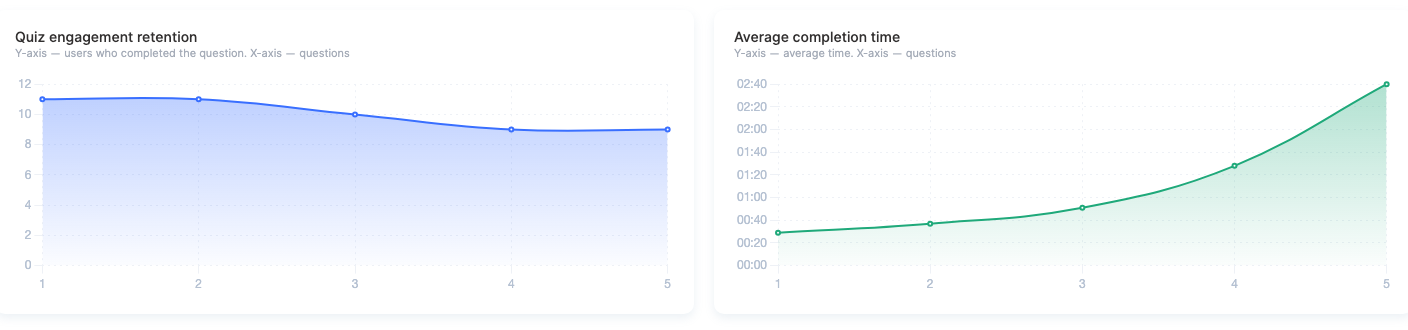
- Udržení zapojení v kvízu — kolik studentů odpovědělo na jednotlivé otázky v pořadí. Pokud křivka po některé otázce prudce klesne, právě tam studenti kvíz nejčastěji opouštějí.
- Průměrná doba dokončení — kolik času studenti stráví u jednotlivých otázek. Vysoký bod značí otázku, nad kterou studenti přemýšlejí déle než nad ostatními: možná stojí za to ji zjednodušit nebo rozdělit.
Tabulka účastníků
Každý řádek představuje jednoho studenta a vybraný pokus: Účastník, Umístění (lekce a kurz, kde kvíz plnil), Stav, Pokus, Zahájeno, Dokončeno a Čas.
Ve sloupci Přehled má dokončený pokus odkazy Zobrazit (odpovědi studenta) a Stáhnout výsledek (soubor s výsledkem daného pokusu).
Student, který kvíz otevřel, ale nezačal, se zobrazuje se stavem Nezahájeno — pokud je vybrán Poslední pokus a není nastaven filtr stavu.
Tabulku můžete řadit podle sloupců Zahájeno, Dokončeno a Čas .
Karta „Hodnocení“
Započítávají se zde pouze dokončené pokusy: při výběru Poslední jde o poslední dokončený pokus každého studenta.
Skóre
Průměrné skóre, Nejvyšší skóre a Nejnižší skóre se počítají z otázek typu Hodnocení a NPS převedených na stupnici 0–10: například 4 hvězdičky z 5 odpovídají 8. Pod průměrným skóre uvidíte, kolik studentů na takové otázky odpovědělo.
Pokud kvíz nemá žádné bodované otázky, karty zobrazují Žádná data.

Otázky, účastníci, lekce
Níže jsou tři sekce. Sekci otevřete kliknutím na její nadpis. Každá sekce má vlastní tlačítko exportu .
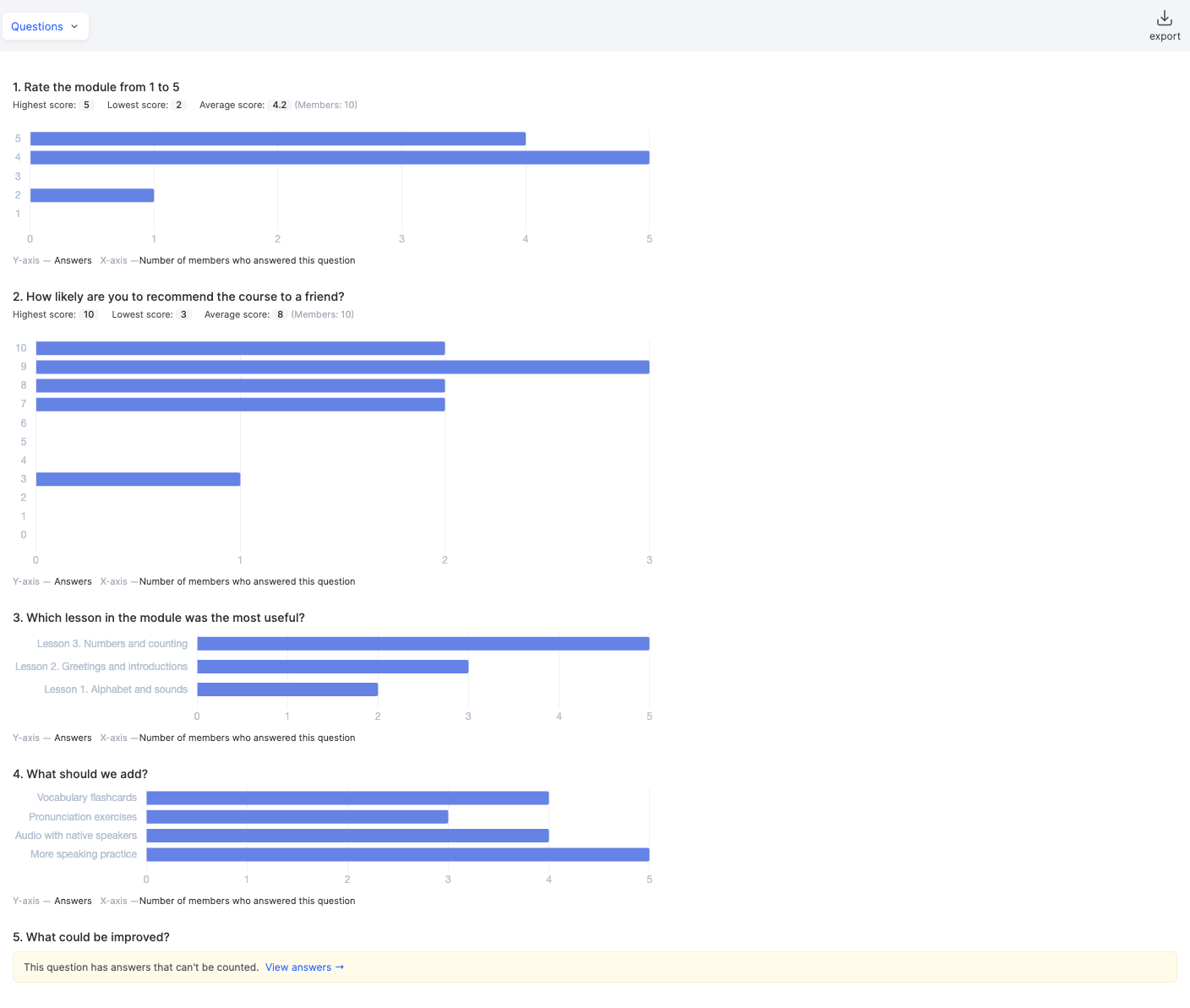
- Otázky — ke každé otázce: u bodovaných otázek nejvyšší, nejnižší a průměrné skóre; u otázek s výběrem z možností graf, kolik účastníků zvolilo jednotlivé možnosti. U otázek, na které student odpovídá vlastními slovy, se zobrazuje Tato otázka má odpovědi, které nelze spočítat. a odkaz Zobrazit odpovědi .
- Účastníci — tabulka: student, Stav, Pokus, Datum dokončení a sloupec s odpovědí na každou otázku. Přeskočeno znamená, že otázka byla studentovi zobrazena, ale chybí odpověď; pomlčka znamená, že student danou otázku nedostal. Tabulku můžete řadit podle bodovaných otázek.
- Lekce — stejné odpovědi seskupené podle kurzu, modulu a lekce, kde je kvíz umístěn. To se hodí, pokud je jeden kvíz umístěn v několika lekcích nebo kurzech: uvidíte, kde se odpovědi liší. Řádek Přeskočeno ukazuje podíl studentů, kteří v dané lekci otázku přeskočili.
Odpovědi na otázku
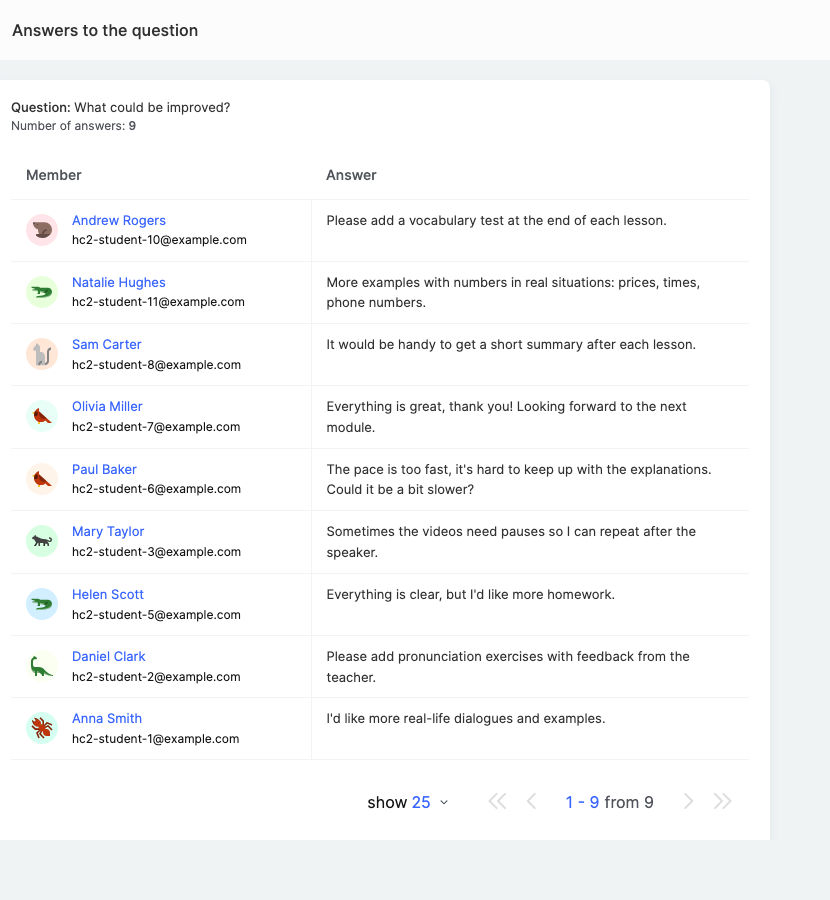
Klikněte na Zobrazit odpovědi vedle otázky nebo na procento vedle možnosti — vpravo se otevře panel Odpovědi na otázku , kde uvidíte, jak který student odpověděl. Pokud panel otevřete z procenta u možnosti, zobrazí jen studenty, kteří tuto možnost zvolili.
Export
Tlačítko exportu stáhne tabulku do souboru: na kartě Výuka — účastníky a jejich pokusy; na kartě Hodnocení — účastníky s jejich odpověďmi na každou otázku; sekce Otázky, Účastníci a Lekce mají každá vlastní export. Na začátku souboru je uveden zvolený filtr, vyhledávání a pokus.
Více o exportu odpovědí najdete v článku Jak exportovat odpovědi z kvízu do samostatného souboru.
Kdo vidí analytiku
Analytika je dostupná členům týmu s oprávněním zobrazit přehled Odpovědi na úkoly a asistentům. Asistent vidí pouze své studenty a produkty, ve kterých je asistentem. Export do souboru vyžaduje oprávnění Export .
Upozornění:
- Analytika zahrnuje studenty, kteří získali placený přístup k produktu, ve kterém je kvíz umístěn — včetně těch, jejichž období přístupu již skončilo nebo jejichž předplatné nebylo obnoveno. Studenti na čekací listině, s odebraným přístupem a smazaní studenti se nezapočítávají.
- Na kartě Učení je posledním pokusem ten nejnovější, i když není dokončený; na kartě Hodnocení je to poslední dokončený pokus. Proto se stav a číslo pokusu jednoho studenta mohou mezi kartami lišit.
- Čísla se aktualizují s mírným zpožděním — až několik minut.
- Tato obrazovka nezobrazuje body za test ani procento úspěšnosti — najdete je v přehledu Odpovědi na úkoly .
Příklad: dotazník po modulu
- Přidejte do poslední lekce modulu kvíz typu dotazník s otázkami „Ohodnoťte modul od 1 do 5“, „Jak pravděpodobně byste kurz doporučili příteli?“ a „Co bychom měli zlepšit?“.
- O týden později otevřete kvíz → Analytika → Hodnocení: hodnota Průměrné hodnocení ukazuje celkový dojem z modulu.
- Otevřete sekci Otázky : grafy ukazují, které možnosti jsou vybírány nejčastěji.
- U otázky „Co bychom měli zlepšit?“ klikněte na Zobrazit odpovědi a přečtěte si návrhy studentů.
- Na kartě Učení se podívejte na Udržení zapojení v kvízu: pokud mnoho studentů odpadne v polovině dotazníku, zkraťte ho.
Děkujeme za zpětnou vazbu!
Děkujeme! Článek opravíme. Potřebujete odpověď hned? Napsat podpoře