
Články:
- Jak přidat asistenta ke kurzu
- Jak odebrat asistenta kurzu (ale ne z projektu!)
- Jak odebrat asistenta z platformy
- Asistenti na projektu: Struktura týmu a nastavení přístupu
- Jak přiřadit hlavního asistenta a nastavit jeho přístup
- Jak přidat člena týmu
- Jak odebrat člena týmu
- Jak nastavit viditelnost asistenta pro studenty
- Automatické přiřazování asistentů a studentů do skupi
- Jak vytvořit skupinu účastníků a přiřadit ji asistentov
- Jak přidat nebo změnit veřejnou osobu v kurzu
- Přístup členů týmu ke složkám úložiště
- Přístup členů týmu ke konkrétním kvízům
Zjistěte, jak přidat člena týmu na platformě Kwiga, nastavit přístupové skupiny a efektivně spravovat role zaměstnanců.
V tomto článku:
Správa týmu začíná správným rozdělením rolí a přístupů. Na platformě Kwiga můžete snadno přidávat nové členy týmu, nastavovat jejich oprávnění a organizovat efektivní spolupráci. V tomto článku se dozvíte, jak na to.
Krok 1: Přejděte do Nastavení
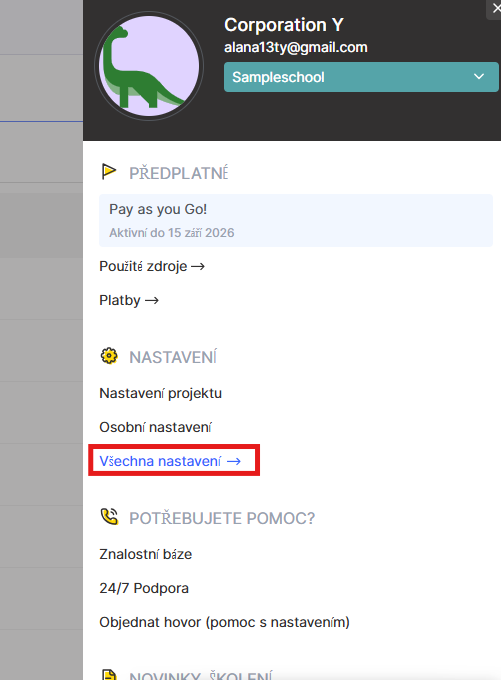
Začněte kliknutím na ikonu profilu v pravém horním rohu platformy. Poté vyberte Nastavení → Všechna nastavení → Tým. Zde budete vytvářet a spravovat svůj tým.
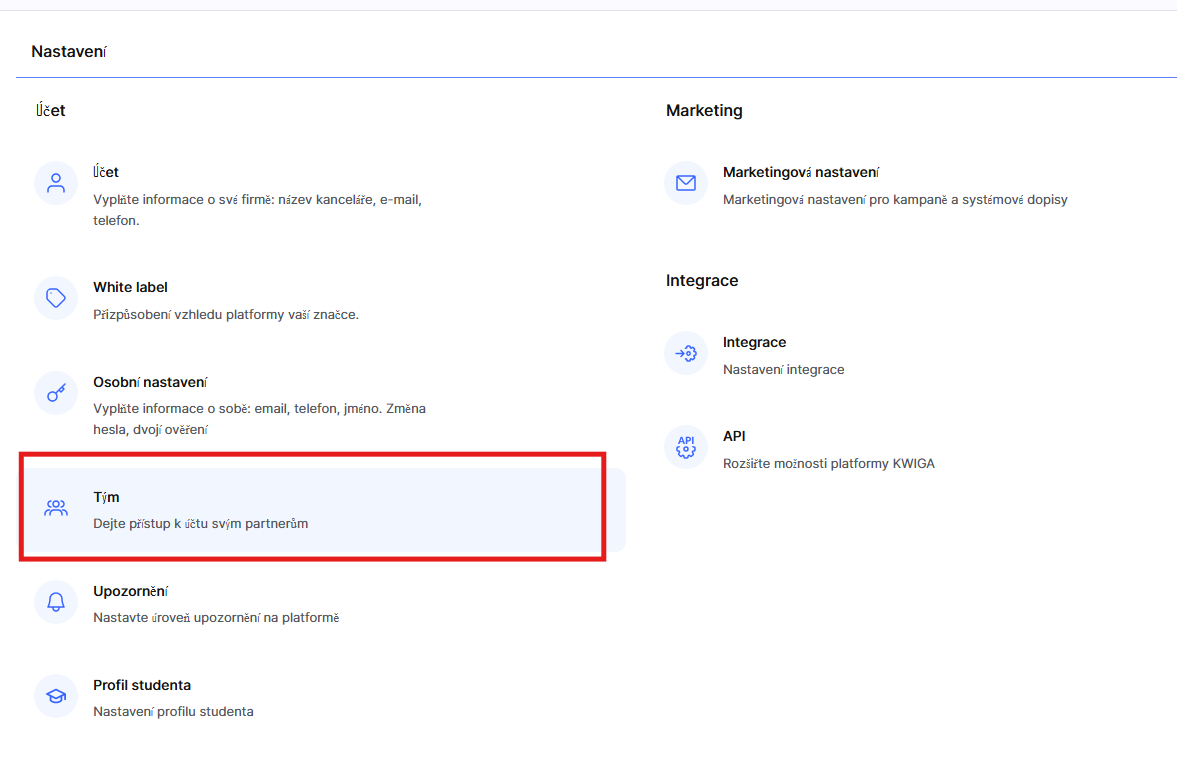
Krok 2: Přidání uživatele
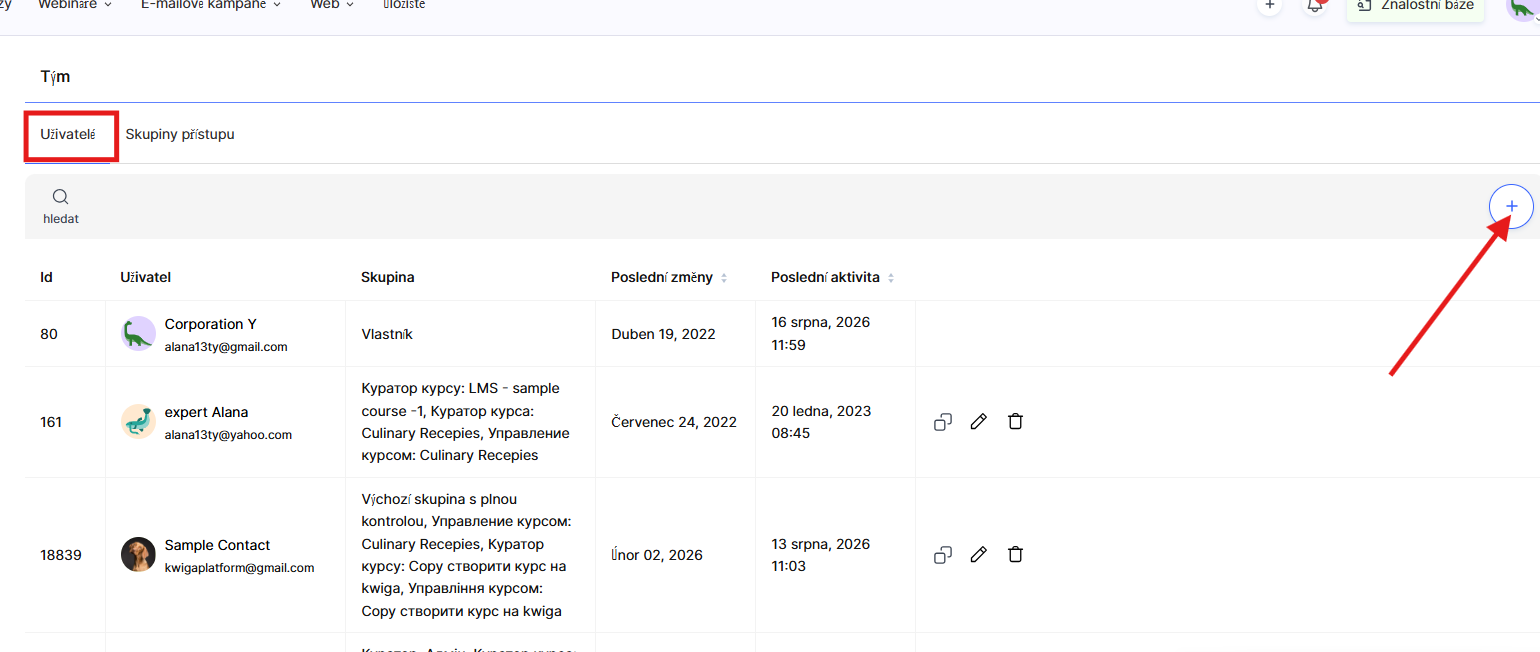
Přejděte na kartu Uživatelé a klikněte na + (Přidat uživatele). Poté:
-
Jméno
-
E-mail (přihlášení)
-
Telefonní číslo (není povinné)

Při přidávání uživatele můžete vybrat skupinu přístupu (např. plný přístup) nebo vytvořit vlastní skupinu s částečným přístupem do sekcí kabinetu. Uživatele můžete přidat i bez skupiny a přístup upravit později.
Po přidání uživatele mu přijde e-mailová pozvánka s tlačítkem pro připojení k vašemu projektu.
Jak nastavit skupiny přístupu pro uživatele
Na kartě Skupiny přístupu vytvořte skupinu, která určí, ke kterým sekcím platformy budou mít vaši kolegové přístup.
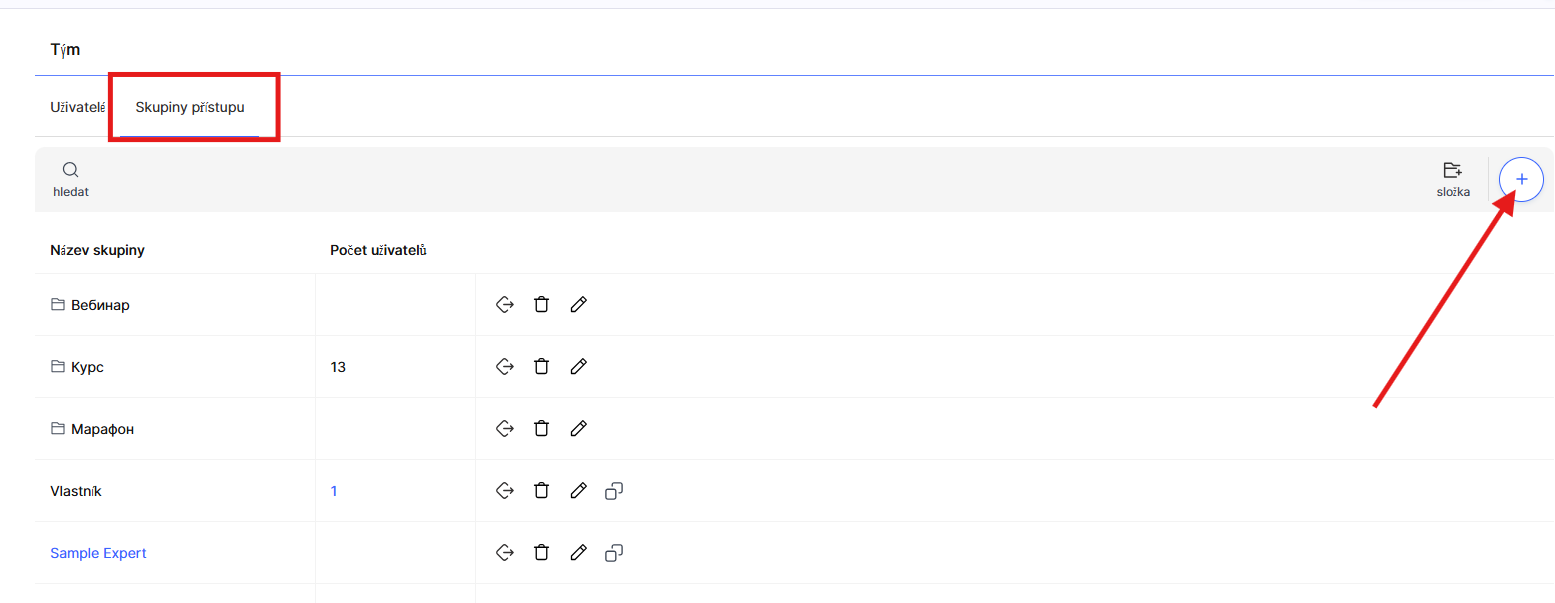
Klikněte na + (Přidat skupinu), pojmenujte skupinu (např. "Administrátoři", "Kurátoři" nebo "Manažeři") a pomocí zaškrtávacích polí nastavte úroveň přístupu.
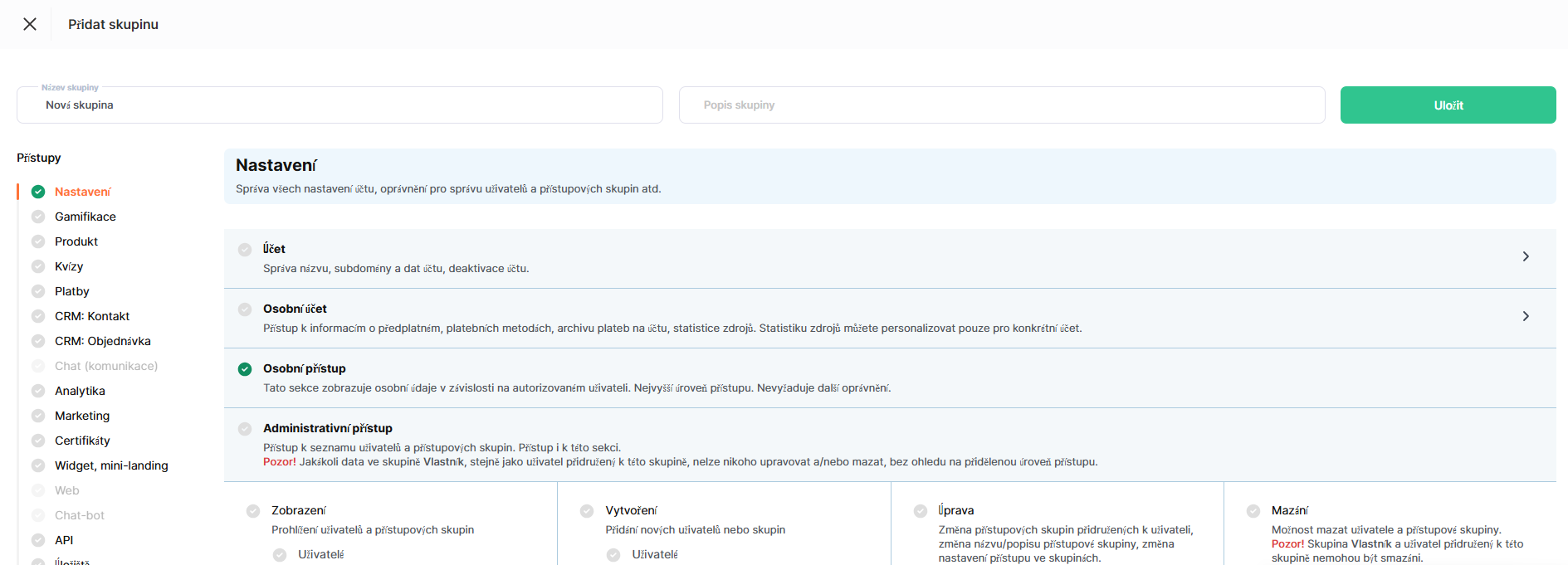
Jednu přístupovou skupinu lze použít pro více uživatelů se stejnými funkcemi a počet skupin není omezen — samostatnou skupinu lze vytvořit i pro jediného člena týmu, pokud je potřeba maximální flexibilita.
Které sekce přístupu lze nastavit
Vlevo v seznamu Přístupy jsou uvedeny všechny sekce účtu, ke kterým lze udělit nebo omezit přístup:
-
Nastavení — správa účtu, předplatného, uživatelů a přístupových skupin.
-
Gamifikace — body, hodnocení a herní mechanismy pro studenty.
-
Produkt — vytváření a úprava kurzů, maratonů a webinářů.
-
Kvízy — testy, úkoly a průzkumy. Zjistěte více o přístupu k jednotlivým kvízům a složkám.
-
Prodej — nabídky, tarify a podmínky prodeje.
-
CRM: Kontakt — karty kontaktů a přístupy k produktům.
-
CRM: Objednávky — objednávky a jejich stavy.
-
Chat (komunikace) — komunikace se studenty a klienty. Tato sekce je zatím ve vývoji.
-
Analytika — přehledy o kurzech, platbách a týmu (podrobněji níže).
-
Marketing — e-mailové kampaně, automatizace a prodejní trychtýře.
-
Certifikáty — vydávání a nastavení certifikátů.
-
Widget, mini landing page — formuláře pro sběr kontaktů a mini landing pages.
-
Web — nástroj pro tvorbu webových stránek v účtu. Tato sekce je zatím ve vývoji.
-
Chatbot — nastavení chatbota. Tato sekce je zatím ve vývoji.
-
API — přístup k integracím prostřednictvím API.
-
Úložiště — soubory a média účtu. Zjistěte více o nastavení přístupu k jednotlivým složkám úložiště.
Není nutné aktivovat všechny sekce najednou: doporučujeme zpřístupnit pouze ty, které daná osoba skutečně potřebuje ke své práci, a ostatní ponechat vypnuté.
Příklady: komu jaké přístupy udělit
Neexistuje žádná hotová šablona «správné» skupiny — sada přístupů závisí na úkolech konkrétní osoby v týmu. Několik doporučení:
Administrátorovi je obvykle vhodné udělit plný přístup ke všem sekcím: pracuje s kurzy, nastavením účtu a týmem.
Obchodnímu manažerovi postačí sekce CRM: Kontakt, CRM: Objednávky a Prodej — pracuje s klienty, vyřizuje objednávky a pracuje s nabídkami, takže přístup k nastavení účtu nepotřebuje.
Kurátorovi je vhodné zpřístupnit Produkt a přehledy v sekci Analytika (účastníci, pokrok, úkoly), aby mohl kontrolovat úkoly a sledovat pokrok studentů.
Vedoucímu kurátorovi lze navíc rozšířit přístup v sekci Analytika, aby mohl zobrazovat souhrnné ukazatele několika kurzů a sledovat práci ostatních kurátorů.
Technickému specialistovi budou vyhovovat sekce API, Úložiště a v případě potřeby přehledy plateb v sekci Analytika — bez přístupu k obsahu kurzů.
Marketingovému specialistovi bude užitečná sekce Marketing a také Widget, mini landing page — pro nastavení formulářů pro sběr kontaktů a e-mailových kampaní.
Tento přístup umožňuje omezit přístupová práva na nezbytné minimum: každý vidí pouze to, co potřebuje pro svou roli.
Samostatná nastavení přístupu k přehledům v sekci Analytika
Dříve byl přístup k přehledům poskytován jako jeden «balíček»: pokud osoba získala přístup ke kurzům, automaticky viděla také účastníky, pokrok, úkoly a certifikáty. Některé přehledy, například komentáře nebo protokol validace e-mailů, byly navíc dostupné každému členovi týmu s přístupem k účtu bez ohledu na jeho roli.
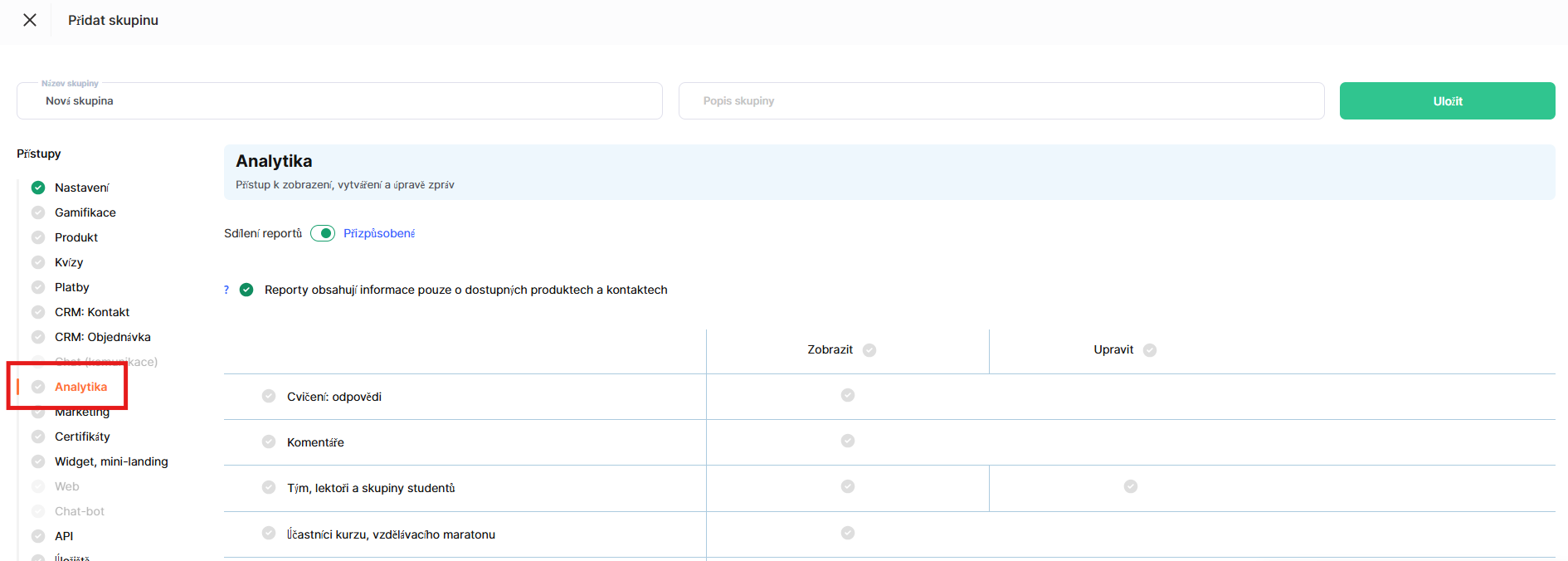
Nyní lze v sekci Analytika spravovat každý přehled samostatně. Při úpravě přístupové skupiny se zobrazí sada zaškrtávacích polí pro konkrétní přehledy:
-
Úkoly: odpovědi
-
Komentáře
-
Tým, kurátoři a skupiny studentů
-
Účastníci kurzu, maratonu
-
Pokrok v kurzu, maratonu
-
Souhrnná analytika pokroku v kurzech
-
Certifikáty
-
Platby
-
Transakce
-
Uskutečněné webináře
-
Protokol validace e-mailů
Pro každý přehled lze samostatně udělit oprávnění k Zobrazení a tam, kde je to možné, k Úpravám.
Vedle se nachází přepínač Přehledy pouze pro dostupné produkty. Samotný přehled neskrývá, ale omezuje to, co v něm osoba uvidí: řádky, částky, hodnoty filtrů a exportovaná data jsou omezena na produkty, ke kterým má uživatel přístup. Ve všech existujících přístupových skupinách je tento přepínač již ve výchozím nastavení zapnutý, aby nikdo neviděl zbytečné informace. Pokud je potřeba, aby osoba viděla data za celý účet, lze přepínač vypnout v nastavení příslušné skupiny.
Co přesně se považuje za dostupné, závisí na typu přehledu:
-
Pro přehledy Úkoly: odpovědi, Komentáře, Účastníci kurzu, maratonu, Pokrok v kurzu, maratonu, Certifikáty — jde o produkty a studenty, se kterými osoba pracuje jako kurátor nebo administrátor kurzu.
-
Pro přehledy Platby, Transakce, Uskutečněné webináře — jde o produkty, ke kterým má osoba oprávnění k zobrazení.
Proto například zaměstnanci odpovědnému za platby není nutné přidělovat roli kurátora — stačí mu udělit přístup k potřebným produktům a přehledy plateb se automaticky omezí právě na tyto produkty.
Jak udělit a nastavit uživateli přístup ke konkrétnímu produktu
Pokud potřebujete dát jednotlivému uživateli přístup ke konkrétnímu kurzu, doporučujeme to nastavit přes menu Kurzy → Tým, kurátoři a studentské skupiny.
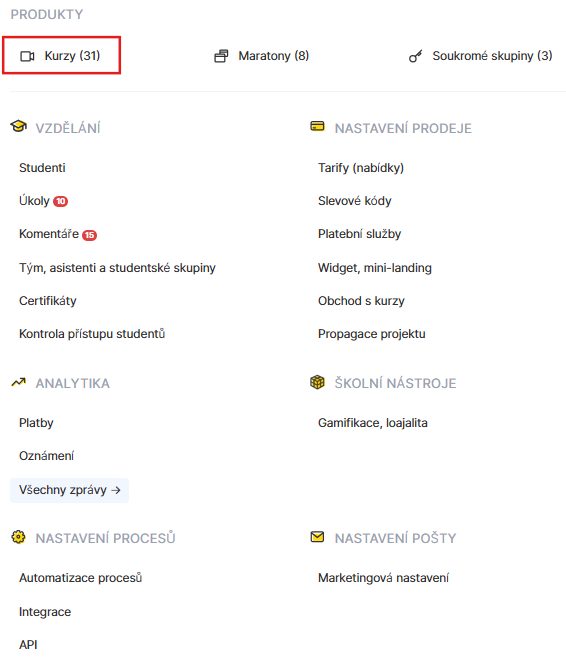
Více o přidání kurátora a nastavení jeho přístupu si přečtěte v samostatném článku.
Správné nastavení přístupu pomůže optimalizovat pracovní procesy, minimalizovat rizika a zlepšit spolupráci v týmu. Využijte možnosti platformy Kwiga k vytvoření pohodlného a bezpečného pracovního prostředí pro celý svůj tým.
Nenašli jste odpověď? Kontaktujte podporu prostřednictvím online chatu nebo Telegram