
Články:
- Jak přidat asistenta ke kurzu
- Jak odebrat asistenta kurzu (ale ne z projektu!)
- Jak odebrat asistenta z platformy
- Asistenti na projektu: Struktura týmu a nastavení přístupu
- Jak přiřadit hlavního asistenta a nastavit jeho přístup
- Jak přidat člena týmu
- Jak odebrat člena týmu
- Jak nastavit viditelnost asistenta pro studenty
- Automatické přiřazování asistentů a studentů do skupi
- Jak vytvořit skupinu účastníků a přiřadit ji asistentov
- Jak přidat nebo změnit veřejnou osobu v kurzu
Všechny kroky potřebné k přidání asistenta a přiřazení skupiny studentů.
V tomto článku:
Asistent je uživatel, který podporuje účastníky kurzu, kontroluje jejich úkoly a moderuje jejich interakce v komentářích produktu.
Přidání asistenta do kurzu
Chcete-li přidat asistenta, musíte:
-
Přejděte do nabídky Kurzy

-
Otevřete požadovaný kurz

-
Přejděte na kartu Řízení přístupu

-
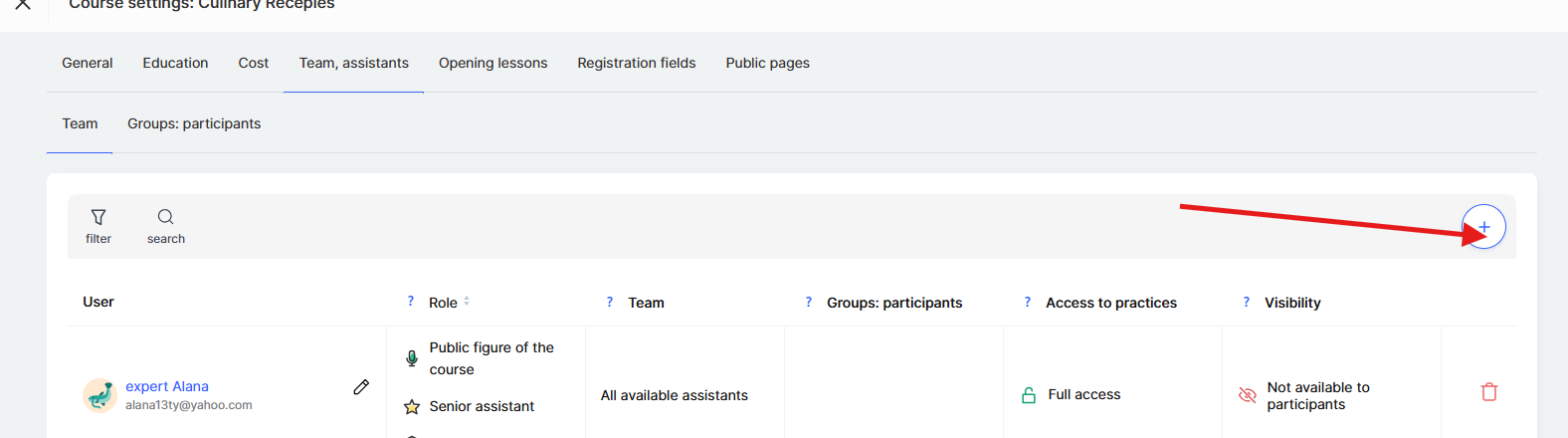
Klikněte na tlačítko Přidat asistenta (+)
-
Vyberte uživatele ze seznamu nebo přidejte nového

Poznámka: Pokud uživatel, kterého chcete přiřadit jako asistenta, ještě nebyl přidán do workspace, musíte ho nejprve přidat jako člena týmu v nastavení workspace. Více podrobností najdete zde.
Volba typu asistenta
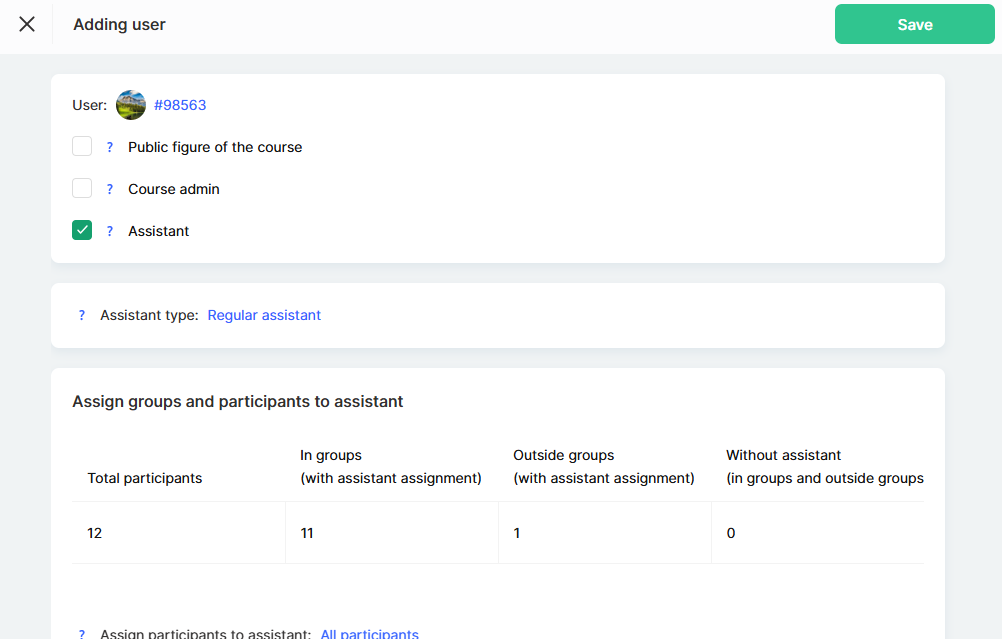
Po přidání asistenta je potřeba definovat jeho typ:
-
Běžný asistent – pracuje pouze s účastníky své skupiny.
-
Seniorní asistent – má ve svém týmu další asistenty a vidí všechny účastníky, kteří patří do jeho týmu. Může mít také vlastní skupiny.
Pokud je kurz malý, může stačit běžný asistent. Pokud se však jedná o rozsáhlý program zahrnující několik asistentů, role seniorního asistenta může pomoci zefektivnit proces. Více informací o nastavení týmu pro seniorního asistenta najdete v samostatném článku.
Nastavení přístupu pro účastníky
Pro zajištění efektivní interakce mezi asistenty a studenty je důležité určit, které účastníky asistenti uvidí. To je obzvlášť důležité, když je kurz rozdělen do samostatných skupin nebo když několik asistentů pracuje s různými úrovněmi přístupu.
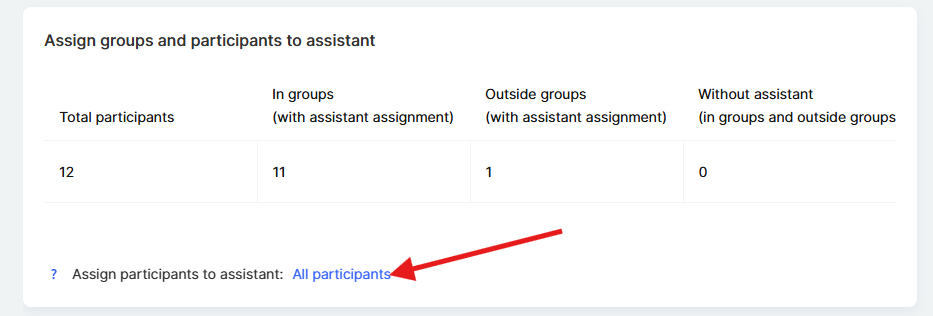
Je potřeba zvolit, které účastníky bude asistent moci vidět:
-
Všichni účastníci – asistent má přístup ke všem účastníkům kurzu. To je vhodné pro kurzy, kde asistent potřebuje vidět celý tok studentů bez ohledu na jejich rozdělení.
-
Mimo skupiny – vidí pouze ty, kteří nejsou součástí personalizovaných skupin. To je užitečná možnost, pokud jsou v kurzu vlastní skupiny, ale asistent má pracovat pouze s těmi, kteří ještě nebyli přiřazeni.
-
Bez přístupu – úplná izolace asistenta od účastníků. Tato možnost je užitečná pro administrativní asistenty, kteří vykonávají technické úkoly, ale nepřicházejí do přímého kontaktu se studenty.
-
Konkrétní skupiny – asistent vidí pouze účastníky, kteří mu byli přiřazeni. To je nejlepší volba, pokud má kurz několik paralelních skupin nebo proudů a každý asistent odpovídá jen za svou část studentů. Například pokud má kurz skupiny pro začátečníky a pokročilé účastníky, asistent bude pracovat pouze se svou přiřazenou kategorií.
Více informací o tom, jak vytvořit skupinu účastníků a přiřadit ji konkrétnímu asistentovi, je k dispozici v samostatném článku.
Přístup k praktickým úkolům
Asistent může mít buď plný, nebo omezený přístup k praktickým úkolům.

Tato funkce je užitečná, když kurz obsahuje konkrétní praktické úkoly určené pouze pro určité asistenty. Například pokud jeden asistent odpovídá pouze za teoretickou část kurzu a jiný má na starosti praktickou část, můžete pro každého nastavit odpovídající úroveň přístupu. Pokud potřebujete flexibilní správu přístupu k praktickým úkolům, více se o ní dozvíte v samostatném článku.
Viditelnost asistenta
Můžete nastavit, zda bude asistent viditelný pro účastníky v seznamu asistentů.

Pokud bude skrytý, studenti nebudou moci asistenta kontaktovat přímo. Asistent však bude mít stále přístup k jejich úkolům a může je kontrolovat. V seznamu asistentů pro účastníky zůstane neviditelný a zároveň bude moci dohlížet na proces vzdělávání i kvalitu plnění úkolů.
Po nastavení je potřeba kliknout na Uložit změny.
Po uložení nastavení bude mít asistent přístup k praktickým úkolům a komentářům účastníků podle přiřazených oprávnění. Bude dostávat oznámení o nových úkolech ke kontrole a komentářích vyžadujících odpověď. To umožňuje rychle reagovat na potřeby studentů a pomáhá udržovat kvalitní vzdělávací proces, ve kterém má každý svou roli a pracuje v komfortních podmínkách.
Nenašli jste odpověď? Kontaktujte podporu prostřednictvím online chatu nebo Telegram