
Články:
- Jak přidat asistenta ke kurzu
- Jak odebrat asistenta kurzu (ale ne z projektu!)
- Jak odebrat asistenta z platformy
- Asistenti na projektu: Struktura týmu a nastavení přístupu
- Jak přiřadit hlavního asistenta a nastavit jeho přístup
- Jak přidat člena týmu
- Jak odebrat člena týmu
- Jak nastavit viditelnost asistenta pro studenty
- Automatické přiřazování asistentů a studentů do skupi
- Jak vytvořit skupinu účastníků a přiřadit ji asistentov
- Jak přidat nebo změnit veřejnou osobu v kurzu
- Přístup členů týmu ke složkám úložiště
- Přístup členů týmu ke konkrétním kvízům
Zjistěte, jak členům týmu udělit přístup ke konkrétním složkám úložiště namísto veškerého uloženého obsahu.
Pokud úložiště Kwiga obsahuje materiály pro různé kurzy nebo obory, možná nechcete celému týmu poskytnout přístup ke všemu najednou. Například asistent jednoho kurzu může potřebovat jen soubory pro svou skupinu studentů, zatímco autor připravující nový kurz může potřebovat jen složku s kurzy na určité téma.
Přístup ke složkám úložiště můžete nastavit pro každou skupinu zvlášť výběrem konkrétních složek a akcí, které v nich skupina může provádět.
Kde nastavit přístupovou skupinu
Přejděte do Nastavení → Všechna nastavení → Tým.
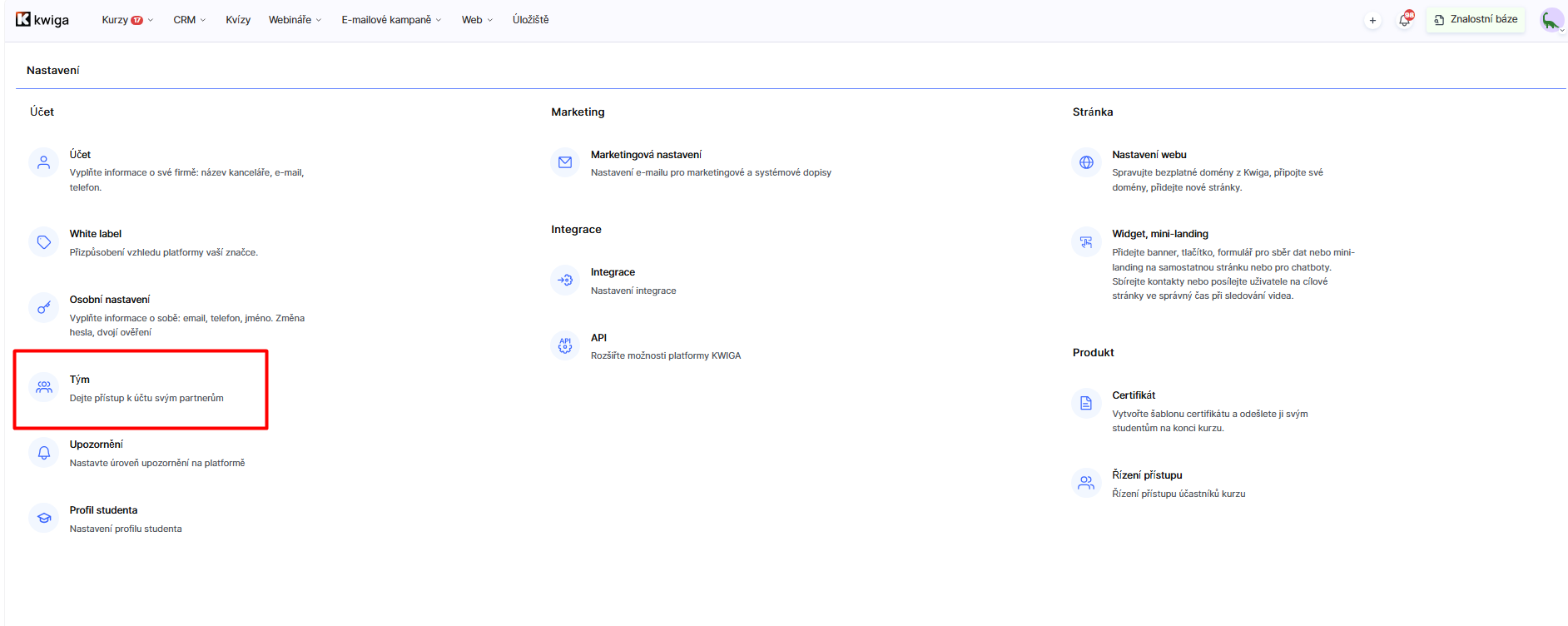
Otevřete kartu Přístupové skupiny.
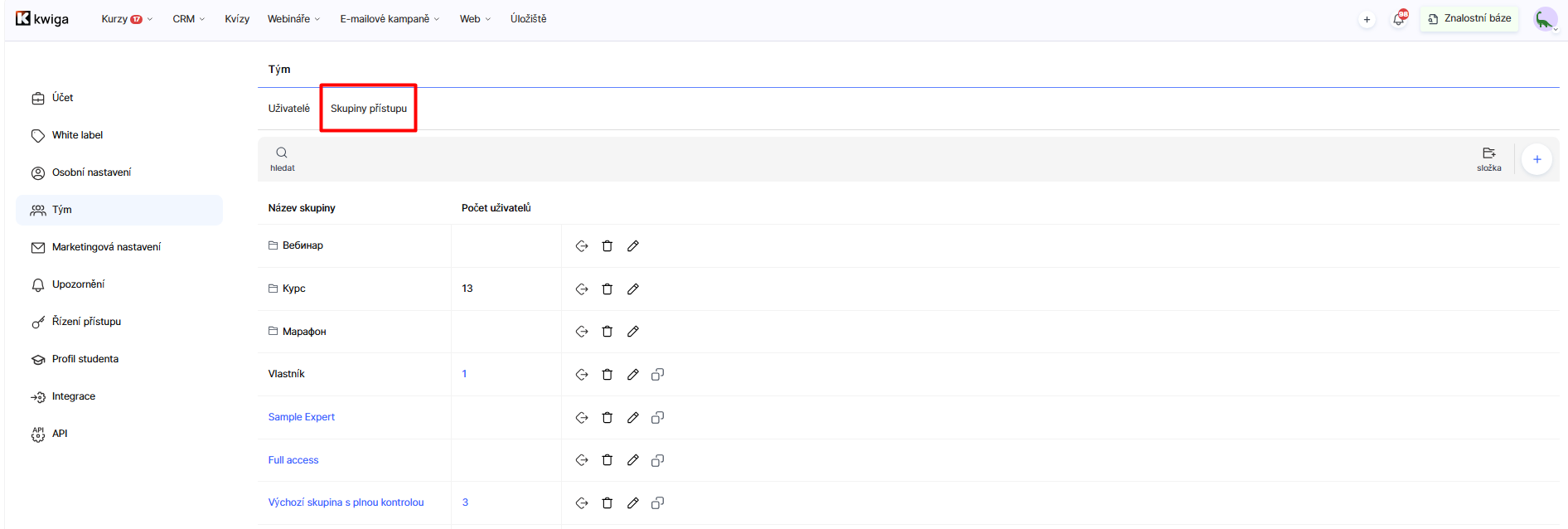
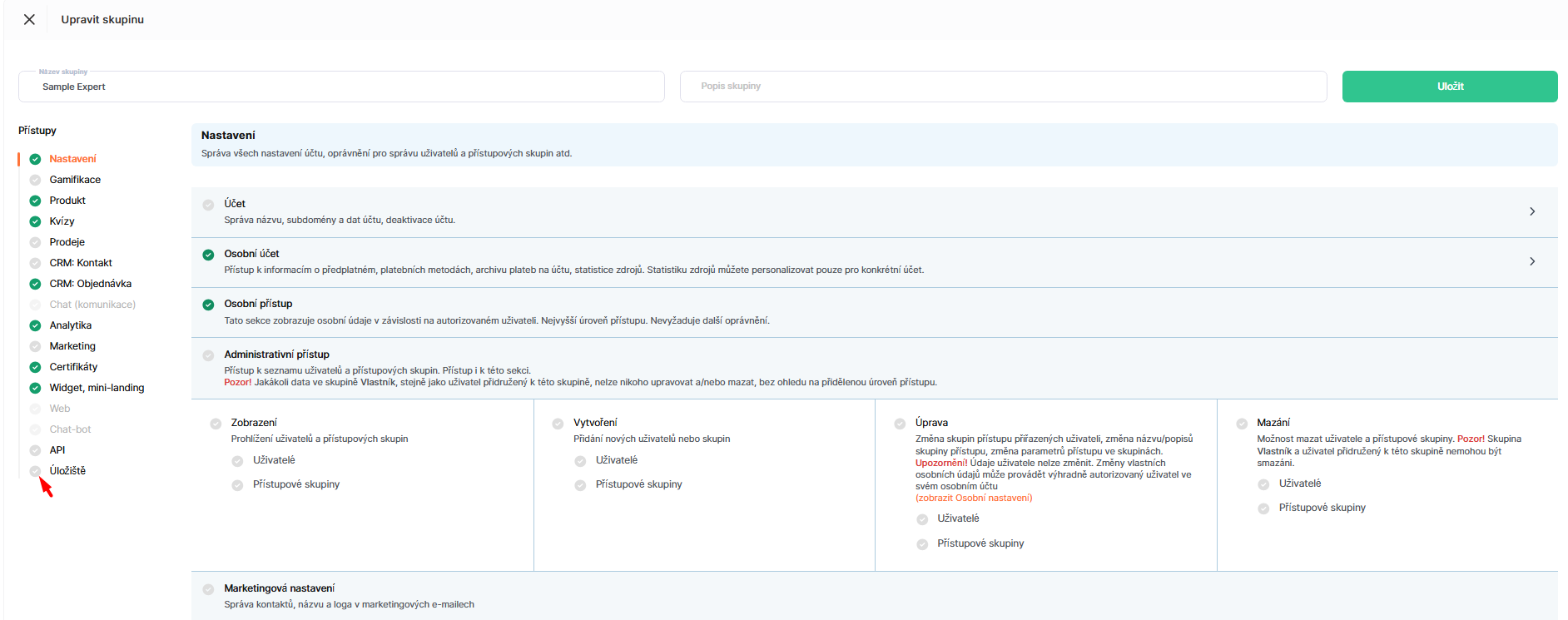
Vyberte požadovanou skupinu (nebo vytvořte novou) a v seznamu přístupů vlevo otevřete Úložiště .
Vedle názvu sekce můžete přepínat mezi Obecným přístupem a Vlastním přístupem.
Při Obecném přístupu má role přístup ke všem souborům a složkám v úložišti podle vybraných oprávnění (zobrazení, úpravy, mazání). To se hodí pro role, které potřebují přístup k celému úložišti, například pro správce školy odpovědného za materiály všech kurzů.
Při Vlastním přístupu má role přístup jen k vybraným složkám, nikoli k celému úložišti. Po zapnutí tohoto režimu se pod oprávněními zobrazí prohledávatelný seznam všech složek úložiště se zaškrtávacím políčkem u každé složky.
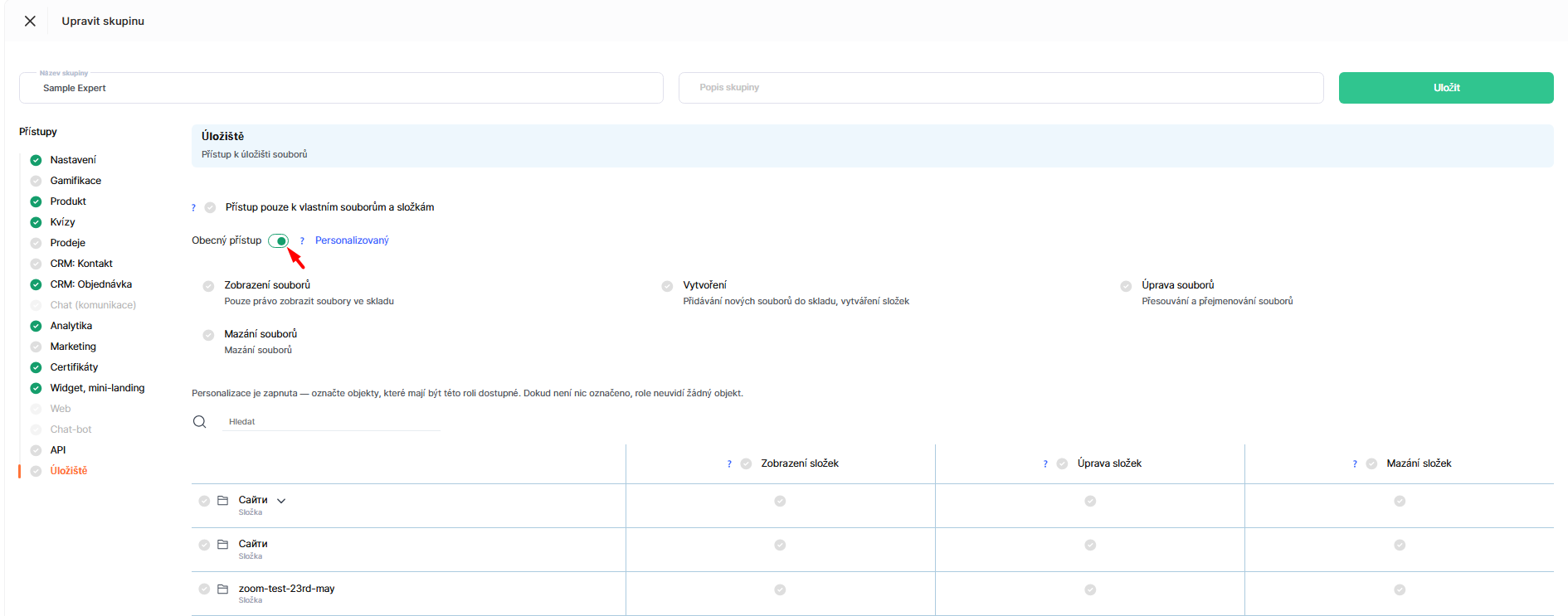
Nezapomeňte: po zapnutí vlastního přístupu role neuvidí žádné složky, dokud je nevyberete. Hned vyberte složky, které tým potřebuje, například složku s materiály ke kurzu pro asistenta daného kurzu.
U souborů můžete povolit Zobrazit soubory (pouze zobrazit všechny soubory), Upravit soubory (přesouvat a přejmenovávat soubory), Vytvořit (přidávat nové soubory do úložiště a vytvářet složky) a Smazat soubory.
U složek můžete povolit Zobrazit složky, Upravit složky a Mazání složek. V přizpůsobeném režimu se tato tři oprávnění nastavují samostatně pro každou složku v seznamu: můžete povolit zobrazení, ale zakázat mazání, nebo povolit úpravy jen v určitých složkách.
Poznámka: Pokud člen týmu vidí složku, ale nemůže ji přejmenovat nebo smazat, je to očekávané: zobrazení, úpravy a mazání složky jsou tři samostatná oprávnění a každé je třeba povolit zvlášť.
Přístup pouze k vlastním souborům a složkám
Nad přepínačem Obecný — Přizpůsobený je další nastavení: Přístup pouze k vlastním souborům a složkám.
Pokud je toto nastavení zapnuté, uživatelé v úložišti uvidí pouze to, co sami nahráli. Soubory přidané ostatními členy týmu pro ně budou zcela nepřístupné — i když pro tyto soubory nejsou nastavena žádná individuální omezení.
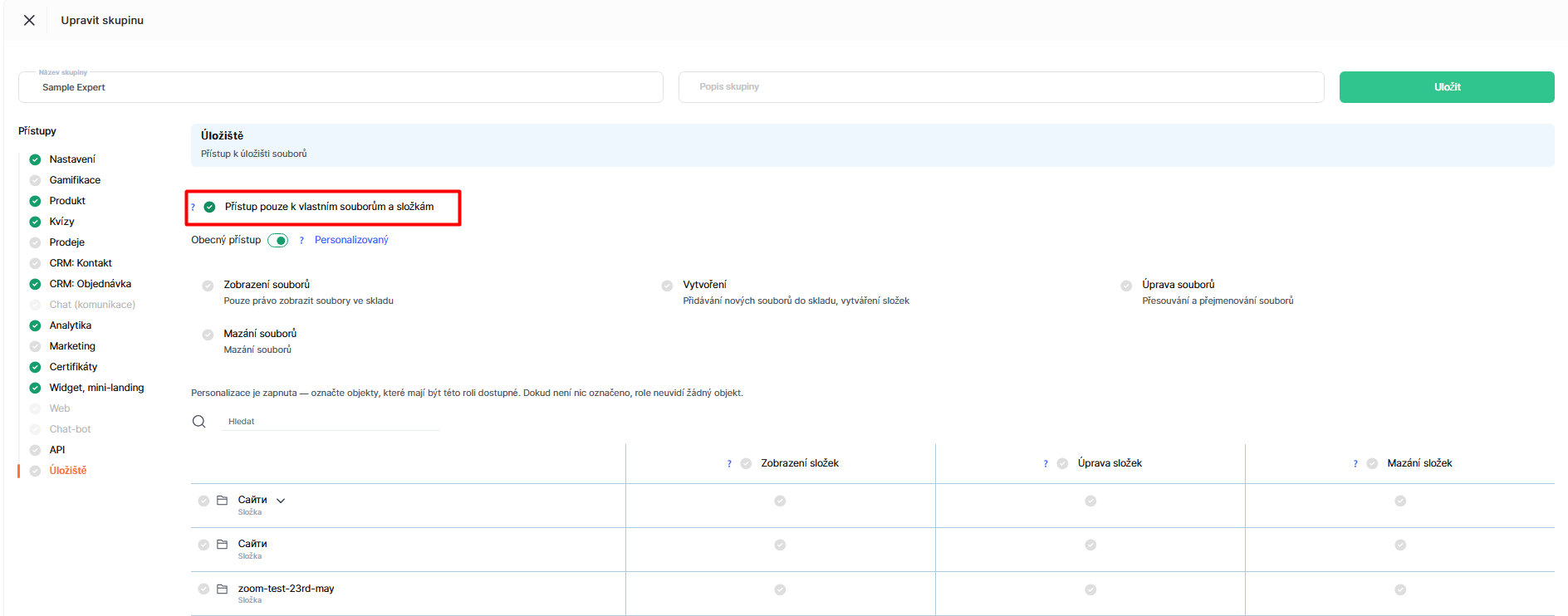
Totéž platí pro složky. Ve stromu složek uživatelé vidí pouze své vlastní složky a cestu ke svým souborům; složky ostatních se nezobrazují. Vidět složku a mít oprávnění ji spravovat jsou však dvě různé věci: uživatelé ji mohou přejmenovat, přesunout nebo smazat pouze tehdy, pokud jim patří celý její obsah. Pokud obsahuje byť jen jeden soubor patřící někomu jinému, tyto akce nejsou dostupné.
Poznámka: Pokud platforma nedokáže určit vlastníka složky (například u staré složky bez uvedeného autora), považuje se složka za sdílenou: v úložišti ji vidí všichni, ale nikdo ji nemůže přejmenovat ani smazat.
Důležité: Nové složky vytvořené po nastavení přizpůsobeného přístupu se nepřidávají automaticky. Pokud k nim tým potřebuje přístup, vyberte je v seznamu složek zvlášť.
Nenašli jste odpověď? Kontaktujte podporu prostřednictvím online chatu nebo Telegram