
Články:
- Jak přidat asistenta ke kurzu
- Jak odebrat asistenta kurzu (ale ne z projektu!)
- Jak odebrat asistenta z platformy
- Asistenti na projektu: Struktura týmu a nastavení přístupu
- Jak přiřadit hlavního asistenta a nastavit jeho přístup
- Jak přidat člena týmu
- Jak odebrat člena týmu
- Jak nastavit viditelnost asistenta pro studenty
- Automatické přiřazování asistentů a studentů do skupi
- Jak vytvořit skupinu účastníků a přiřadit ji asistentov
- Jak přidat nebo změnit veřejnou osobu v kurzu
Zjistěte, jak nastavit viditelnost asistentů v seznamu projektu.
Na platformě Kwiga můžete rozhodnout, zda bude asistent dostupný účastníkům v seznamu asistentů. Tato možnost pomáhá organizovat pracovní proces tak, aby asistent mohl kontrolovat úkoly, ale nebyl dostupný pro přímé dotazy studentů.
Jak nastavit viditelnost asistenta
Nastavení viditelnosti se provádí prostřednictvím nabídky Kurzy → Tým, asistenti a skupiny studentů na kartě Tým.

Případně jej můžete nastavit přímo v rámci kurzu na kartě Tým, kurátoři – Tým.
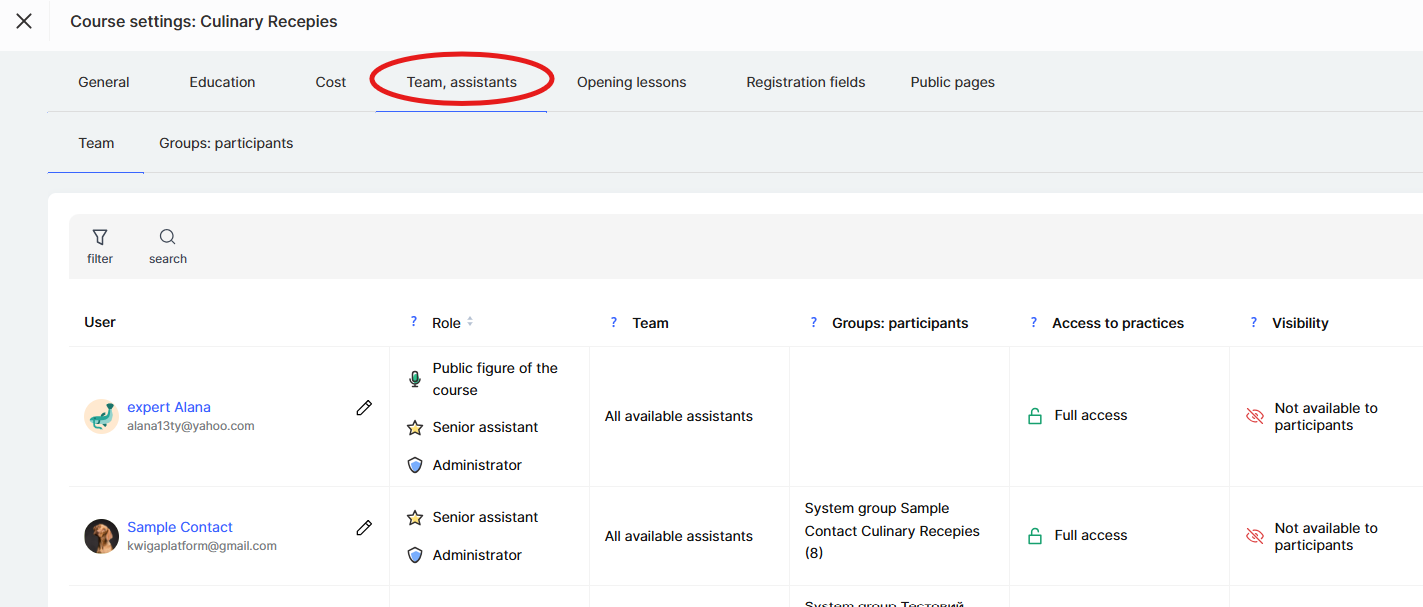
V této sekci můžete určit, pro které praktické úkoly bude asistent studentům viditelný.
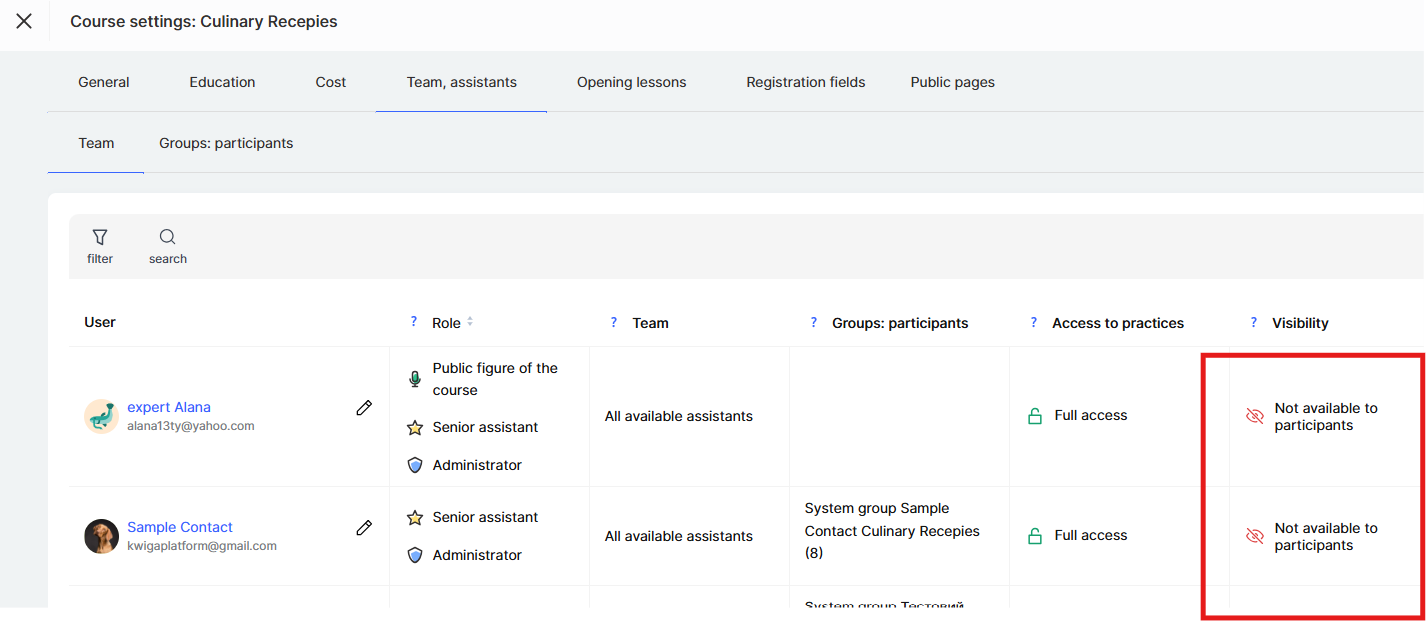
Možnosti nastavení viditelnosti asistenta
K dispozici jsou tři hlavní režimy:

-
Dostupný ve všech cvičeních – asistent je viditelný v seznamu asistentů a může přijímat odpovědi na všechny praktické úkoly.
-
Přizpůsobit – můžete selektivně nastavit, u kterých konkrétních cvičení se asistent zobrazí a u kterých ne.
-
Není dostupný účastníkům – asistent je skrytý v seznamu asistentů; studenti mu nemohou odevzdávat úkoly ani psát komentáře, ale asistent si zachovává přístup k jejich zobrazení.
Pokud potřebujete asistenta skrýt pouze pro konkrétní cvičení v kurzu, měli byste zvolit možnost Přizpůsobit. V nastavení přepsání vedle názvu úkolu klikněte na ikonu oka: otevřené zelené oko znamená viditelnost, zatímco přeškrtnuté červené oko znamená, že je pro studenty u daného cvičení skrytý.
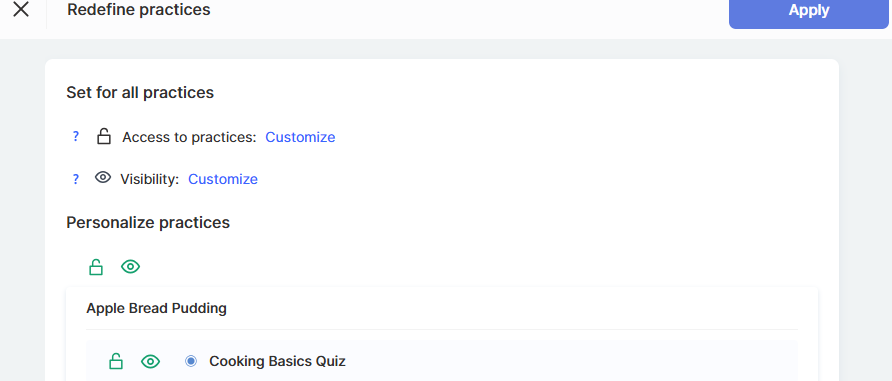
Poznámka! Viditelnost můžete skrýt pro všechna cvičení modulu najednou kliknutím na ikonu oka vedle názvu modulu. To je obzvlášť удобné, když někteří kurátoři odpovídají pouze za konkrétní moduly.
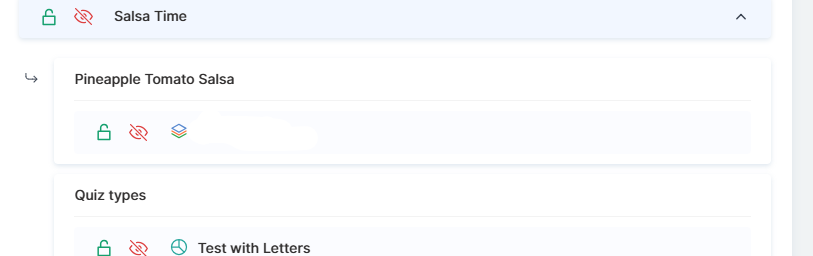
Nastavení viditelnosti vám umožňuje organizovat práci asistentů podle potřeb vzdělávacího procesu. Díky tomu lze vytvořit efektivní systém podpory studentů, ve kterém asistenti zůstávají dostupní a zároveň pracují ve vyhovujícím formátu.
Nenašli jste odpověď? Kontaktujte podporu prostřednictvím online chatu nebo Telegram