
Jak přidat nebo změnit veřejnou osobnost u kurzu
Zjistěte, jak přidat nebo změnit veřejnou osobnost u svého kurzu, aby byl osobnější a zdůraznil identitu autora nebo zapojených odborníků.
Přidání veřejné osoby ke kurzu jej pro studenty činí osobnějším. Jde o jednoduchý nástroj, jak mohou online školy zdůraznit identitu autora, nebo jak využít projekty s více odborníky.
Co je veřejná osoba a proč ji přidat?
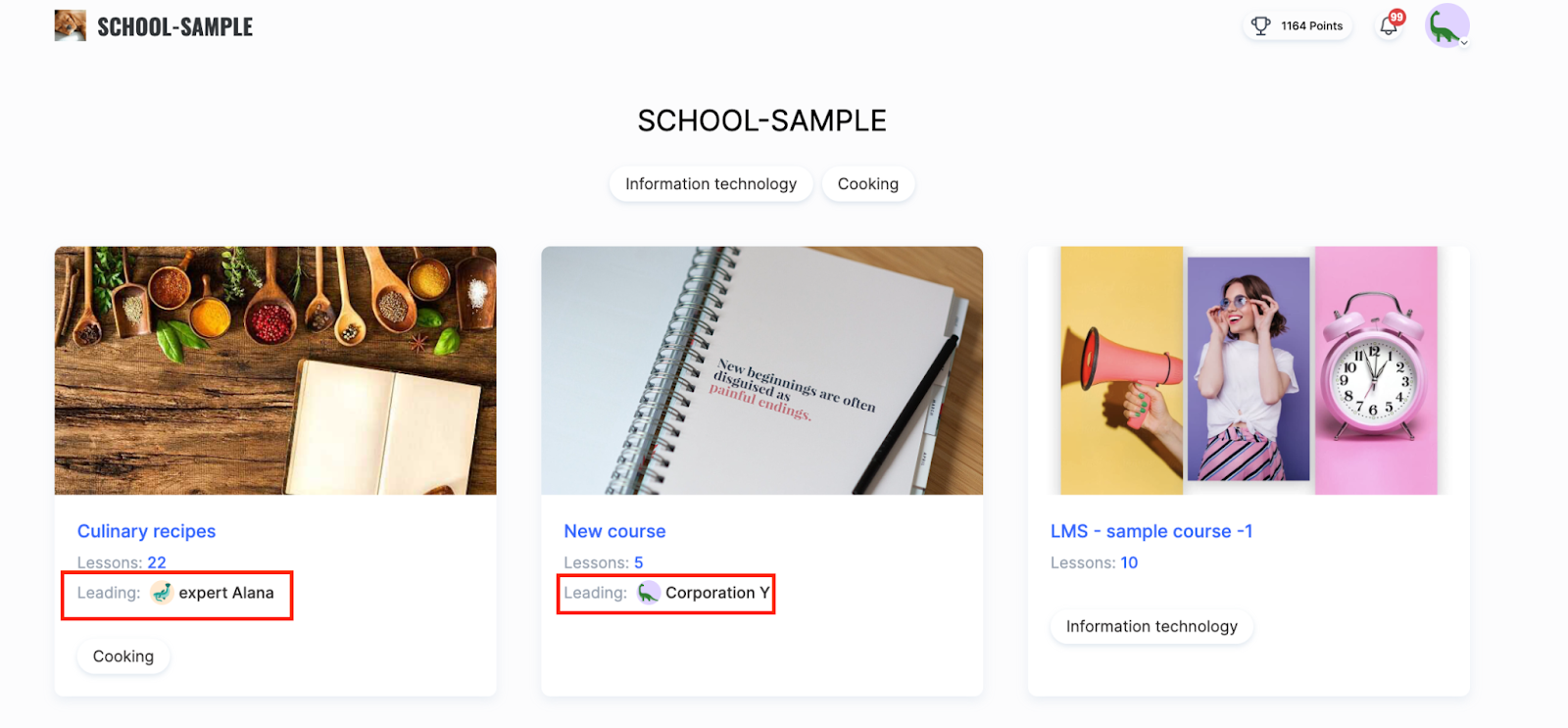
Veřejná osoba kurzu se zobrazuje jako autor kurzu na veřejných stránkách školy, na prezentační stránce kurzu a v nástěnce studenta. Ve výchozím nastavení je autorem kurzu vlastník účtu Kwiga. Pokud však chcete, aby se jako autor zobrazoval někdo jiný, lze to snadno nastavit.
Jak přidat veřejnou osobu
Přidání uživatele do týmu
Nejprve musíte uživatele přidat do své nástěnky, pokud ještě přidán nebyl.
Přejděte do Nastavení přes ikonu profilu v pravém horním rohu.
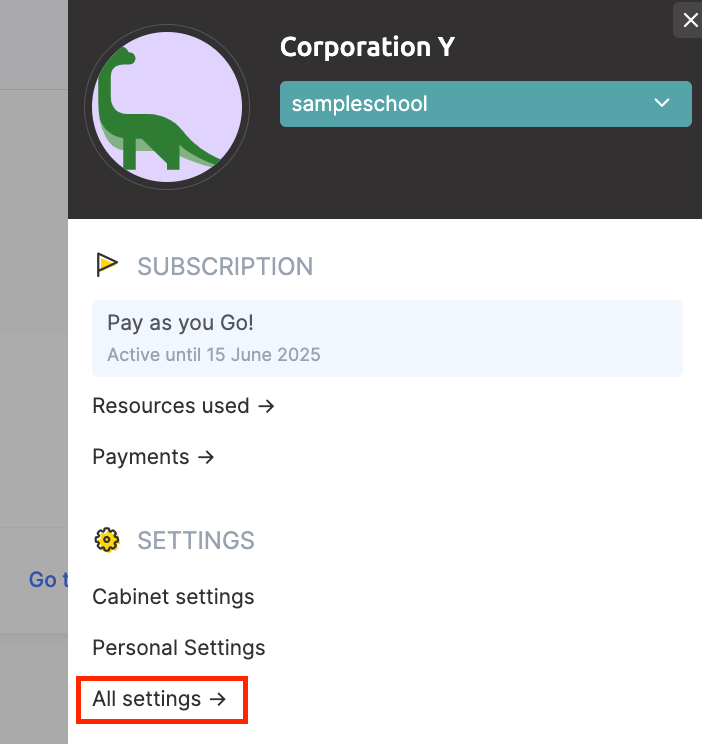
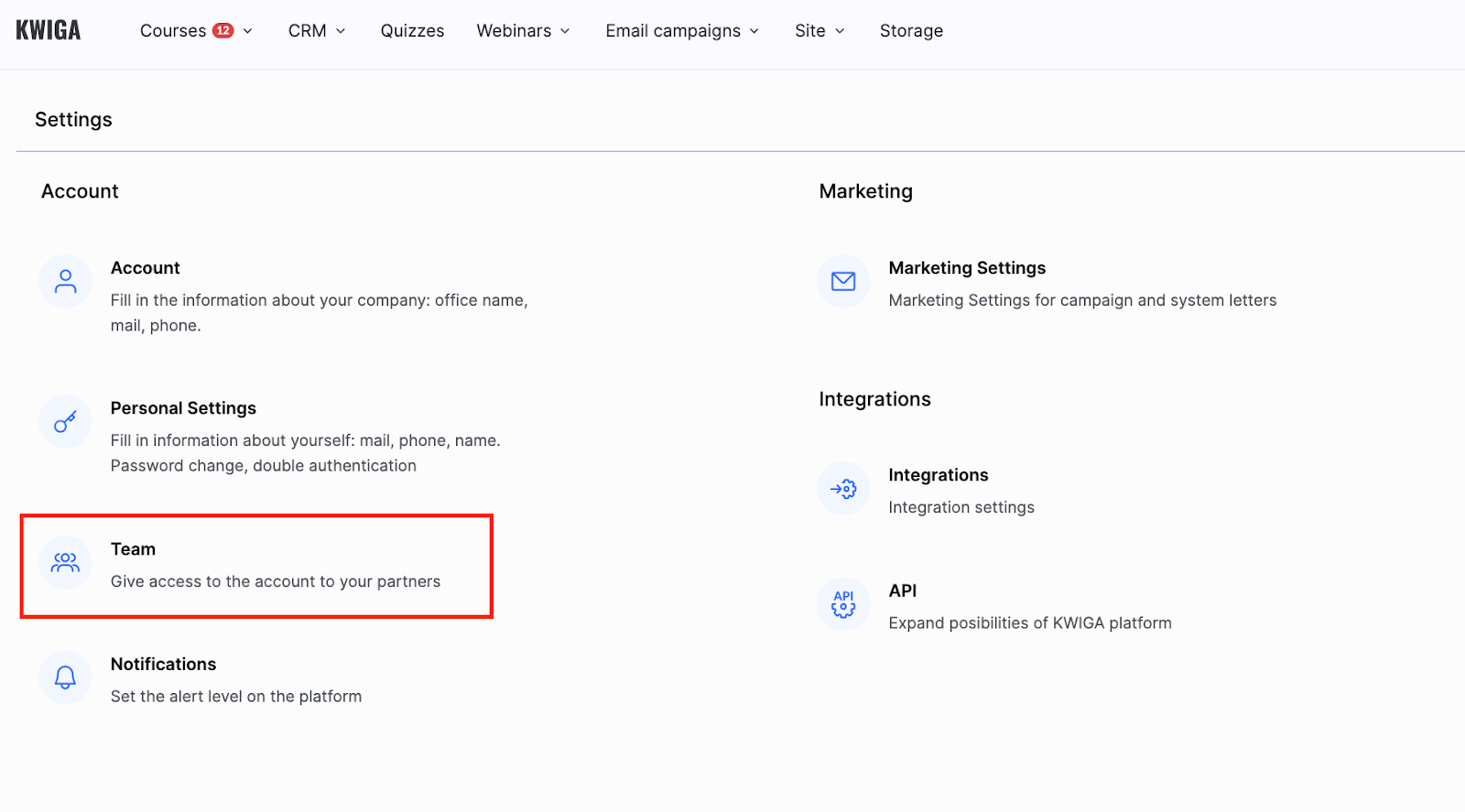
Vyberte Všechna nastavení, poté otevřete kartu Tým .
Klikněte na tlačítko + (Přidat uživatele) , odešlete novému uživateli pozvánku a přidělte mu přístupová práva ke kurzu.
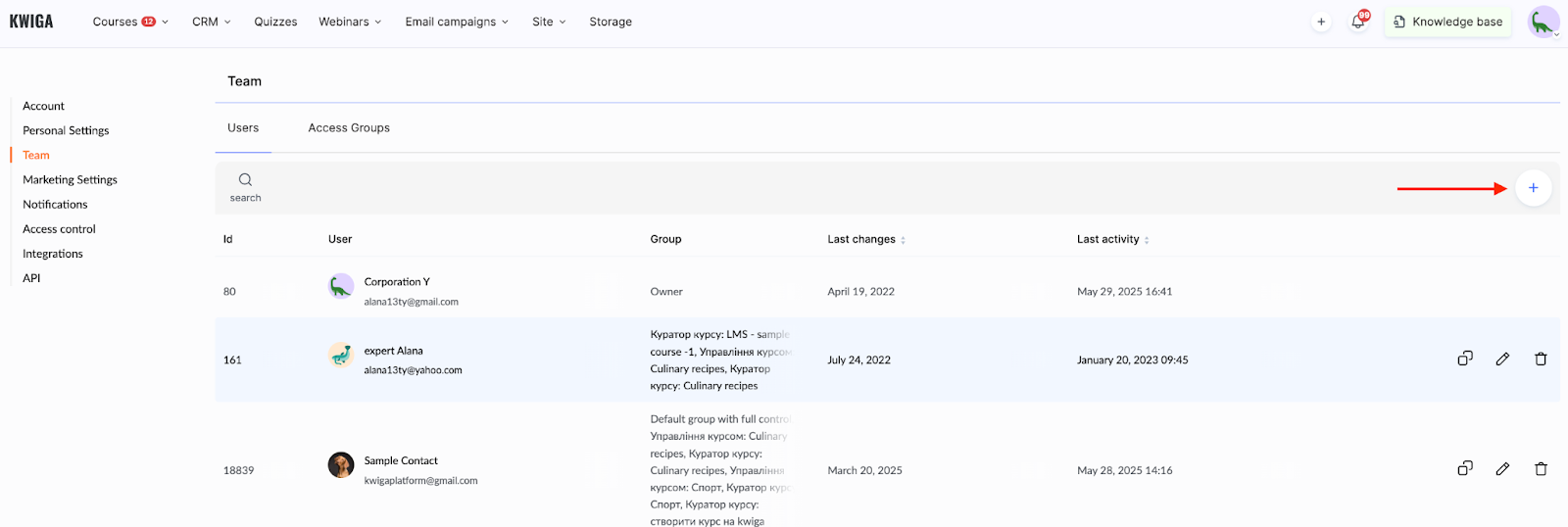
Podrobnosti o přidání člena týmu najdete v samostatném článku.
Nastavení veřejné osoby
Chcete-li přiřadit veřejnou osobu, postupujte podle několika jednoduchých kroků:
-
Přidejte k produktu veřejnou osobu
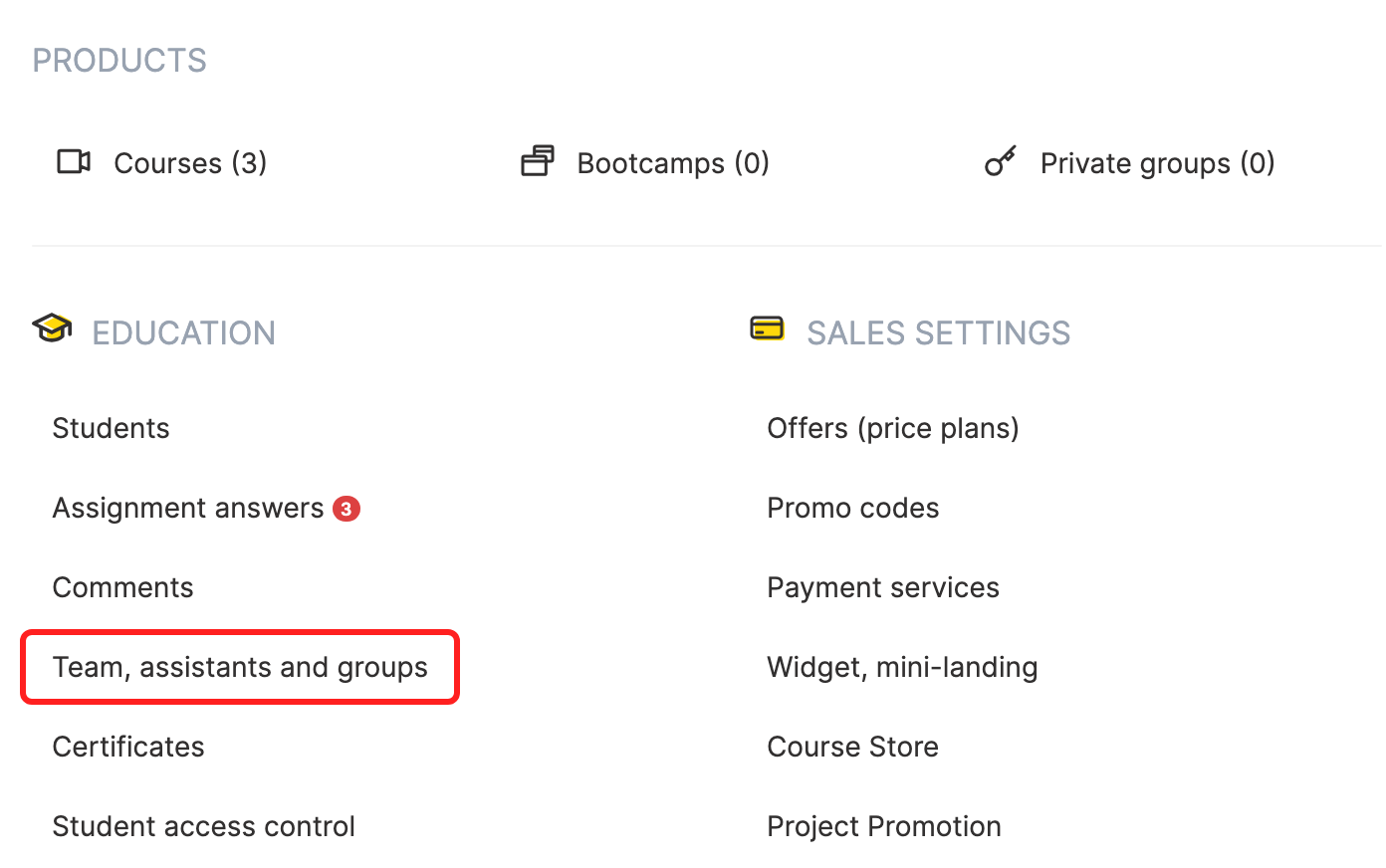
Přejděte do Kurzy nabídka → Tým, asistenti a skupiny
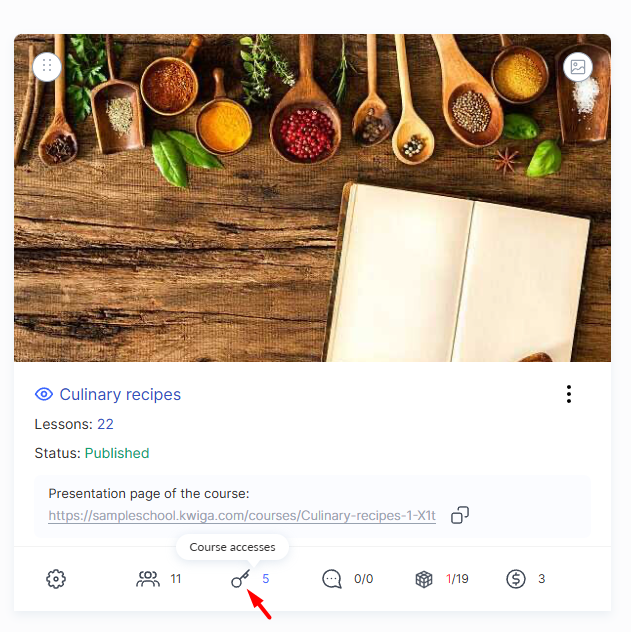
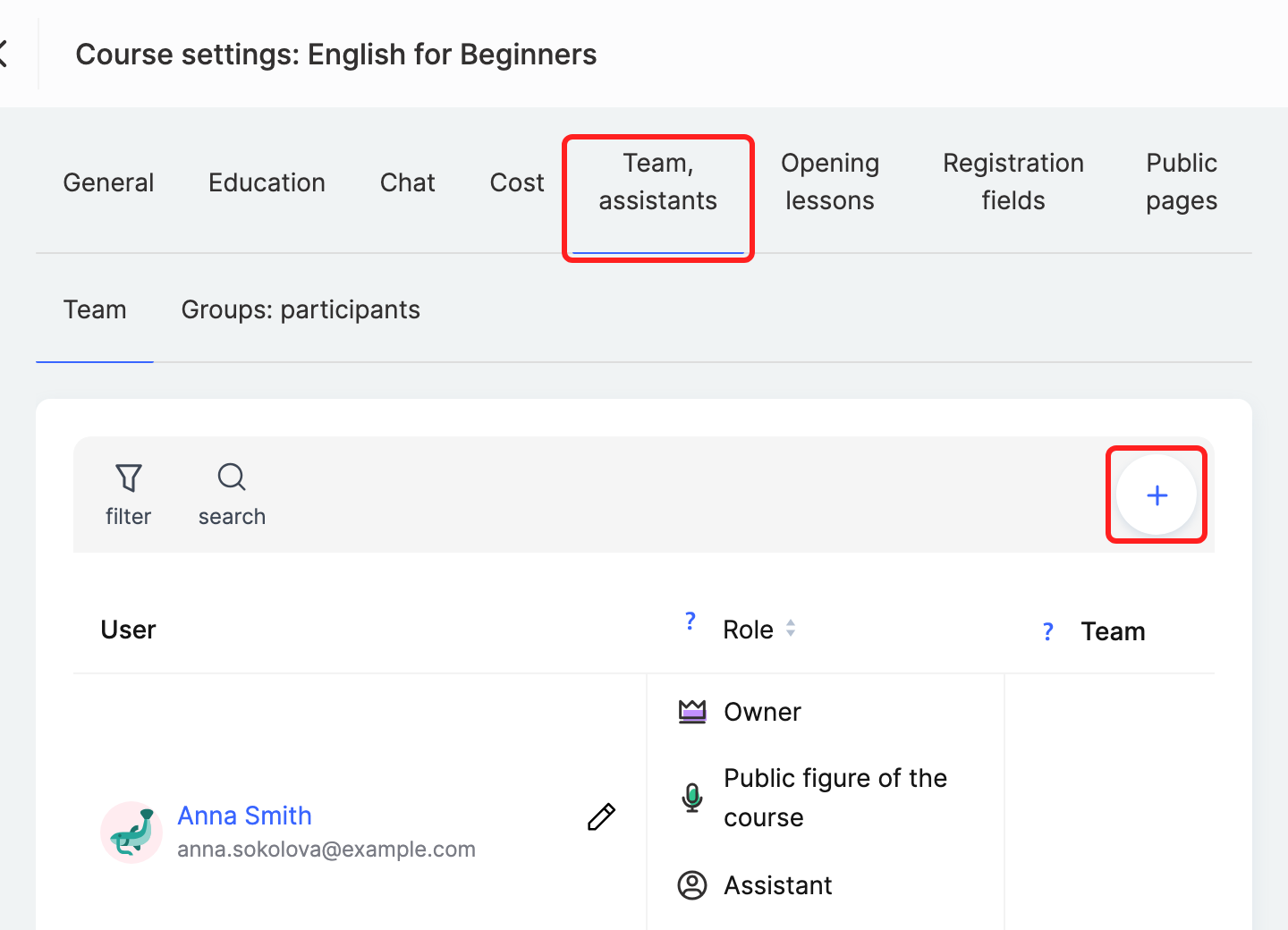
Nebo přímo v kurzu: klikněte na ikonu „Přístupy ke kurzu“ na kartě kurzu, nebo v editoru kurzu klikněte na „…“ vedle názvu kurzu → „Nastavení kurzu“ → karta „Tým, asistenti“
-
Klikněte na tlačítko + pro přidání uživatele.
-
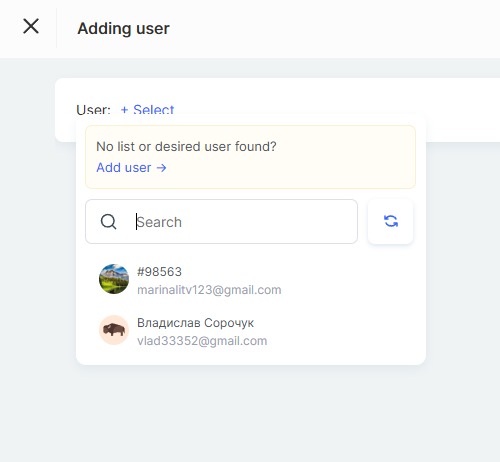
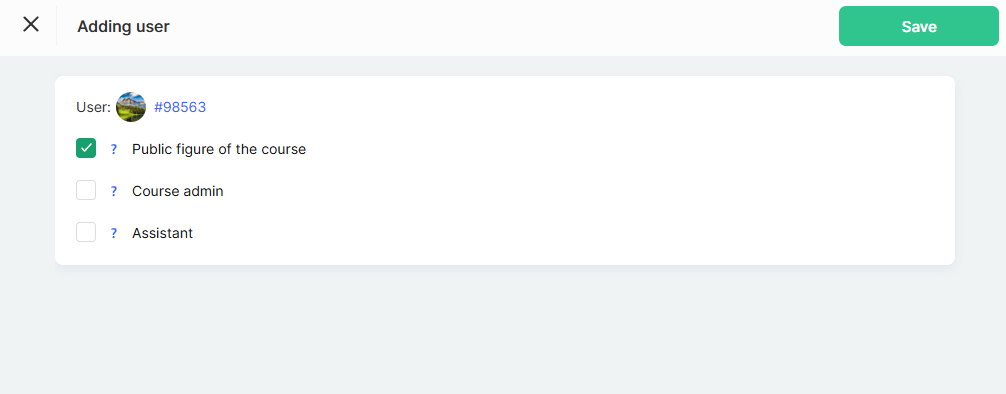
Vyberte ze seznamu příslušné jméno a přiřaďte ho jako Veřejnou osobu kurzu.
-
Po dokončení nastavení nezapomeňte kliknout na Uložit.
Informace o veřejné osobě se zobrazí v nastavení kurzu na kartě „Tým, asistenti“ .
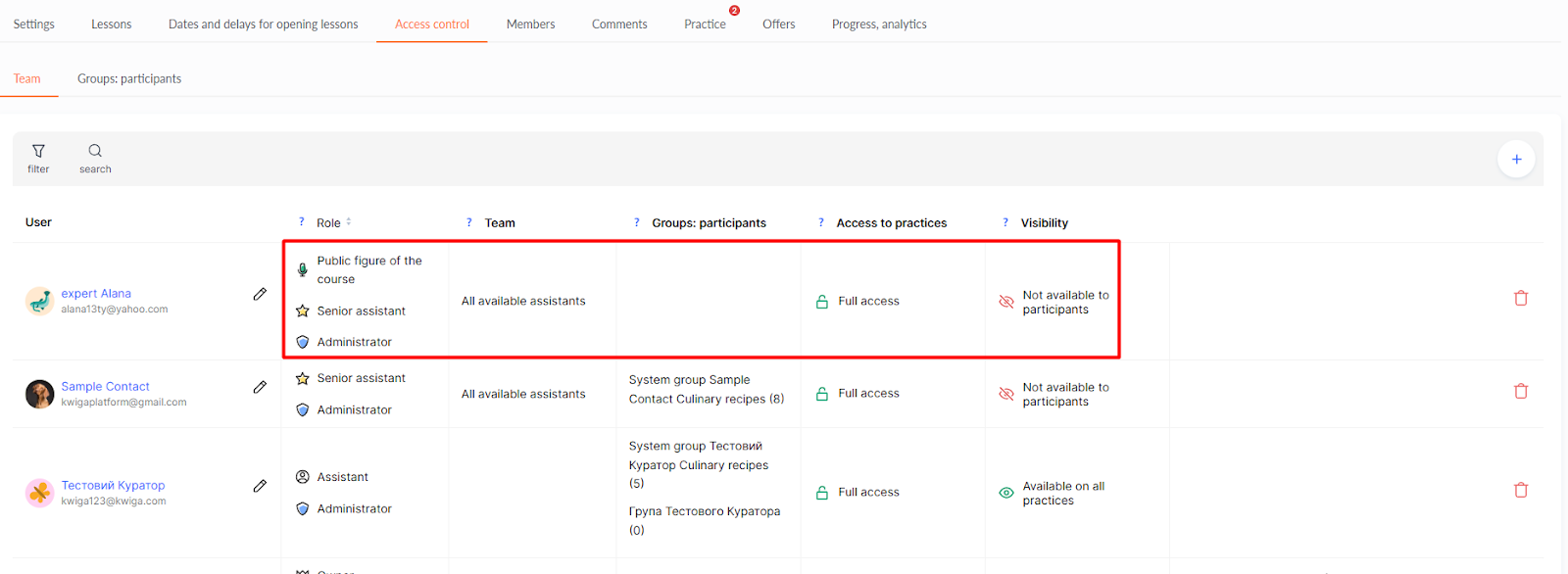
Kurz může mít více veřejných osob. Pokud potřebujete přidat další, můžete to udělat stejným postupem.
Jak odebrat veřejnou osobu
Pokud nechcete, aby kurz zobrazoval autora, odeberte všechny uživatele uvedené jako veřejné osoby na kartě „Tým, asistenti“ v nastavení kurzu.
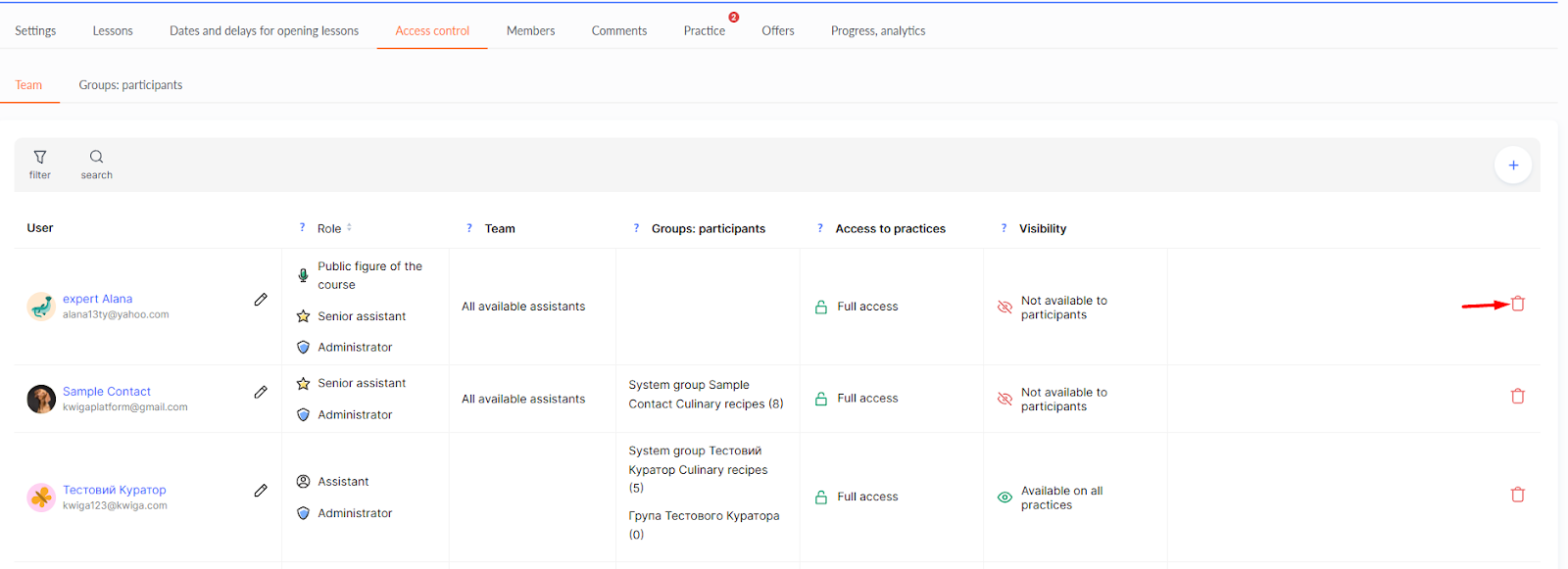
Alternativní možností je změnit jméno v profilu veřejné osoby – například nastavit obecný název školy. To se hodí pro týmové kurzy, kde není nutné zdůrazňovat konkrétního autora.
Proč je to užitečné?
Když studenti vidí, kdo kurz vytvořil, posiluje to jejich důvěru v materiál. Veřejná osoba dodává kurzu osobní charakter a pomáhá mu vyniknout – osobnost autora může být konkurenční výhodou. Využijte tuto funkci ke zdůraznění jedinečnosti svých kurzů a k vytvoření silnějšího spojení s publikem.
Časté dotazy
Kdo je uveden jako autor kurzu, pokud jsem nic nezměnil(a)?
Ve výchozím nastavení je autorem kurzu vlastník účtu Kwiga. Pokud potřebujete jiného autora, přiřaďte jako veřejnou tvář kurzu jiného člena týmu.
Mohu nastavit jako veřejnou osobu někoho, kdo není členem týmu?
Ne, nejprve je musíte přidat do týmu: ikona profilu → „Nastavení“ → „Všechna nastavení“ → karta „Tým“ → „+“, odešlete pozvánku a přidělte přístupová práva ke kurzu. Poté z nich můžete udělat veřejnou osobu kurzu.
Mohu ke kurzu přidat více autorů?
Ano, produkt může mít více veřejných person. Každou další přidáte stejným způsobem jako první.
Jak skrýt autora kurzu?
Odeberte všechny přiřazené uživatele z veřejných person kurzu. Případně změňte jméno v profilu veřejné persony, například na obecný název školy – to se osvědčuje u týmových kurzů.
Děkujeme za zpětnou vazbu!
Děkujeme! Článek opravíme. Potřebujete odpověď hned? Napsat podpoře