
Přístup členů týmu ke konkrétním kvízům
Zjistěte, jak členům týmu udělit přístup ke konkrétním kvízům, úkolům a složkám namísto celé sekce.
V týmu kvízy obvykle vytváří více lidí: metodici připravují testy pro nové kurzy, asistenti vytvářejí průběžné dotazníky pro své skupiny a někdo další má na starosti závěrečná hodnocení. Aby každý v sekci Kvízy viděl jen to, s čím pracuje, můžete pro každou skupinu zvlášť nastavit přístup ke kvízům a složkám výběrem konkrétních položek a akcí, které s nimi může provádět.
Pro každou skupinu můžete zvlášť nastavit přístup ke kvízům a složkám výběrem konkrétních položek a akcí, které s nimi může provádět.
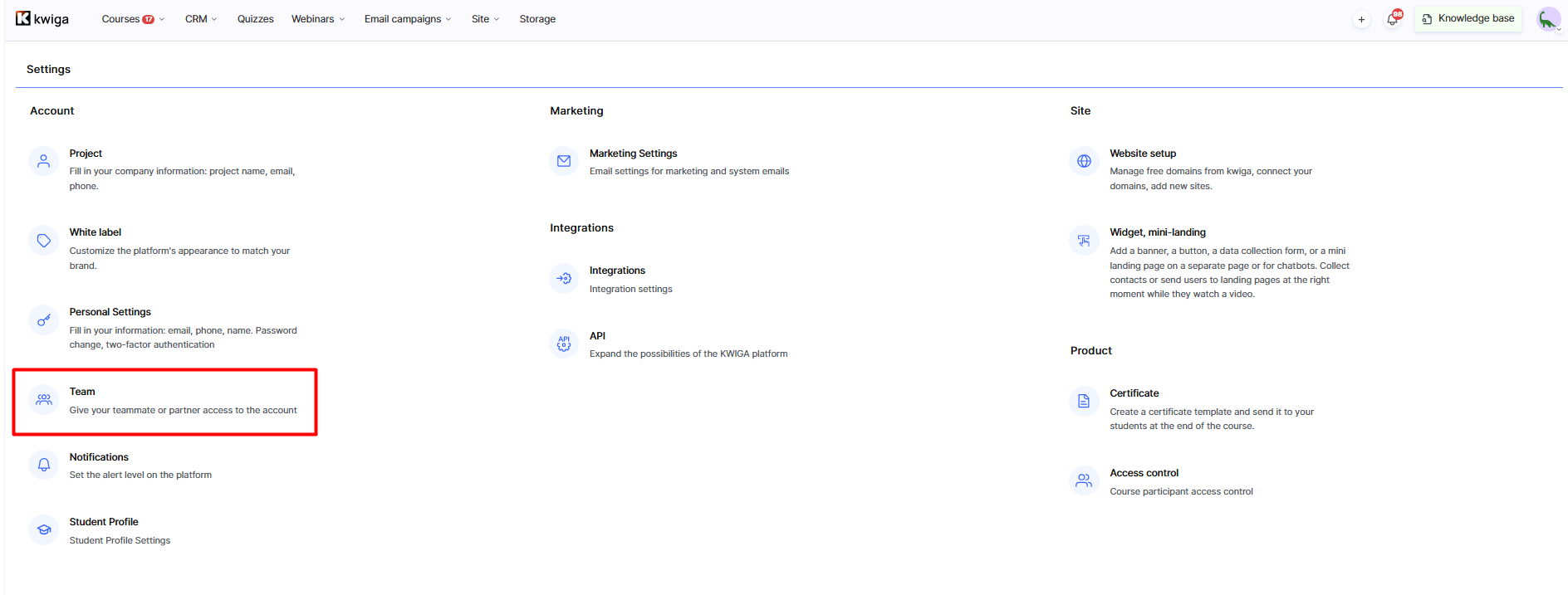
Přejděte do Nastavení → Všechna nastavení → Tým.
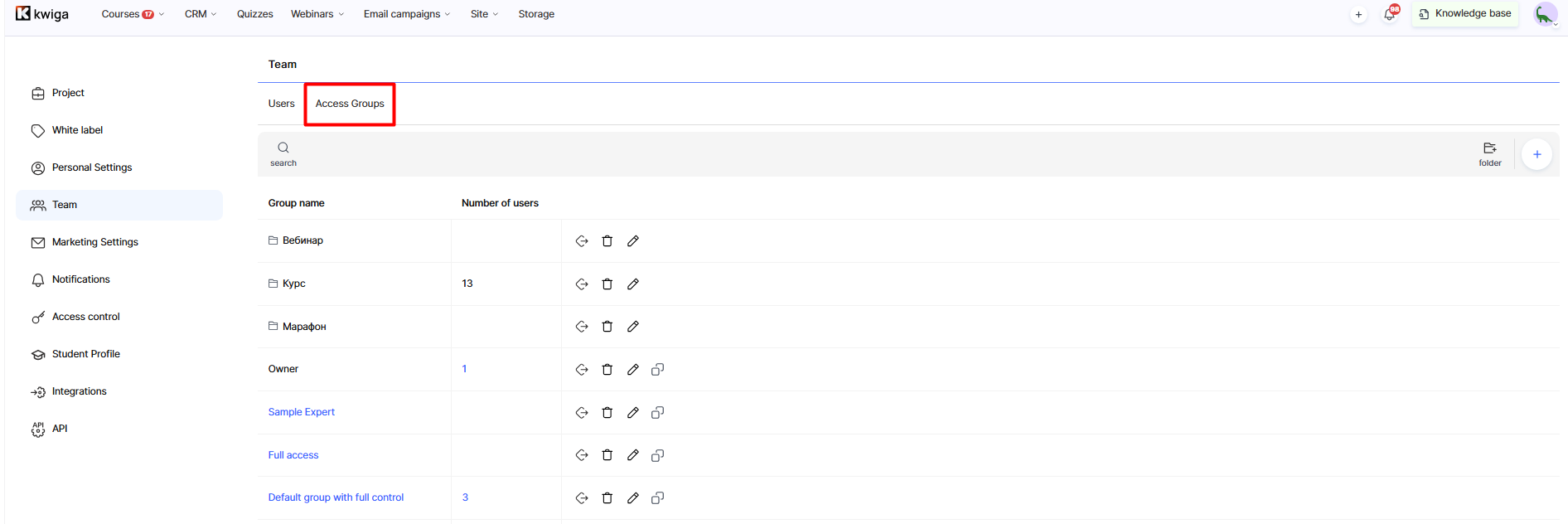
Otevřete Přístupové skupiny.
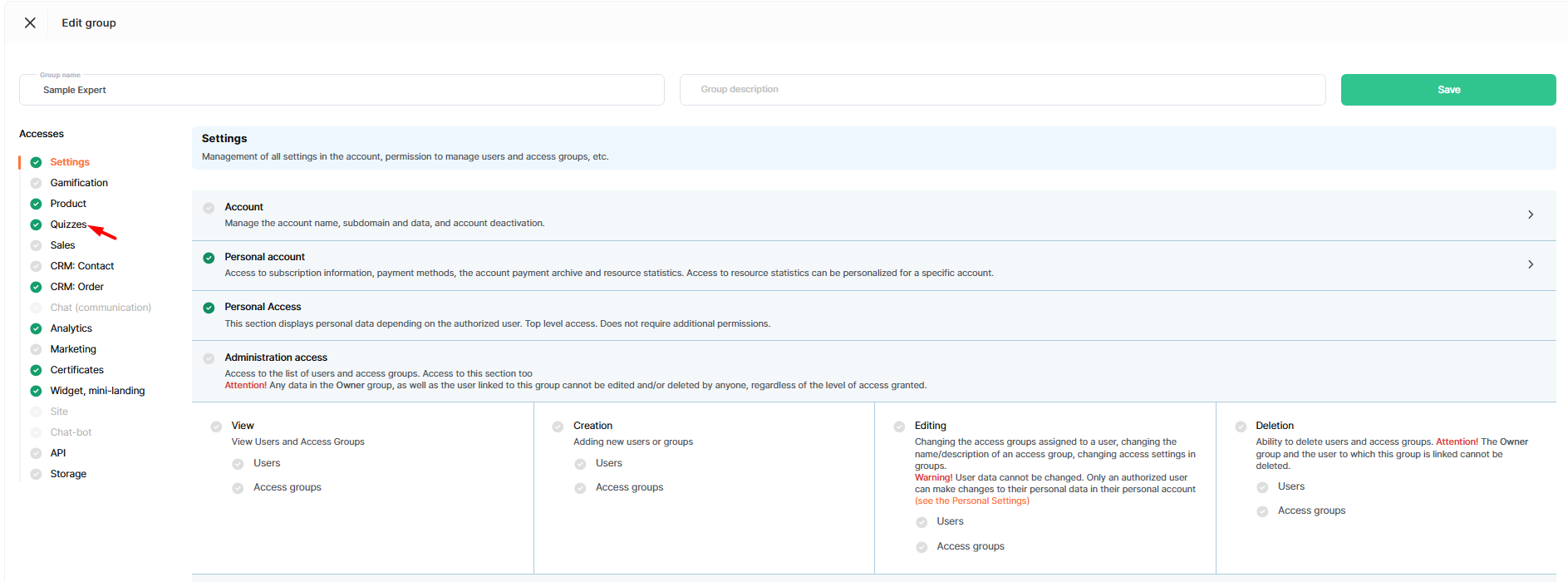
Vyberte požadovanou skupinu (nebo vytvořte novou) a otevřete nabídku Kvízy v seznamu oprávnění vlevo.
Vedle názvu sekce je přepínač Obecný přístup — Individuální přístup
V režimu Obecný přístup má daná role přístup ke všem kvízům a složkám podle nastavených oprávnění (zobrazení, úprava, smazání). Tento režim se hodí pro role, které potřebují pracovat se všemi kvízy v projektu, například pro administrátora školy.
V režimu Individuální přístup má daná role přístup pouze k vybraným kvízům a složkám, nikoli k celé sekci. Po zapnutí tohoto režimu se pod oprávněními zobrazí seznam všech kvízů a složek s vyhledáváním a zaškrtávacím políčkem u každé položky.
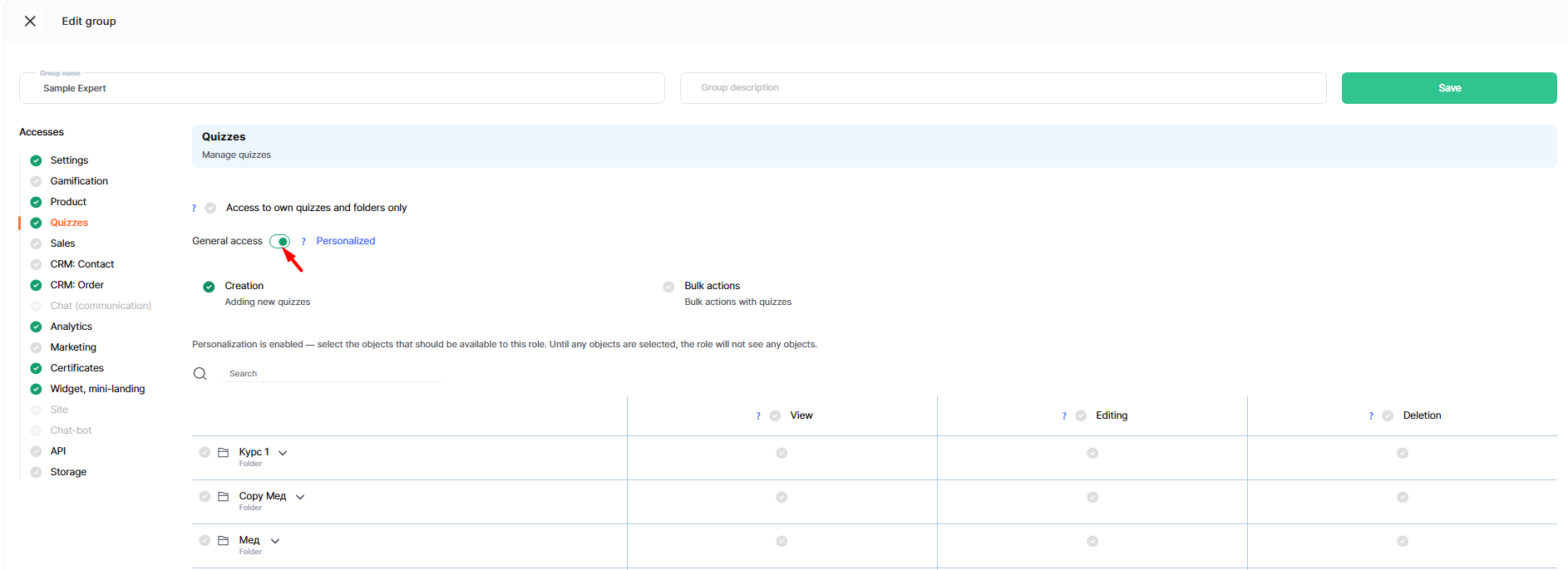
Důležité: Po zapnutí individuálního přístupu daná role neuvidí žádné kvízy ani složky, dokud je nevyberete. Po přepnutí režimu vyberte kvízy a složky, se kterými tým potřebuje pracovat — například složku s testy pro konkrétní kurz, jehož asistent potřebuje s testy pracovat.
V sekci Kvízy jsou k dispozici tato oprávnění: Zobrazení (zobrazit všechny kvízy a složky), Úprava (upravovat kvízy a složky), Smazání (mazat kvízy a složky), Vytváření (přidávat nové kvízy) a Hromadné akce (provádět hromadné akce s kvízy, například smazat nebo přesunout více kvízů najednou).
Přístup pouze k vlastním kvízům a složkám
Nad přepínačem Obecný — Individuální je další nastavení: Přístup pouze k vlastním kvízům a složkám.
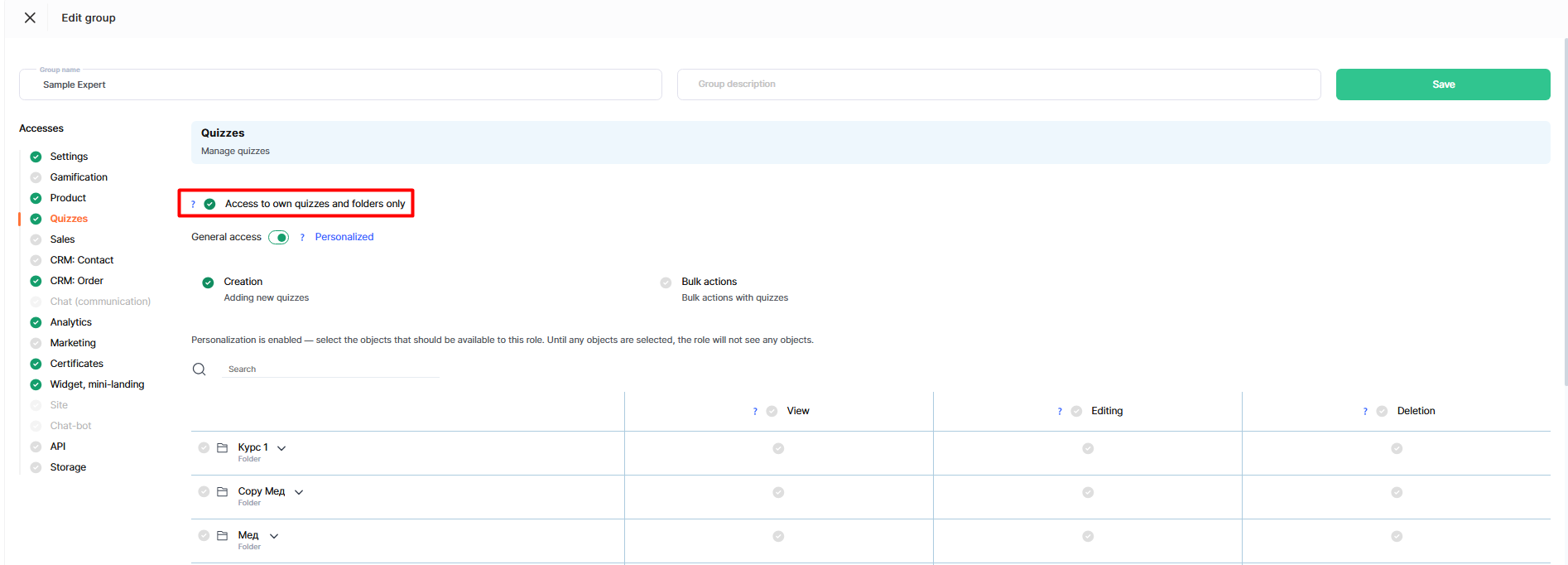
Pokud toto nastavení zapnete, uživatelé uvidí pouze kvízy, které sami vytvořili. Kvízy přidané ostatními členy týmu pro ně budou zcela nepřístupné.
Totéž platí pro složky. Uživatelé vidí pouze své vlastní složky a složky obsahující jejich kvízy. Složky, které neobsahují žádný z jejich kvízů, se nezobrazují.
Poznámka: Pokud platforma nedokáže určit, kdo složku vytvořil, zobrazí ji všem jako sdílenou, ale nikdo ji nemůže spravovat (přejmenovat ani smazat).
Důležité: Nové kvízy a složky vytvořené po nastavení individuálního přístupu se nezahrnují automaticky. Vše, co se v sekci Kvízy objeví po nastavení, je třeba přidat samostatně.
Časté dotazy
Mohu zaměstnanci udělit přístup pouze ke konkrétním kvízům namísto celé sekce?
Ano. V přístupové skupině otevřete „Kvízy“ a zapněte režim „Personalizovaný“. Zobrazí se seznam všech kvízů a složek s možností vyhledávání a zaškrtávacími políčky pro výběr těch, které potřebujete.
Proč zaměstnanec po zapnutí režimu „Personalizovaný“ nevidí žádné kvízy?
To je očekávané chování: v tomto režimu role vidí pouze vybrané kvízy a složky a bezprostředně po přepnutí není nic vybráno. Vyberte kvízy a složky, se kterými má skupina pracovat.
Co uvidí člen týmu, který má přístup pouze ke svým vlastním kvízům a složkám?
Pouze kvízy, které sami vytvořili – kvízy vytvořené ostatními členy týmu pro ně budou zcela nedostupné. Uvidí své vlastní složky a složky obsahující jejich kvízy.
Jaké oprávnění potřebuje zaměstnanec k hromadnému smazání nebo přesunutí kvízů?
Oprávnění „Hromadné akce“ v sekci „Kvízy“ řídí hromadné akce s kvízy, například jejich mazání nebo přesouvání.
Proč je složka s kvízy viditelná pro všechny, ale nelze ji přejmenovat ani smazat?
Takto platforma zobrazuje složku, jejíž tvůrce se nepodařilo určit: každý k ní má přístup, ale nikdo ji nemůže přejmenovat ani smazat.
Budou nové kvízy automaticky přidávány do personalizovaného přístupu?
Ne. Kvízy a složky vytvořené po nastavení individuálního přístupu nejsou zahrnuty – je třeba je přidat samostatně.
Děkujeme za zpětnou vazbu!
Děkujeme! Článek opravíme. Potřebujete odpověď hned? Napsat podpoře