
Články:
- Formulář pro sběr kontaktů
- Jak přidat kód widgetu na váš web
- Tracking visits from the landing page through the widget
- Mini vstupní stránky
- Adding a request form (widget) to a Weblium page
- Adding a request form (widget) to the Sendpulse page
- Adding a request form (widget) to a Wix page
- Zobrazení programu kurzu na vašem webu
- Přidání online chatu pro studenty na platformu Kwiga
- Jak vytvořit widget pro sběr kontaktů
- Statistiky widgetů: jak sledovat efektivitu
- Jak přidat jeden nebo více plánů do widgetu nebo formuláře pro sběr kontaktů
Adding the widget in the Wix website builder.
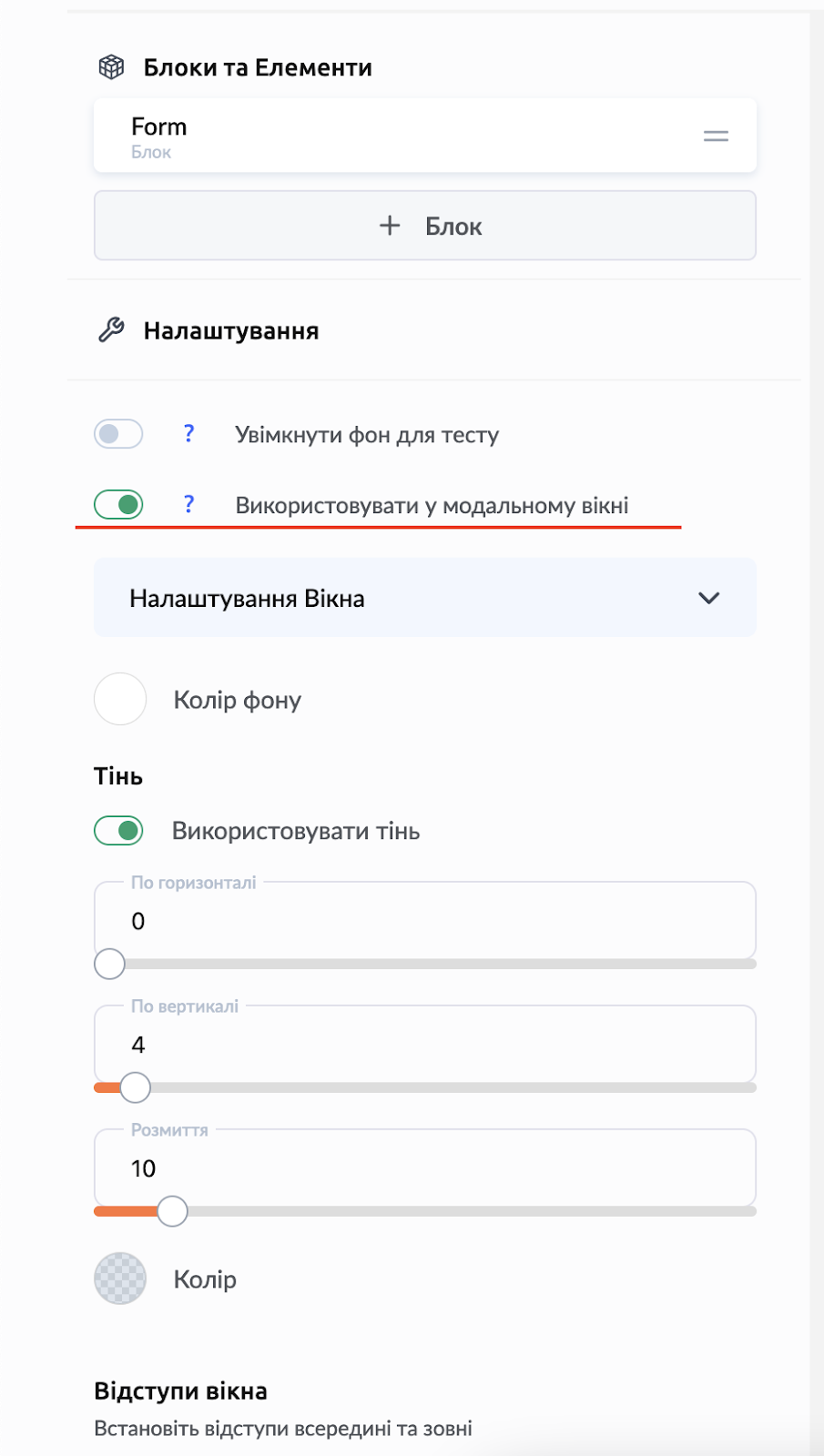
1. Povolte možnost „Použít v modálním okně“ pro požadovaný widget
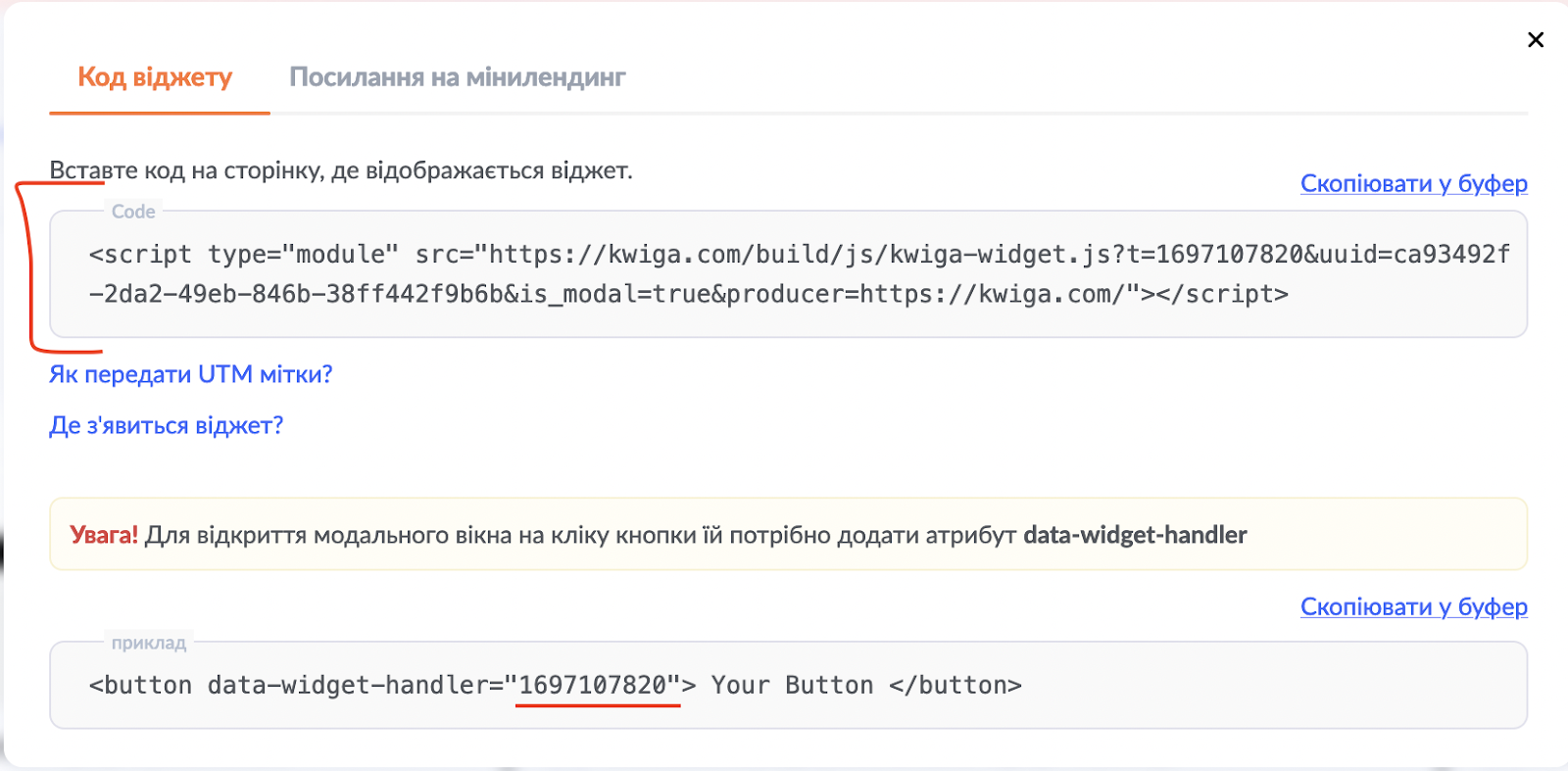
2. Zkopírujte kód widgetu a hodnotu parametru data-widget-handler
3. Přejděte do Wix
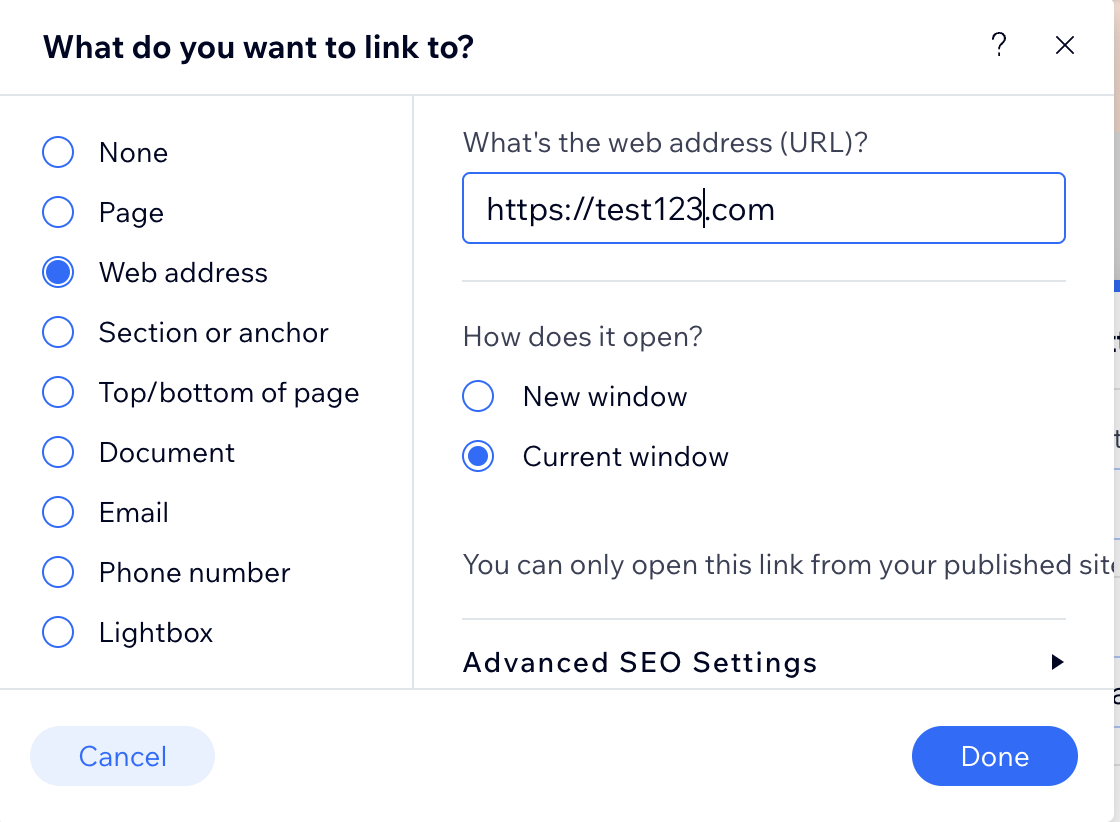
a. Přidejte tlačítko na požadované místo na stránce a zadejte pro něj URL.
URL může být libovolná; je potřeba, abychom později mohli toto tlačítko najít podle této URL a nahradit ji parametrem data-widget-handler vašeho widgetu.
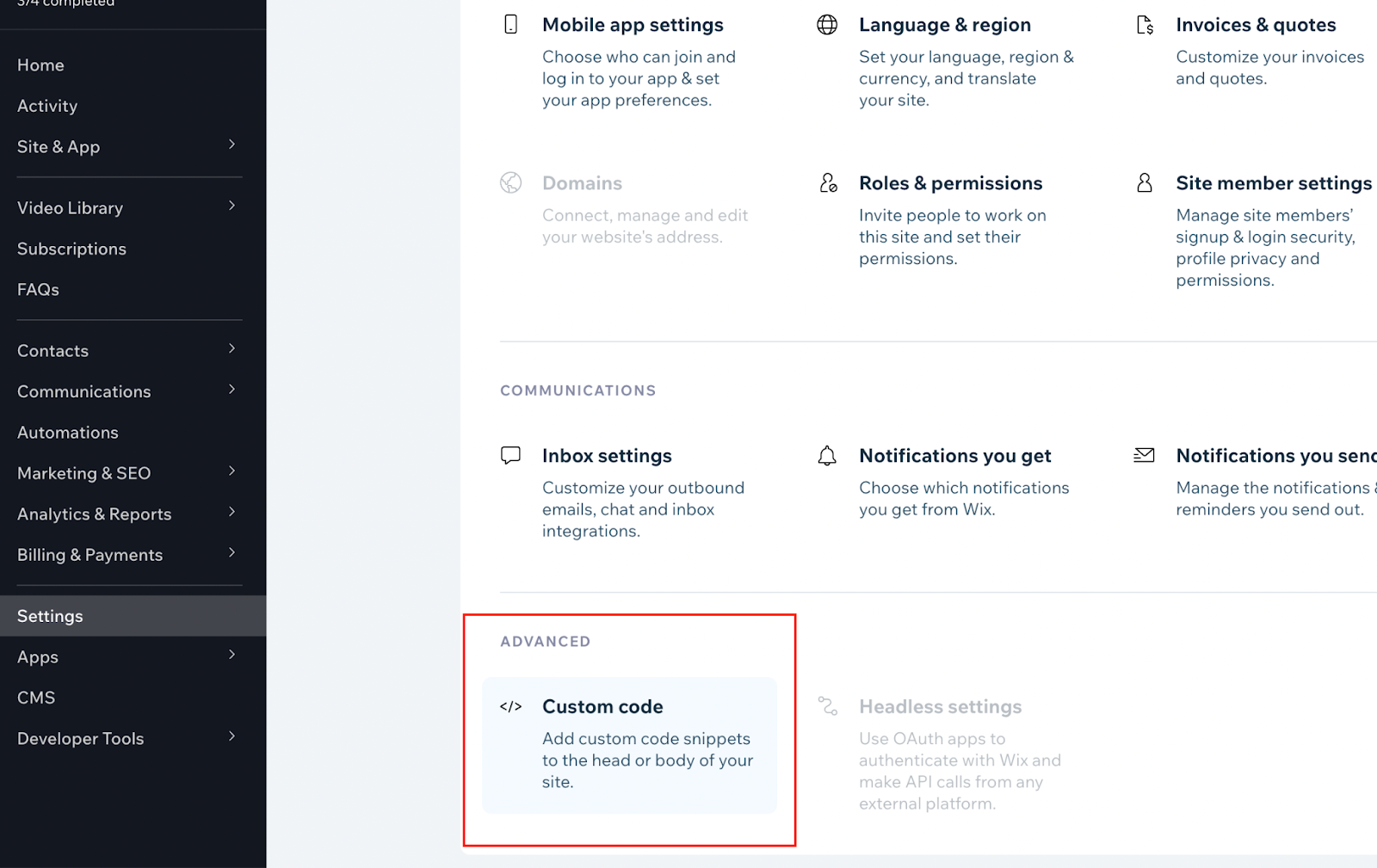
b. Přejděte do sekce Custom Code
c. Přidejte kód widgetu z kroku 2 do sekce Head
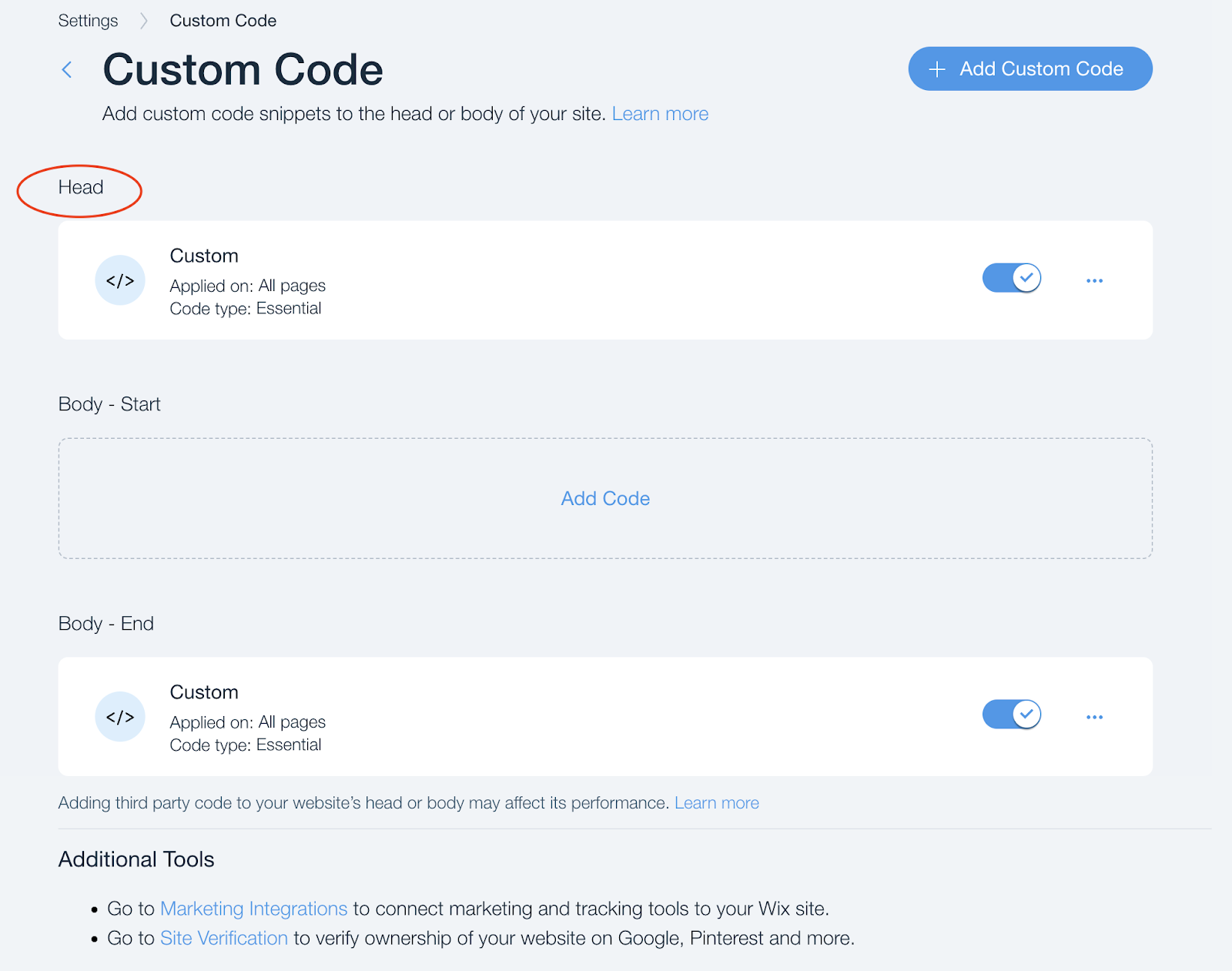
Například
d. Přidejte kód do sekce Body - End
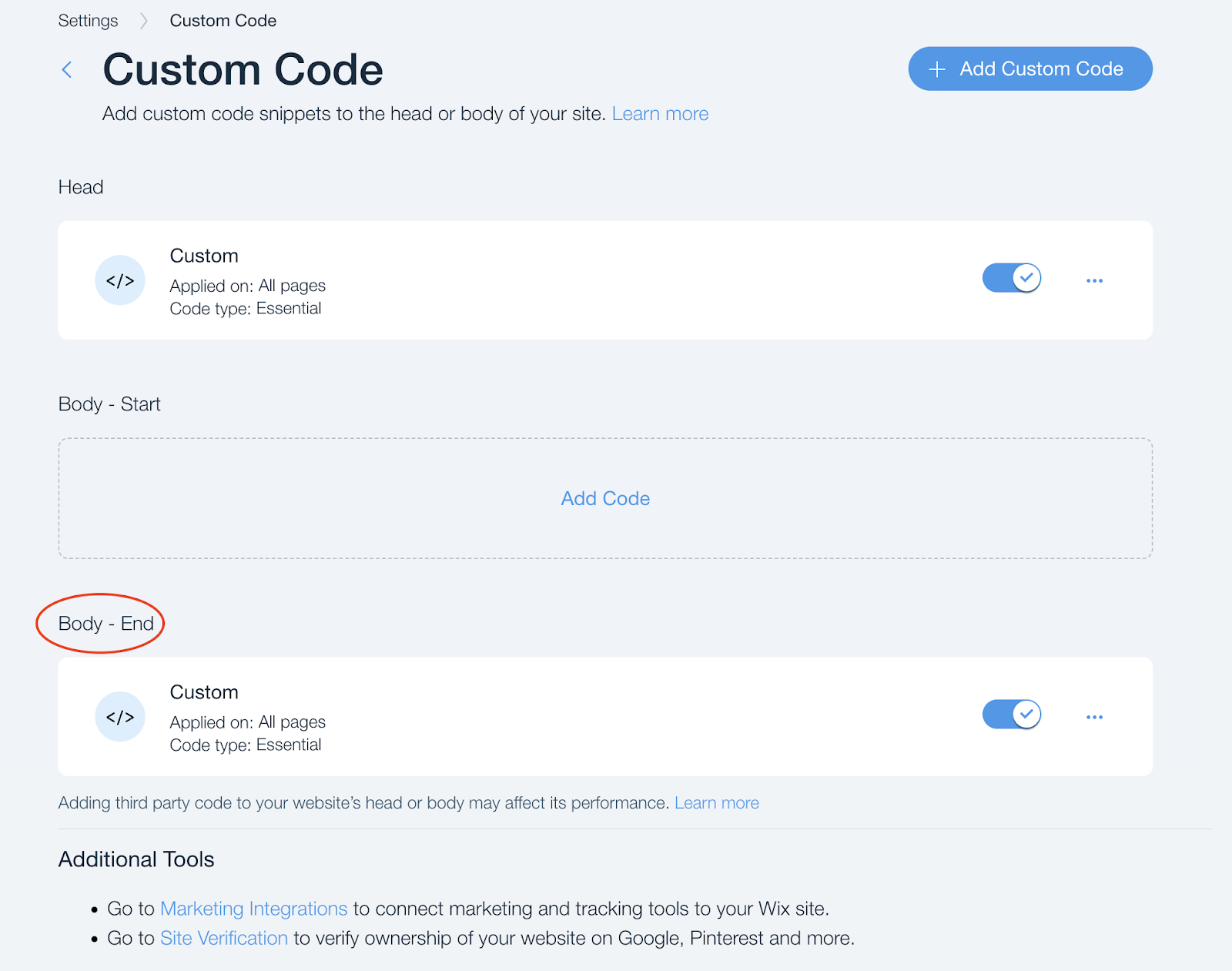
var els = document.querySelectorAll("a[href='https://test123.com']");
for(var i = 0, l = els.length; i
var el = els[i];
el.setAttribute("data-widget-handler","469778820");
el.removeAttribute("target");
el.setAttribute("href", "#");
}
Kde:
1) v řádku „var els = document.querySelectorAll(“a[href=‘https://test123.com’]“);” je třeba nahradit hodnotu „https://test123.com” hodnotou, kterou jste nastavili pro URL tlačítka v kroku 3 a)
2) v řádku „el.setAttribute(“data-widget-handler”,“469778820");” je třeba nahradit hodnotu „469778820” hodnotou parametru data-widget-handler z kroku 2
Časovač ve widgetu
Pokud ve widgetu používáte časovač, existují 2 možné varianty, aby se vstupní stránka načetla správně:
-
Oddělte časovač od tlačítka
-
Přidejte do skriptu zpoždění, například tak, aby se po 4 sekundách atributy widgetu použily na odkazy (aktualizovaná verze skriptu):
Nenašli jste odpověď? Kontaktujte podporu prostřednictvím online chatu nebo Telegram