
Články:
- Formulář pro sběr kontaktů
- Jak přidat kód widgetu na váš web
- Tracking visits from the landing page through the widget
- Mini vstupní stránky
- Adding a request form (widget) to a Weblium page
- Adding a request form (widget) to the Sendpulse page
- Adding a request form (widget) to a Wix page
- Zobrazení programu kurzu na vašem webu
- Přidání online chatu pro studenty na platformu Kwiga
- Jak vytvořit widget pro sběr kontaktů
- Statistiky widgetů: jak sledovat efektivitu
- Jak přidat jeden nebo více plánů do widgetu nebo formuláře pro sběr kontaktů
A step-by-step guide on how to add the widget code to a page in the Sendpulse builder.
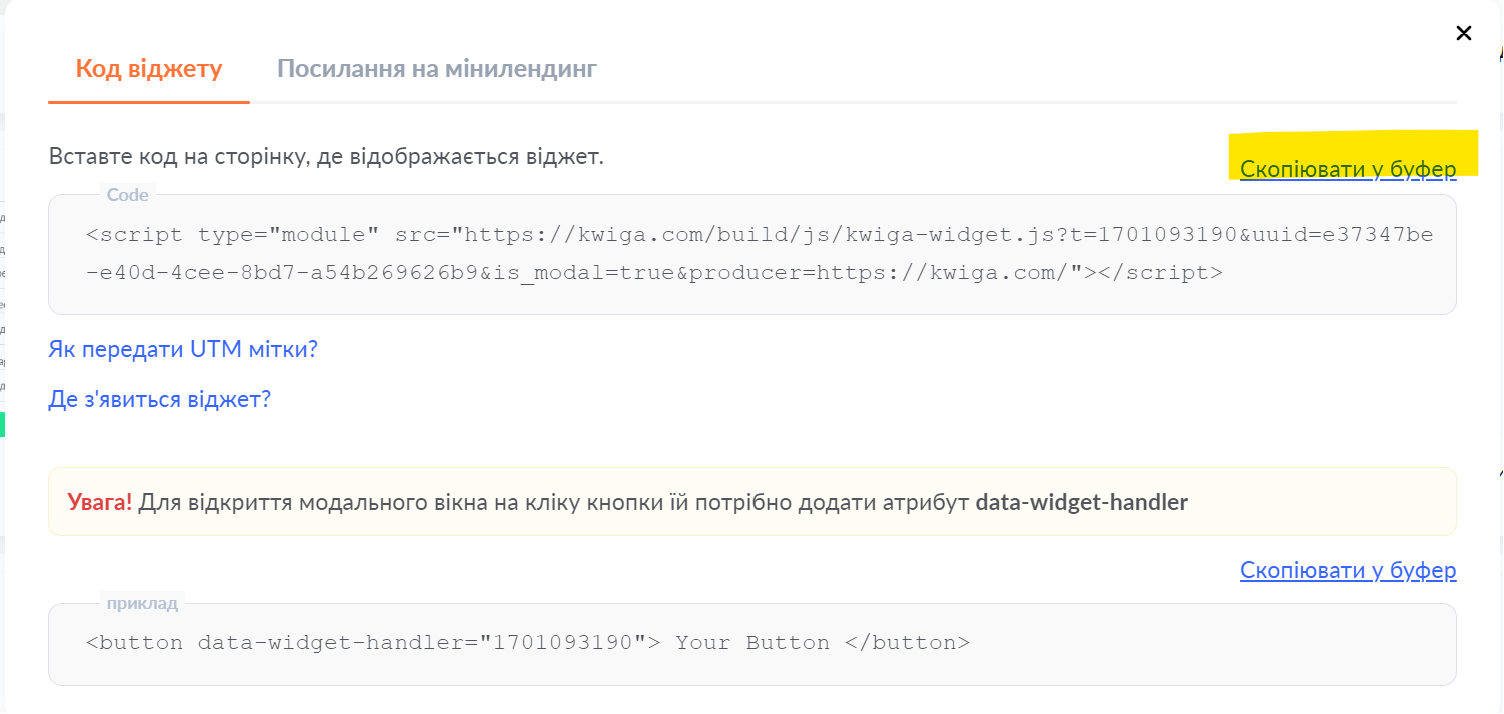
1. V Kwiga v nastavení widgetu povolte možnost „Použít v modálním okně“:
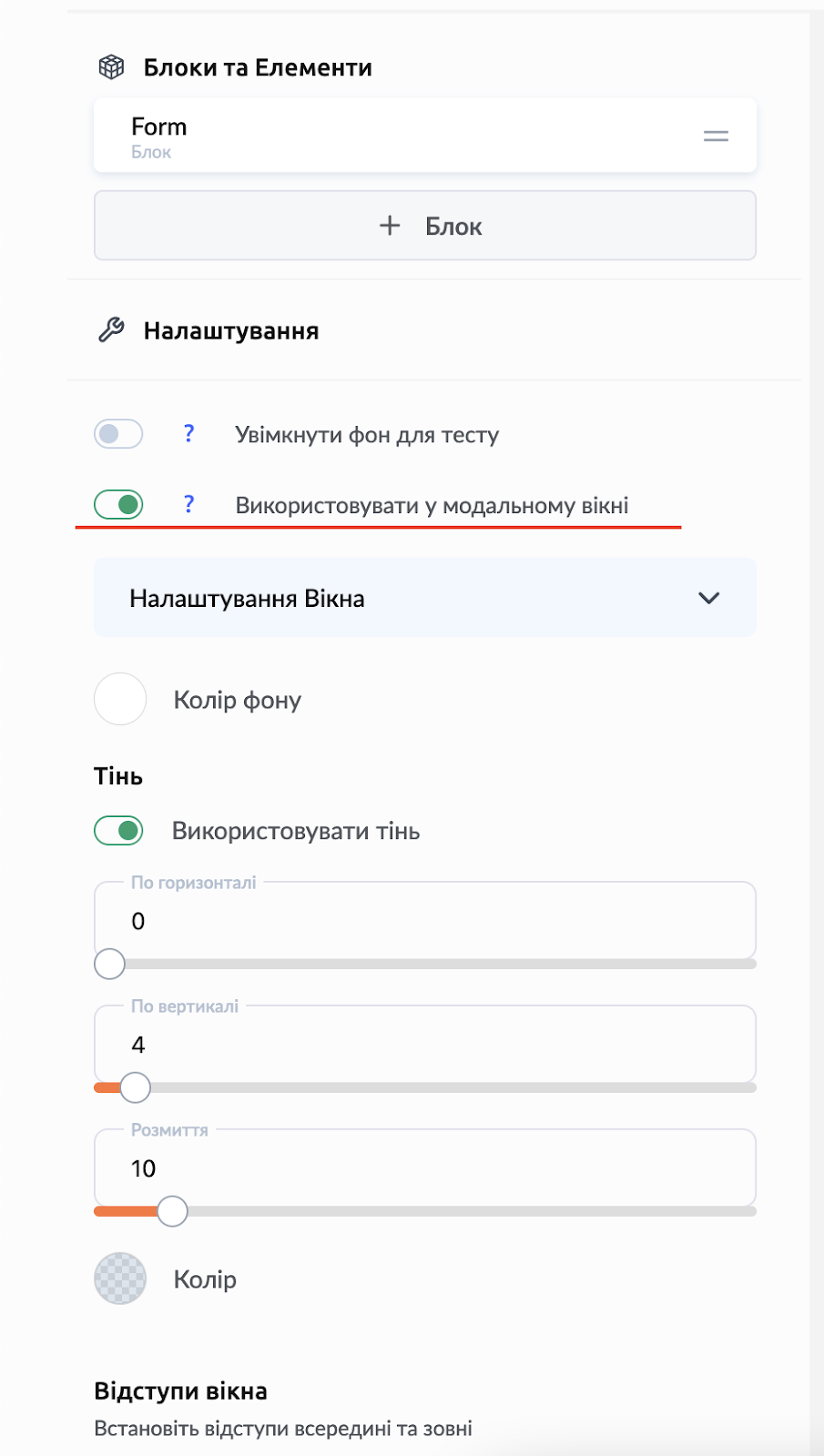
2. Přejděte do režimu úprav webu v Sendpulse, klikněte na nastavení tlačítka, které má po kliknutí otevřít widget.
V Sendpulse existují dva způsoby přidání widgetu na web, můžete si vybrat kterýkoli (z navržených), který vám vyhovuje.
2A – Přidání ID
Přejděte do nastavení tlačítka a úplně dole uvidíte pole ID – může to být jakákoli kombinace znaků, včetně takové, která pro vás má význam. Zapište si toto ID, budete ho potřebovat později.
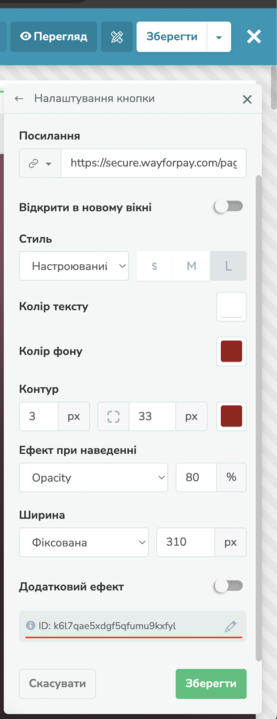
U všech tlačítek, která mají po kliknutí otevřít widget, musí být zadáno stejné ID. To provedete tak, že ho zkopírujete z prvního tlačítka do VŠECH tlačítek, která otevírají widget.
Po provedení změn klikněte na zelené tlačítko Uložit a poté na bílé tlačítko Uložit (v horní části stránky).
2B – Přidání kotvy
V nastavení tlačítka místo odkazu vyberte Kotva a zadejte hodnotu. Může to být jakýkoli název (kombinace znaků). Zapište si tuto hodnotu – budete ji potřebovat později.
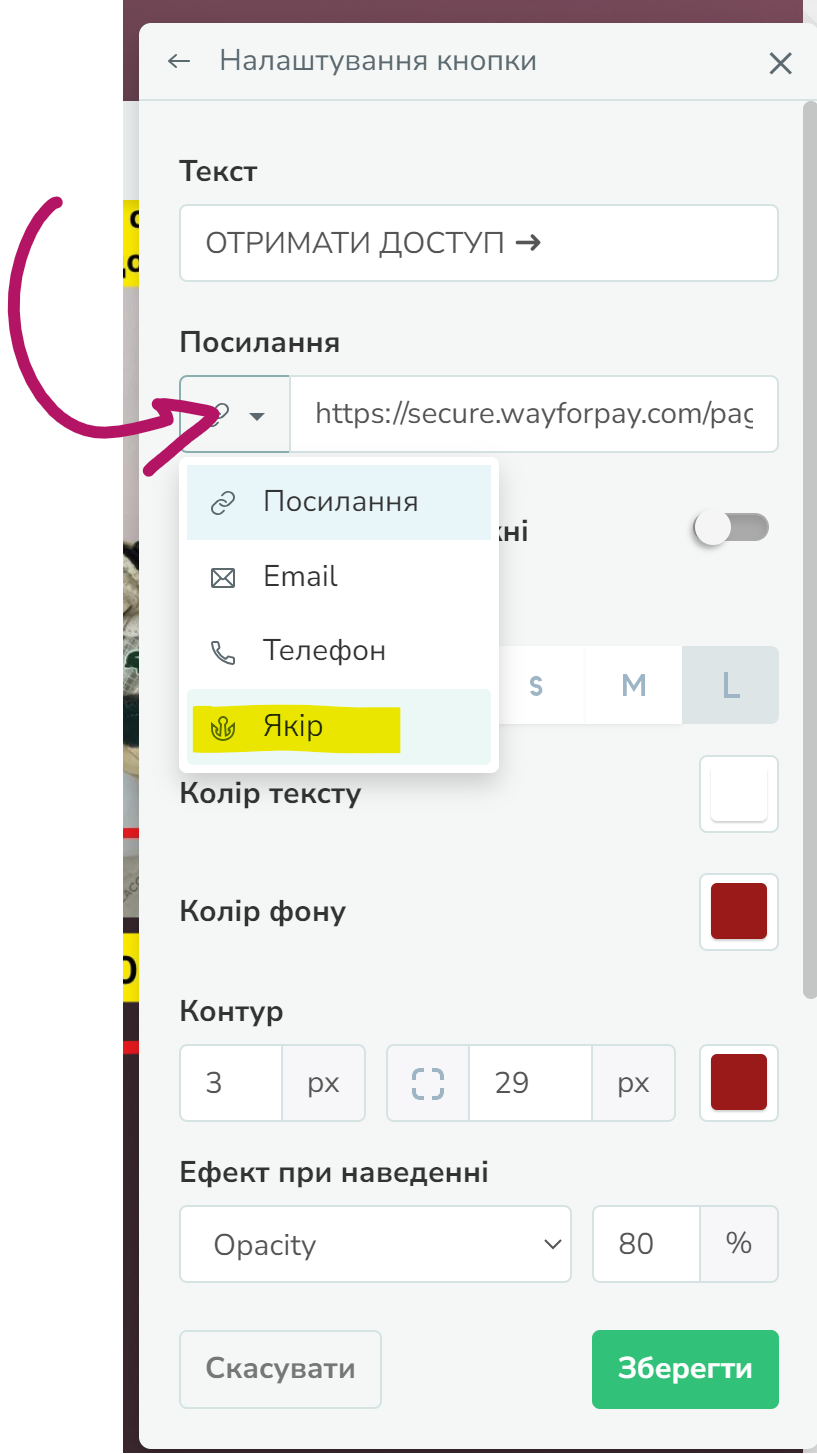
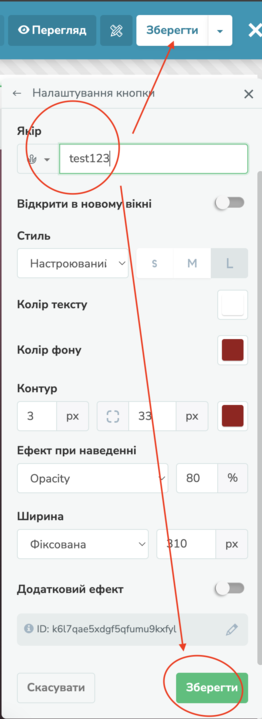
Po provedení změn klikněte na zelené tlačítko Uložit a poté na bílé tlačítko Uložit.
3) Zkopírujte kód widgetu:
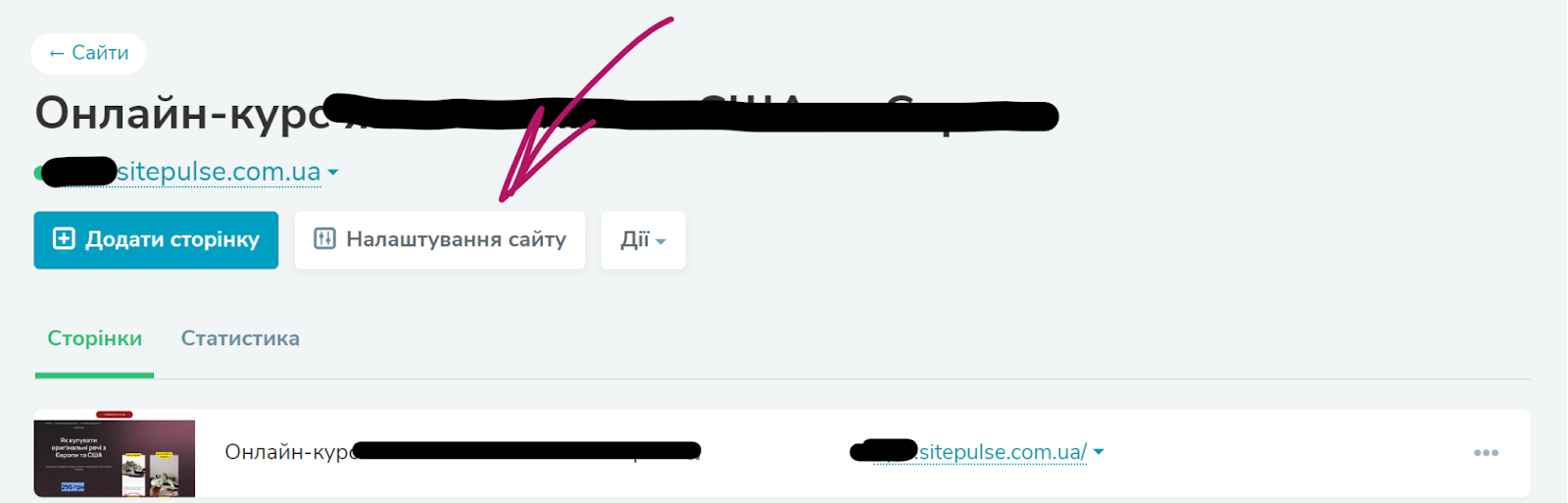
Otevřete svůj web v Sendpulse a vyberte Nastavení webu
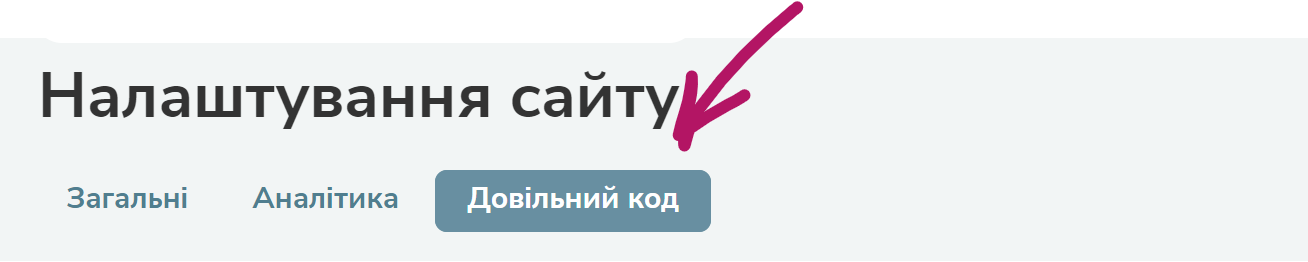
Vyberte kartu Vlastní kód a klikněte na Přidat kód
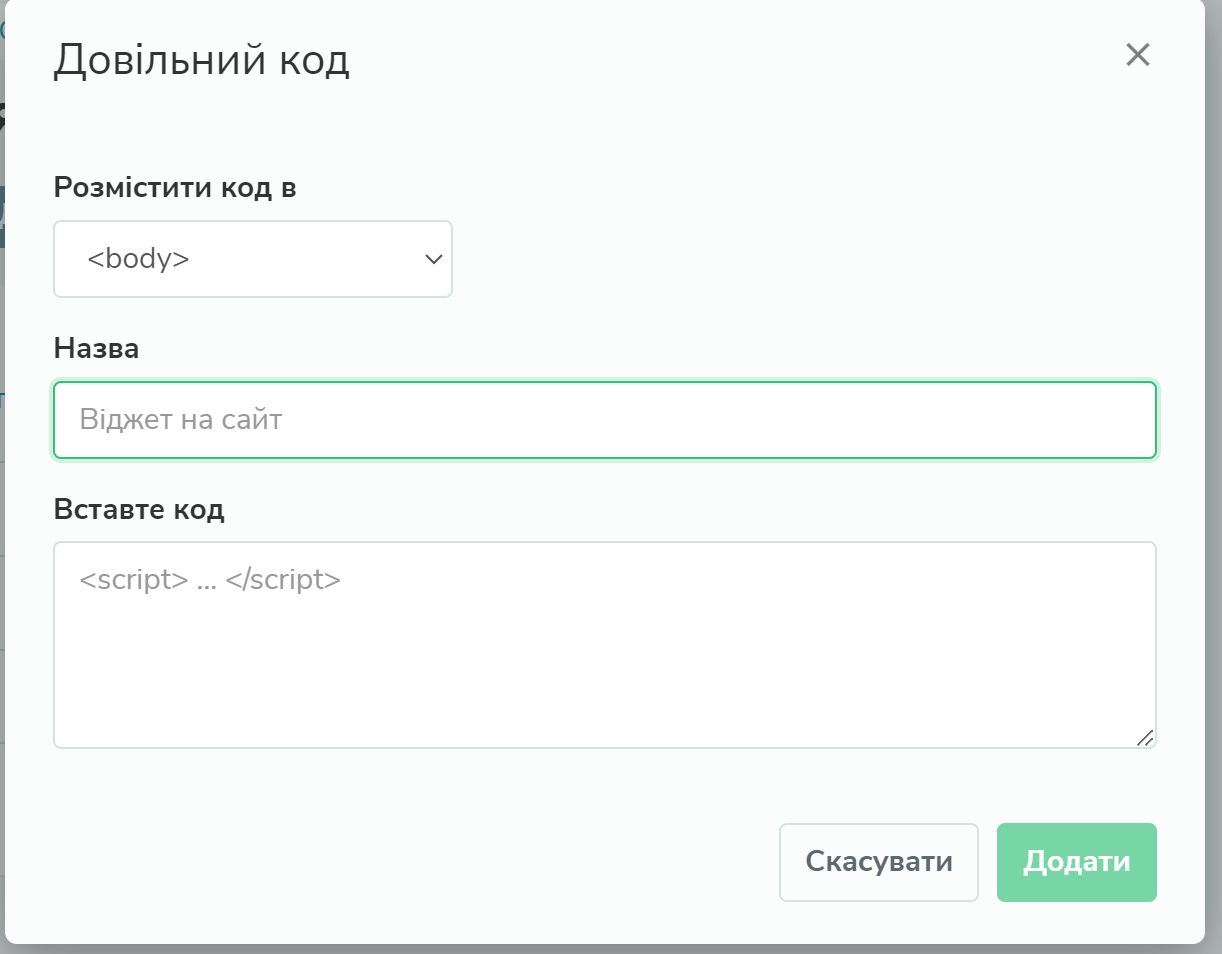
V okně, které se zobrazí, vyberte Umístit kód do , zadejte libovolný název (pro vás srozumitelný), vložte dříve zkopírovaný kód a poté přidejte ještě jeden skript podle metody vybrané v kroku 2.
3A – Přidání ID Navíc přidejte kód, který jste si zapsali v předchozím kroku. WIDGET ID – sem přidejte ID widgetu, najdete ho v kódu v Kwiga (na snímku obrazovky je zvýrazněno růžově)
setTimeout(() => { var els = document.querySelectorAll("a[id='SEM PŘIDEJTE ID']"); for(var i = 0, l = els.length; i var el = els[i]; el.setAttribute("data-widget-handler","SEM PŘIDEJTE ID WIDGETU"); el.removeAttribute("target"); el.setAttribute("href", "#"); } }, 3000);
3B – Přidání kotvy Navíc přidejte kód vložením kotvy, kterou jste si dříve zapsali. WIDGET ID – sem přidejte ID widgetu, najdete ho v kódu v Kwiga (na snímku obrazovky je zvýrazněno růžově)
setTimeout(() => { var els = document.querySelectorAll("a[href='#SEM PŘIDEJTE KOTVU']"); for(var i = 0, l = els.length; i var el = els[i]; el.setAttribute("data-widget-handler","ID widgetu"); el.removeAttribute("target"); el.setAttribute("href", "#"); } }, 3000); Upozornění: po použití všech nastavení a jejich uložení je potřeba počkat 2–5 minut, než začnou na webu fungovat. Pokud používáte více tarifů, musíte vytvořit více widgetů a na stránku přidat kódy několika widgetů. Pro tlačítka, která mají otevřít widget1, je nutné použít jeho vlastní ID (nebo kotvu) a pro tlačítka, která otevírají widget2, je nutné použít jiné ID (kotvu). Přidání více widgetů na stránku Sendpulse

Nenašli jste odpověď? Kontaktujte podporu prostřednictvím online chatu nebo Telegram