
Články:
- Formulář pro sběr kontaktů
- Jak přidat kód widgetu na váš web
- Tracking visits from the landing page through the widget
- Mini vstupní stránky
- Adding a request form (widget) to a Weblium page
- Adding a request form (widget) to the Sendpulse page
- Adding a request form (widget) to a Wix page
- Zobrazení programu kurzu na vašem webu
- Přidání online chatu pro studenty na platformu Kwiga
- Jak vytvořit widget pro sběr kontaktů
- Statistiky widgetů: jak sledovat efektivitu
- Jak přidat jeden nebo více plánů do widgetu nebo formuláře pro sběr kontaktů
Zjistěte, jak nastavit výběr jednoho nebo více plánů ve formuláři pro sběr kontaktů, aby si návštěvníci mohli ihned zvolit potřebnou možnost přístupu.
Widget je rychlý způsob, jak sbírat kontakty a návštěvníkům ihned nabídnout pohodlný výběr tarifu bez vytváření samostatné prodejní stránky. To je zvláště užitečné, pokud máte několik možností přístupu ke kurzu – například základní a pokročilou – a chcete uživatelům umožnit, aby si vybrali sami před odesláním formuláře. Pokud už mají vybrané tarify nastavenou cenu a platební systém, návštěvníci budou po vyplnění formuláře okamžitě přesměrováni k platbě – není třeba vytvářet samostatnou prodejní stránku.
Widget lze umístit na mini landing page přímo na platformě nebo vložit na web třetí strany – více o obou možnostech si přečtěte v článcích Prodej prostřednictvím mini landing page na platformě a Prodej prostřednictvím widgetu přidaného na web třetí strany.
Vytvoření formuláře pro sběr kontaktů
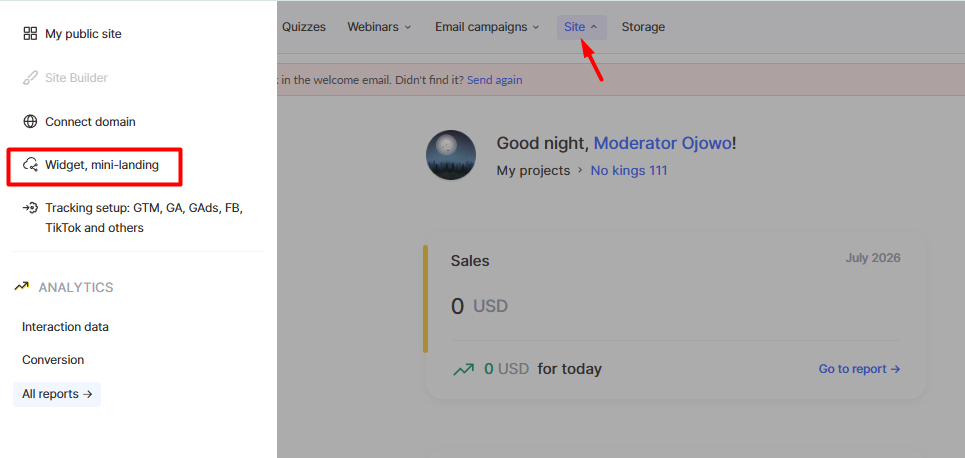
Chcete-li vytvořit widget, přejděte do nabídky Web → Widget, mini landing page, klikněte na tlačítko + a zadejte název widgetu.
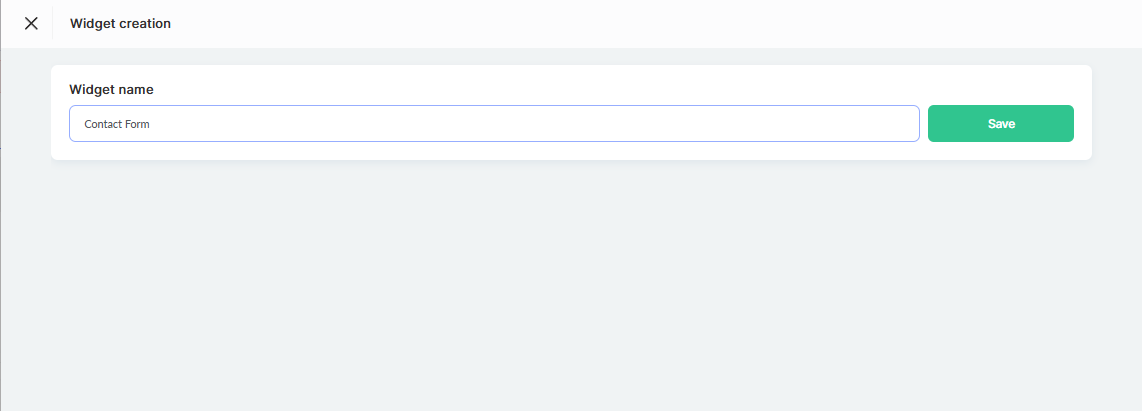
Platforma automaticky vytvoří základní formulář s polem pro e-mail. Informace o nastavení polí, kroků formuláře a dalších prvků naleznete v článku Jak vytvořit formulář pro sběr kontaktů.
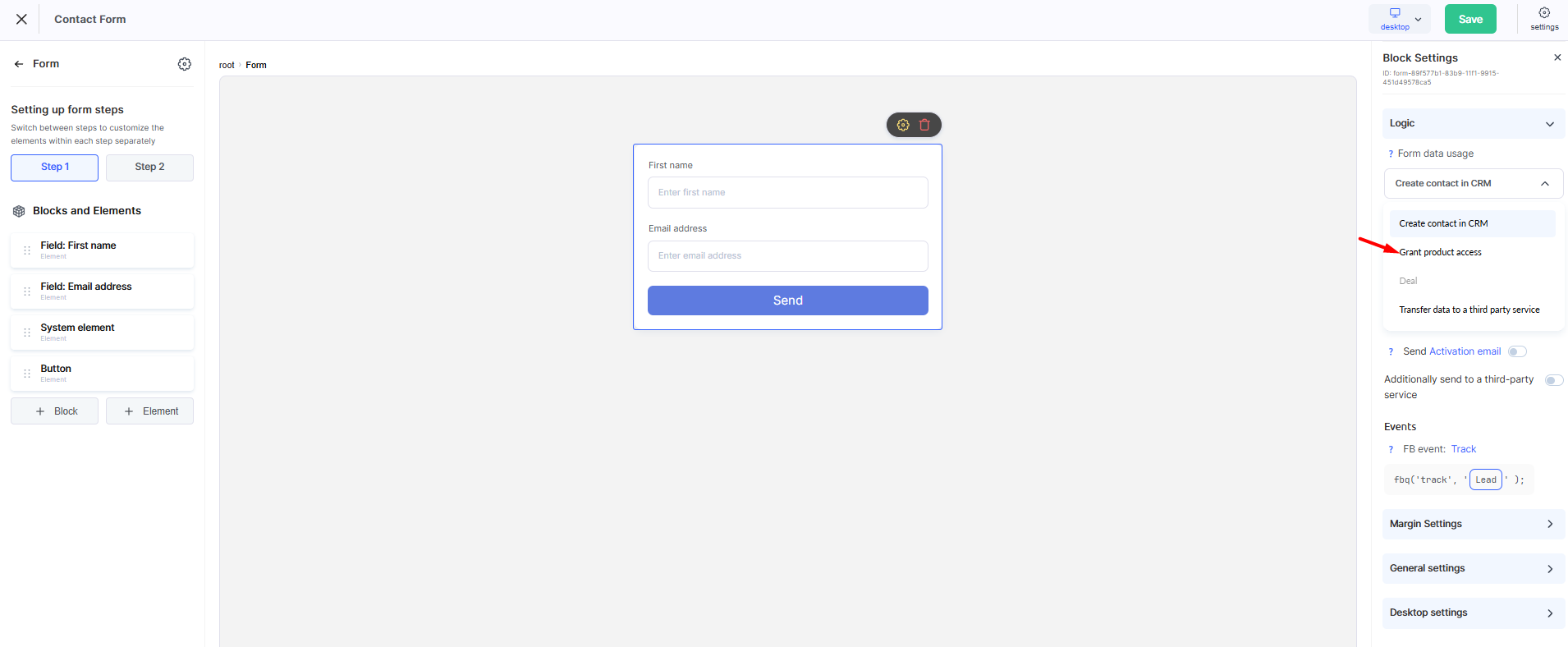
V bloku Logika můžete výběrem akce Udělit přístup k produktupropojit s formulářem jeden nebo několik tarifů. Pokud požadovaný tarif ještě neexistuje, nejprve jej vytvořte a nastavte – podrobnosti naleznete v článku Jak nastavit tarif.
Propojení více tarifů
V bloku Logika v nastavení formuláře, pokud je pro akci kontaktu vybráno Udělit přístup k produktu s formátem přístupu Konkrétní tarif, můžete k formuláři propojit nejen jeden, ale několik tarifů.
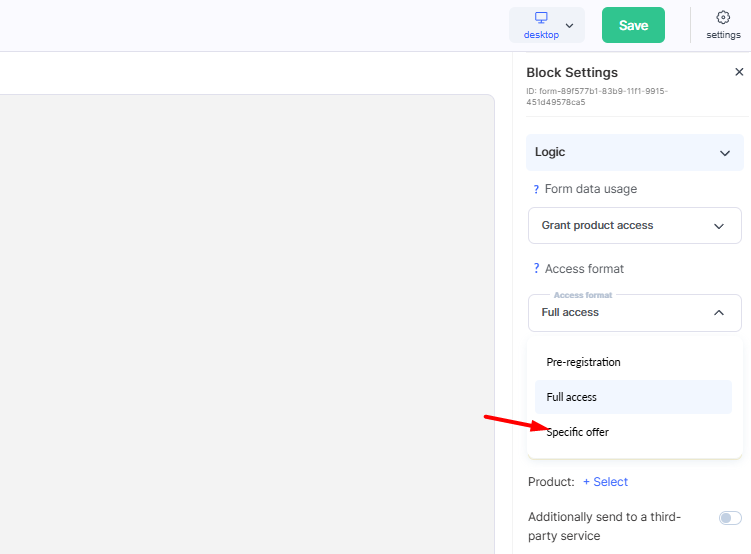
Chcete-li přidat tarify, klikněte na + Vybrat vedle pole Tarif.
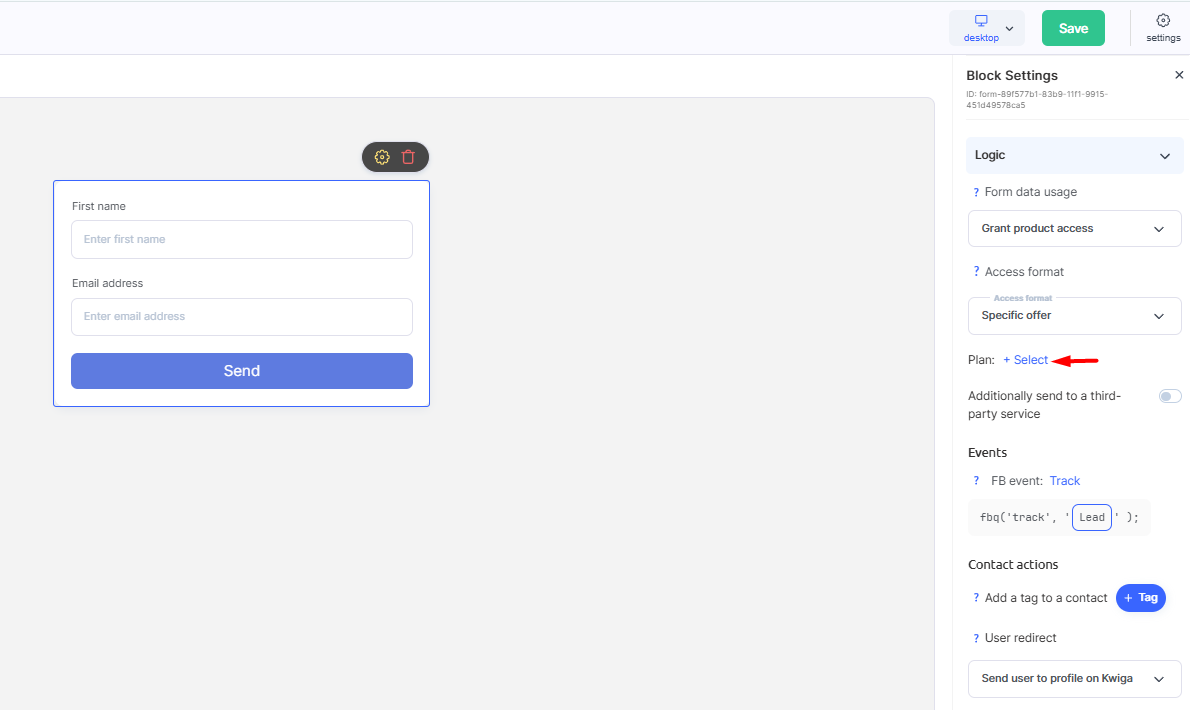
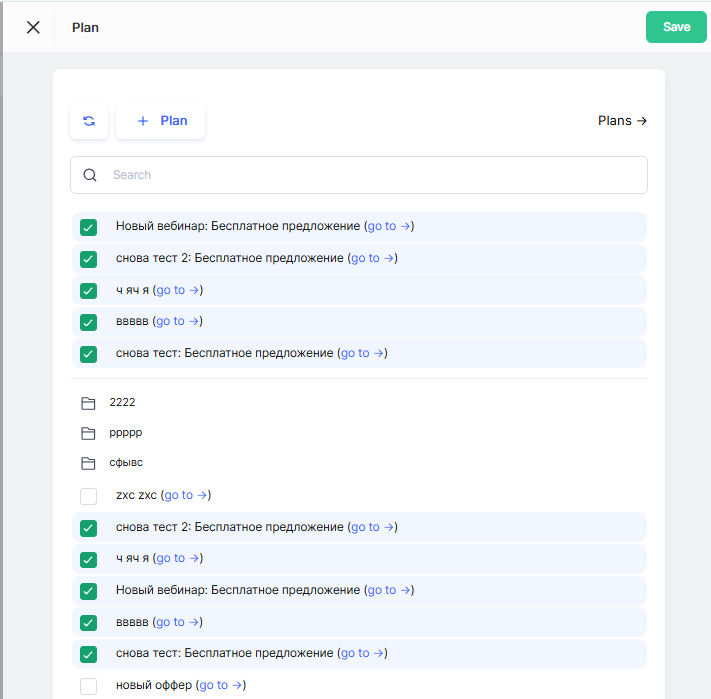
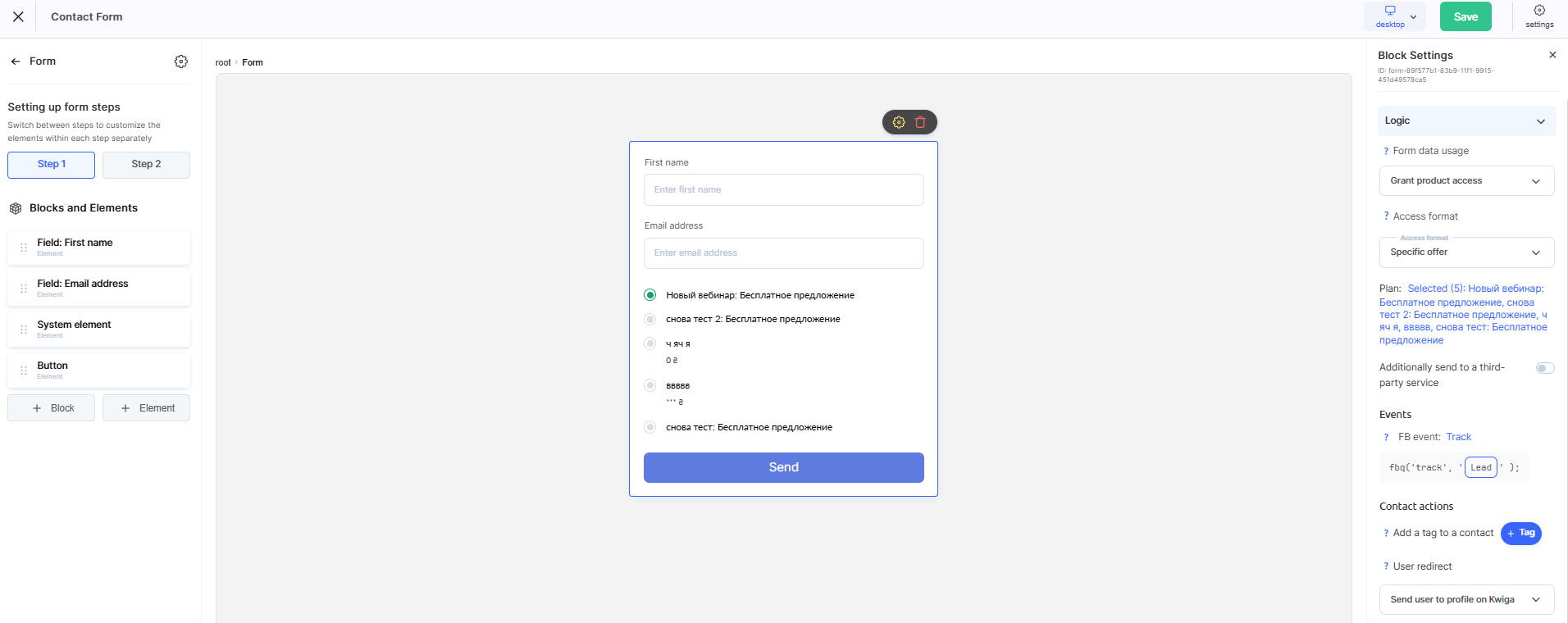
. Otevře se okno Tarif, ve kterém je třeba pomocí zaškrtávacích políček vybrat všechny možnosti, které mají být ve formuláři dostupné, a potvrdit výběr tlačítkem Uložit. Poté se Tarif zobrazí počet a seznam vybraných možností.
Pokud je pro formulář vybráno více plánů, widget zobrazený návštěvníkovi automaticky zobrazí seznam těchto plánů jako volitelné možnosti — každou s názvem a cenou. Návštěvník před odesláním formuláře vybere požadovaný plán a přístup je udělen konkrétně k tomuto plánu.
Propojení jednoho plánu
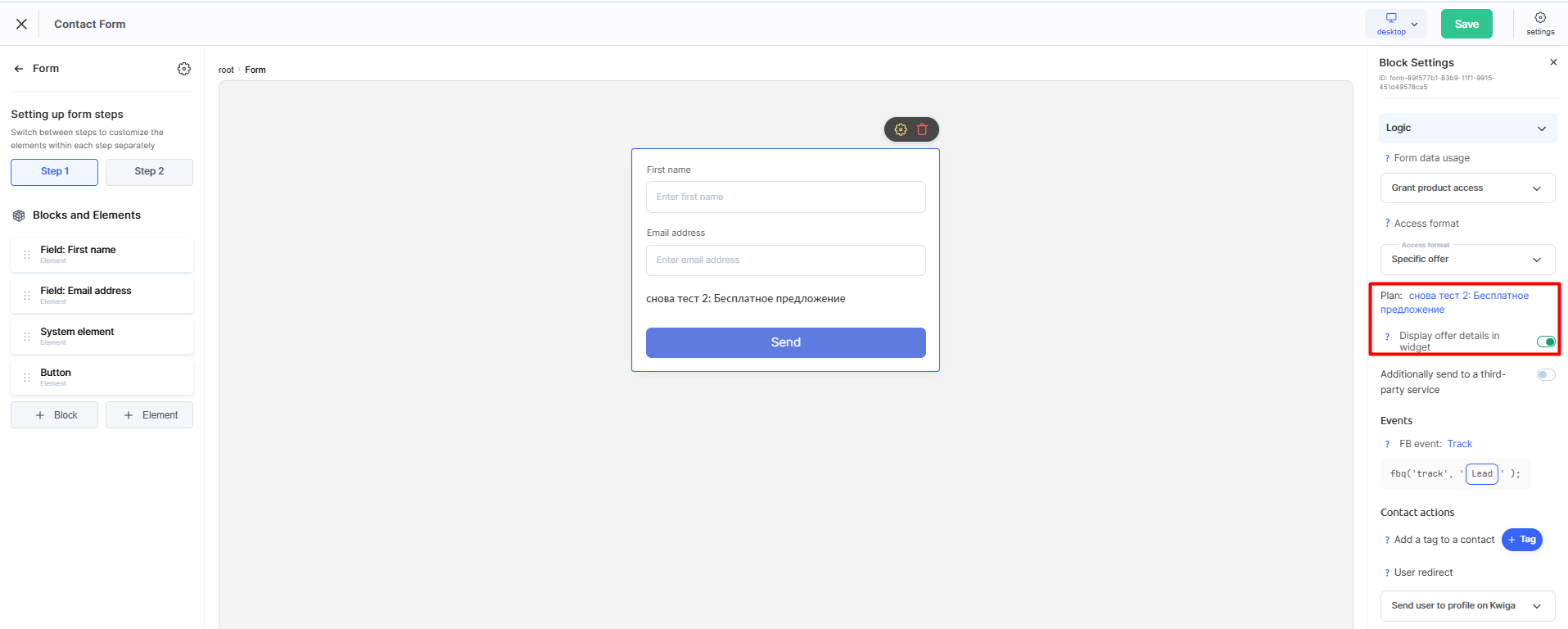
Chcete-li propojit jeden plán, klikněte také na + Vybrat vedle pole Plán a v okně Plán vyberte požadovanou možnost a poté výběr potvrďte tlačítkem Uložit.
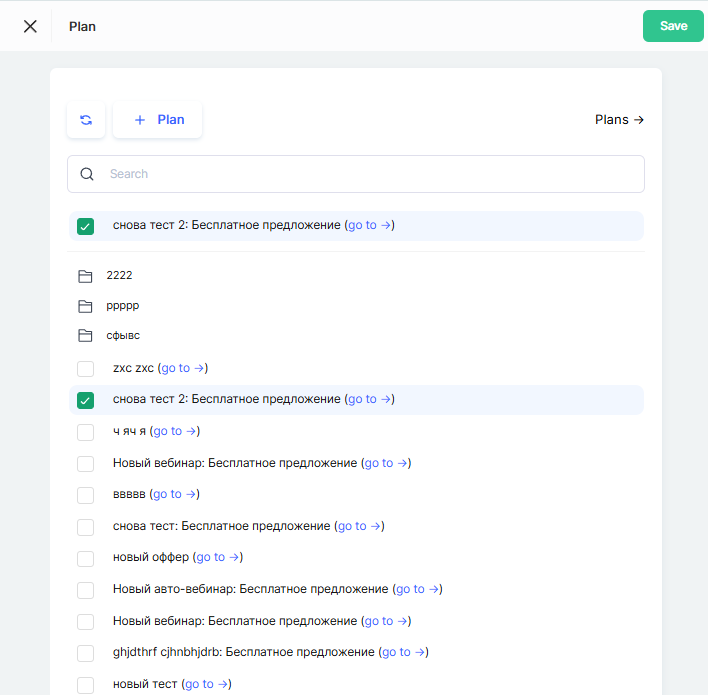
Pokud je pro formulář vybrán pouze jeden plán, můžete také v widgetu povolit možnost Zobrazit podrobnosti plánu ve widgetu.
Když je tato možnost povolena, název a cena vybraného plánu se zobrazí přímo ve formuláři, takže návštěvník může před poskytnutím kontaktních údajů vidět podmínky.
Možnost přidat do widgetu více plánů mění jednoduchý formulář pro sběr kontaktů na malý prodejní nástroj: návštěvníci okamžitě vidí možnosti a ceny a vyberou si tu správnou. Pokud jsou pro plány nastaveny ceny a platební systém, formulář funguje ještě efektivněji — návštěvníci přejdou přímo k platbě bez dalších kroků nebo zbytečných stránek.
Nenašli jste odpověď? Kontaktujte podporu prostřednictvím online chatu nebo Telegram