
Články:
- Formulář pro sběr kontaktů
- Jak přidat kód widgetu na váš web
- Tracking visits from the landing page through the widget
- Mini vstupní stránky
- Adding a request form (widget) to a Weblium page
- Adding a request form (widget) to the Sendpulse page
- Adding a request form (widget) to a Wix page
- Zobrazení programu kurzu na vašem webu
- Přidání online chatu pro studenty na platformu Kwiga
- Jak vytvořit widget pro sběr kontaktů
- Statistiky widgetů: jak sledovat efektivitu
- Jak přidat jeden nebo více plánů do widgetu nebo formuláře pro sběr kontaktů
V této sekci vysvětlíme, jak vytvořit widget: banner (CTA) a formulář pro sběr kontaktů.
V tomto článku:
Co je widget?
Widget je kompaktní aplikace, která se přidává na webovou stránku za účelem rozšíření její funkčnosti. Vizuálně se widget zobrazuje jako interaktivní blok na obrazovce.
Mezi běžné formáty widgetů patří formulář pro sběr leadů a kontaktů na zákazníky, stejně jako bannery s „call to action“ – například blok s grafikou a textem, který návštěvníka webu vybízí k registraci na webinář, nákupu kurzu, účasti v soutěži a mnohému dalšímu. V obou případech je cílem získat kontaktní údaje potenciálního zákazníka pro další komunikaci.
Na Kwiga nejste omezeni v tom, jak můžete widget používat. Může to být banner, reklama na promo nabídku, upoutávka na kurz, widget pro sběr kontaktů nebo rychlý registrační formulář na webinář a mnohem více. Data z formuláře lze odesílat přímo do CRM v rámci Kwiga, stejně jako do dalších služeb, pokud je používáte pro práci s klienty.
Widget v Kwiga je univerzální nástroj, který můžete přidat na jakýkoli web.
Případy použití
Web třetí strany
Přivádíte návštěvnost na landing page na svém webu a chcete přes ni pouze sbírat kontakty nebo prodávat kurz. V takovém případě widget přidáte buď přímo, nebo prostřednictvím modálního okna. Klient zadá své údaje do formuláře na vašem webu a podle nastavení widgetu bude přesměrován buď na platební stránku, nebo přímo do profilu svého účtu v Kwiga. Uživatel je automaticky autorizován a nemusí na platformě Kwiga zadávat další údaje.
Možné akce po odeslání formuláře:
• Přesměrování do profilu nově vytvořeného kontaktu na platformě Kwiga
• Zůstat na aktuálním webu a otevřít druhý krok formuláře: zde můžete umístit doplňující informace a tlačítko, které přesměruje na požadovanou stránku
• Přesměrování na platební stránku vybraného platebního systému, s automatickým přístupem k produktu po úspěšné platbě
Webináře
Během události můžete zobrazit widget v konkrétním časovém bodě a na nastavenou dobu. Počet zobrazených widgetů není omezen.
Příklad:
Cílem je přilákat na webinář co nejvíce účastníků. Abyste toho dosáhli, snížíte vstupní bariéru tím, že účastníkům umožníte připojit se prostřednictvím rychlé registrace, která nevyžaduje zadání e-mailové adresy ani telefonního čísla. Poté během webináře představíte nabídku a ve spodní části obrazovky zobrazíte formulář pro sběr kontaktů. Tímto způsobem oslovíte svou nabídkou více účastníků, aniž byste přišli o jejich kontaktní údaje.
Kurzy (ve vývoji)
Ke kterémukoli videu v jakékoli lekci můžete přidat banner nebo formulář pro sběr kontaktů.
Příklad:
Chcete přilákat nové zákazníky do svého placeného kurzu a máte k dispozici úvodní lekci. Abyste neztráceli potenciální klienty ve fázi registrace ještě předtím, než vás poznají, můžete tuto lekci zpřístupnit veřejně (bez registrace). Poté během lekce zobrazíte relevantní CTA nebo formulář pro sběr kontaktů a proměníte návštěvníky ve své klienty.
Vytvoření widgetu: obecné informace
Pro nastavení nebo vytvoření formuláře přejděte do Nastavení → Widget (CTA). Vytvořená CTA lze současně používat na různých webech, webinářích a v lekcích. V editoru Kwiga můžete vytvořit libovolný formulář nebo banner složený z bloků. Každý blok pak může obsahovat různé prvky: text, obrázek, tlačítko, odkaz nebo pole.
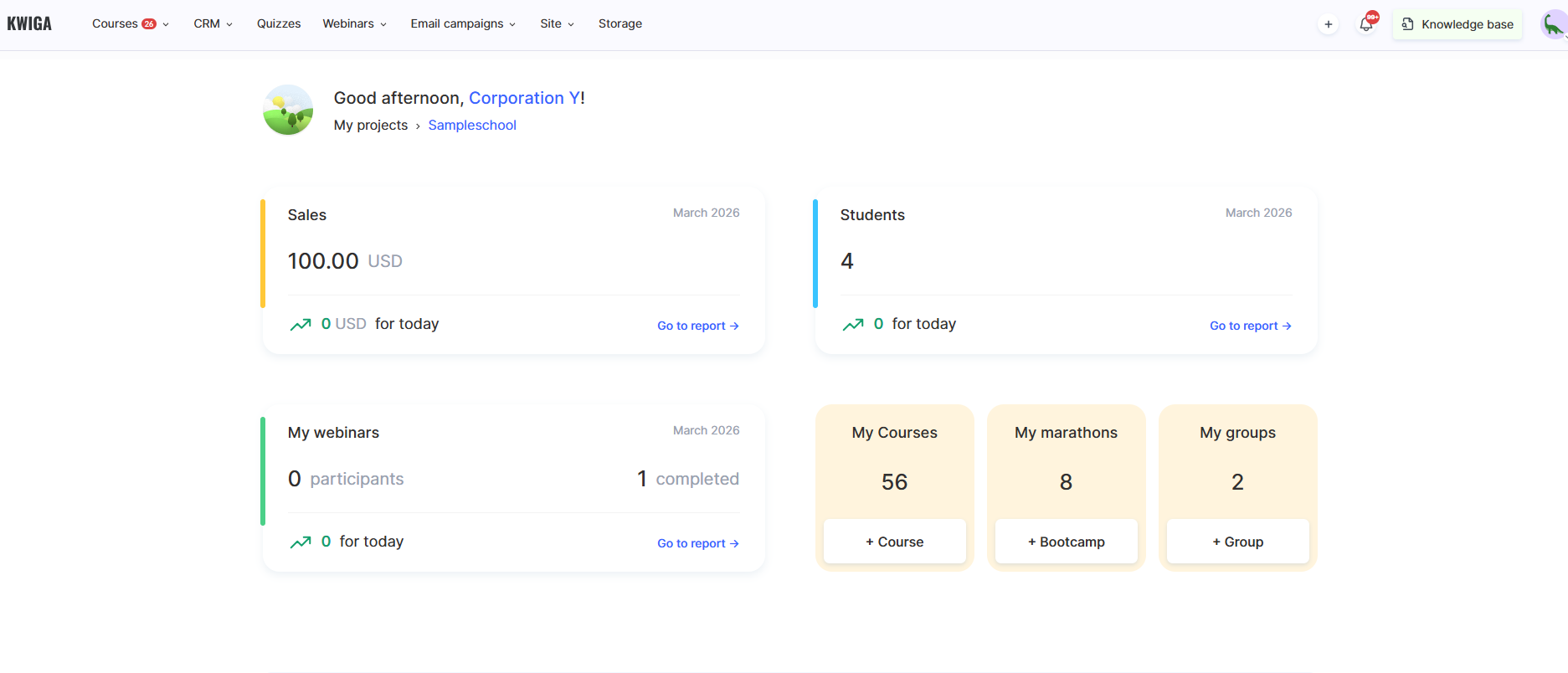
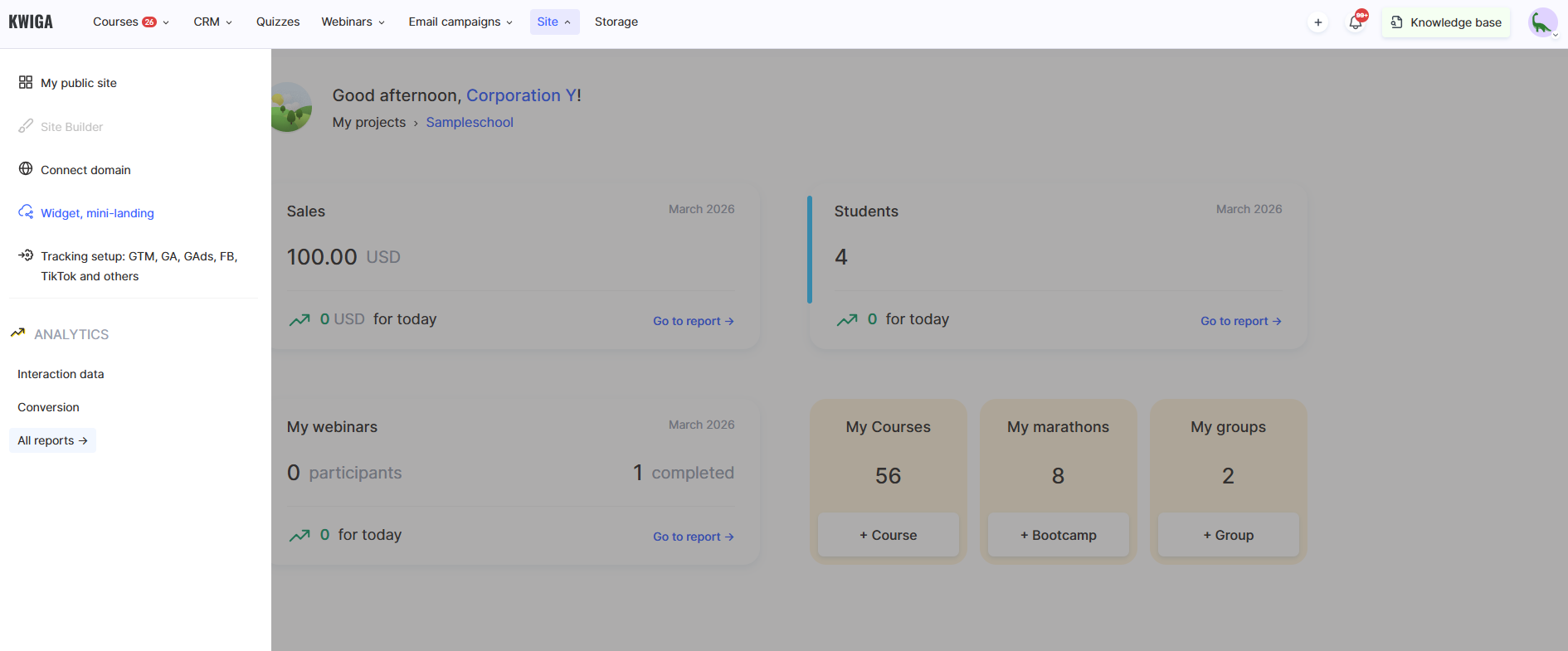
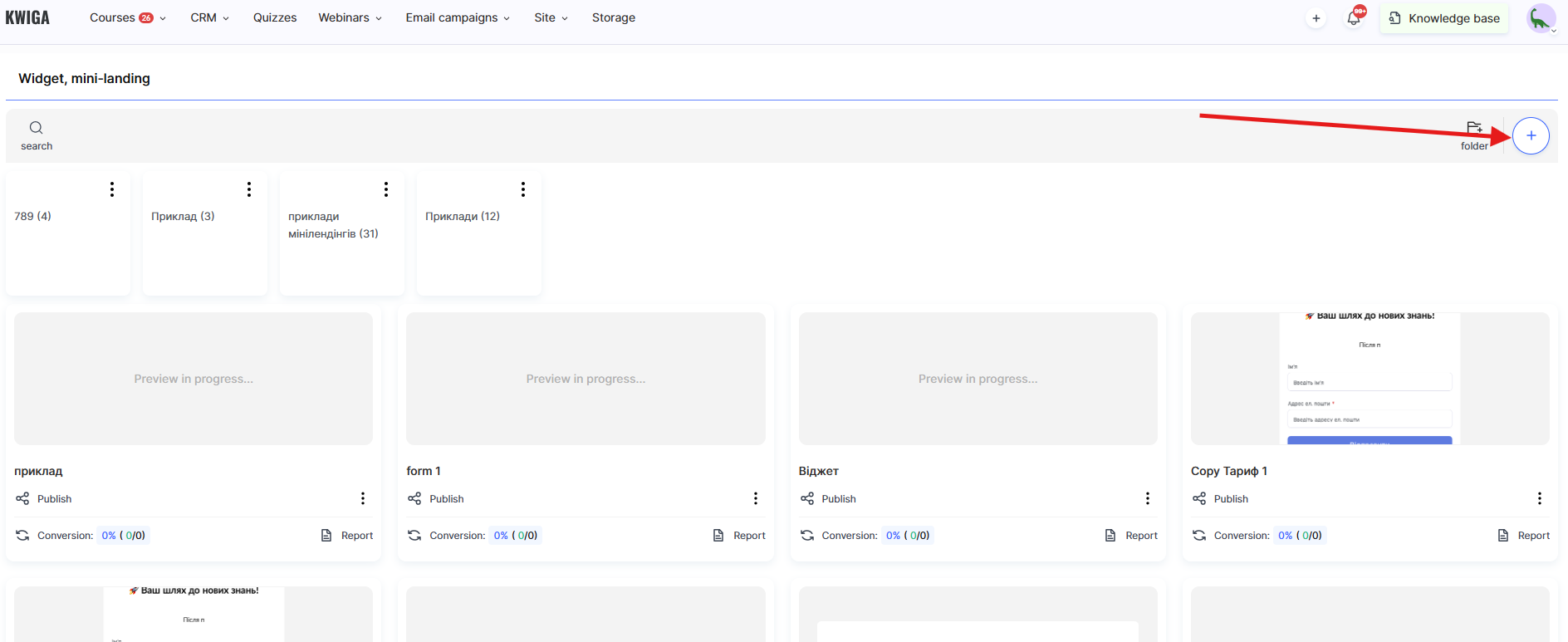
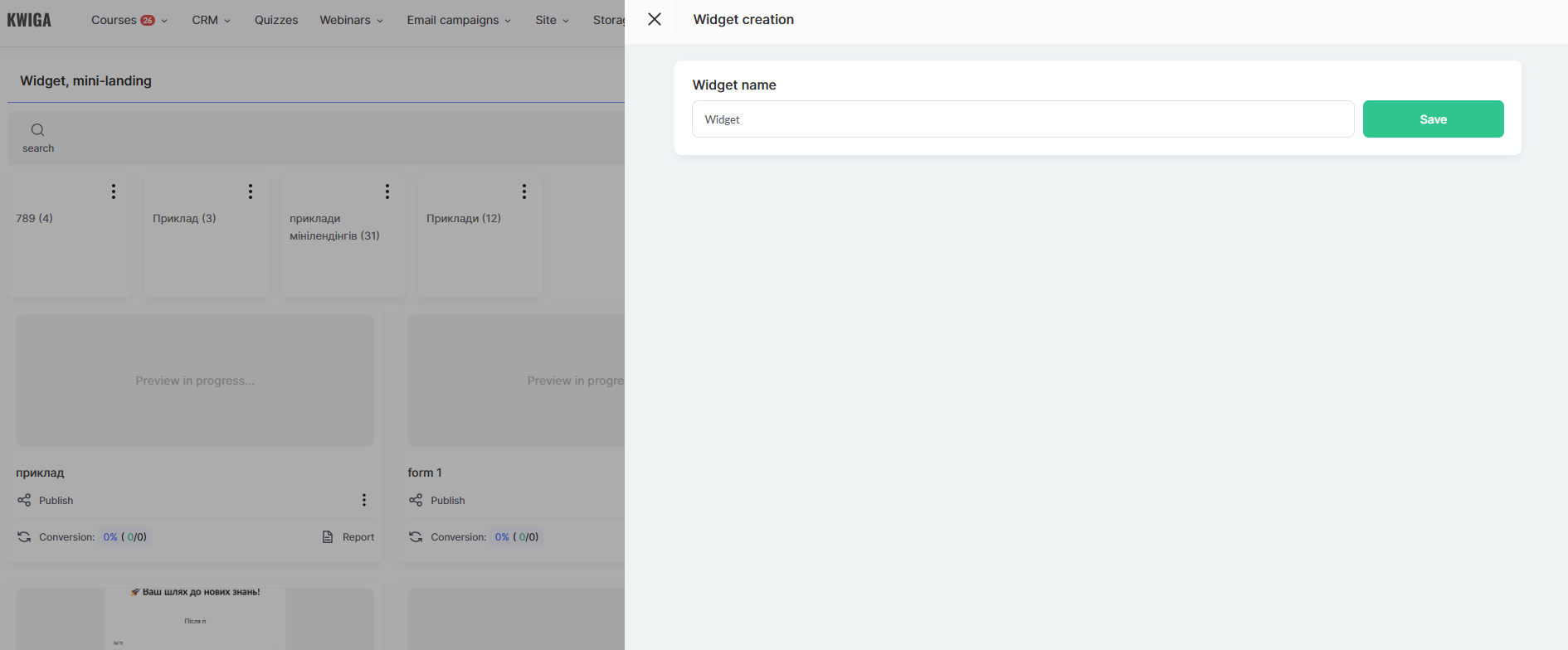
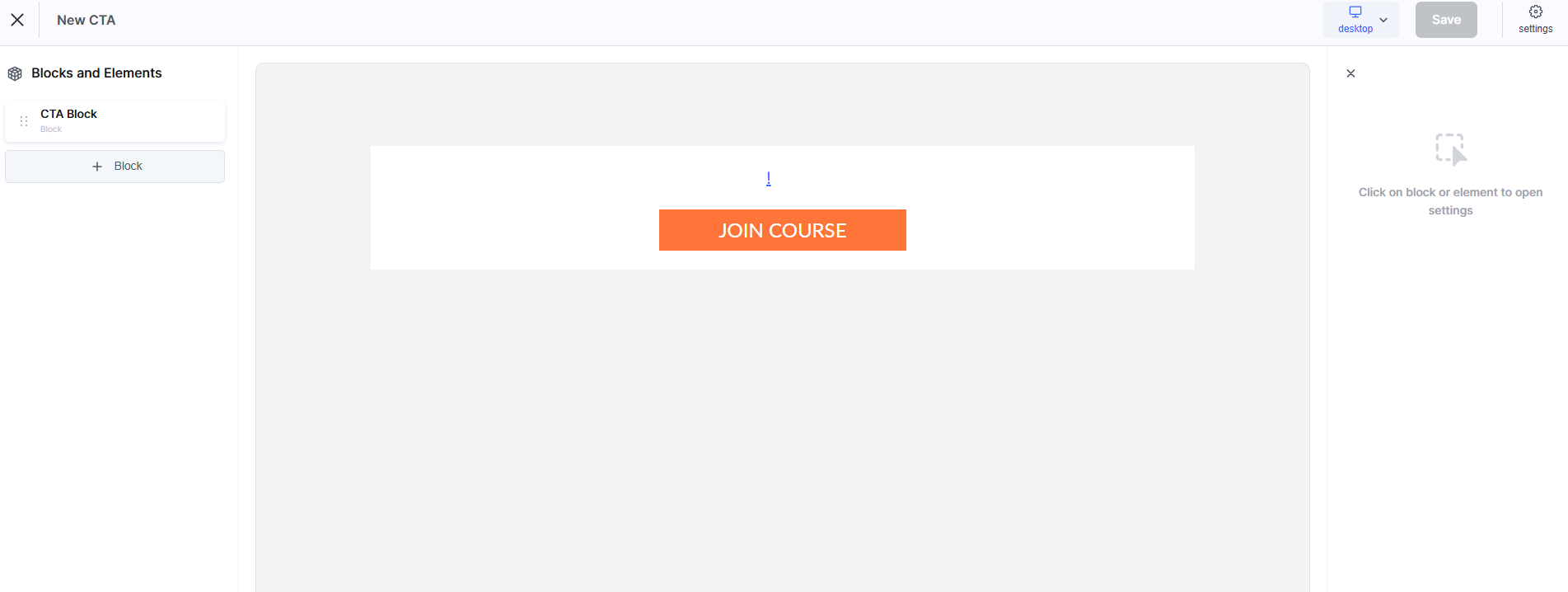
Pro vytvoření nového widgetu použijte tlačítko +CTA.
Strukturálně se každý widget skládá z bloků a prvků uvnitř těchto bloků.
Bloky:
• CTA blok
Tuto možnost použijte, pokud chcete vytvořit Call to Action (CTA). Ve výchozím nastavení blok obsahuje dva prvky: text a tlačítko. Můžete přidat další prvky, upravit je nebo tyto prvky nahradit.
• Formulář
Tento blok použijte ke sběru dat od svých klientů. Ve výchozím nastavení formulář obsahuje dvě vstupní pole (jméno a e-mail) a tlačítko pro odeslání dat.
• Vlastní blok
Začněte vytvářet vlastní formulář od nuly bez použití předdefinovaných šablon nebo presetů.
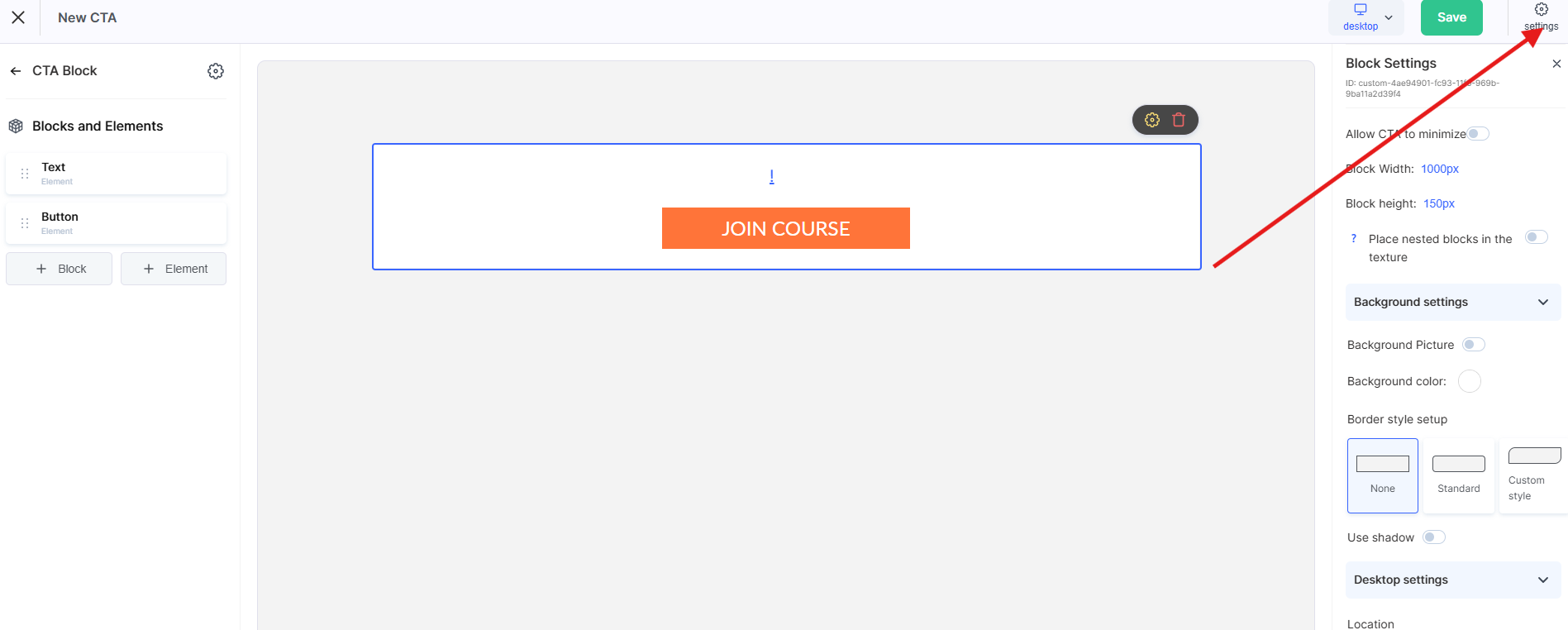
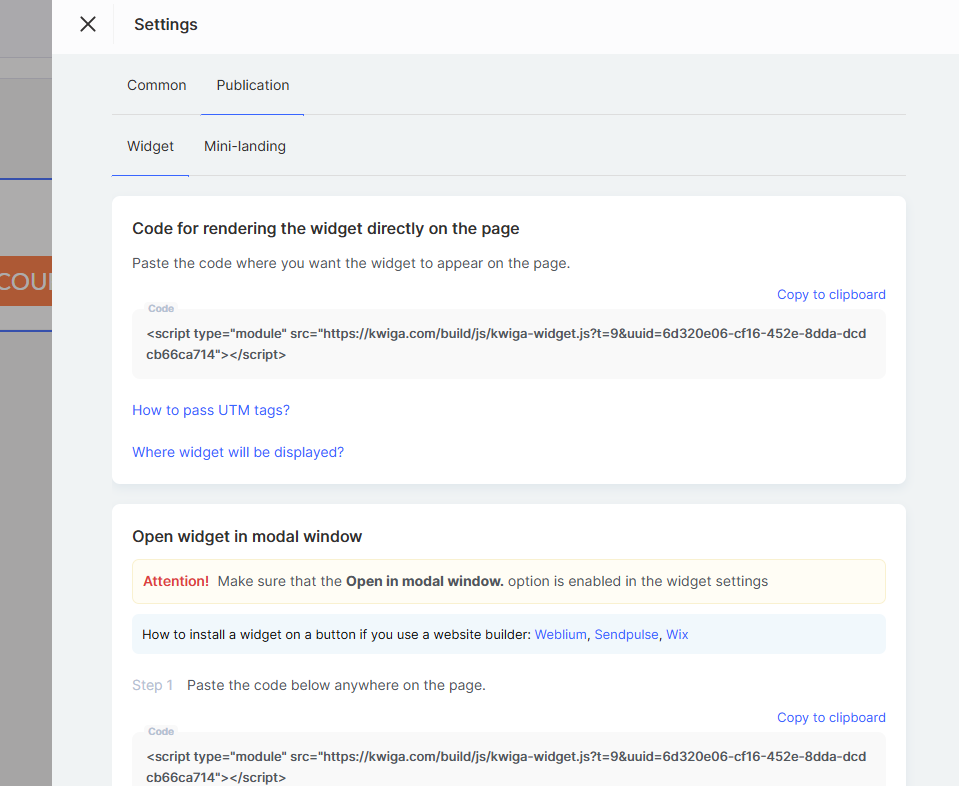
Prvky uvnitř bloků: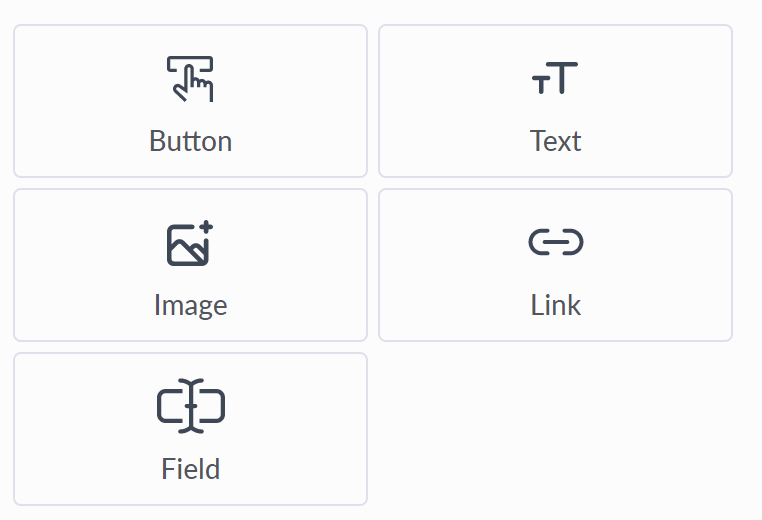
Prvky uvnitř bloků:
• Tlačítko
Pomocí tlačítka můžete nastavit dvě akce: odeslání dat formuláře nebo přesměrování uživatele pomocí odkazu. Když je vybrána možnost odkazu, můžete zvolit, jak se otevře: v novém okně/panelu nebo v aktuálním. K dispozici je široká škála možností vizuálního přizpůsobení, včetně velikosti, barvy, barvy při najetí myší, písma, zaoblení rohů a rozestupů.
• Text
Široká sada možností pro přizpůsobení zobrazení textu. Lze použít pro nadpisy a doplňující popisy ve formulářích nebo bannerech.
• Prvek obrázku
Umožňuje upravit výšku a šířku obrázku, roztáhnout jej na určitou šířku v %, použít zaoblení rohů a nastavit chování překryvu při najetí myší (text a pozadí). K prvku můžete také přiřadit odkaz po kliknutí.
• Odkaz
Umožňuje zadat odkaz a způsob jeho otevření: v novém okně/panelu nebo v aktuálním. Mezi další ovládací prvky patří písmo, barva a rozestupy.
• Pole
Do formuláře můžete přidat jakékoli pole, které máte nastavené ve svých vlastních polích v Kontaktech K dispozici jsou standardní nastavení stylu a vzhledu: velikost, písmo a barva zadaného textu, písmo a barva zástupného textu, zaoblení rohů a rozestupy.
Další nastavení:
-
povinné pole
-
skryté pole: některá pole lze do formuláře přidat, ale uživatelům je nezobrazovat. To je užitečné pro přidávání tagů, sledování zdrojů kontaktů, nastavení jazyka uživatele nebo předávání dalších parametrů z formuláře do CRM.
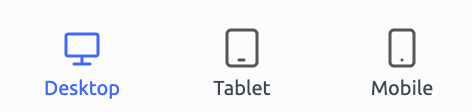
Pozor! Nezapomeňte, že každý blok a prvek má další nastavení pro mobilní verzi (tablety a mobilní telefony). Vizuální nastavení můžete přepsat konkrétně pro mobilní zařízení.
Pro přepínání mezi zobrazeními různých zařízení použijte tato ovládací tlačítka (umístěná v pravém horním rohu ovládacího panelu).
Vytvoření widgetu: formulář pro sběr kontaktů
Chcete-li vytvořit nový formulář pro sběr kontaktů, přejděte do Nastavení → Výzva k akci (CTA) a klikněte na tlačítko +CTA.
Pokud vytváříte formulář od začátku, přidejte nový blok pomocí tlačítka +Block. V zobrazené nabídce vyberte možnost Form. Uprostřed obrazovky uvidíte samotný formulář a v levém menu můžete přidávat nebo odebírat prvky (obsah formuláře) a také nastavit vzhled formuláře a jeho prvků.
Poznámka formulář může mít dva kroky. To je možné pouze tehdy, když je možnost „Přesměrování uživatele“ nastavena na „Zůstat v aktuálním bloku“. Ve všech ostatních případech se formulář skládá pouze z jednoho kroku, protože po zadání údajů bude uživatel přesměrován podle jednoho z následujících scénářů:
• Přesměrování na profil nově vytvořeného kontaktu na platformě Kwiga
• Přesměrování na platební stránku vybraného platebního systému s automatickým udělením přístupu k produktu po úspěšné platbě
• Přesměrování na stránku produktu (kurz/maraton) s automaticky uděleným přístupem
Konfiguraci widgetu lze podmíněně rozdělit do následujících kroků:
1. Otevření v modálním okně
2. Nastavení polí formuláře
3. Logika zpracování dat
4. Vizuální design
5. Kód widgetu
Otevření formuláře v modálním okně
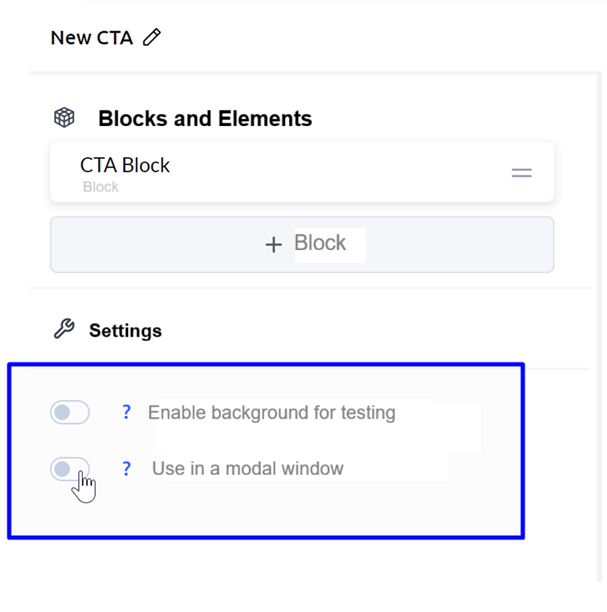
Pokud chcete, aby se widget po kliknutí na prvek na vaší stránce otevřel v modálním okně, vraťte se úplně na začátek bloků a zapněte možnost „Použít v modálním okně“. Tam můžete také nastavit parametry pozadí, styl modálního okna a odsazení.
Pole formuláře
Podrobnosti o blocích a prvcích, ze kterých se widget skládá, jsou popsány v části „Jak vytvořit widget“.
Přidejte do formuláře všechna požadovaná pole. Určete, zda je pole povinné nebo skryté s předdefinovanou hodnotou. Nastavte také všechny potřebné styly zobrazení pole: písmo, barvu, pozadí, ohraničení a odsazení.
Logika zpracování dat
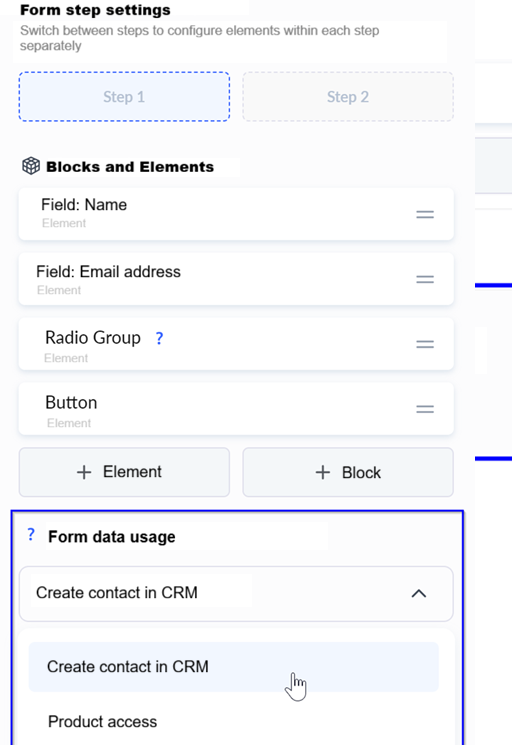
Toto nastavení určuje, co se stane s odeslanými údaji, a konfiguruje se při úpravě bloku Form v možnosti „Použití dat formuláře“.
K dispozici jsou následující možnosti:
• Vytvořit kontakt v Kwiga CRM
• Udělit přístup k produktu
Vytvořit kontakt v Kwiga CRM
V CRM se vytvoří kontakt. Pokud uživatel se stejným e-mailem již ve vašich kontaktech existuje, bude přesměrován do Kwiga a zobrazí se mu přihlašovací formulář. Po úspěšném přihlášení budou v jeho kontaktním profilu aktualizována všechna pole (kromě e-mailu), která byla ve formuláři vyplněna.
Můžete také určit, co se s kontaktem stane po jeho přidání do CRM:
• Zůstat v aktuálním bloku: to znamená, že se uživateli zobrazí krok 2 aktuálního formuláře
• Přesměrovat uživatele na jeho profil v Kwiga
Udělit přístup k produktu
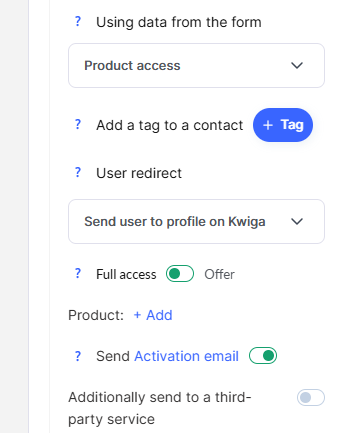
Můžete vytvořit kontakt a okamžitě mu udělit přístup k produktu. Pokud je udělen plný přístup nebo je přístup poskytnut prostřednictvím bezplatné nabídky, kontakt získá přístup k produktu a po odeslání formuláře bude přesměrován na prezentační stránku produktu.
Pokud uživatel potřebuje nejprve za produkt zaplatit, měli byste zadat odpovídající placenou nabídku.
Když je připojena placená nabídka, získáte možnost prostřednictvím volby „Okamžitě přesměrovat na platbu“ (ve výchozím nastavení zapnuto) nastavit, zda má být uživatel odeslán přímo na platební stránku konkrétního platebního systému, nebo nejprve přesměrován na standardní veřejnou stránku nabídky v Kwiga.
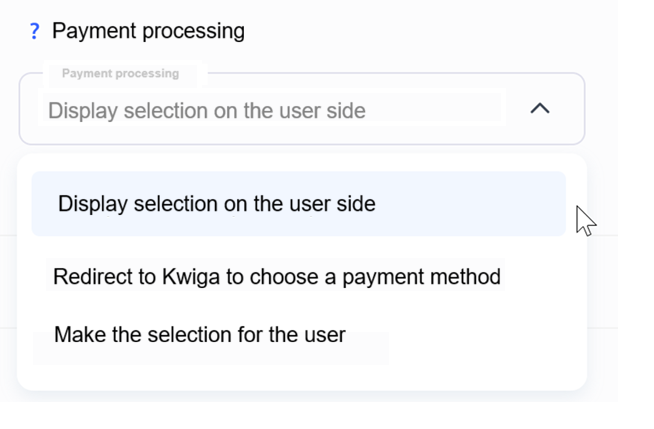
U placených nabídek existuje také výjimka, když je připojeno více než jedno platební řešení nebo když jsou povoleny možnosti platby na splátky – tedy když si uživatel musí vybrat. V takovém případě se zobrazí možnost „Zpracování platby“.
Z dostupných možností je třeba zvolit, jak bude platba zpracována:
Přesměrovat do Kwiga pro výběr metody
Po odeslání údajů a vytvoření kontaktu bude uživatel přesměrován na standardní platební stránku nabídky v Kwiga.
Zobrazit výběr na straně uživatele
Volba způsobu platby a platebního systému proběhne ve widgetu. Poté, co si uživatel vybere metodu, bude automaticky přesměrován na stránku platebního systému (bez standardní stránky Kwiga).
Provést výběr za uživatele
Budete vyzváni k určení, který platební systém a metodu zákazník použije. Po odeslání formuláře bude uživatel automaticky přesměrován na stránku platebního systému.
Všimněte si také možnosti „Poslat aktivační e-mail“. Funguje stejným způsobem jako při přidávání kontaktu na platformě.
Vizuální design
Každý prvek nebo blok lze flexibilně přizpůsobit: písmo, velikost textu, rozestupy, poloměr zaoblení rohů, pozadí a ohraničení. Můžete také nastavit vlastní úpravy pro mobilní zařízení.
Kód widgetu
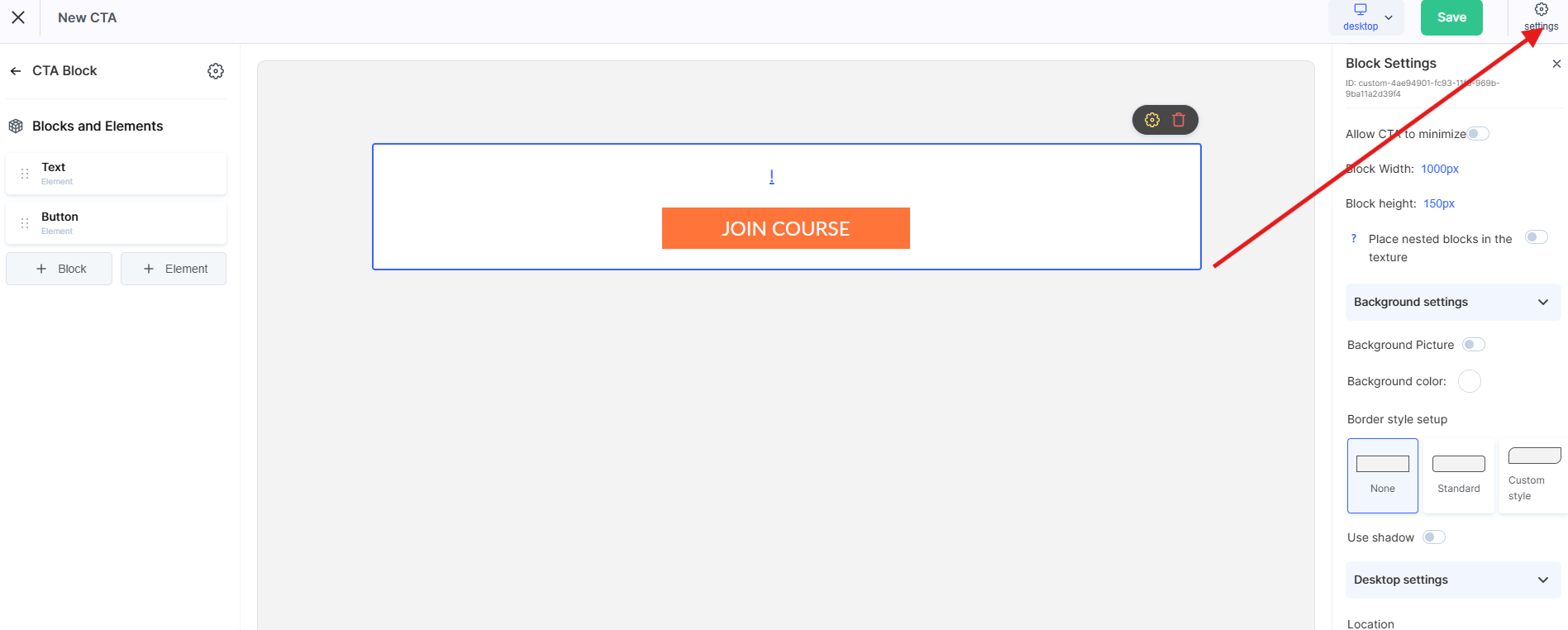
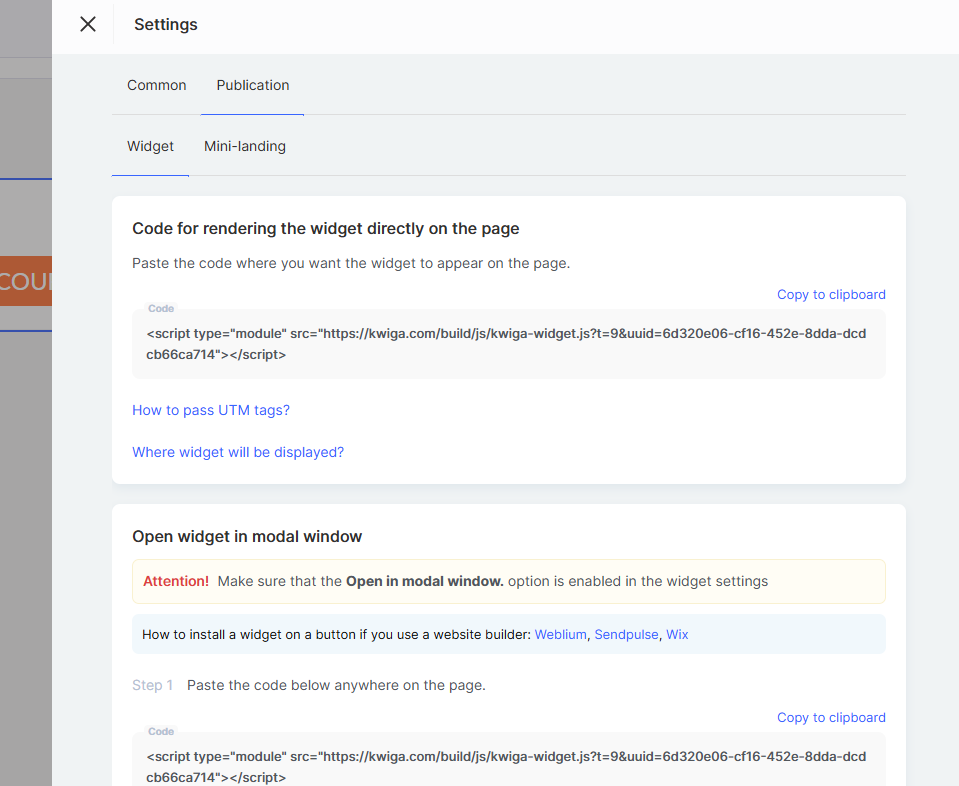
Po nastavení formuláře je třeba získat kód widgetu, abyste jej mohli umístit na svůj web.
Pozor! Přidání widgetu na platformě Kwiga (pro webináře a kurzy) nevyžaduje žádný kód.
Uložte všechny změny widgetu a přejděte do sekce, kde jsou uvedeny všechny vytvořené widgety (Nastavení → Výzva k akci (CTA)).
Na stránce se seznamem widgetů klikněte na „...“ a vyberte „Kód widgetu“, poté postupujte podle pokynů v zobrazeném modálním okně.
Nenašli jste odpověď? Kontaktujte podporu prostřednictvím online chatu nebo Telegram