
Články:
- Formulář pro sběr kontaktů
- Jak přidat kód widgetu na váš web
- Tracking visits from the landing page through the widget
- Mini vstupní stránky
- Adding a request form (widget) to a Weblium page
- Adding a request form (widget) to the Sendpulse page
- Adding a request form (widget) to a Wix page
- Zobrazení programu kurzu na vašem webu
- Přidání online chatu pro studenty na platformu Kwiga
- Jak vytvořit widget pro sběr kontaktů
- Statistiky widgetů: jak sledovat efektivitu
- Jak přidat jeden nebo více plánů do widgetu nebo formuláře pro sběr kontaktů
Jak vytvořit efektivní widget pro sběr kontaktních údajů: nastavení polí, vícekrokové formuláře, aplikace dat a možnosti publikace.
V tomto článku:
Kontaktní formulář je klíčovým nástrojem pro budování dlouhodobých vztahů se zákazníky. Díky němu můžete sbírat e-mailové adresy, telefonní čísla, odkazy na sociální sítě nebo jakékoli jiné údaje potřebné pro efektivní komunikaci. V tomto článku vám ukážeme, jak snadno vytvořit widget na platformě.
Vytvoření widgetu
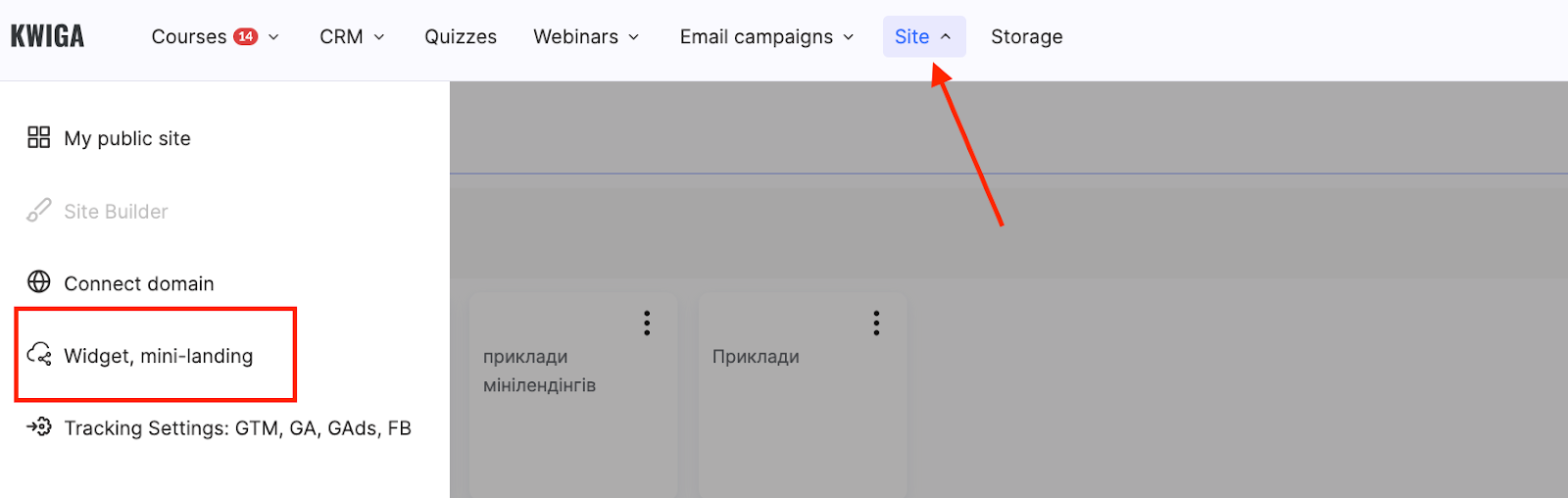
Přejděte do nabídky Web → Widget, mini landing page.
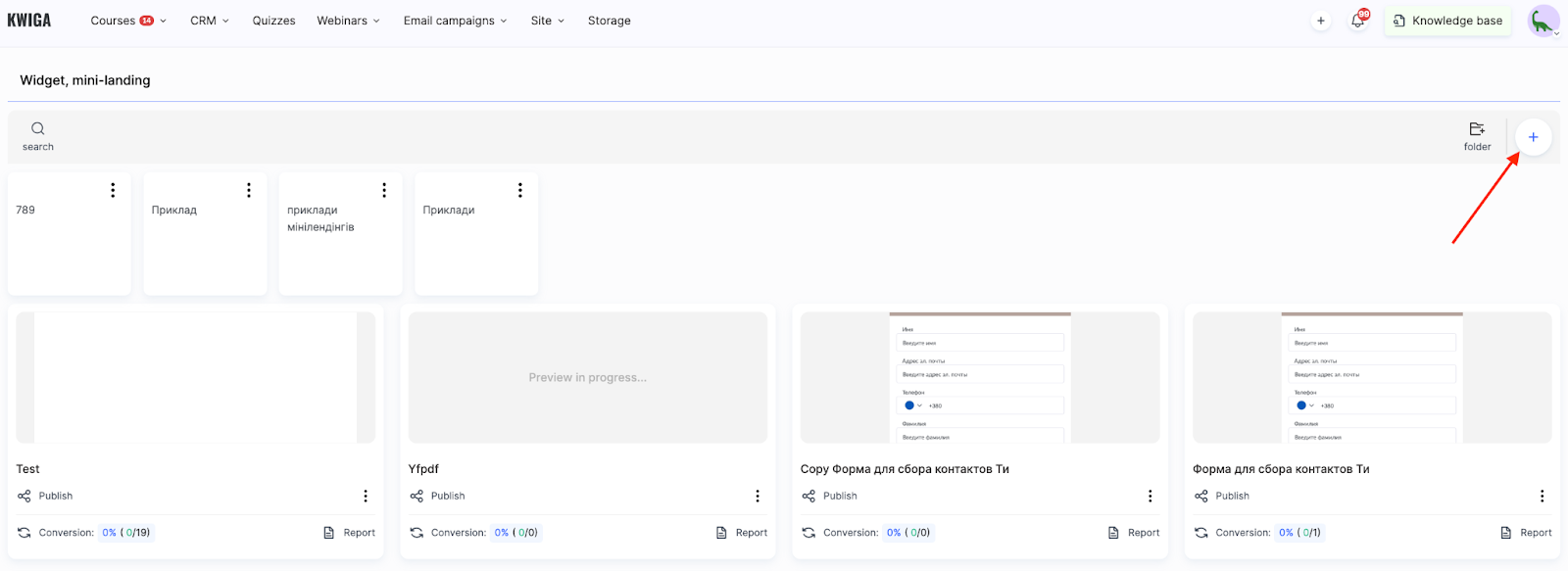
Kliknutím na tlačítko + vytvořte nový widget.
Zadejte název widgetu a klikněte na Uložit.
Tím se automaticky vytvoří základní formulář s polem pro zadání e-mailu. Toto pole je povinné, protože se používá pro přihlášení na platformu jako uživatel.
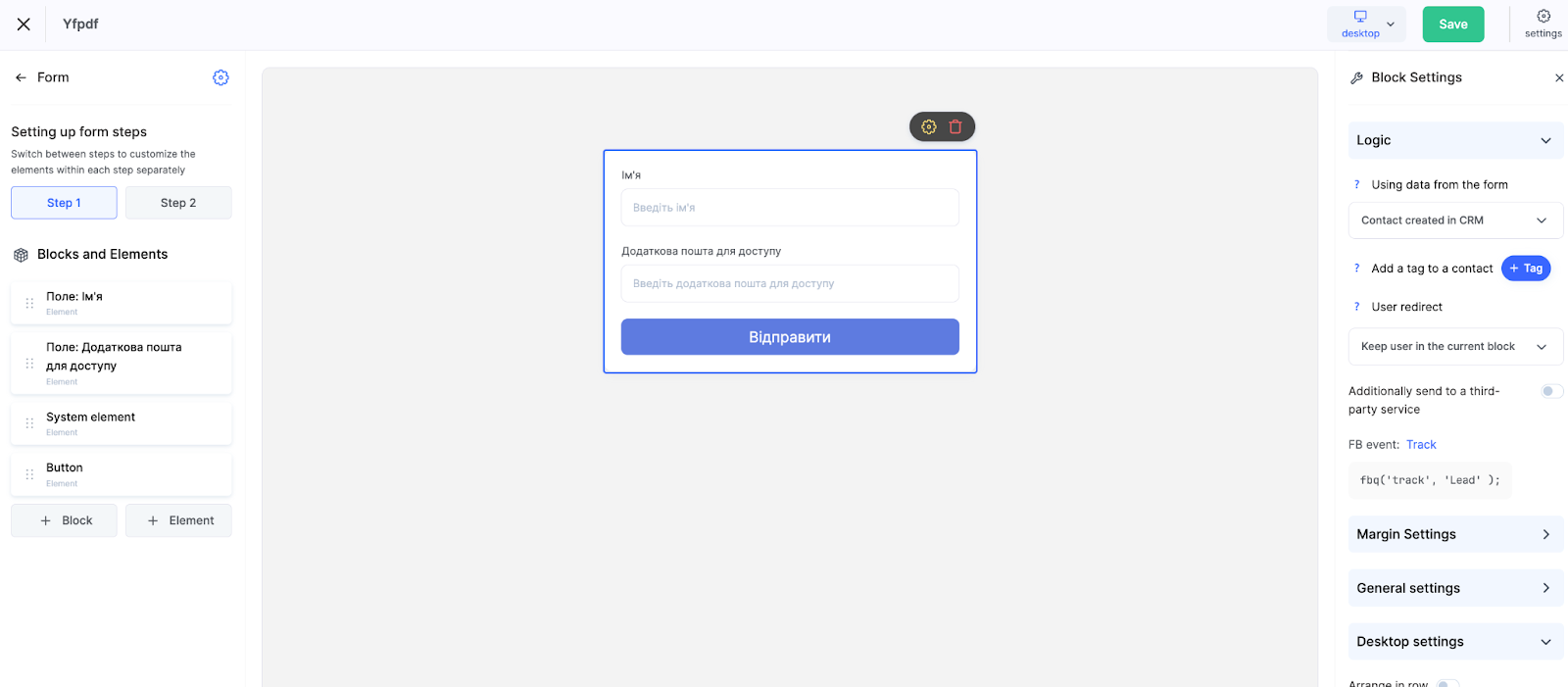
Jak editor vypadá:
-
Středová část – zobrazuje formulář a jeho vzhled
-
Levý panel – dostupné prvky k přidání (tlačítka, pole, obrázky atd.)
-
Pravý panel – nastavení pro každý vybraný prvek
Toto rozhraní vám umožňuje rychle měnit strukturu formuláře, přidávat nová pole a komponenty a přizpůsobit jej vašim cílům.
Jak nakonfigurovat pole a kroky ve formuláři
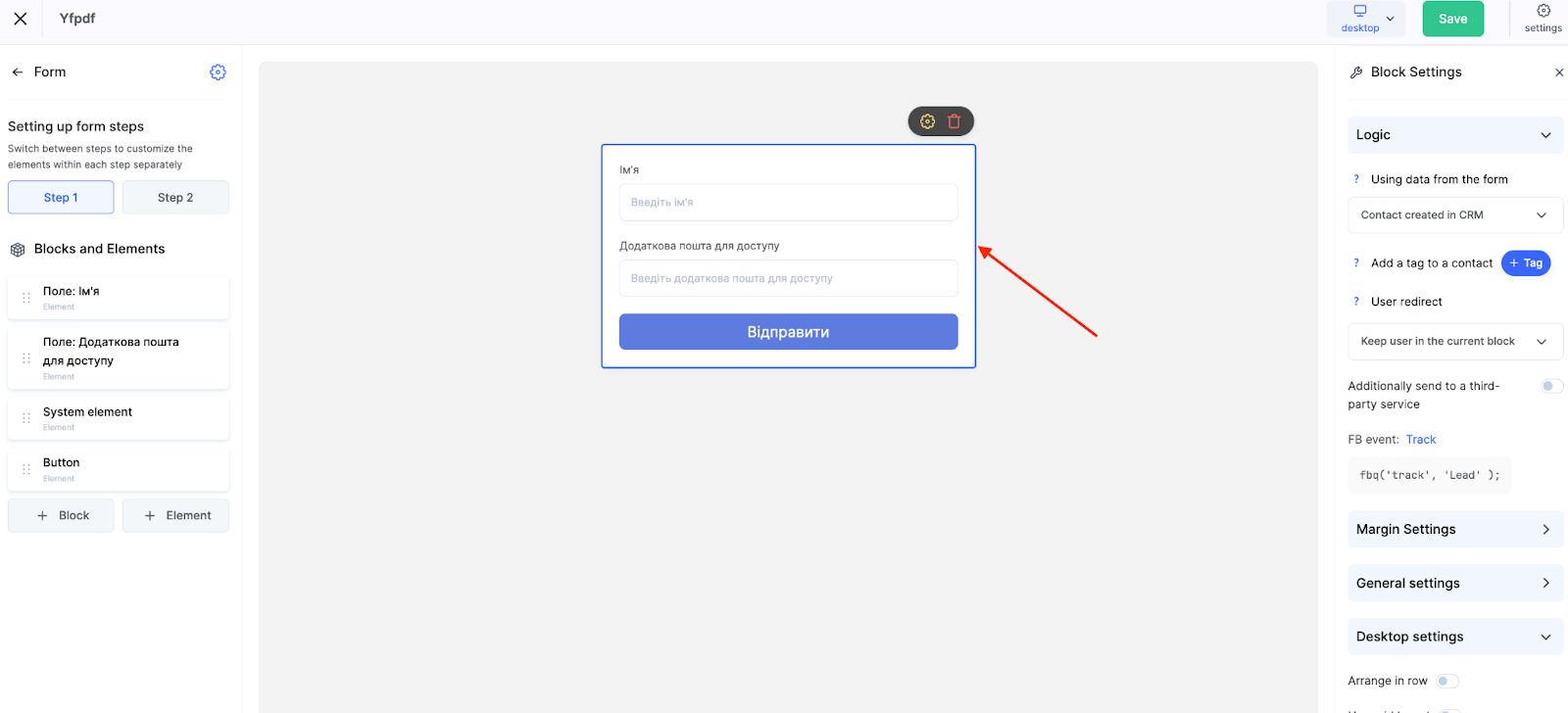
Chcete-li formulář nakonfigurovat, klikněte na něj a vyberte ho.
Poté klikněte na + Prvek v levém postranním panelu. Vyberte požadovaný typ pole nebo další prvek.
Ze seznamu můžete přidat nejen kontaktní pole, ale i další funkční prvky:
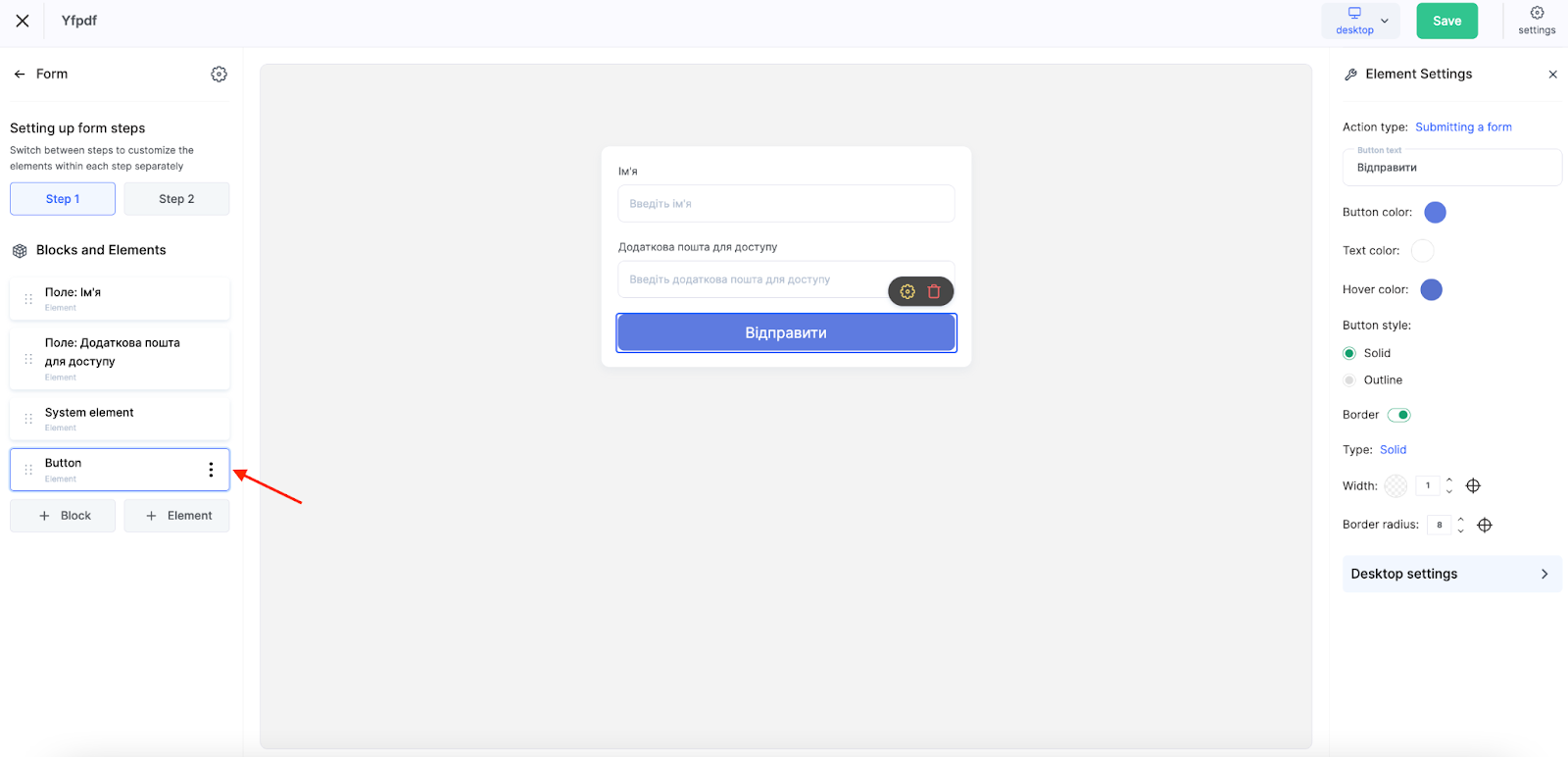
-
Tlačítko – pro spuštění dalších akcí, například přesměrování na jinou stránku
-
Obrázek – pro design nebo vizuální zvýraznění
-
Odkaz – pro přidání externích nebo interních přesměrování
-
Časovač – pro omezení času nebo vytvoření pocitu naléhavosti
-
Sociální sítě – tlačítka s ikonami Facebooku, Instagramu, Telegramu atd.
-
HTML – vložení vlastního kódu
-
Nadpis a popis – pro textové pokyny nebo vysvětlení
-
YouTube a Vimeo – pro vložené video
-
Kontaktní pole (jméno, telefon, město atd.)
Poznámka: Pole přidaná do formuláře se automaticky ukládají do karty uživatele v CRM. Můžete používat jak standardní pole (jméno, e-mail), tak vytvářet vlastní.
Pokud potřebujete sbírat další údaje, které nejsou součástí standardní sady, můžete v nastavení CRM vytvořit vlastní pole – více o tom v samostatném článku.
To vám umožní přizpůsobit formulář konkrétním úkolům: sběru telefonních čísel, odkazů na sociální sítě, termínů schůzek, pracovních pozic, zdrojů leadů a jakýchkoli dalších informací důležitých pro interakci se zákazníkem.
Vícekrokové formuláře: proč a jak?
Pokud účastník po vyplnění formuláře nemusí být přesměrován na platbu nebo jinou stránku – například pokud jde pouze o formulář pro sběr kontaktů – můžete ve formuláři nastavit druhý krok.
Můžete přidat až 2 kroky. Přepínejte mezi nimi a nastavte obsah každého kroku zvlášť.
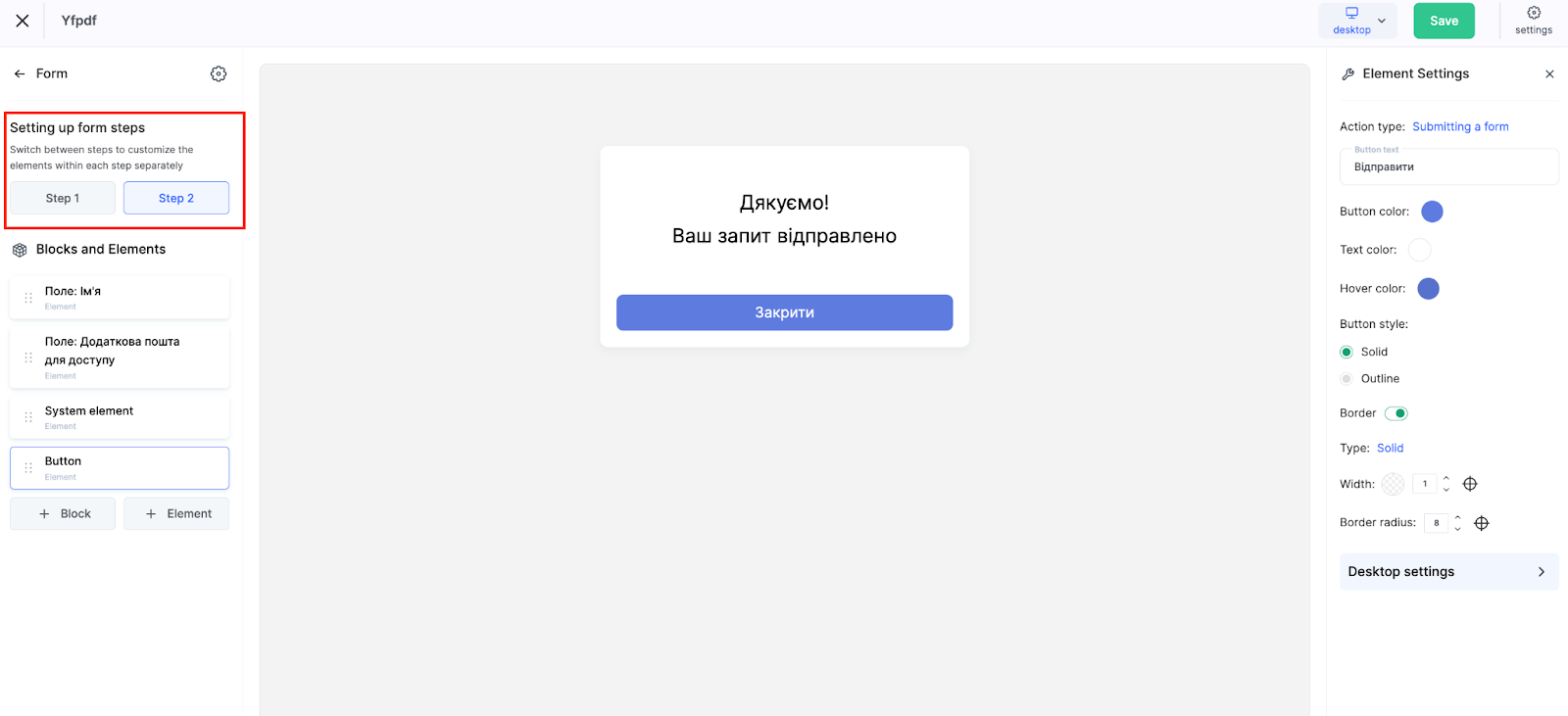
To je užitečné, když chcete po prvním kroku zobrazit potvrzení nebo doplňující informace. Druhý krok často obsahuje krátkou zprávu jako „Vaše žádost byla přijata“, tlačítko „Zavřít“ nebo odkaz na další materiál – například kanál na Telegramu nebo checklist.
Logika: použití dat z formuláře
Chcete-li nastavit, jak budou data z formuláře použita pro sběr kontaktů, vyberte formulář ve střední části editoru a přejděte do sekce Logika v levém panelu.
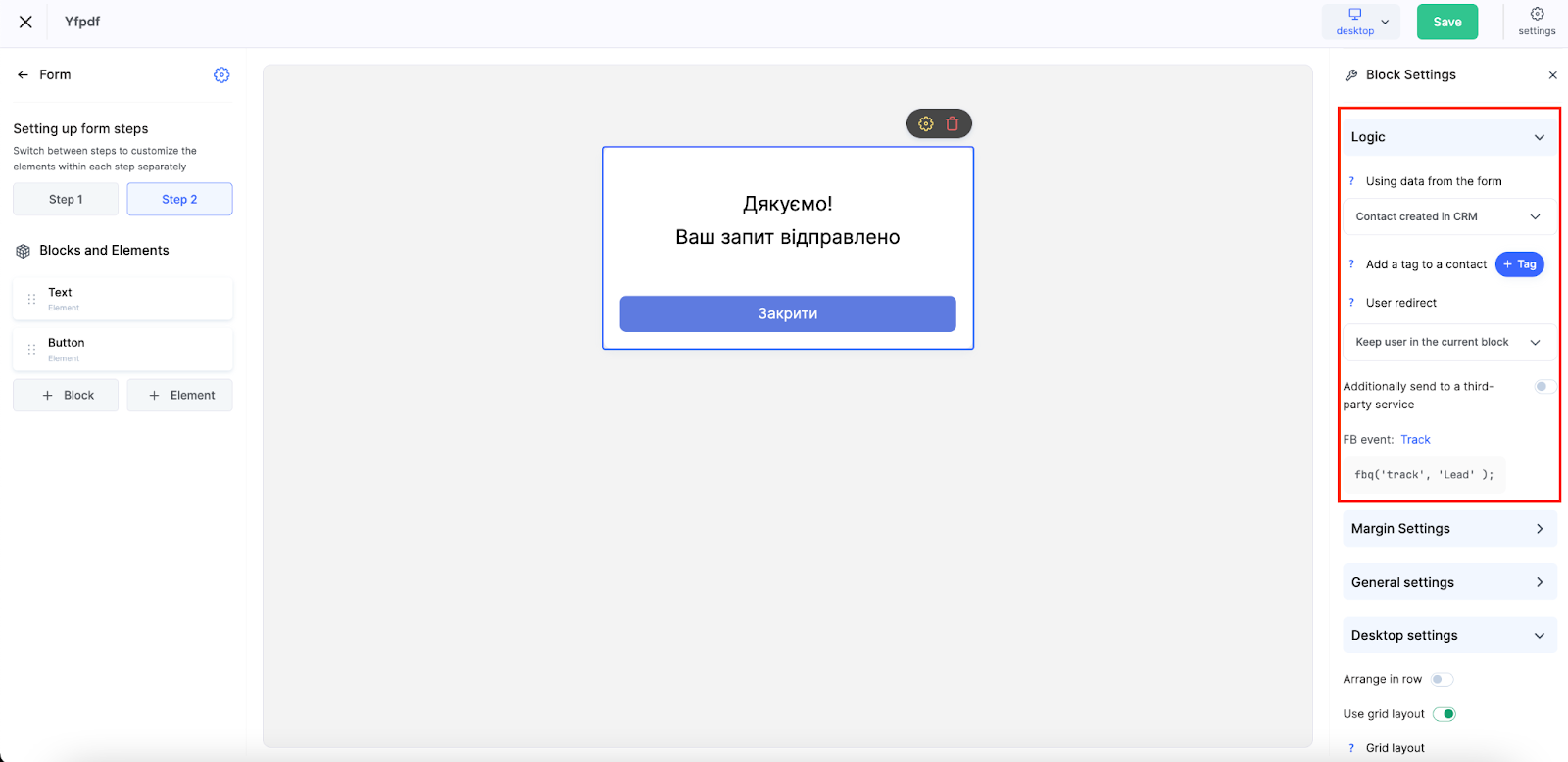
Tato sekce určuje, co se stane poté, co uživatel klikne na tlačítko ve formuláři:
-
Kontakt vytvořen v CRM – Data z formuláře automaticky vytvoří nový kontakt v CRM systému Kwiga.
-
Přístup k produktu – V CRM se vytvoří kontakt, a pokud je udělen přístup ke kurzu nebo produktu, uživatel je autorizován a přesměrován na platbu nebo stránku kurzu.
-
Obchodní případ – Současně s vytvořením kontaktu se okamžitě vytvoří obchod v zadaném pipeline a fázi.
-
Odesláno do externí služby – Pomocí Webhooku mohou být data odeslána do externích systémů – například do CRM třetí strany, chatbota nebo jiné služby.
Další funkcí personalizace je automatické označování nových kontaktů tagy. Po odeslání formuláře může systém kontaktu přiřadit konkrétní tagy, což zjednodušuje další segmentaci a filtrování v CRM. Můžete například automaticky označovat kontakty podle zdroje, zájmu o konkrétní produkt nebo jakýchkoli jiných kritérií důležitých pro vaši marketingovou strategii.
Po odeslání formuláře si můžete zvolit:
-
Zůstat v aktuálním bloku – Zobrazit druhý krok formuláře s potvrzovací zprávou
-
Odeslat do profilu na Kwiga – Automatické přihlášení a přesměrování do profilu uživatele
-
Přesměrovat na stránku – Přesměrování na zadanou URL
Poznámka: Platební odkaz nemusíte vkládat ručně – ten se automaticky nastaví prostřednictvím možnosti "Přístup k produktu".
Analytika a sledování událostí ve FB
Při vyplnění a odeslání formuláře se ve výchozím nastavení odesílá událost Lead. Chcete-li tuto událost sledovat ve svém účtu na Facebooku, musíte na web, kde je widget umístěn, nainstalovat Facebook Pixel. Není vyžadována žádná další konfigurace. V nastavení formuláře můžete odesílání události vypnout nebo ji nahradit vlastní výběrem možnosti TrackCustom.
Jak nainstalovat Facebook Pixel:
-
Pokud jde o mini-landing page na Kwiga, musíte přidat FB Pixel, jak je popsáno v článku Připojení FB Pixelu k projektu na Kwiga;
-
Pokud používáte jinou službu, nainstalujte FB Pixel podle doporučení dané služby.
Pokud je navíc v Kwiga povolena integrace Facebook Conversion API, při odeslání formuláře z Kwiga se událost odesílá také do Conversion API.
Konfigurace bloků a prvků formuláře
Kromě nastavení logiky nabízí pravý panel další bloky pro stylování formuláře podle vašich potřeb.
Nastavení okrajů:
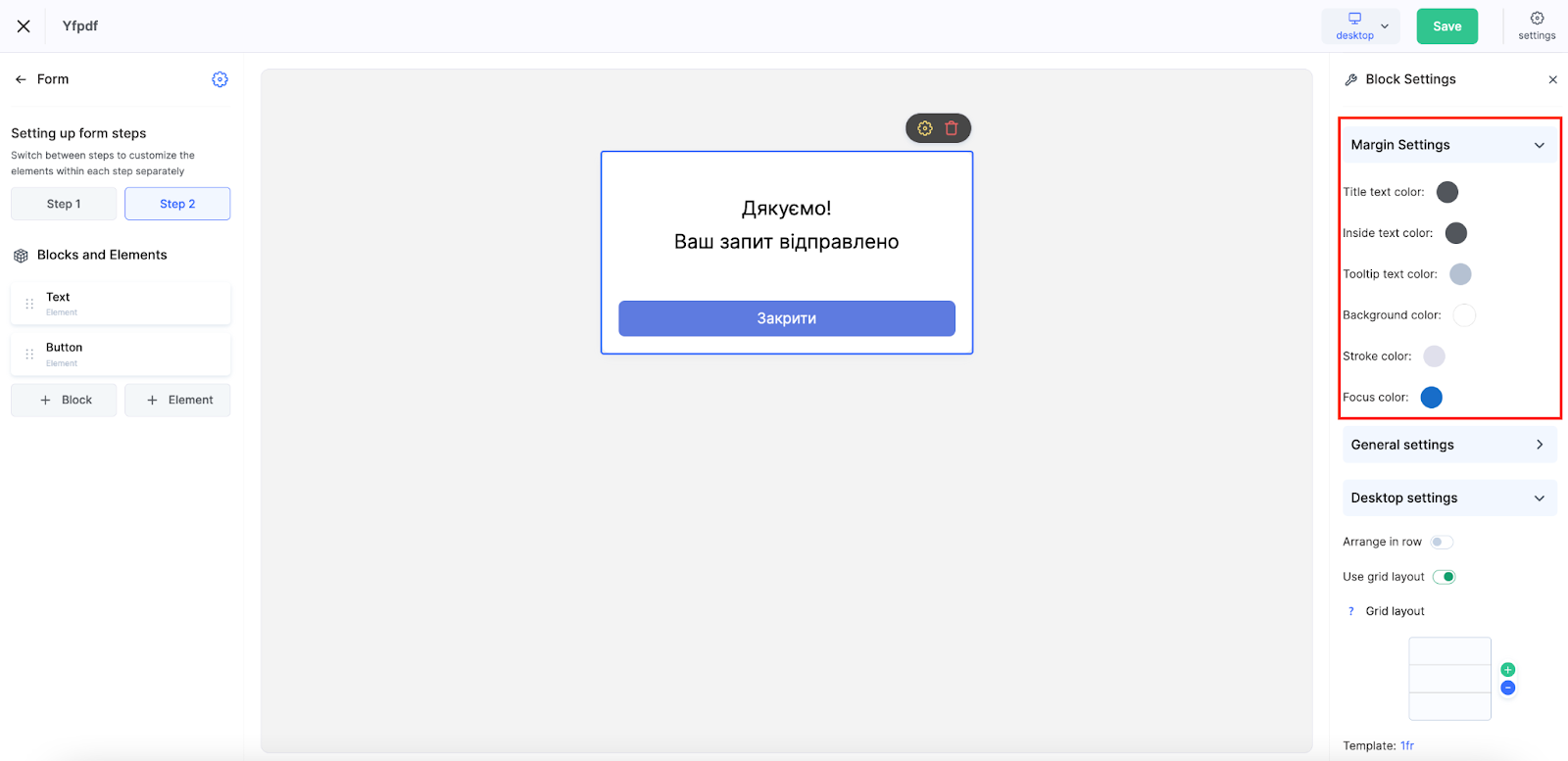
-
Barva textu pro štítky, zástupné texty a text v polích
-
Barvy pozadí a ohraničení
-
Barva při zaostření
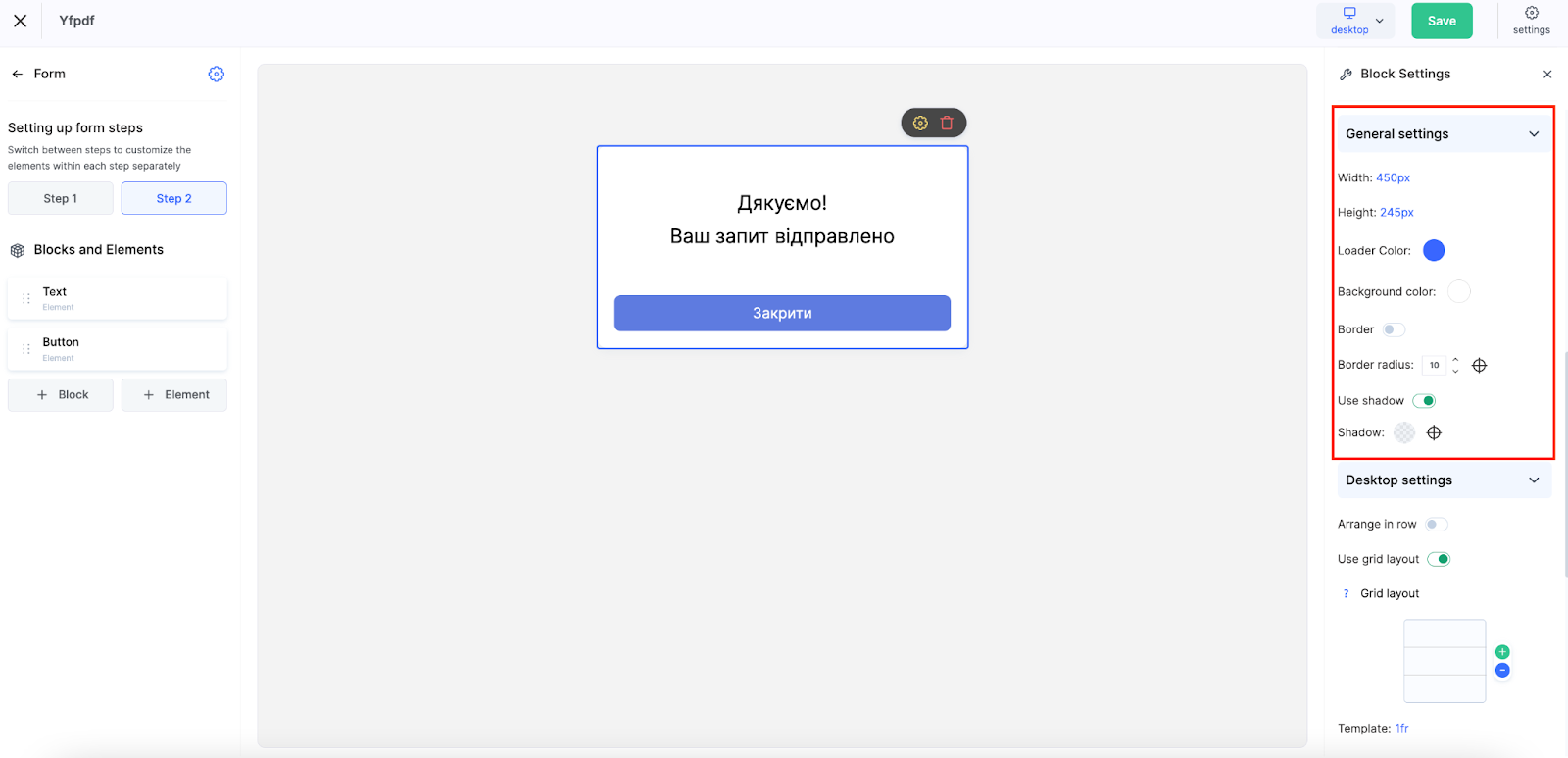
Obecná nastavení
-
Šířka a výška (v pixelech)
-
Barva loaderu a pozadí
-
Nastavení ohraničení
-
Zaoblení rohů
-
Použití a nastavení stínu
Nastavení pro desktop
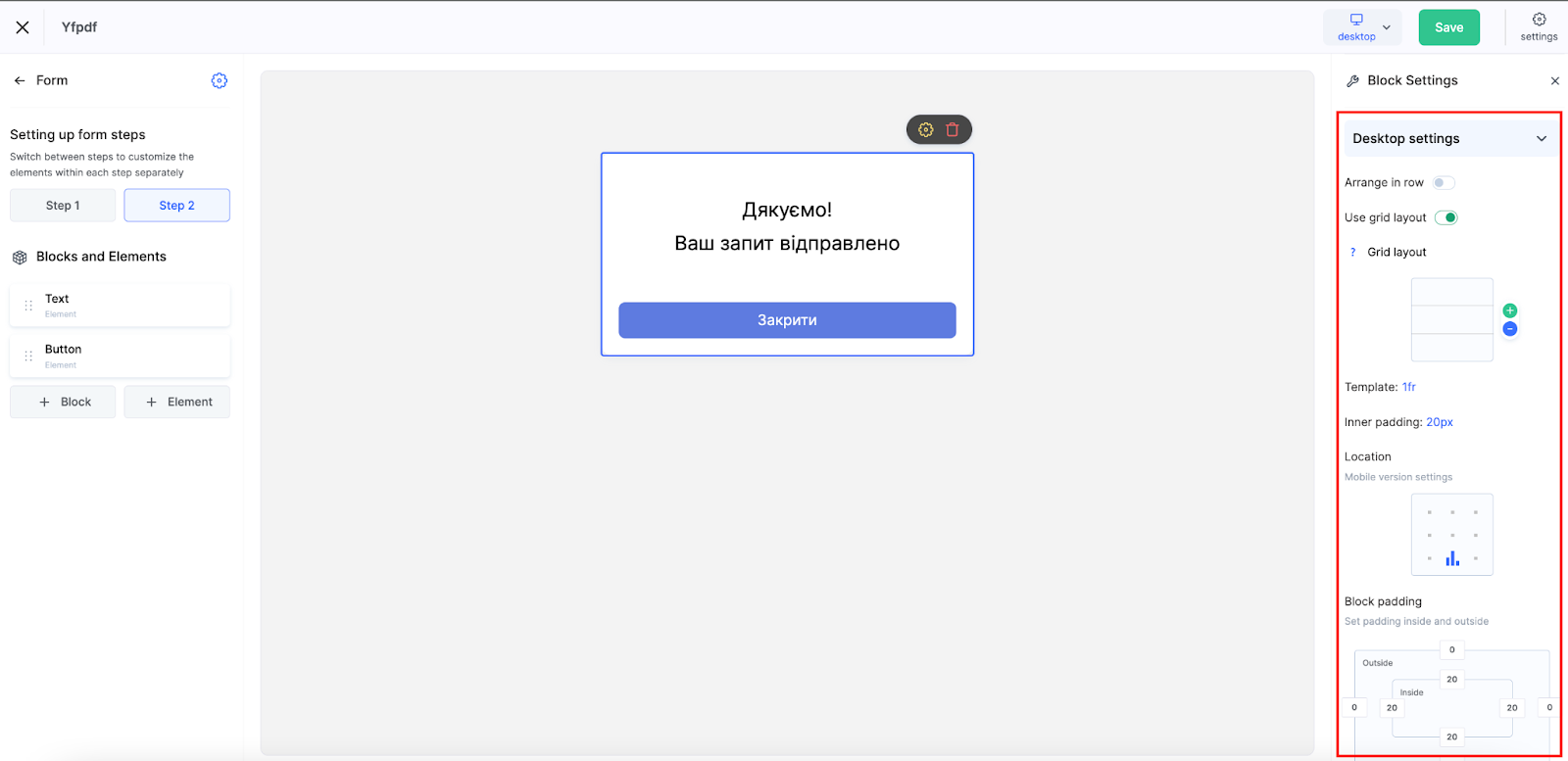
Tento blok vám umožňuje přizpůsobit vzhled formuláře pro větší obrazovky, aby bylo zajištěno správné zarovnání a plynulé začlenění do vaší stránky. K dispozici jsou tyto možnosti:
-
Řádkové rozložení – Vodorovné zarovnání pro kompaktní formuláře
-
Mřížkové rozložení – Použití flexibilního mřížkového systému. Příklad: 2fr 1fr znamená, že první sloupec je dvakrát širší než druhý. Velikosti můžete definovat v fr (zlomcích), px nebo %.
Řádky se zalamují automaticky, takže rozložení zůstává přehledné bez ohledu na počet prvků.
Rozestupy mezi prvky:
Upravte vnitřní rozestupy mezi součástmi formuláře, aby byla zajištěna čitelnost a přehlednost.
Zarovnání:
Další nastavení vám umožní zarovnat formulář na mobilní stránce doleva, na střed nebo doprava podle zvoleného designu.
Vnitřní okraje bloku:
Toto ovládá vnitřní i vnější odsazení bloku formuláře. Pro lepší začlenění do rozvržení můžete samostatně definovat horní, spodní, levé a pravé hodnoty.
Obecná nastavení widgetu a publikování
Jakmile je formulář vytvořen a nakonfigurován, je třeba jej připravit k publikování. V pravém horním rohu klikněte na Nastavení, kde najdete klíčové možnosti pro dokončení widgetu.
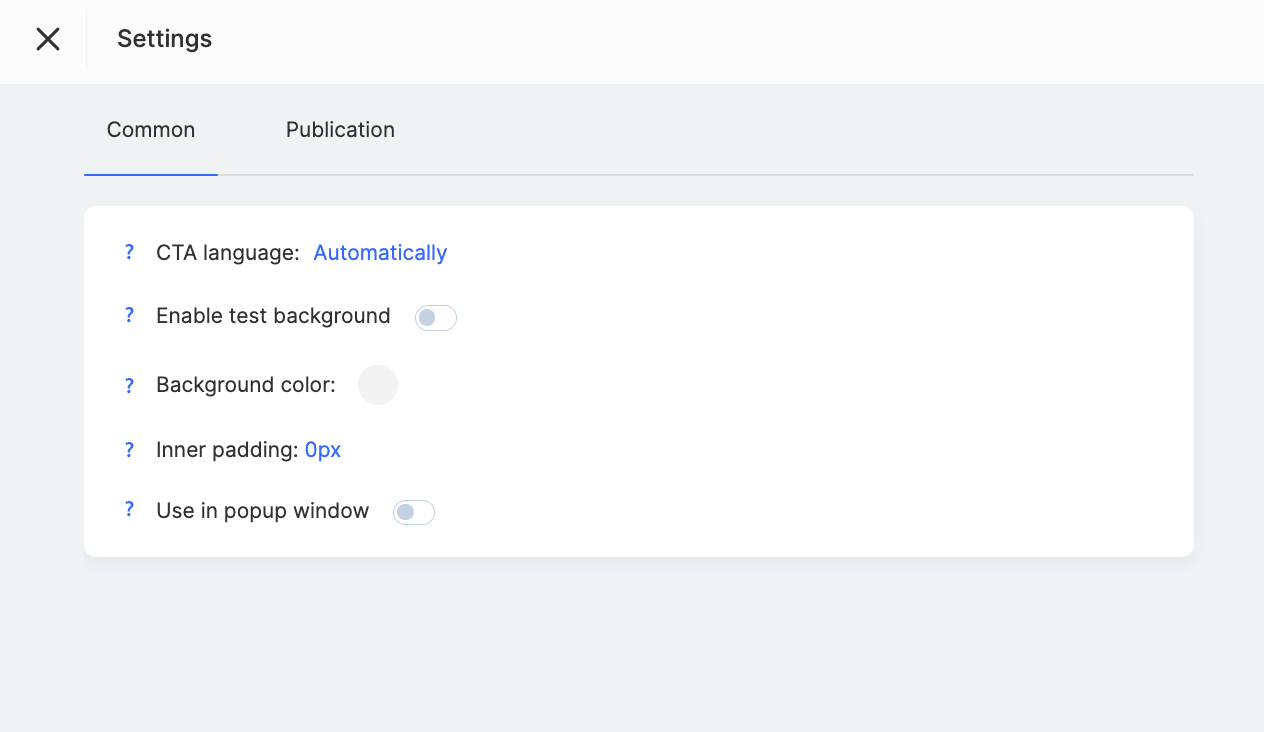
Jazyk CTA – Toto nastavení lokalizuje textové prvky ve vašem formuláři. Když je nastaveno na Automaticky, systém určí jazyk uživatele na základě nastavení jeho prohlížeče nebo geolokace, čímž poskytne lepší uživatelský zážitek globálnímu publiku.
Povolit pozadí pro testování – To pomáhá zobrazit náhled vzhledu vašeho widgetu na jiném než bílém pozadí. Je to užitečné pro testování, ale mějte na paměti, že toto pozadí je viditelné pouze v editoru, nikoli na živém webu.
Použít v modálním okně – Tuto možnost povolte, pokud plánujete zobrazit widget ve vyskakovacím okně (např. po kliknutí na tlačítko).
Na kartě Publikování můžete zkopírovat kód widgetu a vložit jej přímo do své stránky.
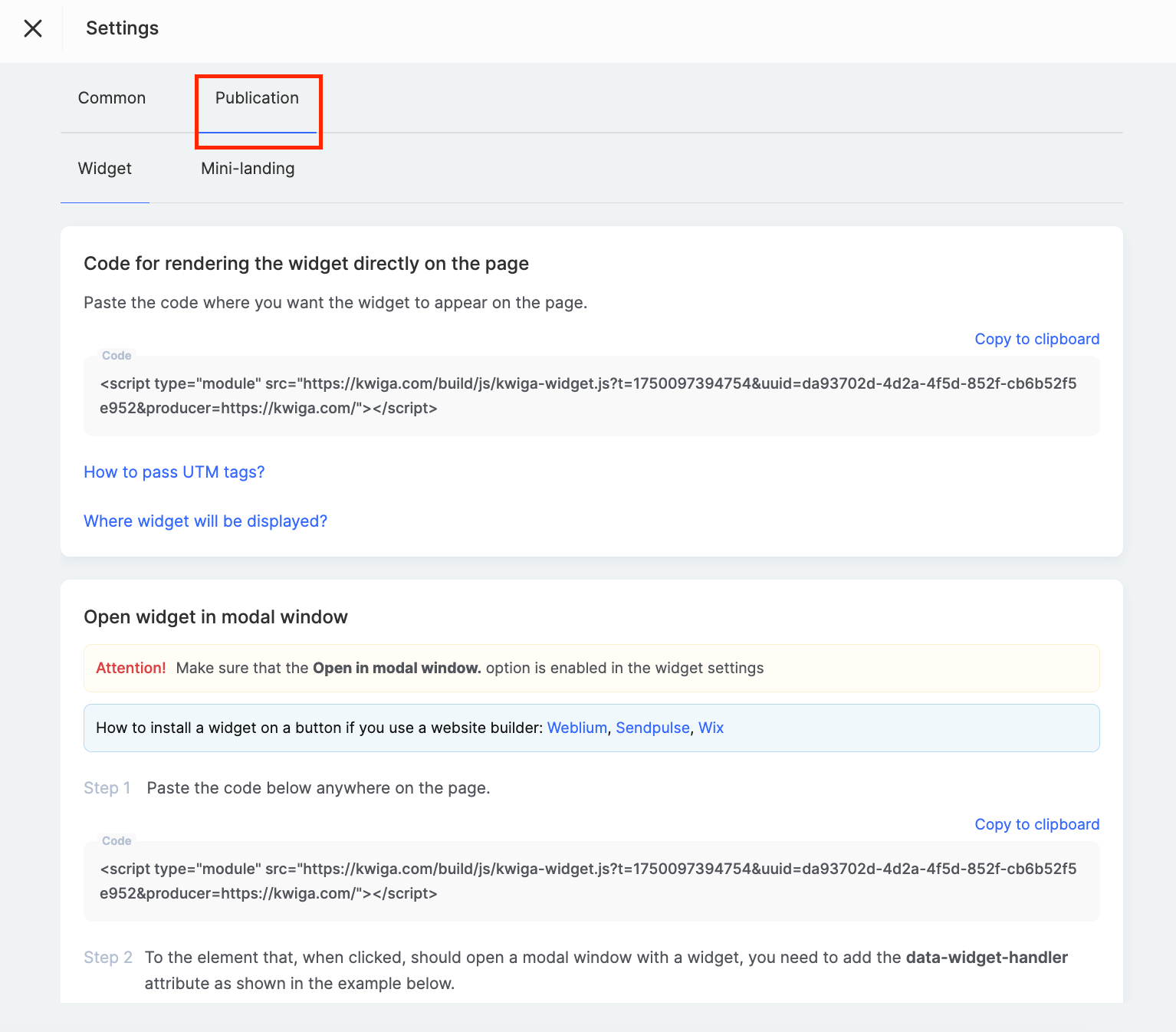
Stačí vložit kód tam, kde chcete, aby se formulář zobrazil.
Pokyny pro přidání widgetu jsou k dispozici také pro oblíbené nástroje pro tvorbu webových stránek, jako jsou Weblium, SendPulse nebo Wix.
Díky flexibilnímu nastavení platformy můžete vytvořit formulář dokonale přizpůsobený potřebám vašeho podnikání – od jednoduchého sběru e-mailových adres až po složité vícekrokové scénáře s integrací CRM a automatickým vytvářením obchodních případů.
Nenašli jste odpověď? Kontaktujte podporu prostřednictvím online chatu nebo Telegram