
Artikel:
- Bestellungen: Erstellen und Bearbeiten von Bestellungen
- Bestellungen: Erstellen und Bearbeiten von Bestellungen
- Transaktionen
- Wie man das Senden einer eigenen E-Mail nach dem Kauf einrichtet
- Integration mit dem Sendpulse-Chatbot
- Wie man ein Zahlungssystem in Kwiga integriert
- Wie man eine spezifische Sprache für eine Angebotsseite festlegt
- Wichtige Projekteinstellungen
- Wie man den Zugriff auf Studenten gewährt, wenn die Verkäufe nicht auf Kwiga gemacht wurden
- Zahlung ohne Autorisierung
- Wie man einen neuen Stream mit eigenem Zeitplan erstellt
- Wie man einem Studenten Zugang gewährt
- Wie man den Zugang für einen Studenten ändert
- Wie man Demo-Zugang zu einem Kurs einrichtet, Tag der offenen Tür in der Schule
- Einrichtung von Abonnements (wiederkehrende Zahlungen)
- Automatisierung: Follow-up E-Mail-Sequenzen (unbezahlte Bestellungen und Anfragen)
- Kredite und Ratenzahlungen, Zahlung in Teilen
- Promotionsangebot
- Rabatt-Coupons und mögliche Einstellungen
- Wie man die Kursanmeldung mit Vorauszahlung startet
- Wie erstellt man Cross-Sell-Angebote in Kwiga
- Wie man mit dem Verkauf auf Kwiga beginnt: Preispläne erstellen
- Erstellen mehrerer Preispläne
- Verkauf von Beratungen und Einzelgesprächen
- Wie man den Plan eines Schülers ändert (Zusätzliche Zahlung auf Kwiga)
- Wie man Teile des Kurses verkauft (Zugang gewährt)
- Wie man den Verkauf von Zugangserneuerungen umsetzt
- Verkauf über ein Registrierungsformular auf einer Drittanbieter-Website
- Verkauf über eine Mini-Landingpage, die auf Kwiga erstellt wurde
- Wie man ein Video auf eine Seite hinzufügt (Mini-Landing, Kursseite)
- Wie man einen Link mit einem angewendeten Coupon erstellt
- Angebote und Zahlungen auf Kwiga: So funktioniert es
- Wiederholungskäufe: Festlegen von Bedingungen und Versenden eines Gutscheins basierend auf der Kaufanzahl
- Einrichten von Benachrichtigungen in einem Telegram-Kanal
- Versand von E-Mails mit Aktionscodes (nicht bezahlte Bestellungen)
- Kurs-Shop: Einstellungen und Funktionen
- Einrichtung der öffentlichen Angebotsseite
- Organisation von CPD auf Kwiga: Schritt-für-Schritt-Anleitung
- So richtest du eine Dankeseite nach der Zahlung ein
- Richten Sie den Zugriff auf Lektionen, Abschnitte und Module ein
- So ändern Sie den Kontakt in einer Bestellung
Zuerst tätigen Ihre Kunden die Zahlung und werden dann autorisiert, indem sie ihre Daten eingeben.
Die Einstellungen des Angebots ermöglichen es Ihren Kunden, Zahlungen ohne Autorisierung vorzunehmen. Das bedeutet, dass der Kunde zunächst bezahlt und sich erst danach anmelden kann.
Diese Funktion ist nicht für alle Zahlungssysteme verfügbar – es gibt Einschränkungen, abhängig von den Daten, die vom Zahlungssystem an die Kwiga-Plattform übertragen werden.
Zahlungssysteme, die Zahlungen ohne Autorisierung unterstützen: Fondy, PayPal, WayForPay, Stripe.
Hinweis: Wenn Zahlungen über GooglePay oder ApplePay im Zahlungssystem aktiviert sind, übermittelt das System die E-Mail-Adresse des Kunden nicht. In solchen Fällen müssen Sie dem Kunden den Zugriff manuell gewähren.
Sie können die Zahlung des Kunden auf der Plattform unter Transaktionen und CRM (Kontakte) einsehen. Die E-Mail-Adresse des Kunden wird als zeichenfolge@kwiga.com angezeigt.
Um die tatsächlichen Kontaktdaten zu finden und den Zugriff zu gewähren, müssen Sie das Zahlungssystem heranziehen.
So funktioniert es
Normalerweise sieht ein Kunde, wenn er eine Angebotsseite öffnet und auf die Schaltfläche „Bezahlen“ klickt, ein Formular, das ausgefüllt werden muss: E-Mail, Passwort und weitere von Ihnen festgelegte Felder.
Erst nach dem Ausfüllen dieses Formulars gelangt der Kunde zum Zahlungsschritt.
Schritt 1: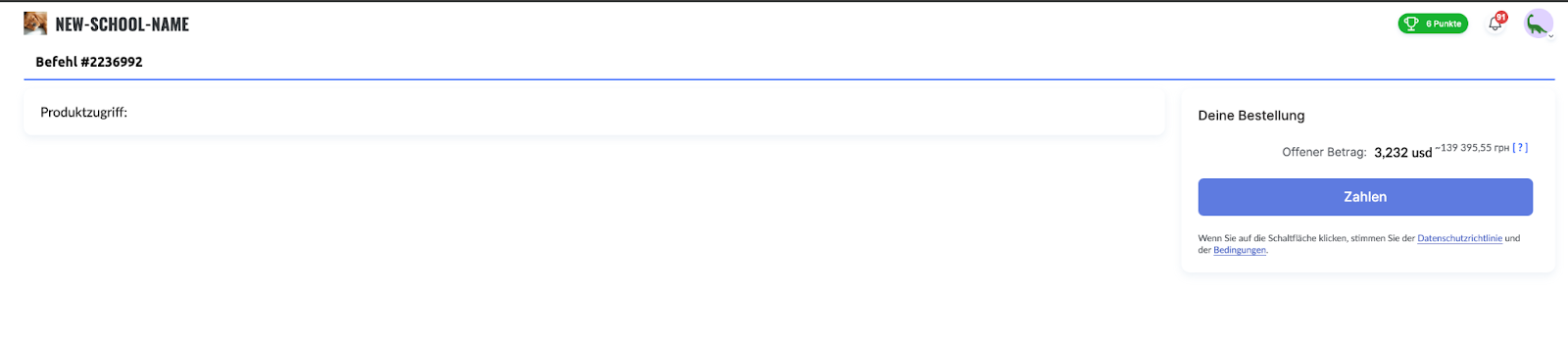
Schritt 2 (für einen neuen Kunden):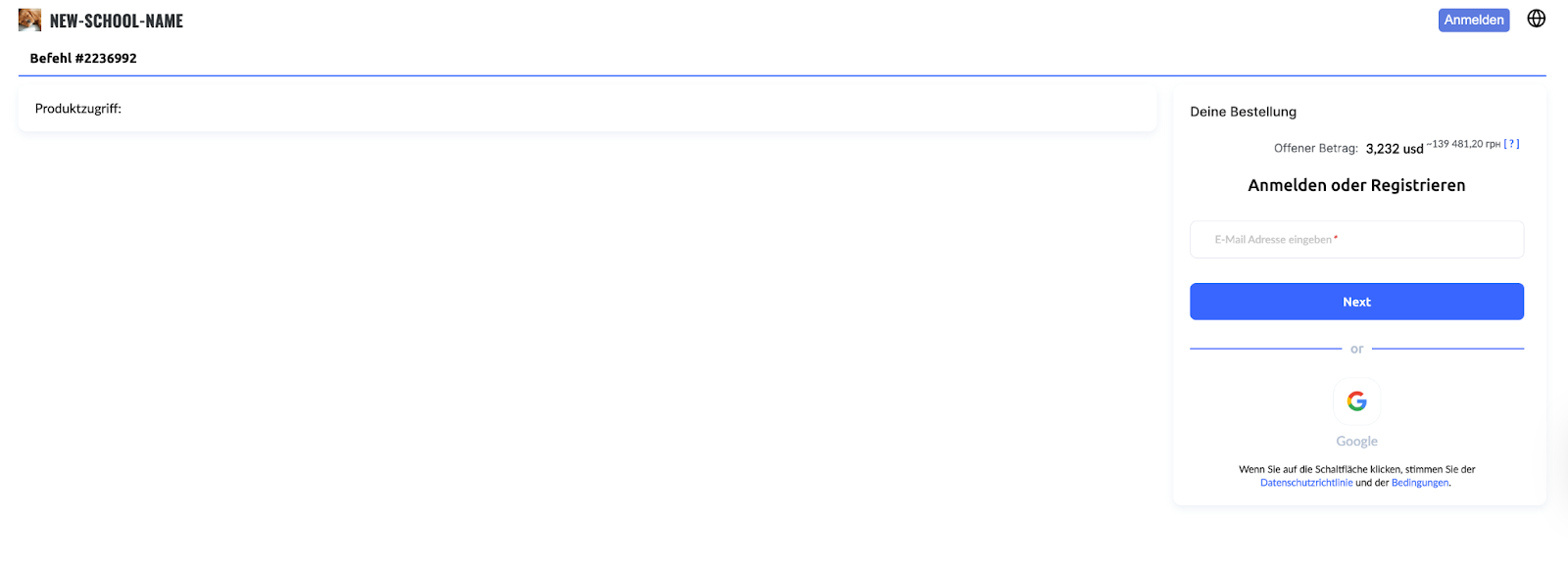
Wenn Sie Zahlungen ohne Autorisierung zulassen, wird der Kunde nach dem Laden der Angebotsseite beim Klick auf „Bezahlen“ direkt zur Zahlungsseite weitergeleitet (im Screenshot unten ist der Kunde nicht angemeldet – es reicht aus, einfach auf die Schaltfläche „Bezahlen“ zu klicken).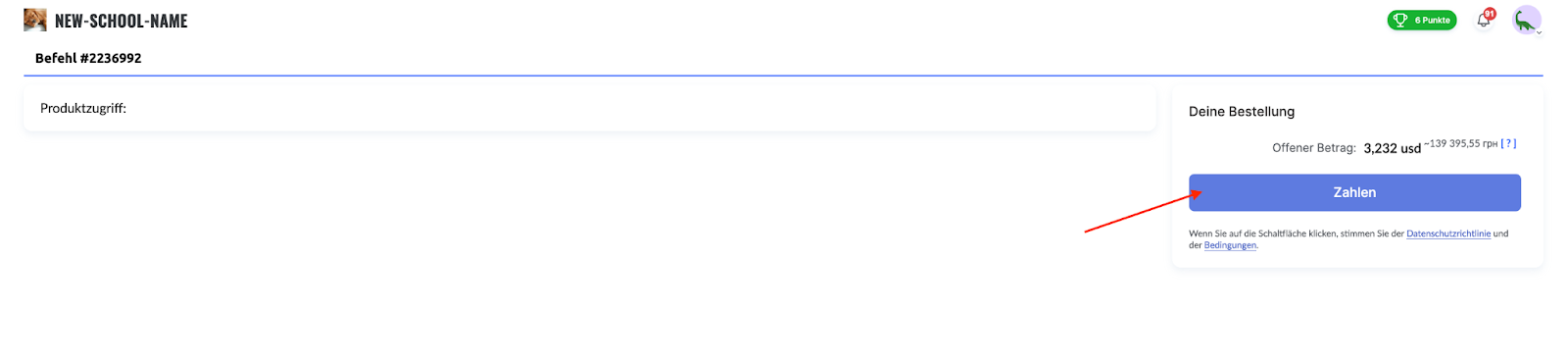
Nach der Zahlung sieht der Kunde eine Bestätigung, dass die Zahlung erfolgreich war, und es wird eine E-Mail mit einem Link zum Zugriff auf das Produkt an die während der Zahlung angegebene E-Mail-Adresse gesendet.
Handelt es sich um einen neuen Kunden und ist die während der Zahlung angegebene E-Mail-Adresse noch keinem Konto zugeordnet, wird der Kunde beim Zugriff auf sein Konto aufgefordert, ein Passwort festzulegen und weitere in den Registrierungseinstellungen definierte Felder auszufüllen.
Nach Abschluss der Autorisierung gelangt der Kunde in sein persönliches Konto, wo er den gekauften Kurs sehen kann.
Mögliche Probleme
Falsche oder nicht existierende E-Mail-Adresse
Gibt der Kunde während der Zahlung eine falsche oder nicht existierende E-Mail-Adresse ein, erhält er keine Benachrichtigungen über die Verfügbarkeit von Lektionen und kann sein Passwort nicht wiederherstellen.
Zur Lösung können Sie das Konto mit der falschen E-Mail-Adresse löschen, ein neues Konto mit der korrekten E-Mail-Adresse erstellen und den Zugriff auf den Kurs, den Marathon oder die Webinare manuell gewähren.
Verzögerte Zahlungsabwicklung
Einige Zahlungssysteme benötigen möglicherweise zusätzliche Zeit (bis zu einer Stunde), um Zahlungen zu verarbeiten. Das bedeutet, dass der Zugriff auf das gekaufte Produkt möglicherweise nicht sofort, sondern erst nach der Zahlungsbestätigung gewährt wird.
In diesem Fall werden Zahlungsbestätigungen und Zugriffslinks an die angegebene E-Mail-Adresse gesendet.
Mehrere Konten
Ein Kunde kann mehrere Konten auf der Plattform haben und sich darüber irren, welches er verwenden soll.
Der Zugriff auf das Produkt wird der E-Mail-Adresse gewährt, die während der Zahlung verwendet wurde.
Bei Bedarf können Sie den Zugriff von einem Konto entfernen und ihn einem anderen Konto gewähren.
Zahlungen über GooglePay / ApplePay
Wenn Sie Zahlungen über GooglePay oder ApplePay zulassen, übermittelt das Zahlungssystem möglicherweise nicht die E-Mail-Adresse des Kunden.
In solchen Fällen muss der Zugriff manuell gewährt werden.
Wichtig
Wenn eine falsche E-Mail-Adresse angegeben wird, stellen Sie sicher, dass der Kunde Sie kontaktieren kann.
Ihre Kontaktdaten sollten auf der Seite für erfolgreiche/fehlgeschlagene Zahlungen oder auf der Angebotsseite verfügbar sein.
So richten Sie es ein
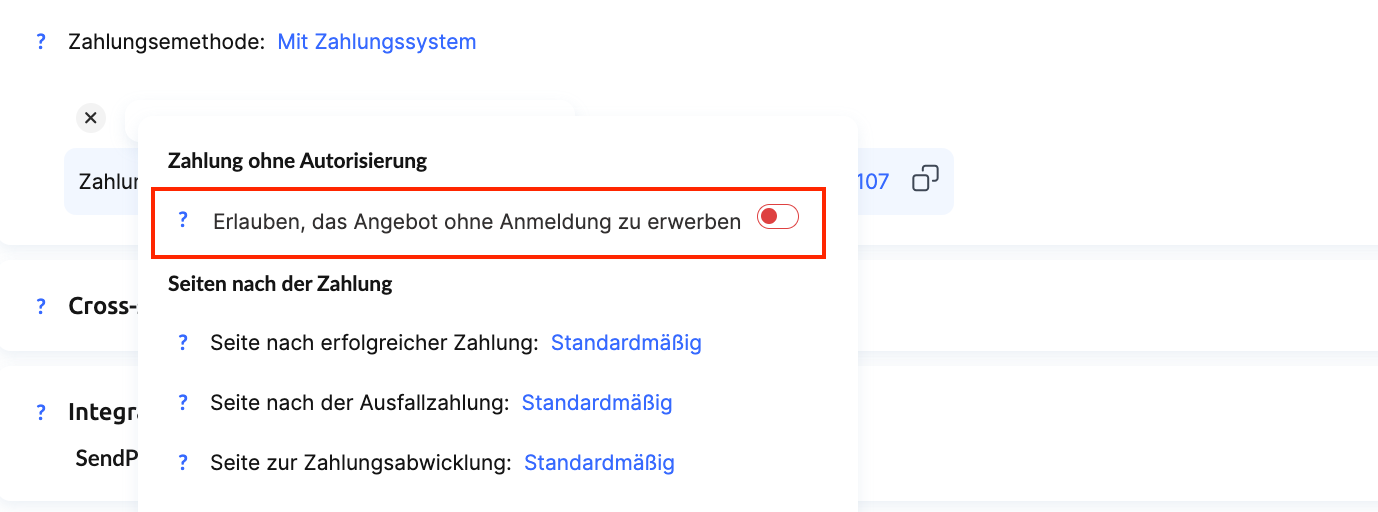
Um Zahlungen zu akzeptieren, müssen Sie ein Zahlungssystem hinzufügen und ein Angebot erstellen. Stellen Sie in den Angebotseinstellungen sicher, dass im Abschnitt „Zahlungsmethode“ die Option „Über Zahlungssystem“ ausgewählt ist.
Wenn das Zahlungssystem Zahlungen ohne Autorisierung unterstützt (Fondy, PayPal, WayForPay, Stripe), sehen Sie ein Zahnradsymbol (Einstellungen).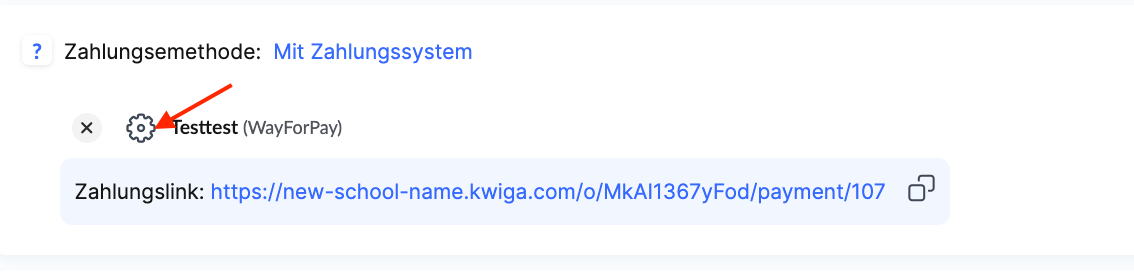
Klicken Sie auf das Zahnradsymbol. In dem neuen Fenster sehen Sie einen Schalter, mit dem Zahlungen ohne Autorisierung aktiviert werden können.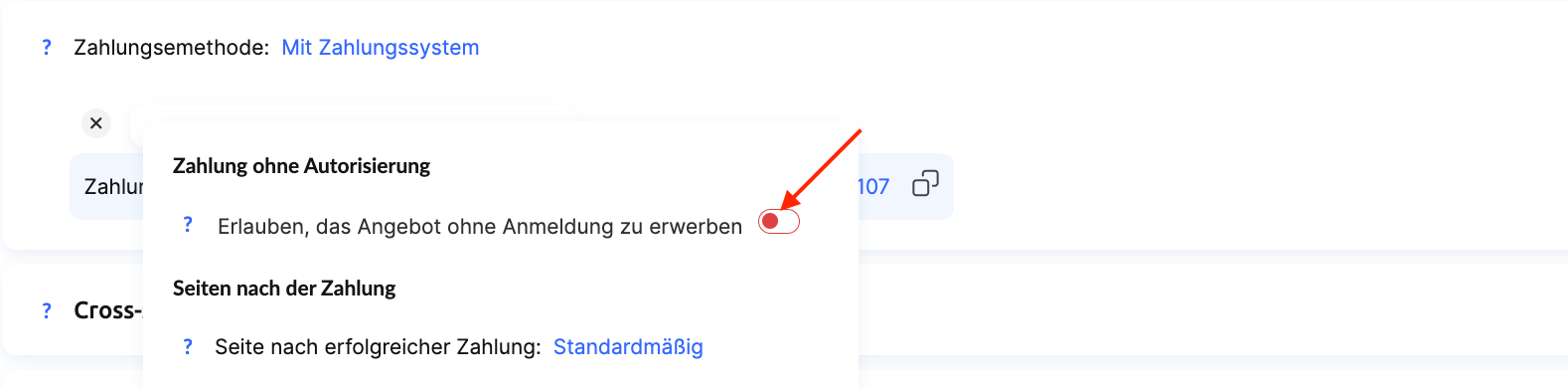
Zusätzlich können Sie im selben Fenster die Seite konfigurieren, die nach einer erfolgreichen oder fehlgeschlagenen Zahlung angezeigt wird, indem Sie die Optionen der Mini-Landing-Page verwenden.
Wenn Sie ein Widget verwenden, können Sie außerdem einen direkten Zahlungslink für das Angebot erhalten, ohne dass eine Autorisierung erforderlich ist.
Das bedeutet, dass der Kunde von Ihrer Landing-Page direkt zur Seite des Zahlungssystems weitergeleitet wird, wodurch die Anzahl der Schritte bis zur Zahlung minimiert wird.
Hinweis: Ist der Kunde nicht autorisiert und ist die Zahlung ohne Autorisierung nicht erlaubt, führt der Zugriff auf den Link zu einem 404-Fehler.