
Αναλυτικά στοιχεία κουίζ: πώς οι μαθητές ολοκληρώνουν ένα κουίζ και τι απαντούν
Μάθετε πώς να βλέπετε τα αναλυτικά στοιχεία κουίζ στο KWIGA: πόσοι μαθητές άνοιξαν και ολοκλήρωσαν το κουίζ, καταστάσεις, διατήρηση και χρόνος ανά ερώτηση, βαθμολογίες, κατανομή απαντήσεων, απαντήσεις ανά μάθημα και εξαγωγή.
Κουίζ Αναλυτικά στοιχεία δείχνει πώς οι μαθητές κάνουν ένα κουίζ και πώς απαντούν στις ερωτήσεις του. Μπορείτε να δείτε πόσα άτομα άνοιξαν και ξεκίνησαν το κουίζ, σε ποιες ερωτήσεις σταματούν συχνότερα, πόσο χρόνο τους παίρνει και πώς κατανέμονται οι απαντήσεις.
Αυτό σας βοηθά να εντοπίσετε πού ένα κουίζ είναι υπερβολικά δύσκολο ή μεγάλο, να συλλέξετε τις απόψεις των μαθητών σε μια έρευνα και να συγκρίνετε πώς γίνεται το ίδιο κουίζ σε διαφορετικά μαθήματα.
Πού θα βρείτε τα αναλυτικά στοιχεία
Ανοίξτε το κουίζ και κάντε κλικ στο Αναλυτικά στοιχεία στην επάνω γραμμή του κουίζ — δίπλα στα Εργασία και Προεπισκόπηση.
Διαθέτει δύο καρτέλες:
- Μάθηση — πώς οι μαθητές κάνουν το κουίζ: πόσοι το ξεκίνησαν και το ολοκλήρωσαν, ποιες καταστάσεις έλαβαν οι προσπάθειές τους, πόσο χρόνο διαρκεί και σε ποιες ερωτήσεις σταματούν οι μαθητές.
- Αξιολόγηση — τι ακριβώς απαντούν οι μαθητές: βαθμολογίες, κατανομή απαντήσεων ανά ερώτηση, απαντήσεις μεμονωμένων μελών και αποτελέσματα ανά μάθημα.
Η καρτέλα Πωλήσεις δεν είναι ακόμη διαθέσιμη.

Φίλτρο, αναζήτηση και επιλογή προσπάθειας
Πάνω από τις καρτέλες υπάρχει μια γραμμή εργαλείων για τον περιορισμό των δεδομένων:
- φίλτρο — περιορίστε τους μαθητές μέσω της ομάδας Προϊόν και τοποθεσία (Προϊόν, Επιλέξτε προσφορά, Μαθήματα) και της ομάδας Προσπάθεια (Κατάσταση προσπάθειας). Για παράδειγμα, κρατήστε μόνο ένα μάθημα αν το κουίζ βρίσκεται σε πολλά.
- αναζήτηση — βρείτε έναν μαθητή με όνομα ή email. Η αναζήτηση περιορίζει μόνο τους πίνακες μαθητών· οι κάρτες και τα γραφήματα υπολογίζονται για όλους.
- προσπάθεια — ποια προσπάθεια κάθε μαθητή θα εμφανίζεται: Τελευταία, Πρώτη (1) ή μια προσπάθεια με συγκεκριμένο αριθμό. Αν επιλέξετε αριθμό, περιλαμβάνονται μόνο οι μαθητές που έκαναν αυτή την προσπάθεια.
- εξαγωγή — κατεβάστε τον πίνακα της ανοιχτής καρτέλας σε αρχείο.
Σημείωση: δεν υπάρχει εύρος ημερομηνιών εδώ — τα αναλυτικά στοιχεία καλύπτουν όλο το χρονικό διάστημα.
Η καρτέλα «Μάθηση»
Επισκέπτες, μέλη και χρόνος
- Επισκέπτες — πόσοι μαθητές άνοιξαν το κουίζ.
- Μέλη — πόσοι μαθητές ξεκίνησαν το κουίζ, δηλαδή άρχισαν μια προσπάθεια.
- Μέσος χρόνος ολοκλήρωσης — πόσο διαρκεί κατά μέσο όρο μία ολοκληρωμένη προσπάθεια.
Παρακάτω εμφανίζονται οι καταστάσεις των μελών: Σε εξέλιξη, Ολοκληρώθηκε, Επιτυχία, Αποτυχία, Χρειάζεται αναθεώρηση, Υπό έλεγχο. Κάθε κατάσταση δείχνει τον αριθμό των μαθητών και το ποσοστό τους επί όλων των μελών. Η κατάσταση «Ολοκληρώθηκε» περιλαμβάνει μαθητές με τις καταστάσεις «Επιτυχία», «Αποτυχία», «Χρειάζεται αναθεώρηση» και «Υπό έλεγχο».
Κάντε κλικ σε μια κατάσταση για να φιλτράρετε τον πίνακα μελών παρακάτω. Κάντε ξανά κλικ για να καταργήσετε το φίλτρο.

Γραφήματα
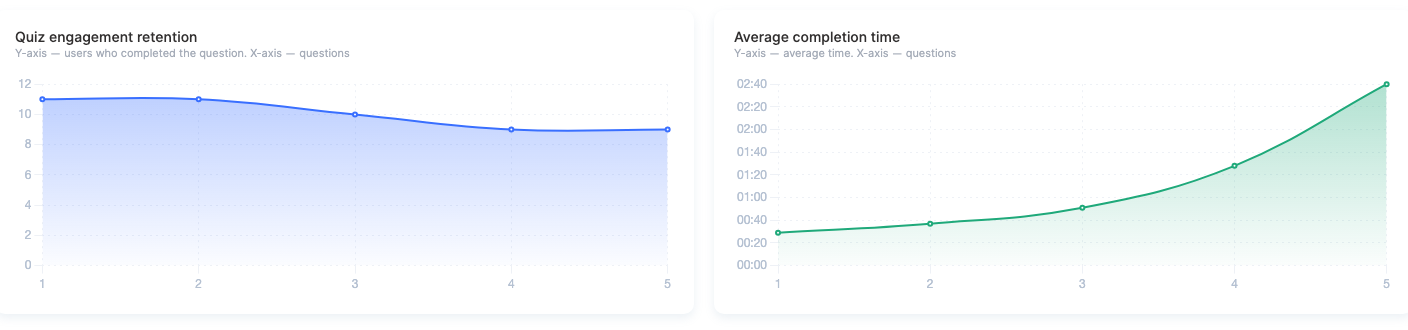
- Διατήρηση συμμετοχής στο κουίζ — πόσοι μαθητές απάντησαν σε κάθε ερώτηση με τη σειρά. Αν η καμπύλη πέφτει απότομα μετά από μια ερώτηση, εκεί οι μαθητές εγκαταλείπουν συχνότερα το κουίζ.
- Μέσος χρόνος ολοκλήρωσης — πόσο χρόνο αφιερώνουν οι μαθητές σε κάθε ερώτηση. Ένα υψηλό σημείο είναι μια ερώτηση που οι μαθητές σκέφτονται περισσότερο από τις άλλες: ίσως αξίζει να την απλοποιήσετε ή να τη χωρίσετε.
Πίνακας μελών
Κάθε γραμμή αντιστοιχεί σε έναν μαθητή και την επιλεγμένη προσπάθεια: Μέλος, Τοποθεσία (το μάθημα και το πρόγραμμα σπουδών όπου έκαναν το κουίζ), Κατάσταση, Προσπάθεια, Έναρξη, Λήξη και Χρόνος.
Στη στήλη Αναφορά , μια ολοκληρωμένη προσπάθεια έχει τους συνδέσμους Προβολή (οι απαντήσεις του μαθητή) και Λήψη αποτελέσματος (ένα αρχείο με το αποτέλεσμα αυτής της προσπάθειας).
Ένας μαθητής που άνοιξε το κουίζ αλλά δεν το ξεκίνησε εμφανίζεται με την κατάσταση Δεν ξεκίνησε — αν είναι επιλεγμένη η Τελευταία προσπάθεια και δεν υπάρχει φίλτρο κατάστασης.
Μπορείτε να ταξινομήσετε τον πίνακα με βάση τις στήλες Ξεκίνησε, Ολοκληρώθηκε και Χρόνος .
Η καρτέλα «Αξιολόγηση»
Εδώ μετρούν μόνο οι ολοκληρωμένες προσπάθειες: με επιλεγμένη την Τελευταία , λαμβάνεται η τελευταία ολοκληρωμένη προσπάθεια κάθε μαθητή.
Βαθμολογίες
Μέση βαθμολογία, Υψηλότερη βαθμολογία και Χαμηλότερη βαθμολογία υπολογίζονται από τις ερωτήσεις Αξιολόγηση και NPS , μετατρεπόμενες σε κλίμακα 0–10: για παράδειγμα, 4 αστέρια στα 5 αντιστοιχούν σε 8. Κάτω από τη μέση βαθμολογία θα δείτε πόσοι μαθητές απάντησαν σε τέτοιες ερωτήσεις.
Αν το κουίζ δεν έχει βαθμολογούμενες ερωτήσεις, οι κάρτες εμφανίζουν Δεν υπάρχουν δεδομένα.

Ερωτήσεις, μέλη, μαθήματα
Παρακάτω υπάρχουν τρεις ενότητες. Για να ανοίξετε μια ενότητα, κάντε κλικ στην επικεφαλίδα της. Κάθε ενότητα έχει το δικό της κουμπί εξαγωγής .
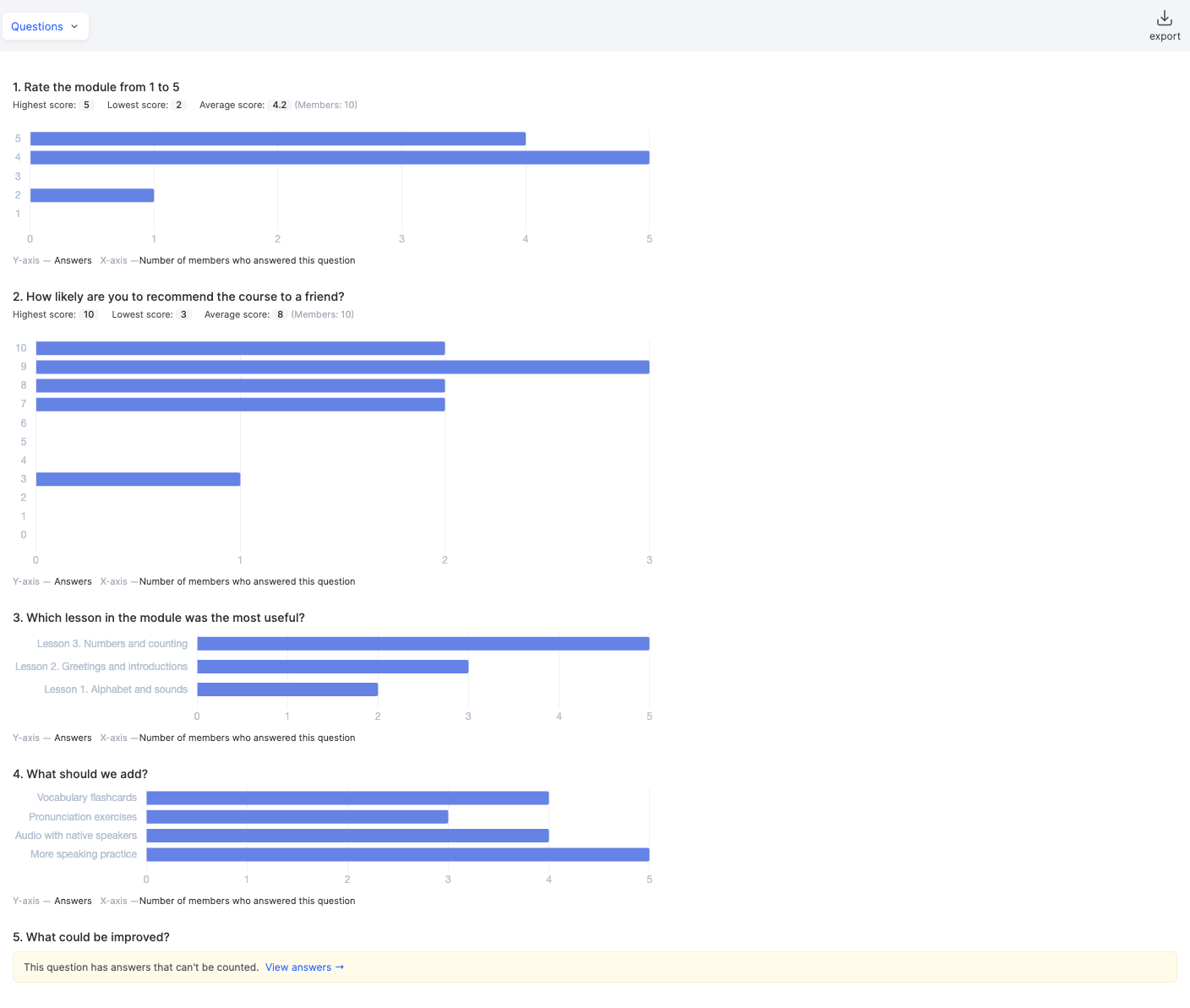
- Ερωτήσεις — για κάθε ερώτηση: για τις βαθμολογούμενες ερωτήσεις, η υψηλότερη, η χαμηλότερη και η μέση βαθμολογία· για τις ερωτήσεις πολλαπλής επιλογής, ένα γράφημα με το πόσα μέλη επέλεξαν κάθε επιλογή. Οι ερωτήσεις που απαντώνται με δικά του λόγια από τον μαθητή εμφανίζουν Αυτή η ερώτηση έχει απαντήσεις που δεν μπορούν να καταμετρηθούν. και έναν σύνδεσμο Προβολή απαντήσεων .
- Μέλη — ένας πίνακας: ο μαθητής, Κατάσταση, Προσπάθεια, Ημερομηνία ολοκλήρωσης και μια στήλη με την απάντηση σε κάθε ερώτηση. Παραλείφθηκε σημαίνει ότι η ερώτηση εμφανίστηκε στον μαθητή αλλά δεν υπάρχει απάντηση· η παύλα σημαίνει ότι ο μαθητής δεν έλαβε αυτή την ερώτηση. Μπορείτε να ταξινομήσετε τον πίνακα με βάση τις βαθμολογούμενες ερωτήσεις.
- Μαθήματα — οι ίδιες απαντήσεις ομαδοποιημένες ανά μάθημα, ενότητα και διάλεξη όπου βρίσκεται το κουίζ. Αυτό είναι χρήσιμο αν ένα κουίζ βρίσκεται σε πολλά μαθήματα ή διαλέξεις: μπορείτε να δείτε πού διαφέρουν οι απαντήσεις. Η γραμμή Παραλείφθηκε δείχνει το ποσοστό των μαθητών που παρέλειψαν την ερώτηση σε αυτό το μάθημα.
Απαντήσεις στην ερώτηση
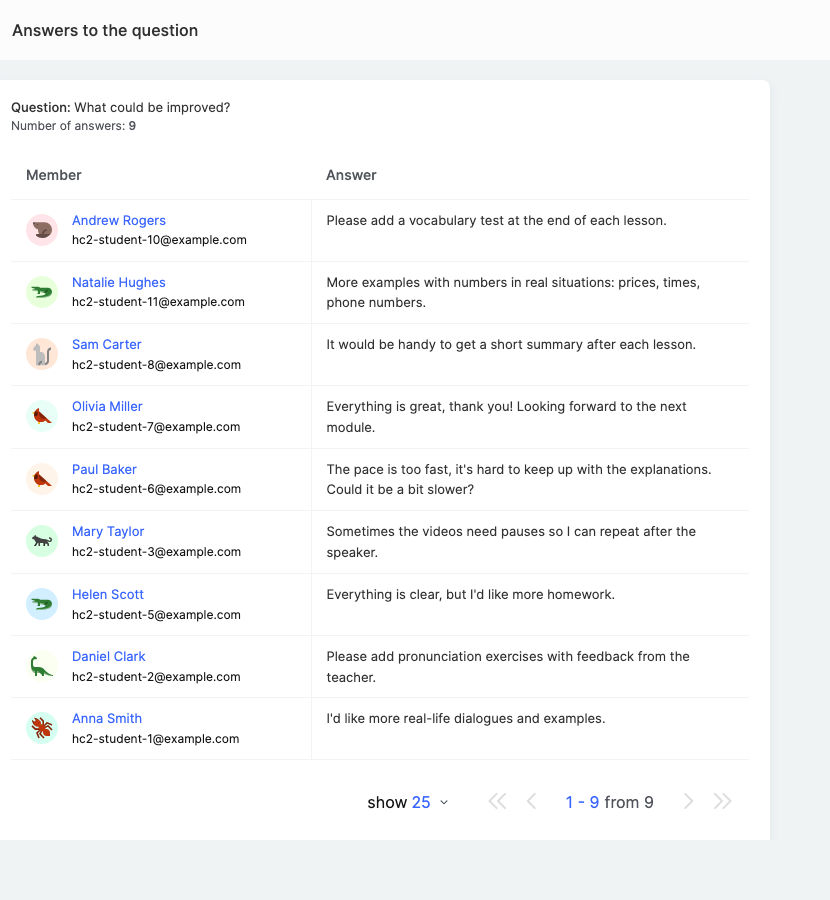
Κάντε κλικ στο Προβολή απαντήσεων δίπλα σε μια ερώτηση ή στο ποσοστό δίπλα σε μια επιλογή — ο πίνακας Απαντήσεις στην ερώτηση ανοίγει στα δεξιά και δείχνει τι απάντησε κάθε μαθητής. Όταν ανοίγει από το ποσοστό μιας επιλογής, ο πίνακας δείχνει μόνο τους μαθητές που επέλεξαν αυτή την επιλογή.
Εξαγωγή
Το κουμπί εξαγωγής κατεβάζει τον πίνακα σε αρχείο: στην καρτέλα Μάθηση — τα μέλη και τις προσπάθειές τους· στην καρτέλα Αξιολόγηση — τα μέλη με τις απαντήσεις τους σε κάθε ερώτηση· οι ενότητες Ερωτήσεις, Μέλη και Μαθήματα έχουν η καθεμία τη δική της εξαγωγή. Στην αρχή του αρχείου καταγράφονται το επιλεγμένο φίλτρο, η αναζήτηση και η προσπάθεια.
Μάθετε περισσότερα για την εξαγωγή απαντήσεων στο άρθρο Πώς να εξαγάγετε τις απαντήσεις του κουίζ σε ξεχωριστό αρχείο.
Ποιος μπορεί να δει τα αναλυτικά στοιχεία
Τα αναλυτικά στοιχεία είναι διαθέσιμα στα μέλη της ομάδας με δικαίωμα προβολής της αναφοράς Απαντήσεις εργασιών και στους βοηθούς. Ένας βοηθός βλέπει μόνο τους δικούς του μαθητές και τα προϊόντα στα οποία είναι βοηθός. Η εξαγωγή σε αρχείο απαιτεί το δικαίωμα Εξαγωγή .
Σημείωση:
- Τα αναλυτικά στοιχεία περιλαμβάνουν μαθητές που απέκτησαν επί πληρωμή πρόσβαση στο προϊόν όπου βρίσκεται το κουίζ — συμπεριλαμβανομένων εκείνων των οποίων η περίοδος πρόσβασης έχει ήδη λήξει ή η συνδρομή δεν ανανεώθηκε. Οι μαθητές στη λίστα αναμονής, με ανακληθείσα πρόσβαση και οι διαγραμμένοι μαθητές δεν υπολογίζονται.
- Στην καρτέλα Μάθηση , η τελευταία προσπάθεια είναι η πιο πρόσφατη, ακόμη κι αν δεν έχει ολοκληρωθεί· στην καρτέλα Αξιολόγηση , είναι η τελευταία ολοκληρωμένη. Γι' αυτό η κατάσταση και ο αριθμός προσπάθειας ενός μαθητή μπορεί να διαφέρουν μεταξύ των καρτελών.
- Οι αριθμοί ενημερώνονται με μικρή καθυστέρηση — έως και λίγα λεπτά.
- Αυτή η οθόνη δεν εμφανίζει βαθμούς τεστ ή ποσοστά επιτυχίας — δείτε τα στην αναφορά Απαντήσεις εργασιών .
Παράδειγμα: έρευνα μετά από μια ενότητα
- Προσθέστε ένα κουίζ-έρευνα στο τελευταίο μάθημα της ενότητας με τις ερωτήσεις «Βαθμολογήστε την ενότητα από 1 έως 5», «Πόσο πιθανό είναι να προτείνετε το μάθημα σε έναν φίλο;» και «Τι πρέπει να βελτιώσουμε;».
- Μία εβδομάδα αργότερα, ανοίξτε το κουίζ → Αναλυτικά στοιχεία → Αξιολόγηση: η Μέση βαθμολογία δείχνει τη συνολική εντύπωση για την ενότητα.
- Ανοίξτε την ενότητα Ερωτήσεις : τα γραφήματα δείχνουν ποιες επιλογές επιλέγονται συχνότερα.
- Δίπλα στο «Τι πρέπει να βελτιώσουμε;», κάντε κλικ στο Προβολή απαντήσεων και διαβάστε τις προτάσεις των μαθητών.
- Στην καρτέλα Μάθηση , δείτε το Διατήρηση συμμετοχής στο κουίζ: αν πολλοί μαθητές εγκαταλείπουν στη μέση της έρευνας, συντομεύστε την.
Ευχαριστούμε για τα σχόλιά σας!
Ευχαριστούμε! Θα διορθώσουμε το άρθρο. Χρειάζεστε απάντηση τώρα; Επικοινωνία με την υποστήριξη