
Άρθρα:
- Εργασίες
- Τεστ και βαθμολόγηση
- Πολλές ερωτήσεις ανοιχτού τύπου σε μία εργασία
- Συμπληρώστε τα κενά: εισάγετε τη λέξη που λείπει
- Emparejamiento
- Πώς να ρυθμίσετε ένα τεστ ώστε ο μαθητής να μπορεί να δει τις απαντήσεις του
- Introduce la palabra
- Lista y lista múltiple
- Σχηματίστε μια πρόταση από λέξεις
- Συμπληρώστε τον πίνακα (επιλογή για συμπλήρωση των κενών)
- Πώς να οργανώσετε την τεχνική υποστήριξη για τους συμμετέχοντες στο μάθημα
- Πώς να δημιουργήσετε ένα ψυχολογικό ερωτηματολόγιο MMPI
- Γενικές πληροφορίες για τα κουίζ: δημιουργία και οργάνωση πρακτικών ασκήσεων, ερευνών
- Δημιουργία και Ρύθμιση Προτύπων Στυλ για Κουίζ
- Επαναϋπολογισμός αποτελεσμάτων κουίζ
- Τυχαίος δημιουργός κουίζ: Δημιουργία δυναμικών τεστ
- Πώς να εξάγετε τις απαντήσεις ενός κουίζ σε ξεχωριστό αρχείο
- Κουίζ, Ασκήσεις: Τύποι ερωτήσεων
- Ρυθμίσεις πρακτικής (άνοιγμα, κλείσιμο)
- Quiz Setup
Ρυθμίστε μια μέθοδο συλλογής τεχνικών αιτημάτων μέσω μιας μη βαθμολογούμενης δραστηριότητας στο LMS για να εξασφαλίσετε αποτελεσματική επικοινωνία με τους συμμετέχοντες.
Σε αυτό το άρθρο:
Κατά τη διάρκεια ενός διαδικτυακού μαθήματος, οι συμμετέχοντες μπορεί να συναντήσουν όχι μόνο μαθησιακές εργασίες, τεστ ή εργασίες για το σπίτι, αλλά και τεχνικά ζητήματα. Αυτά μπορεί να περιλαμβάνουν ερωτήσεις σχετικά με τη λειτουργικότητα της πλατφόρμας, τις προϋποθέσεις ολοκλήρωσης του μαθήματος, την πρόσβαση στο υλικό ή οποιεσδήποτε άλλες πτυχές πέρα από την ευθύνη των επιμελητών.
Για να διασφαλιστεί αποτελεσματική επικοινωνία και υποστήριξη, μπορεί να εφαρμοστεί ένας ξεχωριστός μηχανισμός για τη συλλογή τέτοιων αιτημάτων. Μία από τις πιο βολικές επιλογές είναι η χρήση κουίζ, τα οποία βοηθούν στη δομή των αιτημάτων και απλοποιούν την επεξεργασία τους.
Πώς να Δημιουργήσετε ένα Πεδίο για Τεχνικές Ερωτήσεις
Για να δημιουργήσετε ένα αποτελεσματικό σύστημα συλλογής τεχνικών ερωτήσεων, πρέπει πρώτα να δημιουργήσετε μια αντίστοιχη εργασία στο LMS. Αυτή η εργασία θα λειτουργεί παρόμοια με την εργασία για το σπίτι, αλλά χωρίς βαθμολόγηση.
Πώς να Δημιουργήσετε μια Εργασία:
1. Μεταβείτε στο μενού Quizzes και κάντε κλικ στο + Quiz.
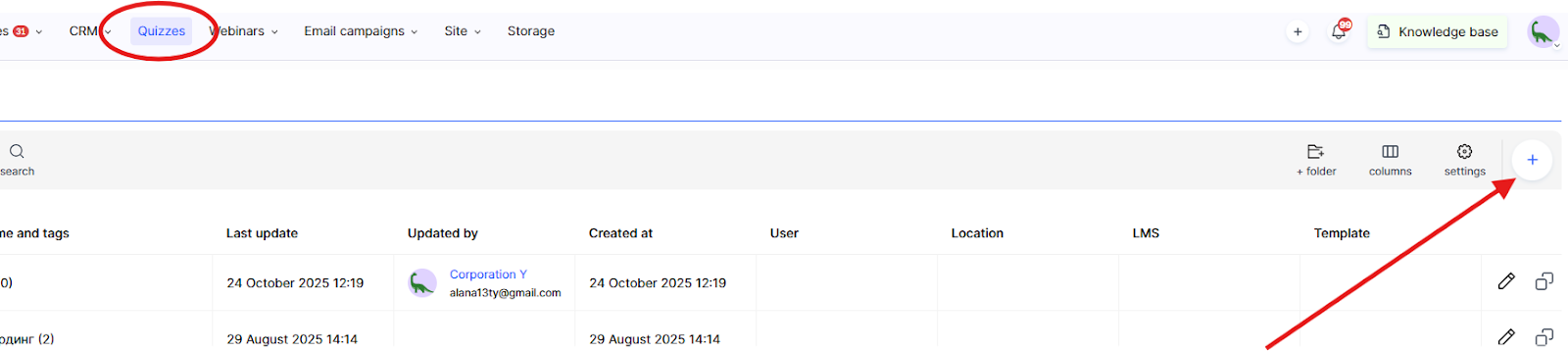
2. Εισαγάγετε το όνομα της εργασίας – για παράδειγμα, Τεχνική Υποστήριξη.
3. Επιλέξτε τον τύπο LMS Assignment.
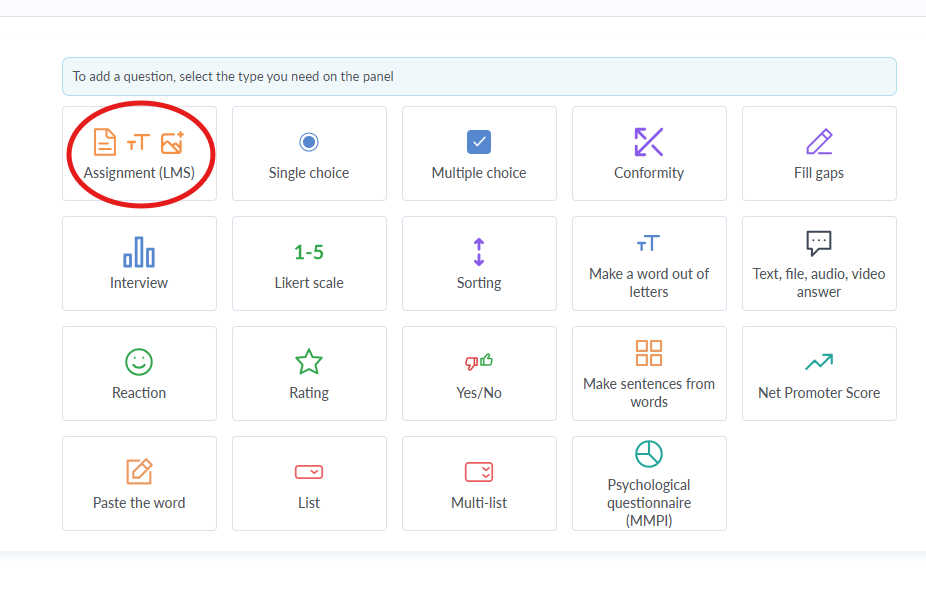
4. Προσθέστε μια ερώτηση που να εξηγεί στους συμμετέχοντες τι είδους ζητήματα μπορούν να υποβάλουν.
5. Ρυθμίστε τους τύπους απαντήσεων – ενεργοποιήστε τις απαντήσεις κειμένου, επιτρέψτε τον σχολιασμό μετά την αξιολόγηση και, αν χρειάζεται, επιτρέψτε τη μεταφόρτωση αρχείων (για παράδειγμα, στιγμιότυπα οθόνης).
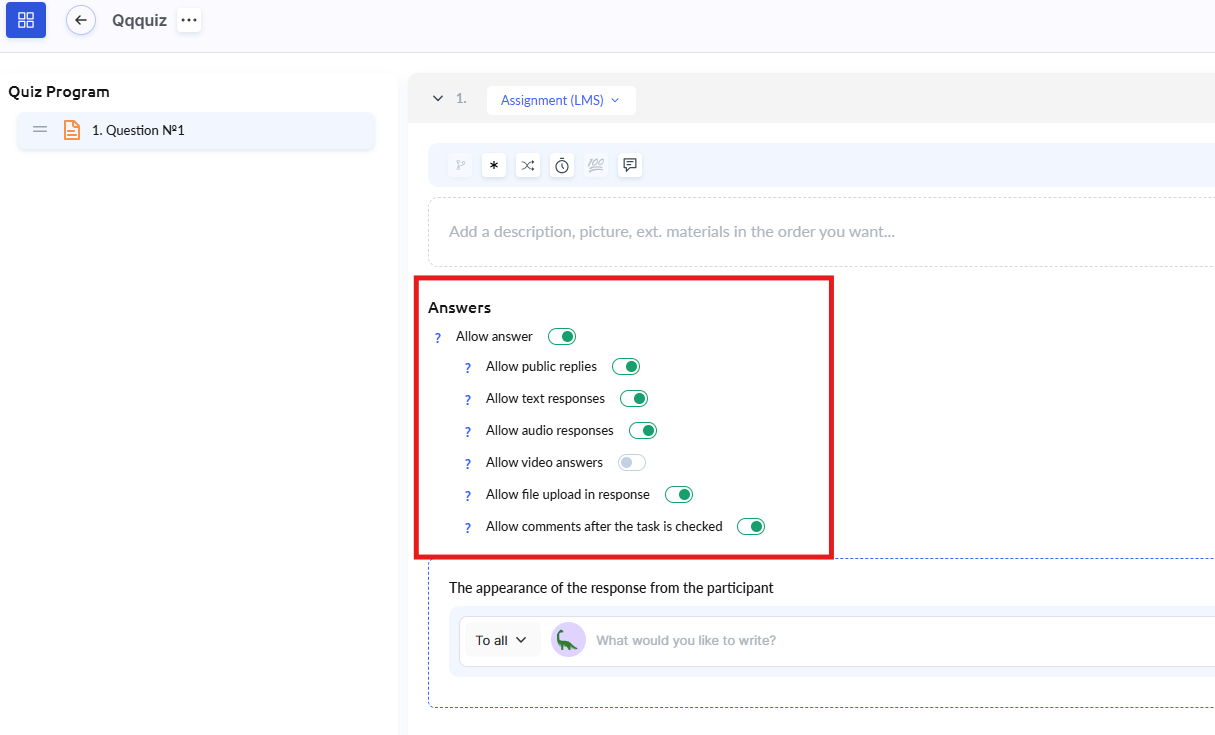
6. Αποθηκεύστε το κουίζ και μεταβείτε στις ρυθμίσεις του.
Αφού δημιουργήσετε το κουίζ, μπορείτε να προσαρμόσετε τις παραμέτρους του σύμφωνα με τις ανάγκες της τεχνικής υποστήριξης, για παράδειγμα: 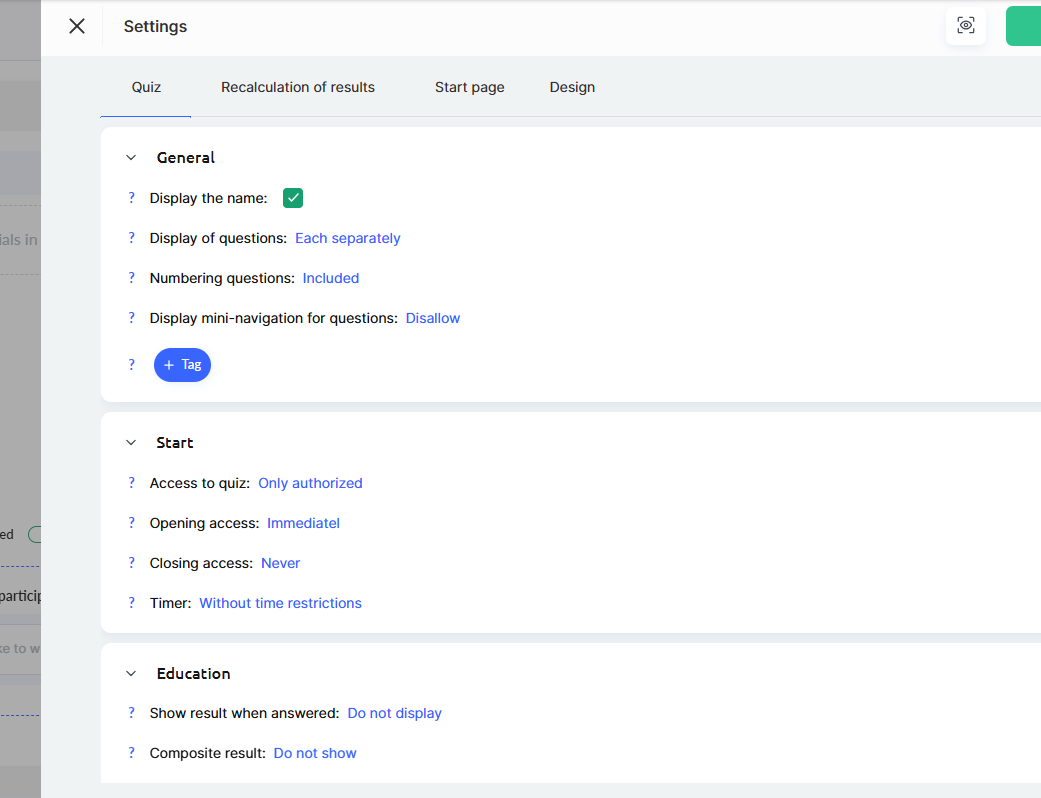
● Χωρίς βαθμολόγηση – οι απαντήσεις των συμμετεχόντων δεν θα απαιτούν βαθμούς ή αυτόματη αξιολόγηση.
● Έλεγχος από επιμελητή – όλα τα αιτήματα θα αποστέλλονται στον διαχειριστή για έλεγχο, ο οποίος θα παρέχει την απαραίτητη απάντηση.
● Εμφάνιση απαντήσεων μετά την υποβολή – οι συμμετέχοντες θα μπορούν να βλέπουν τα αιτήματά τους και τις απαντήσεις που έλαβαν μέσα στο μάθημα.
● Επιλογή σχολιασμού – τόσο ο συμμετέχων όσο και ο επιμελητής μπορούν να διευκρινίζουν λεπτομέρειες στη ροή συζήτησης.
Πώς να Προσθέσετε ένα Πεδίο για Τεχνικές Ερωτήσεις σε ένα Μάθημα
Για να προσθέσετε ένα πεδίο για τεχνικές ερωτήσεις, πρέπει να:
-
Ανοίξτε το μάθημα και μεταβείτε στην καρτέλα Lessons.
-
Ανοίξτε το Lesson Builder.
-
Επιλέξτε έναν από τους παρακάτω τρόπους για να το προσθέσετε:
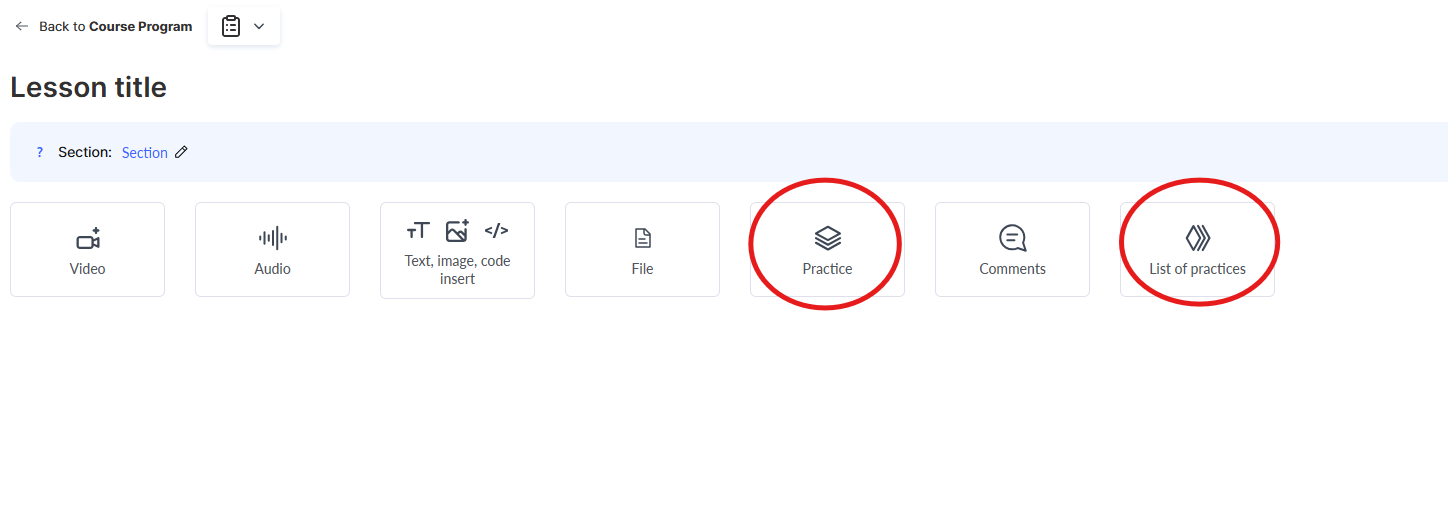
Practice – χρησιμοποιήστε αυτήν την επιλογή αν το πεδίο πρέπει να αποτελεί μέρος του υλικού του μαθήματος και να εμφανίζεται ακριβώς κάτω από το περιεχόμενο του μαθήματος.
Practice List – χρησιμοποιήστε αυτήν την επιλογή αν το πεδίο πρέπει να τοποθετηθεί σε ξεχωριστή σελίδα, στην οποία ο μαθητής μπορεί να έχει πρόσβαση μέσω συνδέσμου στο μάθημα.
Και οι δύο επιλογές υποστηρίζουν ερωτήσεις ανοιχτού τύπου, μεταφόρτωση αρχείων, απαντήσεις ήχου και βίντεο, καθώς και τη δυνατότητα ενεργοποίησης αξιολόγησης και σχολίων. Μπορείτε να βρείτε περισσότερες λεπτομέρειες σχετικά με την προσθήκη εργασιών σε ένα μάθημα σε ένα ξεχωριστό άρθρο.
Ρυθμίσεις Κουίζ: Εξαίρεση από την Πρόοδο
Επειδή αυτό το πεδίο εξυπηρετεί συμπληρωματικό σκοπό και δεν αποτελεί μέρος του κύριου προγράμματος μάθησης, είναι σημαντικό να εξαιρεθεί από την πρόοδο του μαθήματος.
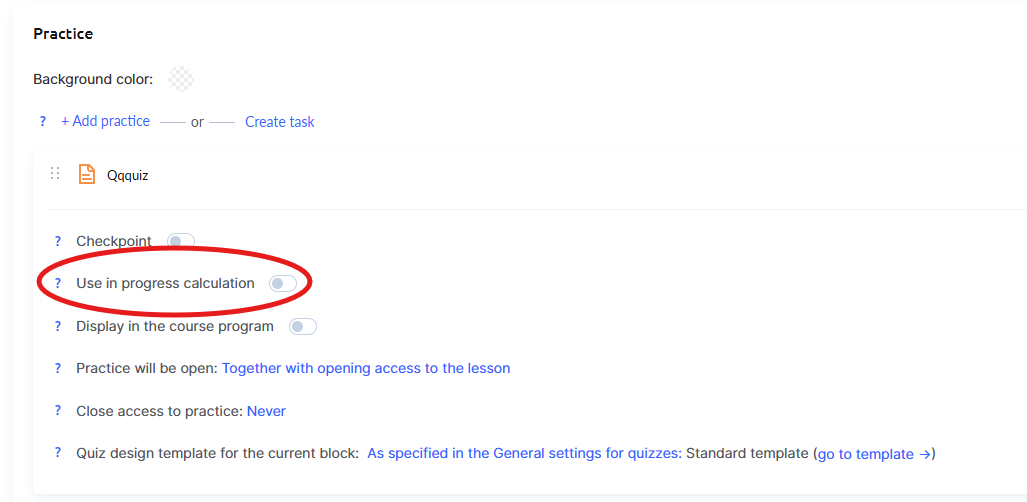
Αυτό διασφαλίζει ότι δεν θα επηρεάζει τα στατιστικά ολοκλήρωσης των συμμετεχόντων ούτε θα δημιουργεί περιττά εμπόδια.
Ρυθμίσεις Πρόσβασης και Ορατότητας για την Εργασία
Αν ένα συγκεκριμένο μέλος της ομάδας είναι υπεύθυνο για τη διαχείριση τεχνικών ερωτήσεων, μπορείτε να περιορίσετε την πρόσβαση σε αυτές τις εργασίες μόνο σε συγκεκριμένους επιμελητές. Οι ρυθμίσεις είναι διαθέσιμες απευθείας στο μάθημα, στην καρτέλα Team → Curators.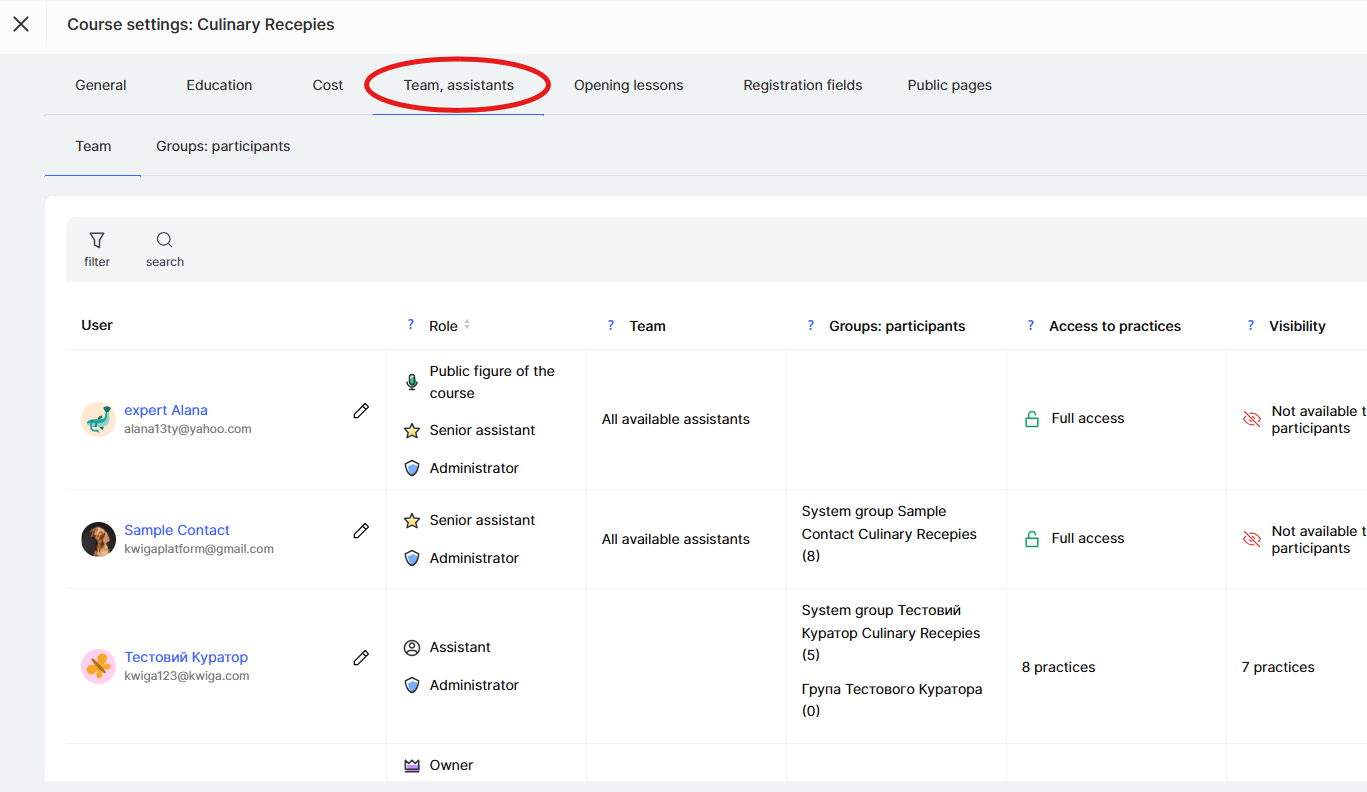
Για να το κάνετε αυτό, μπορείτε να:
- Ρυθμίσετε την ορατότητα της εργασίας για συγκεκριμένα μέλη της ομάδας.
- Παραχωρήσετε πρόσβαση σε τέτοιες πρακτικές εργασίες μόνο στους επιμελητές που διαχειρίζονται τα αιτήματα των συμμετεχόντων.
Αυτό θα βοηθήσει στην οργάνωση ενός απλού συστήματος υποστήριξης όπου κάθε μέλος της ομάδας βλέπει μόνο τις εργασίες που σχετίζονται με τον τομέα ευθύνης του.
Σύσταση: Αναλύετε τακτικά τα είδη των αιτημάτων που υποβάλλονται – αυτό θα βοηθήσει στον εντοπισμό των πιο συχνών ζητημάτων και στη βελτίωση της συνολικής μαθησιακής εμπειρίας.
Η τεχνική υποστήριξη μέσω του LMS δημιουργεί ένα άνετο μαθησιακό περιβάλλον και μειώνει τον φόρτο εργασίας των εκπαιδευτών. Η χρήση κουίζ για τη συλλογή αιτημάτων βοηθά στη δόμηση της διαδικασίας επικοινωνίας και εξασφαλίζει γρήγορες απαντήσεις στα ζητήματα των συμμετεχόντων.
Ενσωμάτωση Τρίτου Chat στις Σελίδες του Σχολείου
Εκτός από τις εργασίες LMS, μπορείτε να προσθέσετε ένα διαδικτυακό chat απευθείας στον πίνακα ελέγχου σας για άμεση επικοινωνία με τους συμμετέχοντες του μαθήματος.
Μπορείτε να επιλέξετε οποιαδήποτε βολική υπηρεσία chat, όπως Tawk.to, Chatra, Crisp.chat, Intercom, Tidio, LiveChat, HelpCrunch, ή οποιαδήποτε άλλη υπηρεσία της επιλογής σας.
Διαδικασία ενσωμάτωσης:
-
Εγγραφείτε στην υπηρεσία chat της επιλογής σας και αποκτήστε τον κώδικα ενσωμάτωσης.
-
Επικοινωνήστε με την ομάδα τεχνικής υποστήριξης της πλατφόρμας.
-
Στείλτε τους τον κώδικα ενσωμάτωσης του chat.
-
Θα προσθέσουμε το chat στον πίνακα ελέγχου σας και θα το καταστήσουμε διαθέσιμο στις δημόσιες σελίδες του σχολείου.
Μετά την ενσωμάτωση, η συνομιλία θα είναι προσβάσιμη σε όλους τους μαθητές στον πίνακα ελέγχου σας, επιτρέποντάς τους να λαμβάνουν γρήγορα απαντήσεις σε τεχνικές ερωτήσεις σε πραγματικό χρόνο.
Δεν βρήκατε απάντηση; Επικοινωνήστε με την υποστήριξη στην συνομιλία ή Telegram