
Απαντήσεις στις εργασίες: επισκόπηση και ανάλυση των αποτελεσμάτων των σπουδαστών
Μάθετε πώς να χρησιμοποιείτε την αναφορά «Απαντήσεις στις εργασίες» στο KWIGA, για να δείτε ποιοι ολοκλήρωσαν τα κουίζ και τις εργασίες του μαθήματός σας και με ποια αποτελέσματα: καταστάσεις, βαθμοί, απαντήσεις σπουδαστών, αξιολόγηση από τον βοηθό, φίλτρα, στήλες και εξαγωγή.
Η Απαντήσεις εργασιών συγκεντρώνει σε έναν πίνακα όλες τις προσπάθειες των σπουδαστών στα κουίζ και τις εργασίες των μαθημάτων σας: ποιοι συμμετείχαν, πότε, με τι αποτέλεσμα και τι απάντησαν.
Σας βοηθά να βρίσκετε γρήγορα εργασίες που περιμένουν αξιολόγηση, να βλέπετε πού κάνουν λάθη οι σπουδαστές και να ελέγχετε τις απαντήσεις ενός σπουδαστή χωρίς να ανοίγετε κάθε μάθημα ξεχωριστά.
Η αναφορά είναι χρήσιμη όχι μόνο για τη βαθμολόγηση των εργασιών — σας επιτρέπει να παρακολουθείτε την πρόοδο της μάθησης: να βλέπετε τα αποτελέσματα των σπουδαστών, να εντοπίζετε όσους δυσκολεύονται, να συγκρίνετε προσπάθειες και να αξιολογείτε πόσο καλά έχει γίνει κατανοητό το εκπαιδευτικό υλικό.
Πού θα βρείτε την αναφορά
Ανοίξτε Μαθήματα → Απαντήσεις εργασιών στο μενού. Μπορείτε επίσης να ανοίξετε την αναφορά για ένα συγκεκριμένο μάθημα μέσα από το ίδιο το μάθημα — στην καρτέλα Εξάσκηση στην επάνω γραμμή του μαθήματος.
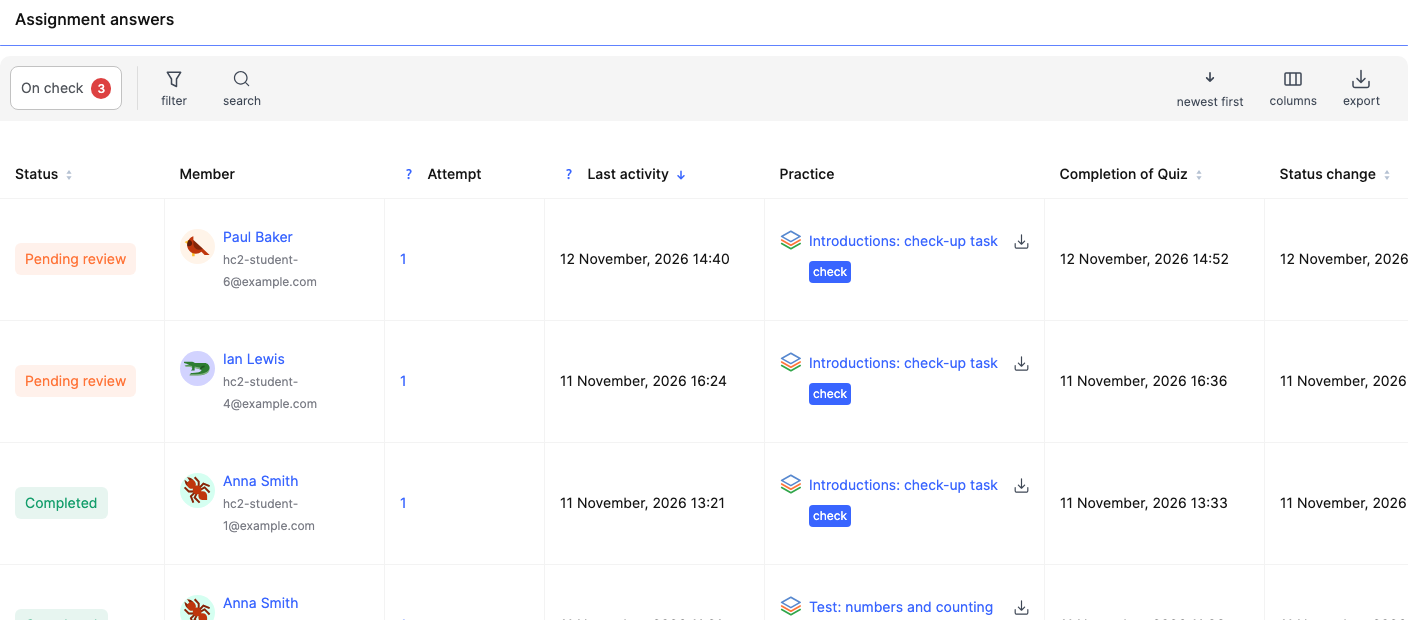
Τι δείχνει ο πίνακας
Κάθε γραμμή αντιστοιχεί σε μία προσπάθεια ενός σπουδαστή σε μία εργασία. Οι κύριες στήλες:
- Κατάσταση — Σε αναμονή αξιολόγησης, Ολοκληρώθηκε, Δεν ολοκληρώθηκε, Απαιτείται διόρθωση ή Σε εξέλιξη.
- Μέλος — το όνομα και το email του σπουδαστή. Κάντε κλικ στο όνομα για να ανοίξετε την επαφή του.
- Προσπάθεια — ο αριθμός της προσπάθειας, αν ο σπουδαστής έκανε την εργασία περισσότερες από μία φορές.
- Τελευταία δραστηριότητα — πότε ο σπουδαστής πραγματοποίησε τελευταία φορά κάποια ενέργεια σε αυτή την προσπάθεια.
- Εξάσκηση — το όνομα του κουίζ ή της εργασίας. Δίπλα του βρίσκονται το κουμπί Έλεγχος και ένα εικονίδιο για τη λήψη των απαντήσεων.
- Ολοκλήρωση κουίζ και Αλλαγή κατάστασης — πότε ολοκλήρωσε ο σπουδαστής την εργασία και πότε άλλαξε τελευταία φορά η κατάσταση (για παράδειγμα, όταν ένας βοηθός αποδέχτηκε την εργασία).
- Βαθμοί και Μέγιστη βαθμολογία κουίζ — πόσους βαθμούς συγκέντρωσε ο σπουδαστής και πόσοι ήταν διαθέσιμοι.
- Βοηθός, Μάθημα, Ενότητα, Μάθημα, Ενότητες μαθήματος, Πρόσβαση μέσω, Ομάδα — πού βρίσκεται η εργασία και πώς απέκτησε ο σπουδαστής πρόσβαση στο πρόγραμμα.
Πώς να χρησιμοποιήσετε τον πίνακα:
- Παρακολουθήστε την πρόοδο. Δείτε τις καταστάσεις και την τελευταία δραστηριότητα για να διαπιστώσετε ποιοι σπουδαστές έχουν ξεκινήσει τις εργασίες τους, ποιοι τις έχουν ολοκληρώσει και ποιοι εξακολουθούν να εργάζονται σε αυτές.
- Ελέγξτε τους χρόνους αξιολόγησης. Χρησιμοποιήστε την ημερομηνία ολοκλήρωσης της εργασίας και την ημερομηνία αλλαγής κατάστασης για να εντοπίσετε εργασίες που περιμένουν αξιολόγηση εδώ και πολύ καιρό.
- Αναλύστε τα αποτελέσματα. Συγκρίνετε τους βαθμούς που συγκέντρωσαν οι σπουδαστές με τη μέγιστη βαθμολογία για να δείτε πόσο καλά ανταποκρίνονται στις εργασίες.
- Παρακολουθήστε τους βοηθούς σας. Χρησιμοποιήστε τη στήλη "Βοηθός" για να δείτε τις εργασίες που έχουν ανατεθεί σε ένα συγκεκριμένο μέλος της ομάδας.
Στο κάτω μέρος του πίνακα μπορείτε να επιλέξετε πόσες γραμμές θα εμφανίζονται ανά σελίδα και να μετακινηθείτε μεταξύ των σελίδων.
Σημείωση: στην αναφορά εμφανίζονται μόνο οι προσπάθειες που έχουν ξεκινήσει. Αν ένας σπουδαστής δεν έχει ανοίξει ακόμη μια εργασία, δεν εμφανίζεται γραμμή γι' αυτόν — μπορείτε να δείτε σε ποιο μάθημα έχει φτάσει στη σελίδα του σπουδαστή στο πρόγραμμα. Επομένως, η απουσία ενός σπουδαστή από την αναφορά δεν σημαίνει ότι δεν έλαβε την εργασία ή ότι δεν έχει πρόσβαση στο μάθημα. Μπορείτε να δείτε σε ποιο μάθημα έχει φτάσει στη σελίδα του σπουδαστή στο πρόγραμμα.
Εργασίες που αναμένουν αξιολόγηση
Το Σε έλεγχο κουμπί με τον μετρητή στην αρχή της γραμμής εργαλείων εμφανίζει μόνο τις προσπάθειες που αναμένουν αξιολόγηση από βοηθό. Είναι ο πιο γρήγορος τρόπος να διεκπεραιώσετε την ουρά: κάντε κλικ σε αυτό και ανοίξτε την πρώτη εργασία.
Χρησιμοποιήστε αυτή τη λίστα ως ουρά αξιολόγησης εργασιών. Αν έχετε πολλούς βοηθούς, φιλτράρετε ανά πρόγραμμα και βοηθό για να ασχοληθείτε μόνο με τις εργασίες για τις οποίες είστε υπεύθυνοι εσείς ή ένας συγκεκριμένος βοηθός.
Μόλις αξιολογηθεί μια εργασία, η κατάστασή της αλλάζει και αφαιρείται από τη λίστα "Σε έλεγχο". Έτσι, μπορείτε να διεκπεραιώνετε την ουρά με τη σειρά, χωρίς να επιστρέφετε σε εργασίες που έχετε ήδη ελέγξει.
Απαντήσεις σπουδαστών
Κάντε κλικ σε μια γραμμή ή στο Έλεγχος κουμπί — η κάρτα της προσπάθειας ανοίγει στα δεξιά:
- Κουίζ και Μάθημα — ποια είναι η εργασία και πού βρίσκεται στο πρόγραμμα.
- Ρυθμίσεις ολοκλήρωσης και έγκρισης — πώς εγκρίνεται το κουίζ (για παράδειγμα, Από τον βοηθό) και ένας Όλες οι ρυθμίσεις σύνδεσμος.
- Συμμετέχων — ο σπουδαστής, ένας Όλες οι πρακτικές ασκήσεις χρηστών σύνδεσμος, ποιο πλάνο και ποια παραγγελία τους δίνουν πρόσβαση και ποιοι είναι οι βοηθοί τους.
- Αποτέλεσμα — Έναρξη, Ολοκλήρωση, Χρόνος, Βαθμολογία και κάθε ερώτηση με τις απαντήσεις του μαθητή: ποιες επιλογές διάλεξε και αν κάθε απάντηση είναι σωστή.
Τι να προσέξετε κατά την ανάλυση των απαντήσεων:
- Μην περιορίζεστε στη συνολική βαθμολογία· εξετάστε τις απαντήσεις σε κάθε ερώτηση. Έτσι θα δείτε ποια θέματα έχει κατανοήσει ο μαθητής και σε ποια δυσκολεύεται.
- Αν ο μαθητής έκανε το κουίζ αρκετές φορές, συγκρίνετε τις προσπάθειές του. Έτσι θα δείτε αν διόρθωσε τα λάθη του αφού μελέτησε ξανά το υλικό.
- Αν ο μαθητής είχε χαμηλή βαθμολογία, εξετάστε συγκεκριμένα τις λανθασμένες απαντήσεις. Έτσι θα μπορέσετε να αποφασίσετε αν χρειάζεται επιπλέον καθοδήγηση ή αν πρέπει να επαναλάβει κάποιο συγκεκριμένο μάθημα.
- Κατά την αξιολόγηση των εργασιών, χρησιμοποιήστε σχόλια για να εξηγήσετε τα λάθη και να δώσετε στον μαθητή συγκεκριμένες συμβουλές για το τι να βελτιώσει.
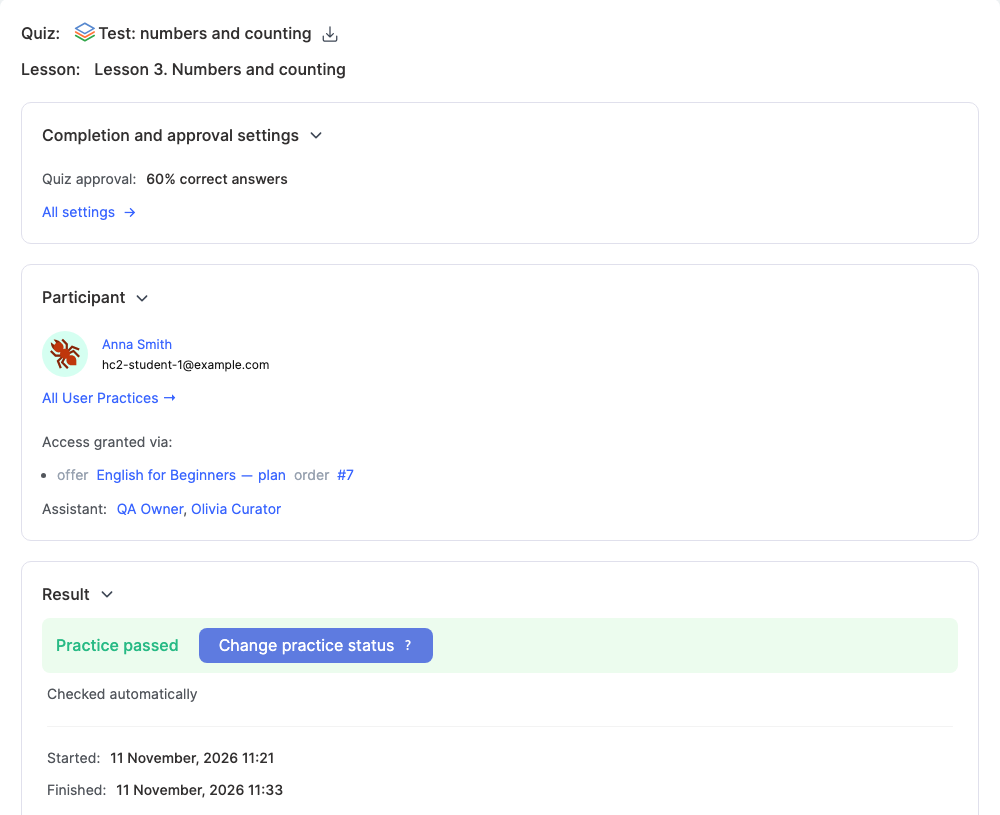
Αν η εργασία αναμένει αξιολόγηση, η ενότητα Αποτέλεσμα περιέχει το κουμπί Αξιολόγηση : πατήστε το για να αποδεχτείτε την εργασία, να την επιστρέψετε για διόρθωση ή να αφήσετε ένα σχόλιο. Για μια προσπάθεια που έχει ήδη αξιολογηθεί, θα δείτε το κουμπί Αλλαγή κατάστασης πρακτικής άσκησης αντί γι’ αυτό, μαζί με τον τρόπο αξιολόγησης της εργασίας — για παράδειγμα, Αξιολογήθηκε αυτόματα.
Χρησιμοποιήστε τα βέλη στην επάνω δεξιά γωνία της κάρτας για να μεταβείτε στην επόμενη ή την προηγούμενη προσπάθεια χωρίς να την κλείσετε.
Φίλτρα, αναζήτηση και ταξινόμηση
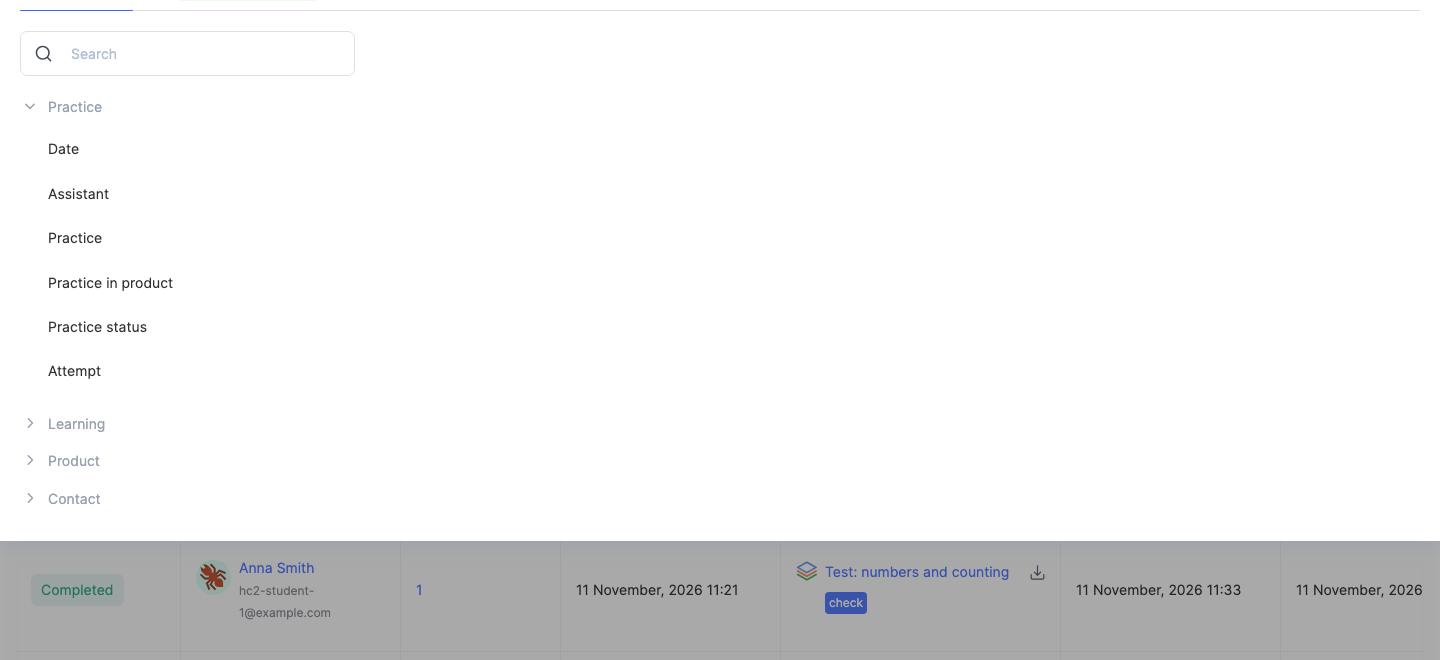
- Φίλτρο — περιορίστε τις προσπάθειες με βάση τα πεδία της ομάδας Πρακτική άσκηση (Ημερομηνία, Βοηθός, Πρακτική άσκηση, Πρακτική άσκηση στο προϊόν, Κατάσταση πρακτικής άσκησης, Προσπάθεια), καθώς και τα πεδία Μάθηση, Προϊόν και Επαφή, και στη συνέχεια πατήστε Εφαρμογή φίλτρου.
Τα φίλτρα είναι ιδιαίτερα χρήσιμα όταν η αναφορά περιέχει πολλές προσπάθειες. Για παράδειγμα, μπορείτε να:
- δείτε όλες τις εργασίες που αναμένουν αξιολόγηση για ένα συγκεκριμένο μάθημα·
- βρείτε τους σπουδαστές από τους οποίους ζητήθηκε να διορθώσουν την εργασία τους·
- ελέγξετε τα αποτελέσματα μιας συγκεκριμένης εργασίας·
- δείτε τις προσπάθειες ενός συγκεκριμένου σπουδαστή·
- εντοπίσετε τις εργασίες ενός συγκεκριμένου βοηθού.
Μπορείτε να αποθηκεύσετε έναν χρήσιμο συνδυασμό κριτηρίων — θα εμφανιστεί στην καρτέλα Αποθηκευμένα φίλτρα . Αυτό είναι χρήσιμο αν πραγματοποιείτε τακτικά τον ίδιο έλεγχο, για παράδειγμα αν αξιολογείτε κάθε εβδομάδα τις εργασίες ενός συγκεκριμένου μαθήματος.
- Αναζήτηση — βρείτε έναν σπουδαστή με βάση το όνομα ή το email του. Χρησιμοποιήστε την όταν θέλετε να ελέγξετε γρήγορα το ιστορικό εργασιών ενός συμμετέχοντα.
- Πρώτα οι νεότερες — η σειρά των γραμμών· μπορείτε να τις ταξινομήσετε ανά ημερομηνία ολοκλήρωσης, κατάσταση ή ημερομηνία αλλαγής κατάστασης. Για παράδειγμα, για να αξιολογήσετε πρώτα τις παλαιότερες εργασίες που αναμένουν αξιολόγηση, ταξινομήστε τις ανά ημερομηνία ολοκλήρωσης.
- Στήλες — επιλέξτε ποιες στήλες θα εμφανίζονται και αλλάξτε τη σειρά τους. Αν αξιολογείτε τακτικά εργασίες, μπορείτε να κρατήσετε μόνο τις βασικές: μέλος, εργασία, κατάσταση, ημερομηνία ολοκλήρωσης, βαθμοί και βοηθός. Έτσι, ο πίνακας γίνεται πιο εύχρηστος.
Εξαγωγή
Κάντε κλικ στην Εξαγωγή για να κατεβάσετε τις προσπάθειες σε αρχείο, με τα τρέχοντα φίλτρα σας εφαρμοσμένα. Η εξαγωγή είναι χρήσιμη όταν θέλετε να κρατήσετε αρχείο με τα αποτελέσματα των εργασιών για μια συγκεκριμένη περίοδο, να συντάξετε μια σύνοψη των επιδόσεων των σπουδαστών, να αναλύσετε τα αποτελέσματα εκτός του KWIGA ή να προωθήσετε τα δεδομένα στον υπεύθυνο του μαθήματος ή σε έναν διδάσκοντα.
Για λεπτομέρειες σχετικά με τη λήψη απαντήσεων, δείτε Πώς να εξαγάγετε τις απαντήσεις των συμμετεχόντων σε κουίζ σε ξεχωριστό αρχείο.
Παράδειγμα: αξιολόγηση των εργασιών μιας εβδομάδας
- Ανοίξτε Μαθήματα → Απαντήσεις εργασιών και κάντε κλικ στο Προς αξιολόγηση.
- Ανοίξτε το Φίλτρο και περιορίστε τις προσπάθειες στο μάθημα που σας ενδιαφέρει.
- Ανοίξτε την πρώτη εργασία, διαβάστε τις απαντήσεις στην ενότητα Αποτέλεσμα και κάντε κλικ στο Αξιολόγηση.
- Χρησιμοποιήστε το βέλος πάνω δεξιά για να μεταβείτε στην επόμενη εργασία.
- Όταν δεν απομένουν άλλες εργασίες, απενεργοποιήστε την επιλογή Προς αξιολόγηση και ταξινομήστε ανά κατάσταση για να δείτε ποιανού η εργασία έχει κατάσταση Δεν ολοκληρώθηκε ή Απαιτείται διόρθωση.
Εντοπισμός μαθητών που χρειάζονται βοήθεια
- Ανοίξτε την αναφορά "Απαντήσεις εργασιών".
- Επιλέξτε το μάθημα που θέλετε στο φίλτρο.
- Περιορίστε τα αποτελέσματα στις προσπάθειες με κατάσταση "Δεν ολοκληρώθηκε" και "Απαιτείται αναθεώρηση".
- Δείτε τις απαντήσεις των μαθητών και τους βαθμούς που συγκέντρωσαν.
- Ανοίξτε την καρτέλα του μαθητή και ελέγξτε τις άλλες προσπάθειές του.
Έτσι μπορείτε να εντοπίσετε μαθητές που συνεχίζουν να δυσκολεύονται με τις εργασίες και να τους προσφέρετε έγκαιρα τη βοήθεια ενός βοηθού.
Ανάλυση αποτελεσμάτων κουίζ
- Επιλέξτε την εργασία που θέλετε στο φίλτρο.
- Δείτε τους βαθμούς που συγκέντρωσαν οι μαθητές.
- Ανοίξτε τις καρτέλες αρκετών προσπαθειών και συγκρίνετε τις απαντήσεις στις ερωτήσεις.
- Βρείτε τις ερωτήσεις στις οποίες οι περισσότεροι συμμετέχοντες απαντούν λάθος.
Έτσι θα δείτε ποια θέματα του μαθήματος χρειάζονται πληρέστερη εξήγηση, ποιο εκπαιδευτικό υλικό χρειάζεται συμπλήρωση και ποιες ερωτήσεις του κουίζ χρειάζονται σαφέστερη διατύπωση.
Ευχαριστούμε για τα σχόλιά σας!
Ευχαριστούμε! Θα διορθώσουμε το άρθρο. Χρειάζεστε απάντηση τώρα; Επικοινωνία με την υποστήριξη