
Άρθρα:
- Εργασίες
- Τεστ και βαθμολόγηση
- Πολλές ερωτήσεις ανοιχτού τύπου σε μία εργασία
- Συμπληρώστε τα κενά: εισάγετε τη λέξη που λείπει
- Emparejamiento
- Πώς να ρυθμίσετε ένα τεστ ώστε ο μαθητής να μπορεί να δει τις απαντήσεις του
- Introduce la palabra
- Lista y lista múltiple
- Σχηματίστε μια πρόταση από λέξεις
- Συμπληρώστε τον πίνακα (επιλογή για συμπλήρωση των κενών)
- Πώς να οργανώσετε την τεχνική υποστήριξη για τους συμμετέχοντες στο μάθημα
- Πώς να δημιουργήσετε ένα ψυχολογικό ερωτηματολόγιο MMPI
- Γενικές πληροφορίες για τα κουίζ: δημιουργία και οργάνωση πρακτικών ασκήσεων, ερευνών
- Δημιουργία και Ρύθμιση Προτύπων Στυλ για Κουίζ
- Επαναϋπολογισμός αποτελεσμάτων κουίζ
- Τυχαίος δημιουργός κουίζ: Δημιουργία δυναμικών τεστ
- Πώς να εξάγετε τις απαντήσεις ενός κουίζ σε ξεχωριστό αρχείο
- Κουίζ, Ασκήσεις: Τύποι ερωτήσεων
- Ρυθμίσεις πρακτικής (άνοιγμα, κλείσιμο)
- Quiz Setup
Βασικές πληροφορίες σχετικά με τις αρχές εργασίας με κουίζ, τη δομή τους και τη χρήση τους σε εκπαιδευτικά προϊόντα.
Σε αυτό το άρθρο:
Todos los cuestionarios (tareas prácticas, encuestas) se crean por separado de los productos y pueden añadirse a ellos más tarde. Esto significa que el mismo cuestionario puede usarse en diferentes productos, por ejemplo, en varios cursos al mismo tiempo. Este enfoque simplifica la gestión del contenido educativo y ayuda a evitar la duplicación de tareas idénticas.
Para gestionar los cuestionarios, haz clic en el elemento "Cuestionarios" del menú superior de la plataforma. Aquí encontrarás todas las herramientas para crear, editar y organizar cuestionarios.
Creación y organización de cuestionarios
Los nuevos cuestionarios se crean mediante el botón +.
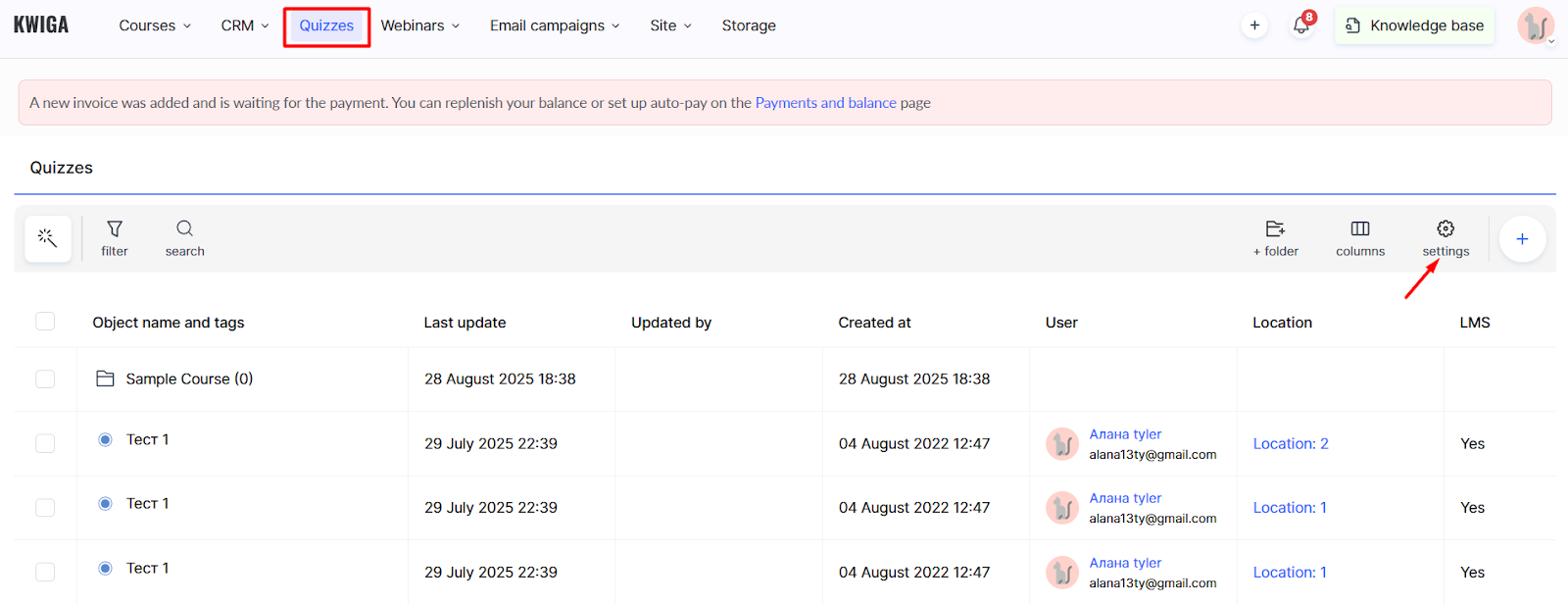
Al crear un cuestionario, la plataforma te pedirá que añadas un título y configures los ajustes básicos según tus necesidades. El proceso es intuitivo y no requiere conocimientos técnicos especiales.
Para obtener más detalles sobre la configuración de cada cuestionario, consulta el artículo.
Para ver consejos sobre cómo crear una prueba en la plataforma, consulta aquí.
Si ya has creado muchas pruebas y necesitas un aleatorizador de preguntas para pruebas dinámicas, consulta aquí.
Si no se trata de pruebas, sino de preguntas abiertas en tareas, puedes encontrar consejos aquí.
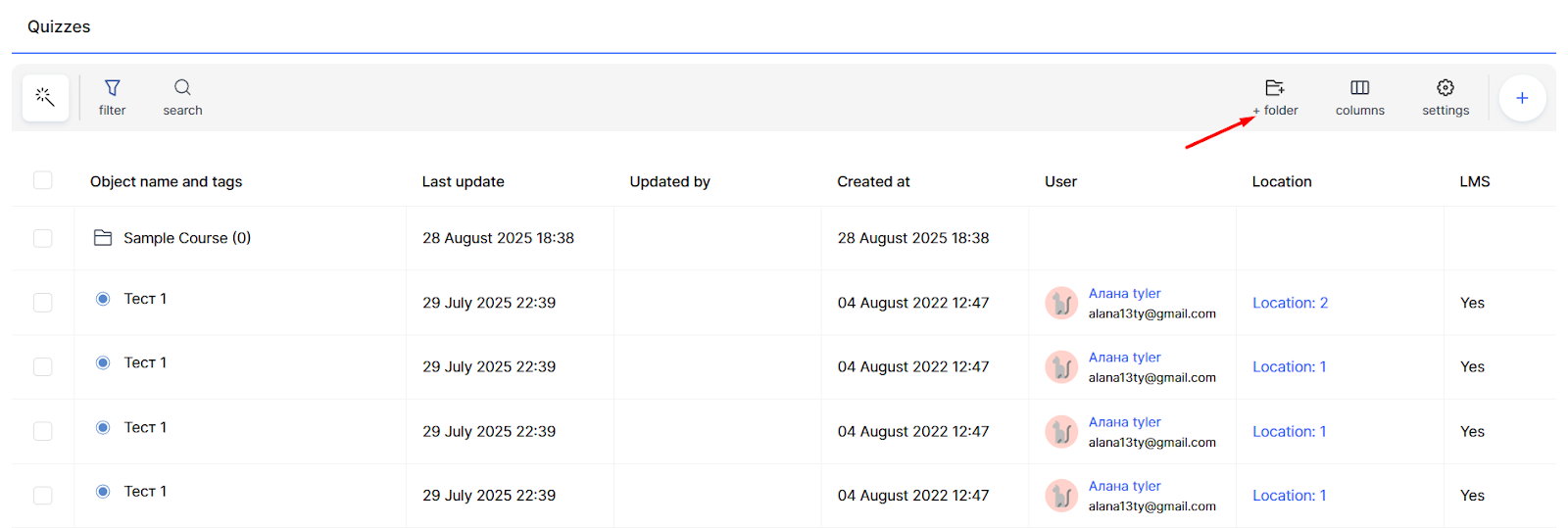
Para una organización cómoda, la plataforma te permite agrupar los cuestionarios en carpetas mediante el botón +Carpeta.
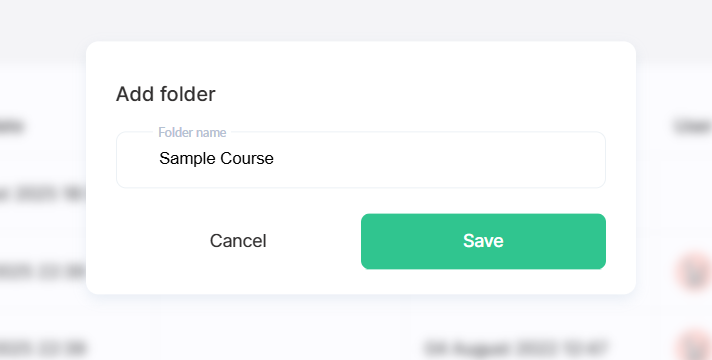
Después de crear una carpeta, debes añadir un nombre y hacer clic en Guardar. Las carpetas aparecen en la lista general junto con los cuestionarios, siempre se muestran en la parte superior y están marcadas con un icono especial junto al nombre.
Usar carpetas ofrece varias ventajas importantes:
-
Simplifica significativamente la navegación al trabajar con muchos cuestionarios.
-
Proporciona una estructura lógica para el contenido educativo.
-
Facilita el trabajo en equipo, ya que distintos especialistas pueden trabajar con carpetas separadas.
Por ejemplo, puedes crear carpetas separadas para diferentes materias, niveles de dificultad o tipos de tareas. Esto te permite encontrar rápidamente los materiales necesarios y mantener el orden en la plataforma.
Visualización y personalización de la lista de cuestionarios
La lista de cuestionarios muestra toda la información clave para una navegación rápida.
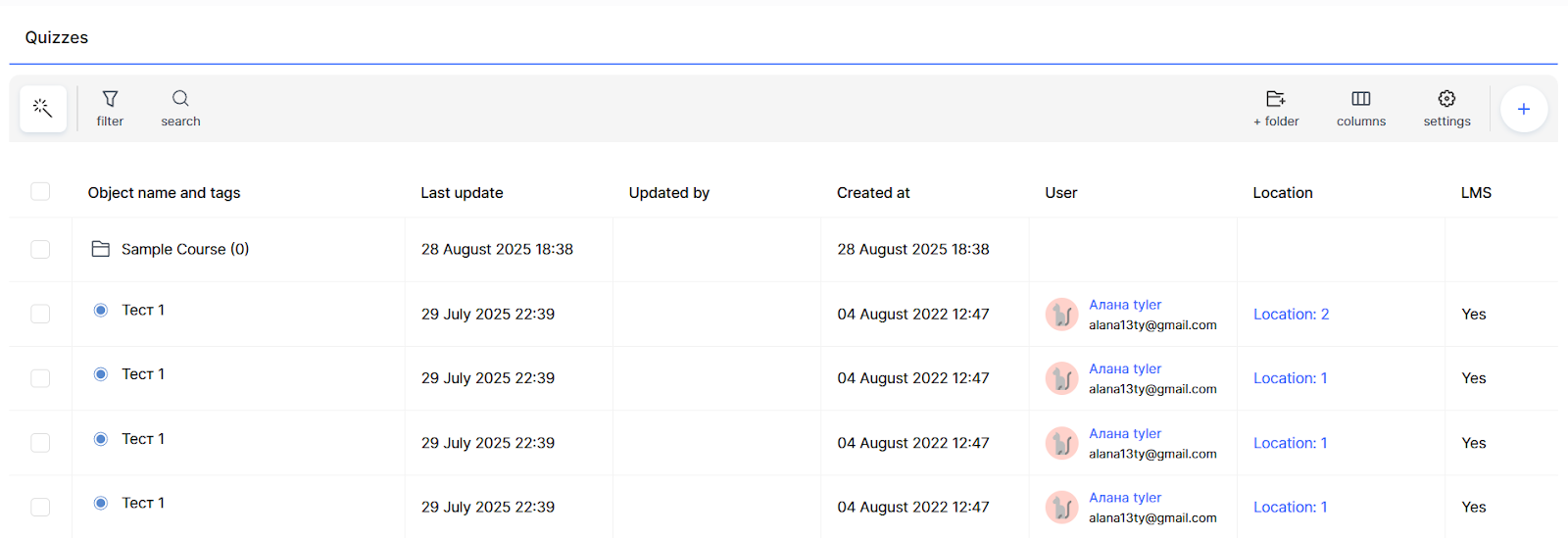
Nombre del objeto muestra el nombre real del cuestionario o carpeta y cualquier etiqueta (si se ha añadido). Las etiquetas son útiles para filtrar; por ejemplo, puedes marcar cuestionarios con etiquetas como “nivel principiante” o “prueba final”, así como etiquetas temáticas como “matemáticas”, “historia” o “gramática”.
La plataforma también registra Última modificación – cuándo se hicieron cambios y quién actualizó un cuestionario específico. Esto es útil en flujos de trabajo en equipo cuando es esencial saber quién editó una tarea y cuándo. Del mismo modo, se muestran las columnas Creado (con la fecha de creación) y Usuario (autor del cuestionario).
La columna Ubicación es fundamental. Indica el número de veces que se usa el cuestionario en la plataforma. Al hacer clic en este valor, se abre una tabla detallada de todos los casos de uso: en qué productos, lecciones, secciones y si el cuestionario se añadió mediante override en una tarea o no.
La lista también contiene las columnas Productos y Lecciones con los nombres de los elementos correspondientes donde se utiliza el cuestionario. La columna LMS muestra información sobre el uso del cuestionario en el sistema de gestión del aprendizaje; actualmente, esta es la única forma en que se aplican los cuestionarios, aunque se prevén más opciones en el futuro. La columna Plantilla muestra el nombre de la plantilla de estilo aplicada a un cuestionario específico, que determina su apariencia visual en una lección.
La visualización de las columnas en la lista puede personalizarse de forma flexible según tus necesidades mediante el botón Columnas 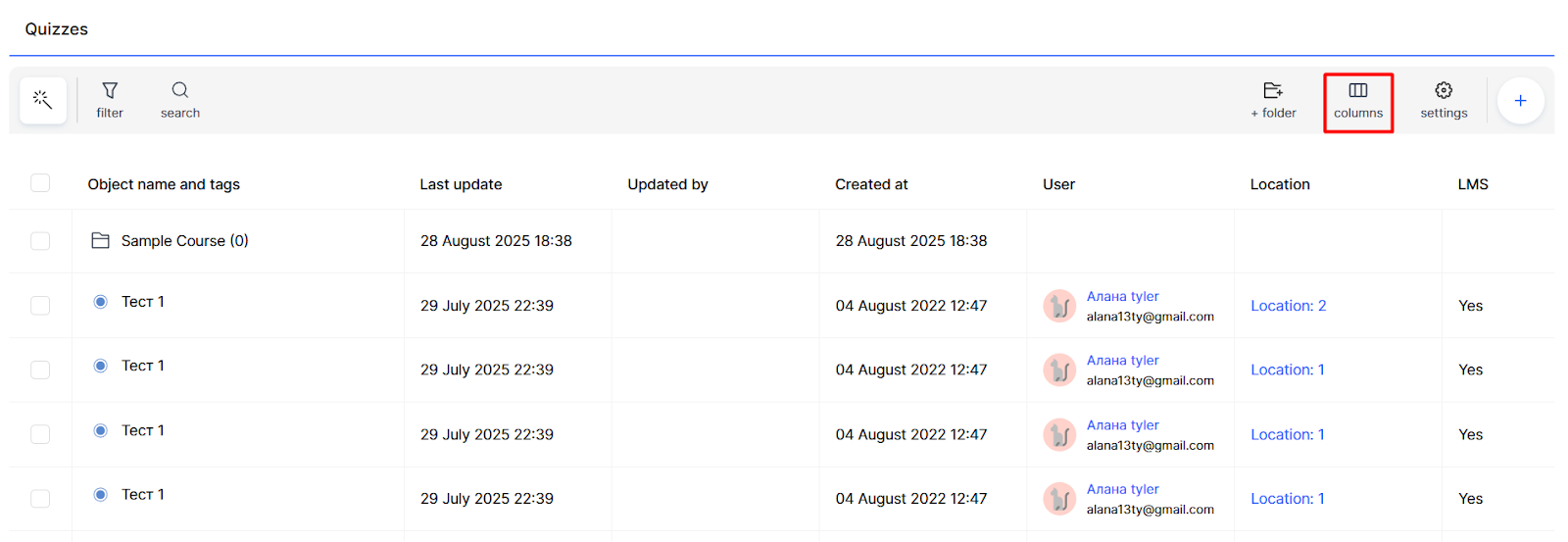
Puedes ocultar las columnas innecesarias o reorganizarlas. Esto te permite optimizar el espacio de trabajo y centrarte en la información más importante.
Búsqueda y filtrado de cuestionarios
Para encontrar rápidamente el cuestionario deseado, puedes buscar por nombre.
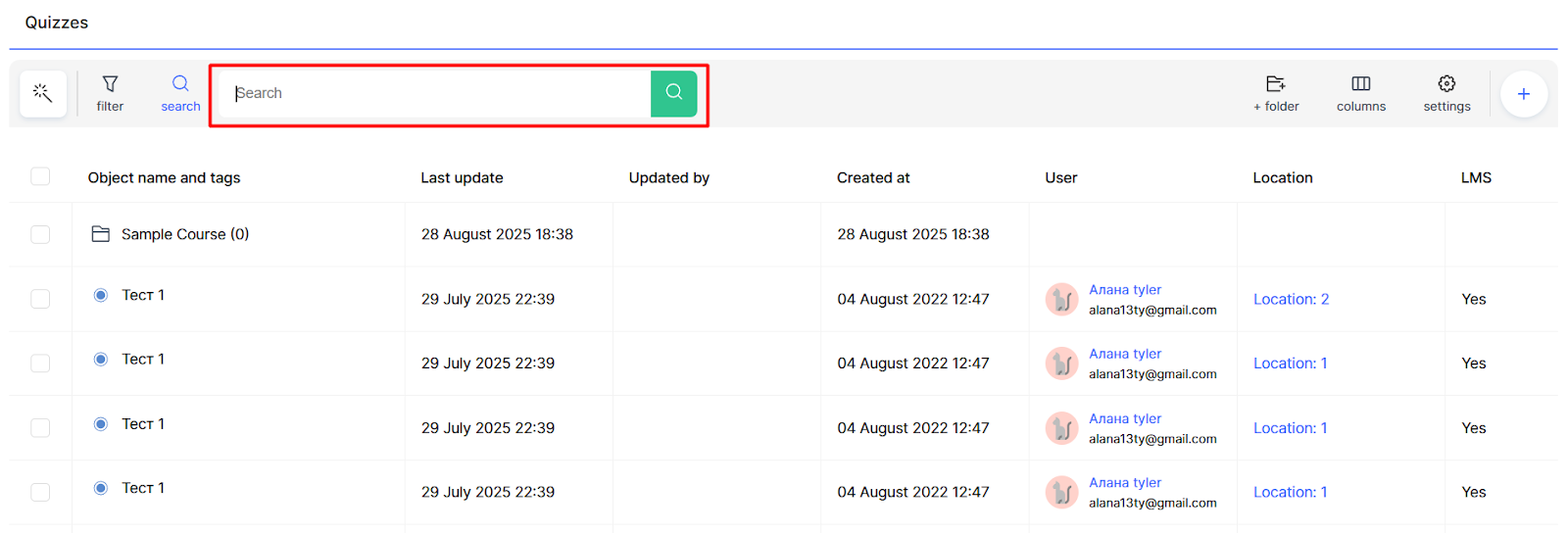
Además, la plataforma admite filtrado por criterios como:
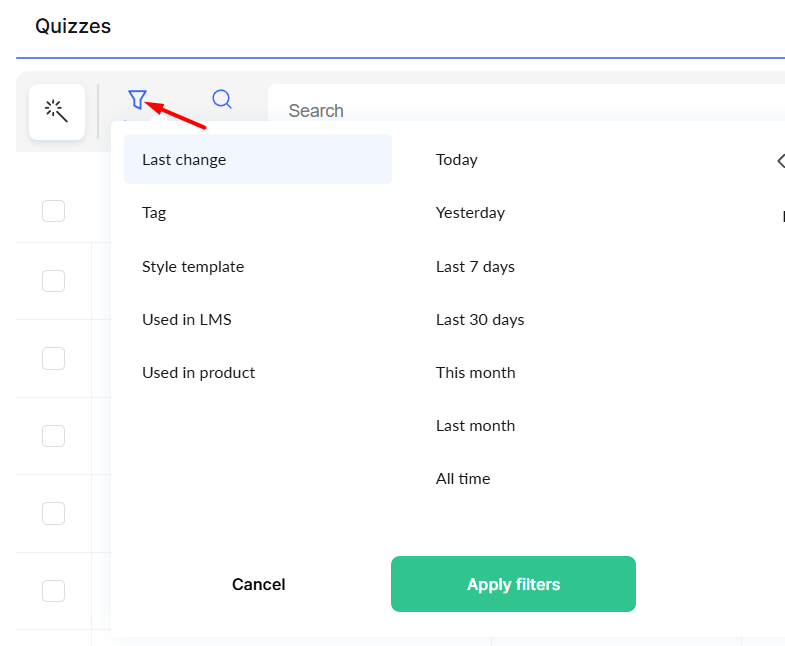
Última modificación – por fecha de los cambios,
Etiqueta – por etiquetas asignadas,
Plantilla de estilo – por la plantilla de diseño aplicada,
Usado en LMS – según si el cuestionario se aplica en el sistema de gestión del aprendizaje,
Usado en producto – según si aparece en productos específicos.
Estas herramientas son útiles al trabajar con muchos cuestionarios.
Acciones masivas con cuestionarios
Para gestionar eficientemente muchos cuestionarios a la vez, hay disponibles acciones masivas. Selecciona los cuestionarios necesarios en la lista, haz clic en el icono de acciones masivas y elige la opción deseada del menú.
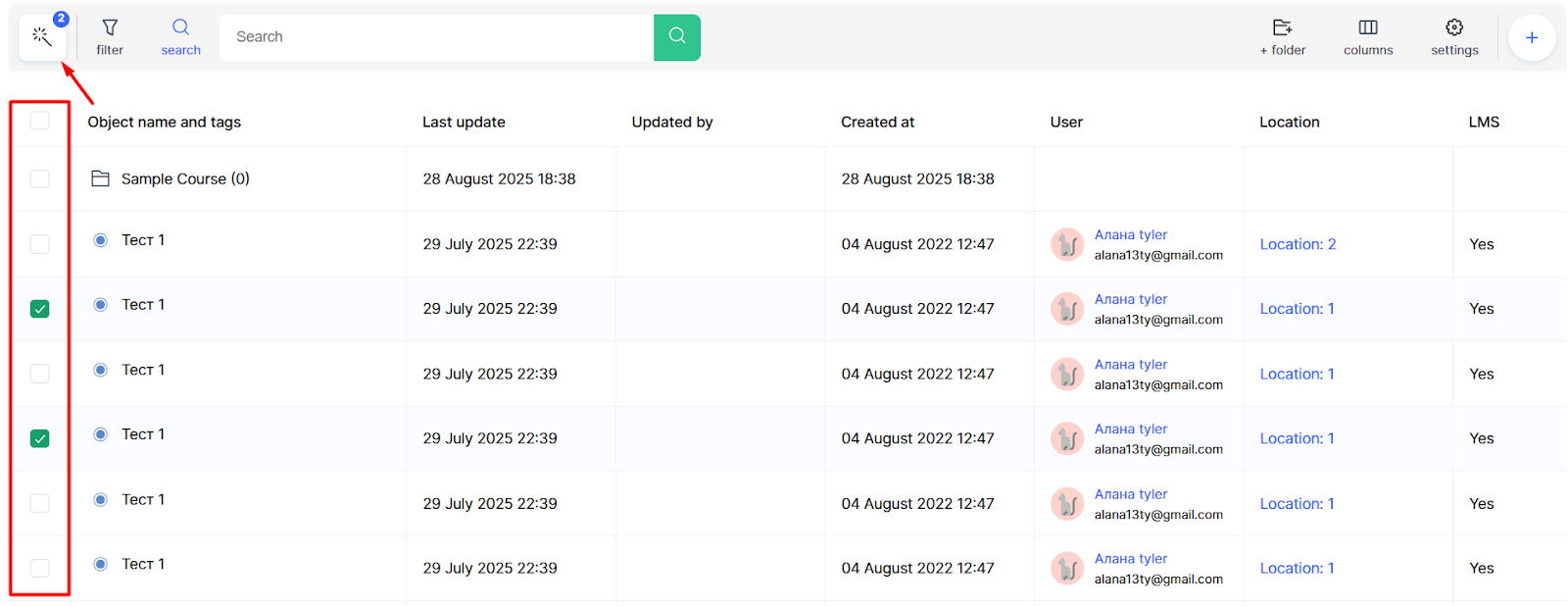
Las acciones disponibles incluyen copiar, mover y eliminar los cuestionarios seleccionados. Esto resulta conveniente, por ejemplo, cuando necesitas crear variaciones de un cuestionario existente o limpiar la plataforma de tareas obsoletas.
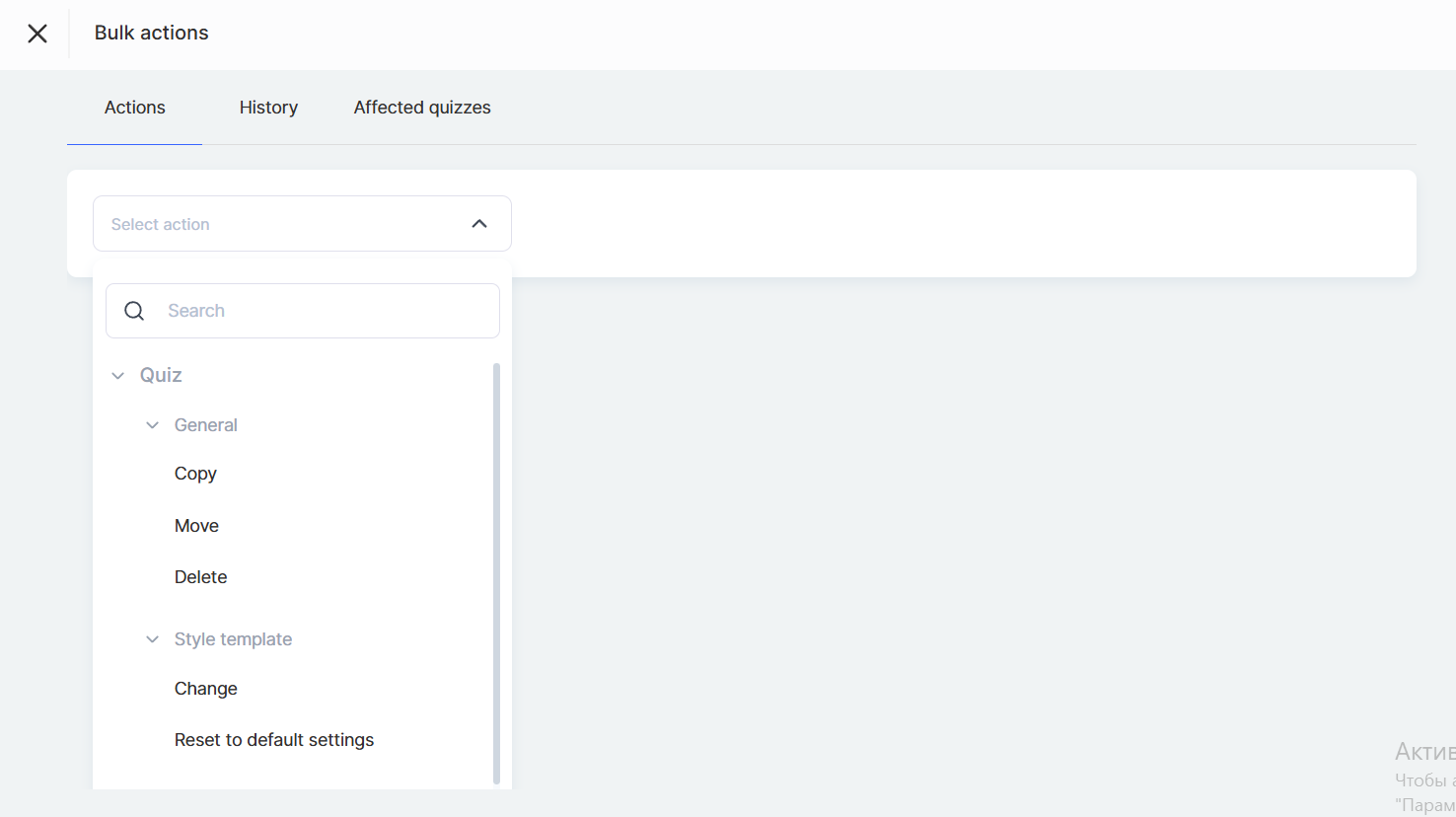
También puedes trabajar con plantillas de estilo: cambiarlas para un grupo de cuestionarios o restablecer la configuración predeterminada. Del mismo modo, las etiquetas pueden añadirse o eliminarse de forma masiva, lo que facilita la categorización de grandes cantidades de cuestionarios.
Una pestaña aparte registra el historial de todos los cambios realizados mediante acciones masivas. Esto te permite hacer seguimiento de qué modificaciones se han aplicado en la plataforma.
Configuración de la lista de cuestionarios
Mediante el botón Configuración, puedes gestionar las plantillas de estilo y las actividades en los cuestionarios.
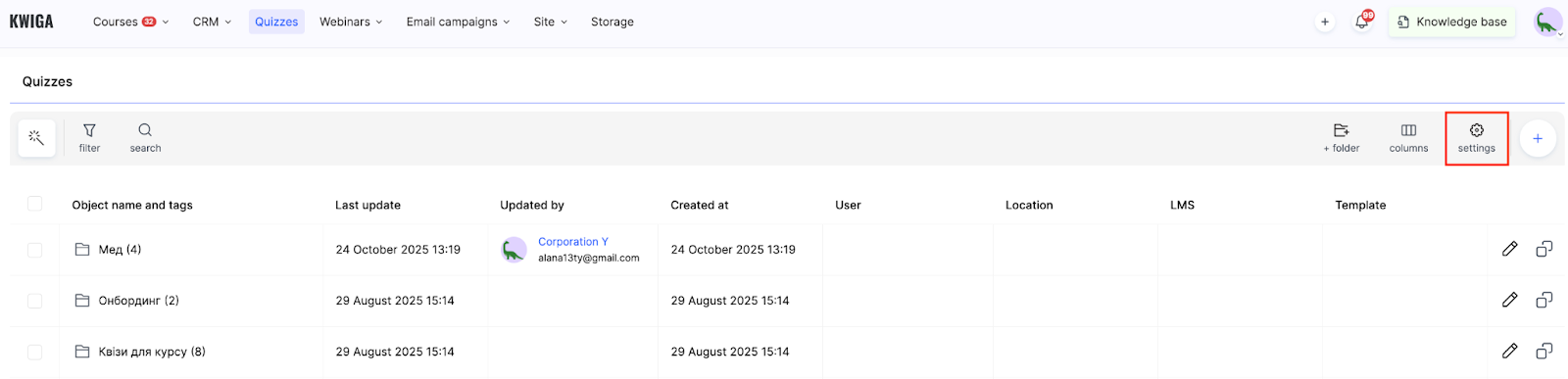
Plantillas de estilo
Σε αυτή την καρτέλα, μπορείτε να ρυθμίσετε υπάρχοντα πρότυπα, να δημιουργήσετε νέα και να επιλέξετε ένα προεπιλεγμένο πρότυπο που θα εφαρμόζεται σε όλα τα νέα κουίζ.
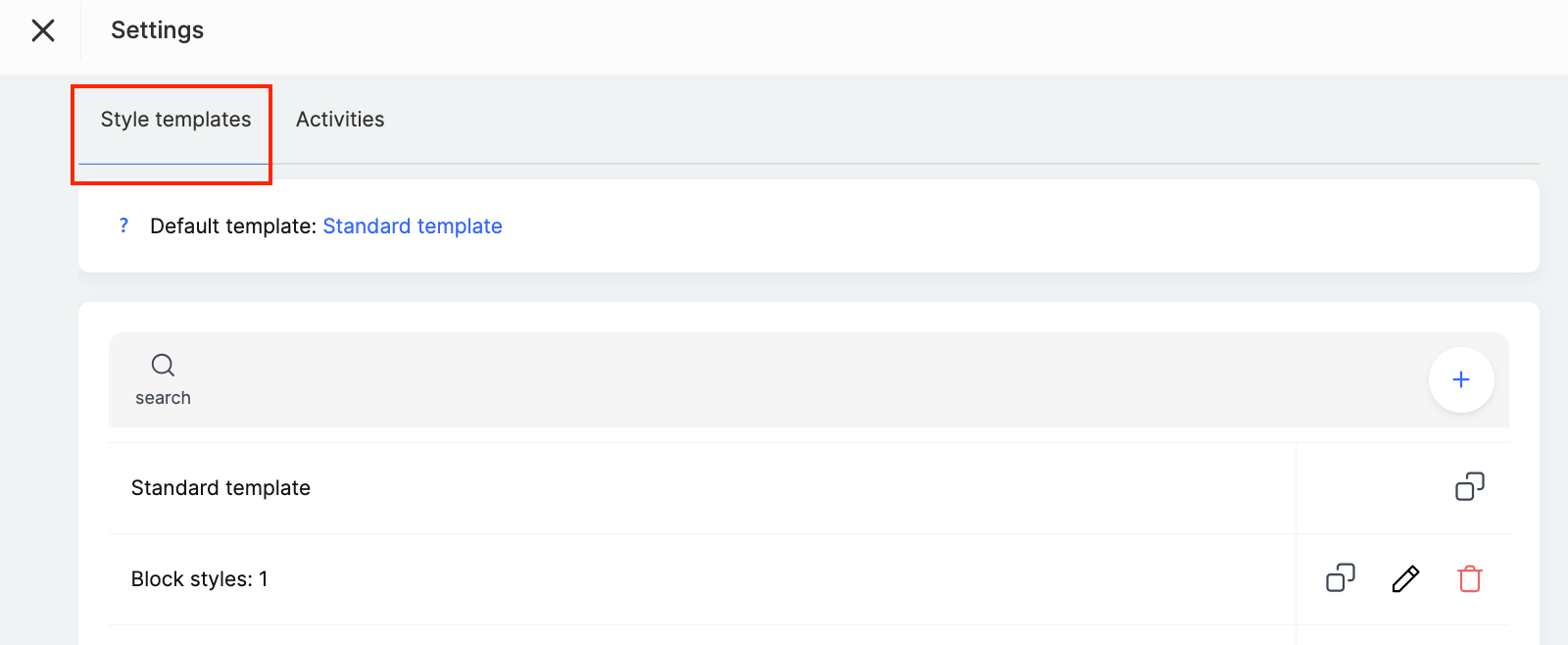
Οι ρυθμίσεις προτύπου σάς επιτρέπουν να αλλάξετε τα χρώματα της διάταξης και την εμφάνιση των κουμπιών στα κουίζ, διασφαλίζοντας ένα συνεπές οπτικό στυλ σε όλο το εκπαιδευτικό υλικό.
Λεπτομερείς πληροφορίες σχετικά με τη δημιουργία και τη ρύθμιση προτύπων στυλ παρέχονται στο ξεχωριστό άρθρο.
Δραστηριότητες
Στην καρτέλα Δραστηριότητες, μπορείτε να ρυθμίσετε παραμέτρους που καθορίζουν πώς συμπεριφέρεται η πλατφόρμα κατά τη δημιουργία και την επεξεργασία κουίζ:
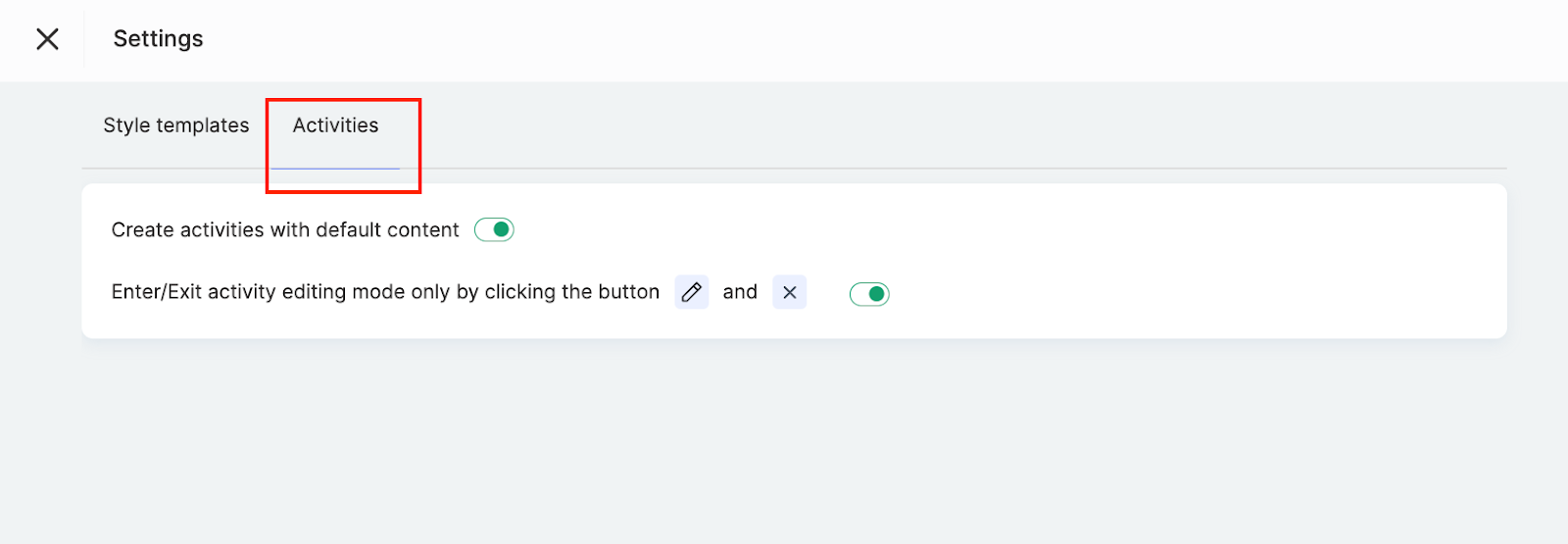
Δημιουργία δραστηριοτήτων με προεπιλεγμένο περιεχόμενο – η ενεργοποίηση αυτής της επιλογής επιτρέπει στην πλατφόρμα να δημιουργεί αυτόματα βασικά κουίζ με δείγμα κειμένου κράτησης θέσης. Αυτό είναι χρήσιμο στην αρχή της χρήσης της πλατφόρμας, ώστε να δείτε πώς φαίνονται οι διαφορετικοί τύποι ερωτήσεων όταν συμπληρώνονται με απαντήσεις. Μπορείτε να την απενεργοποιήσετε αν είστε ήδη εξοικειωμένοι με τη δημιουργία διάφορων τύπων κουίζ και δεν χρειάζεστε πλέον αυτή τη λειτουργία.
Είσοδος/έξοδος από τη λειτουργία επεξεργασίας δραστηριότητας μόνο με κλικ σε κουμπιά – αυτή η επιλογή καθορίζει πώς μεταβαίνετε στη λειτουργία επεξεργασίας όταν εργάζεστε με κουίζ. Όταν είναι ενεργοποιημένη, η είσοδος στη λειτουργία επεξεργασίας είναι δυνατή μόνο μέσω ειδικού κουμπιού, κάτι που αποτρέπει τυχαίες αλλαγές και προσφέρει μια πιο ελεγχόμενη ροή εργασίας.
Αυτές οι ρυθμίσεις βοηθούν στη βελτιστοποίηση της ροής εργασίας σας και στην προσαρμογή της πλατφόρμας στις ανάγκες σας κατά τη δημιουργία και διαχείριση κουίζ.
Δεν βρήκατε απάντηση; Επικοινωνήστε με την υποστήριξη στην συνομιλία ή Telegram