
Εργασίες
Μάθετε πώς να προσθέτετε εργασίες, να επιτρέπετε στους μαθητές να ανεβάζουν αρχεία, να ηχογραφούν φωνητικά μηνύματα και να ορίζετε ποιος θα ελέγχει τις εργασίες.
Μια εργασία για το σπίτι στην πλατφόρμα είναι ένα κουίζ που χρησιμοποιεί συγκεκριμένους τύπους ερωτήσεων. Για να προσθέσετε μια εργασία, πρέπει πρώτα να δημιουργήσετε ένα κουίζ, να προσθέσετε ερωτήσεις ανοιχτού τύπου και στη συνέχεια να το συνδέσετε με ένα μάθημα.
Οι ευέλικτες ρυθμίσεις σάς βοηθούν να προσαρμόσετε τις εργασίες στις ανάγκες του μαθήματος. Μπορείτε να ορίσετε χρονόμετρο, να ρυθμίσετε τη βαθμολόγηση, να επιτρέψετε σχόλια μετά την αξιολόγηση και να ενεργοποιήσετε ειδοποιήσεις για νέες απαντήσεις. Έτσι, η διαδικασία αξιολόγησης γίνεται πιο αποτελεσματική και βελτιώνεται η ανατροφοδότηση μεταξύ εκπαιδευτή και εκπαιδευομένων.
Το Kwiga προσφέρει δύο βασικούς τύπους εργασιών με ερωτήσεις ανοιχτού τύπου, που μπορούν να χρησιμοποιηθούν ανάλογα με τις ανάγκες του μαθήματος:
- Εργασία LMS — ένα ενιαίο μπλοκ με μία ερώτηση ανοιχτού τύπου και ένα πεδίο απάντησης.
Εργασία LMS – ένα ενιαίο μπλοκ με μία ερώτηση ανοιχτού τύπου και ένα πεδίο απάντησης. Αυτή η μορφή είναι πρακτική και ευέλικτη: οι εκπαιδευόμενοι μπορούν να απαντήσουν με κείμενο, να ηχογραφήσουν ένα φωνητικό μήνυμα, να επισυνάψουν ένα αρχείο ή ακόμη και να ανεβάσουν ένα βίντεο. Αυτός ο τύπος εργασίας είναι ιδιαίτερα κατάλληλος όταν αναμένεται ανατροφοδότηση — διευκολύνει την επικοινωνία μεταξύ εκπαιδευομένου και εκπαιδευτή μέσω σχολίων μετά την αξιολόγηση. Χρησιμοποιείται συχνά για δημιουργικές εργασίες που απαιτούν λεπτομερή απάντηση — για παράδειγμα, τη συγγραφή ενός δοκιμίου, την επισύναψη ενός εγγράφου με υπολογισμούς, τη μεταφόρτωση μιας παρουσίασης ή την υποβολή ενός εκπαιδευτικού βίντεο.
- Εργασία για το σπίτι με πολλαπλές ερωτήσεις ανοιχτού τύπου — μια πιο ευέλικτη και δομημένη μορφή. Το βασικό της πλεονέκτημα είναι ότι σας επιτρέπει να προσθέσετε πολλές ερωτήσεις ανοιχτού τύπου σε μία εργασία.
Όπως και στην τυπική εργασία LMS, οι εκπαιδευόμενοι μπορούν να απαντήσουν με κείμενο, να ανεβάσουν αρχεία και να ηχογραφήσουν ή να βιντεοσκοπήσουν τις απαντήσεις τους.
Κάθε ερώτηση σε μια τέτοια εργασία αποτελεί ξεχωριστή ενότητα με το δικό της πεδίο απάντησης, όπου μπορεί να προστεθεί ξεχωριστό σχόλιο μετά την αξιολόγηση. Αυτό είναι πρακτικό όταν χρειάζεται να δώσετε λεπτομερή ανατροφοδότηση για κάθε σημείο.
Εργασία LMS (μία ερώτηση)
Μια εργασία LMS περιέχει μόνο μία ερώτηση και ένα πεδίο απάντησης. Αυτή η μορφή είναι πρακτική, για παράδειγμα, για τον έλεγχο λεπτομερών απαντήσεων σε μια συγκεκριμένη εργασία. Για να τη δημιουργήσετε:
-
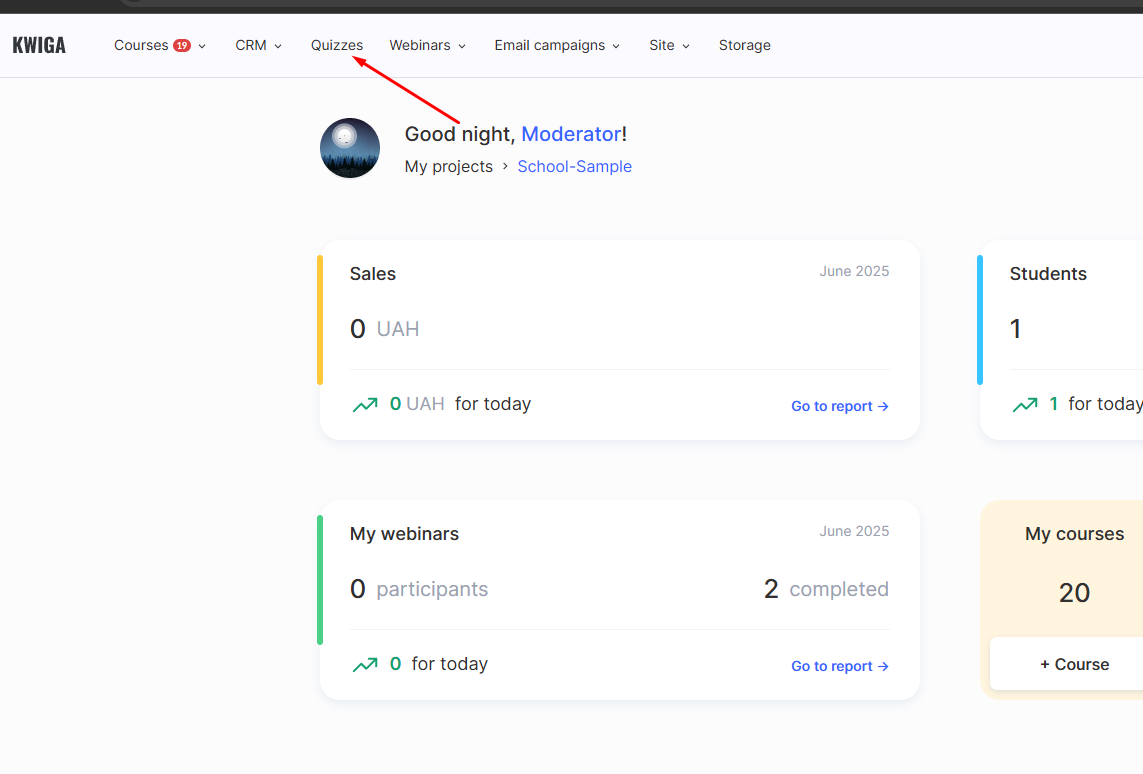
Μεταβείτε στο Κουίζ μενού.
-
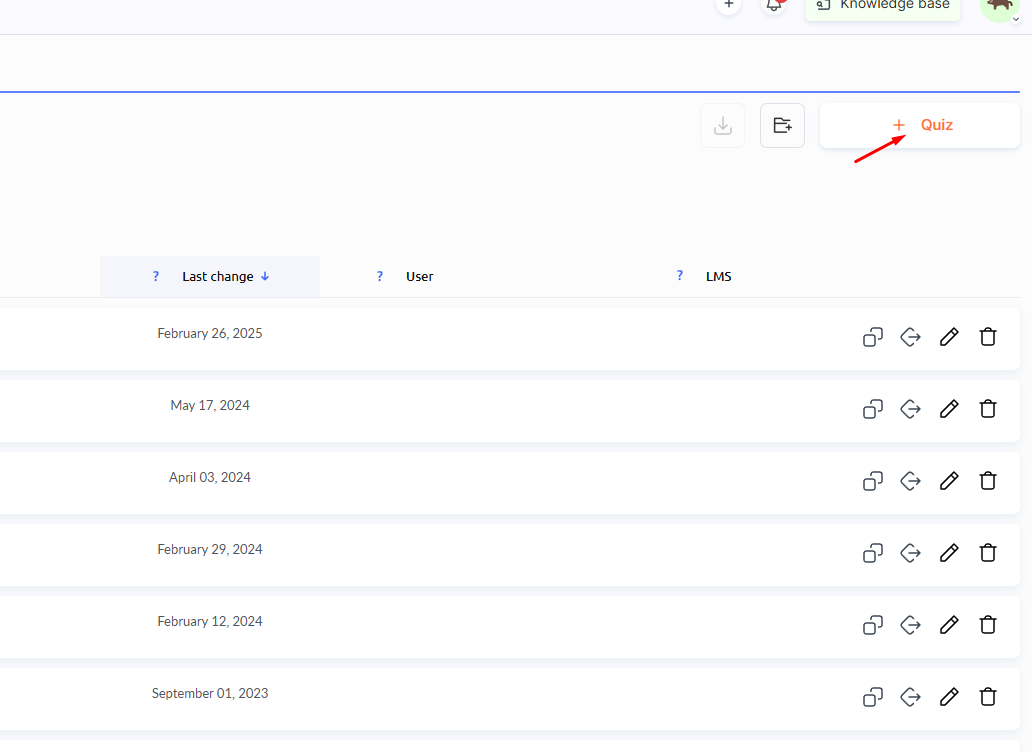
Κάντε κλικ στο+ Κουίζ και προσθέστε τον τίτλο της εργασίας.
-
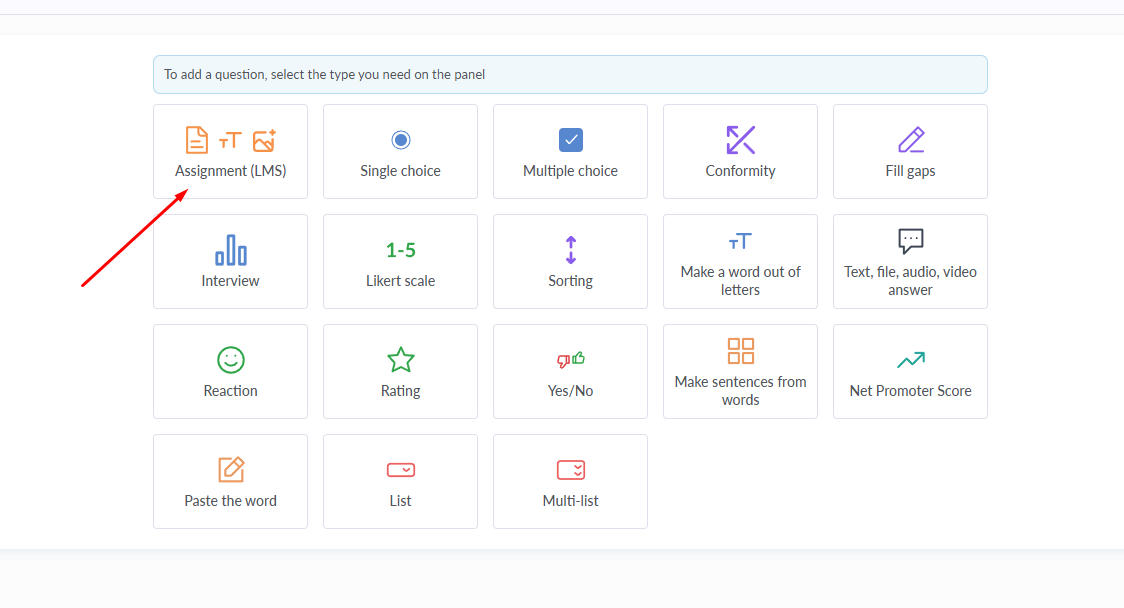
Επιλέξτε τον Εργασία LMSτύπο.
-
Προσθέστε μια ερώτηση και ρυθμίστε τη μορφή της απάντησης.
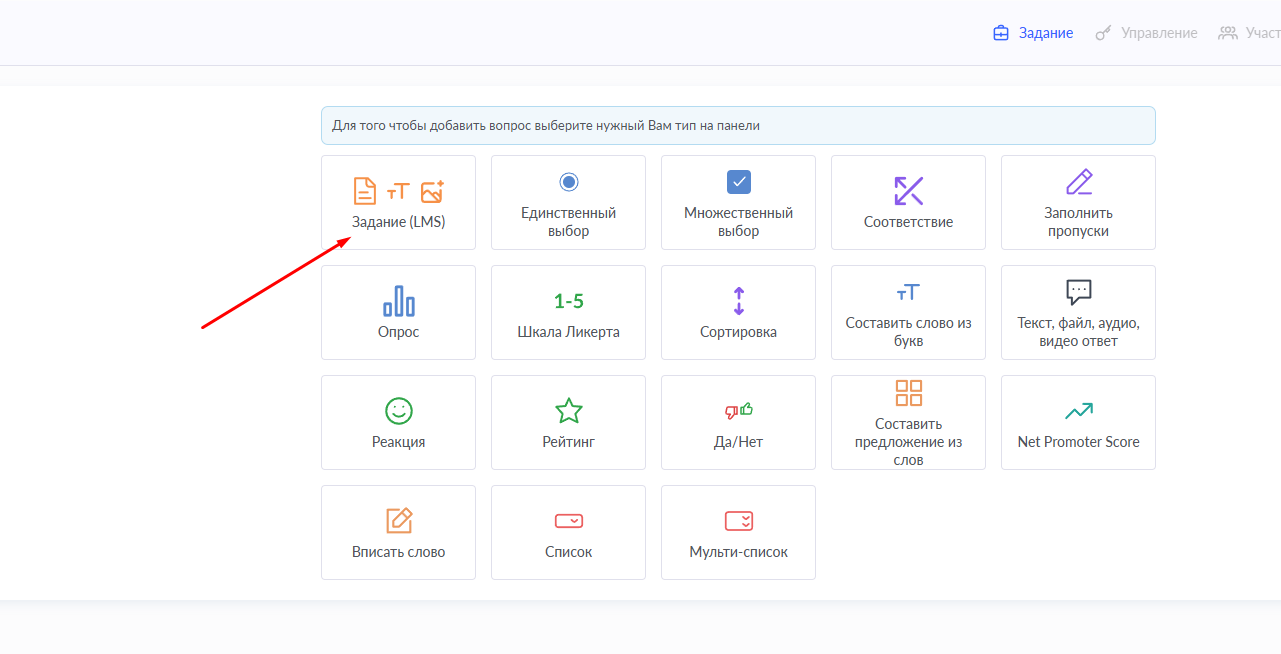
Ρυθμίσεις απάντησης:
Χρησιμοποιώντας τους διακόπτες, μπορείτε να ρυθμίσετε ποιοι τύποι απαντήσεων είναι διαθέσιμοι στους εκπαιδευόμενους.
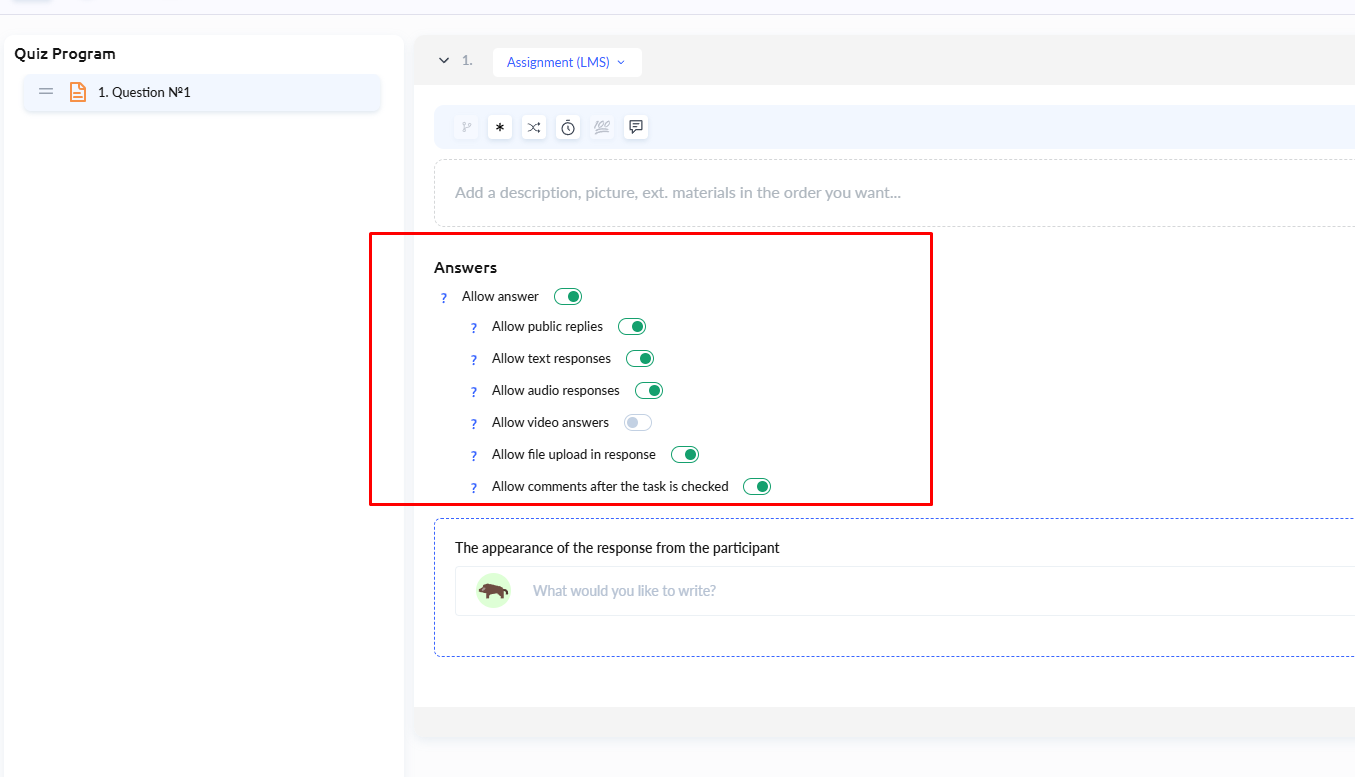
Να επιτρέπεται η απάντηση – αν αυτή η επιλογή είναι ενεργοποιημένη, ο εκπαιδευόμενος μπορεί να υποβάλει απάντηση σε οποιαδήποτε μορφή. Αν είναι απενεργοποιημένη, η εργασία γίνεται καθαρά θεωρητική ή ενημερωτική και ο εκπαιδευόμενος δεν θα έχει πεδίο για να απαντήσει.
Να επιτρέπονται οι δημόσιες απαντήσεις – αν αυτή η επιλογή είναι ενεργοποιημένη, οι εκπαιδευόμενοι μπορούν να υποβάλλουν δημόσιες απαντήσεις. Αυτή η επιλογή είναι κατάλληλη όταν οι απαντήσεις των εκπαιδευομένων μπορούν να φανούν χρήσιμες σε όλους, για παράδειγμα σε δημιουργικές εργασίες ή συζητήσεις.
Να επιτρέπονται οι απαντήσεις με κείμενο – ο εκπαιδευόμενος μπορεί να δώσει μια απάντηση με τη μορφή κειμένου ή συνδέσμου.
Να επιτρέπονται οι απαντήσεις με ήχο – ο εκπαιδευόμενος μπορεί να ηχογραφήσει ένα φωνητικό μήνυμα. Ο εκπαιδευτής ή ο επιμελητής μπορεί επίσης να αφήσει ηχητικά σχόλια.
Να επιτρέπονται οι απαντήσεις με βίντεο – ο εκπαιδευόμενος μπορεί να καταγράψει ένα βιντεοσκοπημένο μήνυμα, μια πρακτική επιλογή για εργασίες που απαιτούν επίδειξη δεξιοτήτων ή εκτέλεση πρακτικών ασκήσεων. Η βασική προϋπόθεση είναι να παραχωρηθεί στο πρόγραμμα περιήγησης – πρόσβαση στην κάμερα.
Να επιτρέπεται η μεταφόρτωση αρχείων – οι εκπαιδευόμενοι μπορούν να προσθέσουν έγγραφα, βίντεο ή εικόνες, όπως γραφιστικά έργα, παρουσιάσεις κ.λπ.
Να επιτρέπονται σχόλια μετά τον έλεγχο της εργασίας – αν αυτή η επιλογή είναι ενεργοποιημένη, οι εκπαιδευόμενοι μπορούν να υποβάλουν διευκρινιστικές ερωτήσεις μετά τη βαθμολόγηση της εργασίας. Αυτό ενισχύει τη βαθύτερη κατανόηση της ύλης.
Μετά την υποβολή μιας απάντησης, ο εκπαιδευόμενος δεν μπορεί πλέον να την επεξεργαστεί ή να τη διαγράψει. Μόνο ο επιμελητής του μαθήματος μπορεί να διαγράψει την απάντηση. Η χρήση εργασιών ανοιχτού τύπου στην πλατφόρμα Kwiga βοηθά να γίνει η μάθηση πιο διαδραστική, ενθαρρύνοντας τον διάλογο και τη βαθύτερη επεξεργασία της ύλης από τους εκπαιδευόμενους.
Εργασία για το σπίτι με πολλαπλές ερωτήσεις ανοιχτού τύπου
Αυτή η μορφή επιτρέπει τη δημιουργία πολλών ερωτήσεων ανοιχτού τύπου σε μία εργασία, διευκολύνοντας την πιο εμπεριστατωμένη αξιολόγηση των γνώσεων των εκπαιδευομένων και την ανάλυση των απαντήσεών τους.
Για να τη δημιουργήσετε:
-
Μεταβείτε στο μενού Κουίζ.
-
Κάντε κλικ στο + Κουίζ, προσθέστε τον τίτλο της εργασίας και επιλέξτε τον τύπο: Κείμενο, ερώτηση, απάντηση με ήχο ή βίντεο.
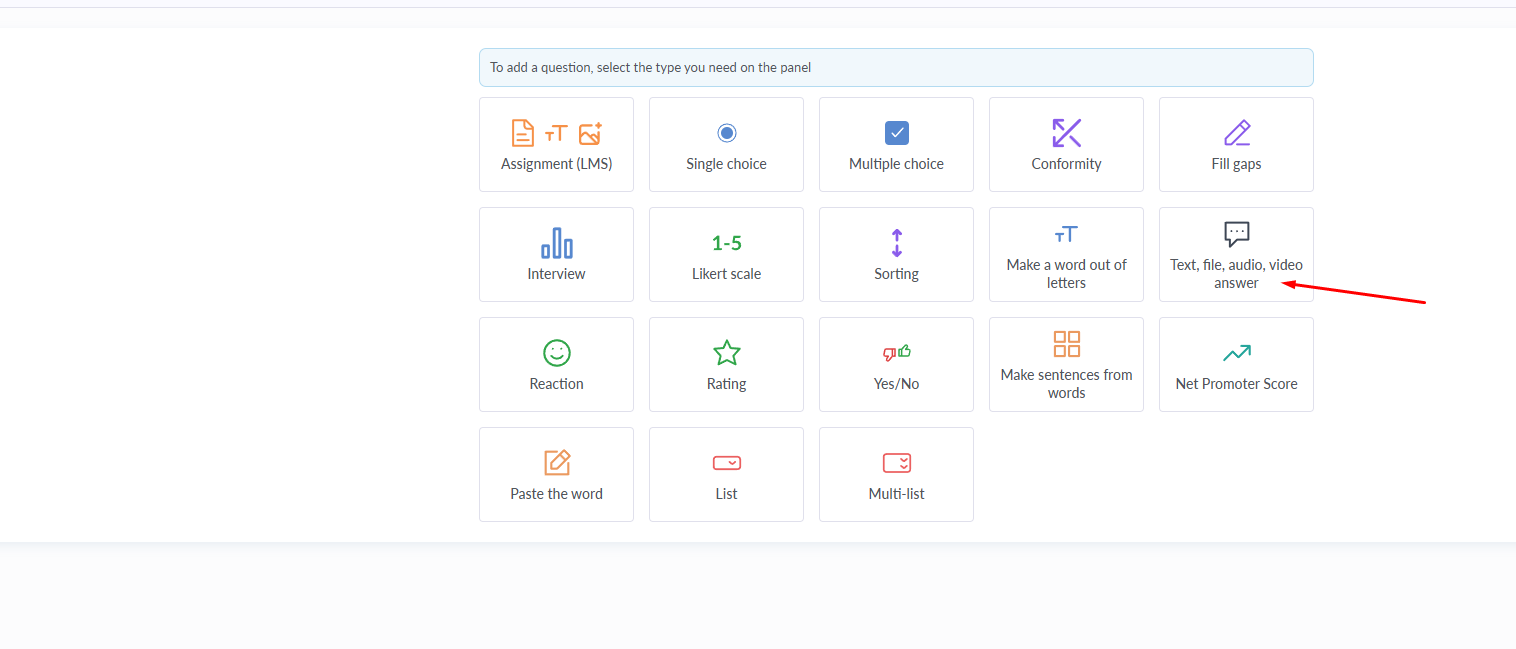
-
Προσθέστε την πρώτη ερώτηση και ρυθμίστε τη μορφή της απάντησης.
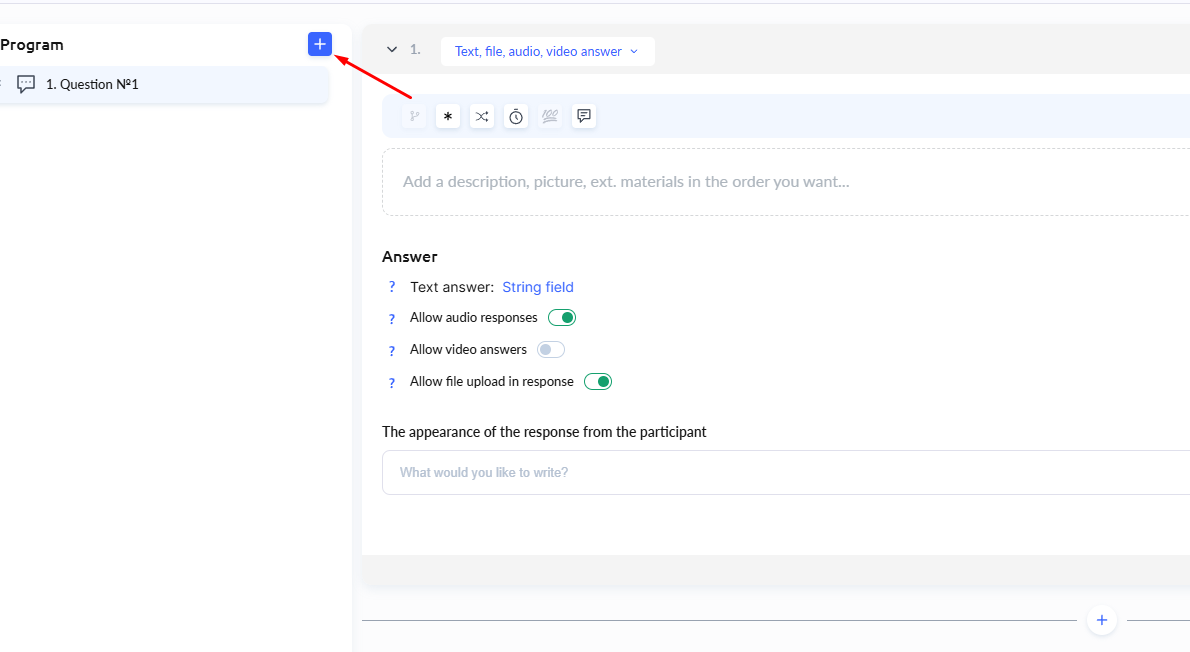
-
Προσθέστε με τον ίδιο τρόπο όσες ερωτήσεις χρειάζεστε και ρυθμίστε τες.
Ρυθμίσεις απάντησης:
Απάντηση με κείμενο – ο εκπαιδευόμενος μπορεί να δώσει μια λεπτομερή γραπτή απάντηση.
Απάντηση με ήχο – ηχογράφηση φωνητικού μηνύματος, χρήσιμη για γλωσσική εξάσκηση ή προφορική επεξήγηση.
Απάντηση με βίντεο – δυνατότητα οπτικής επεξήγησης ή επίδειξης δεξιοτήτων.
Μεταφόρτωση αρχείου – οι εκπαιδευόμενοι μπορούν να ανεβάσουν έγγραφα, εικόνες, παρουσιάσεις ή αρχεία κώδικα.
Εισαγωγή ημερομηνίας ή email – αν η απάντηση απαιτεί δεδομένα με σαφή δομή.
Αυτή η μορφή επιτρέπει στους εκπαιδευτές να δημιουργούν πιο σύνθετες εργασίες με πολλαπλά μέρη, ενισχύοντας την καλύτερη κατανόηση και εμπέδωση της ύλης.
Πώς να ρυθμίσετε ένα κουίζ με εργασία για το σπίτι
Περισσότερες πληροφορίες για όλες τις ρυθμίσεις του κουίζ μπορείτε να βρείτε σε ξεχωριστό άρθρο. εδώ θα εστιάσουμε σε ορισμένες ρυθμίσεις που μπορεί να είναι χρήσιμες κατά τη δημιουργία εργασιών για το σπίτι με απαντήσεις ανοιχτού τύπου.
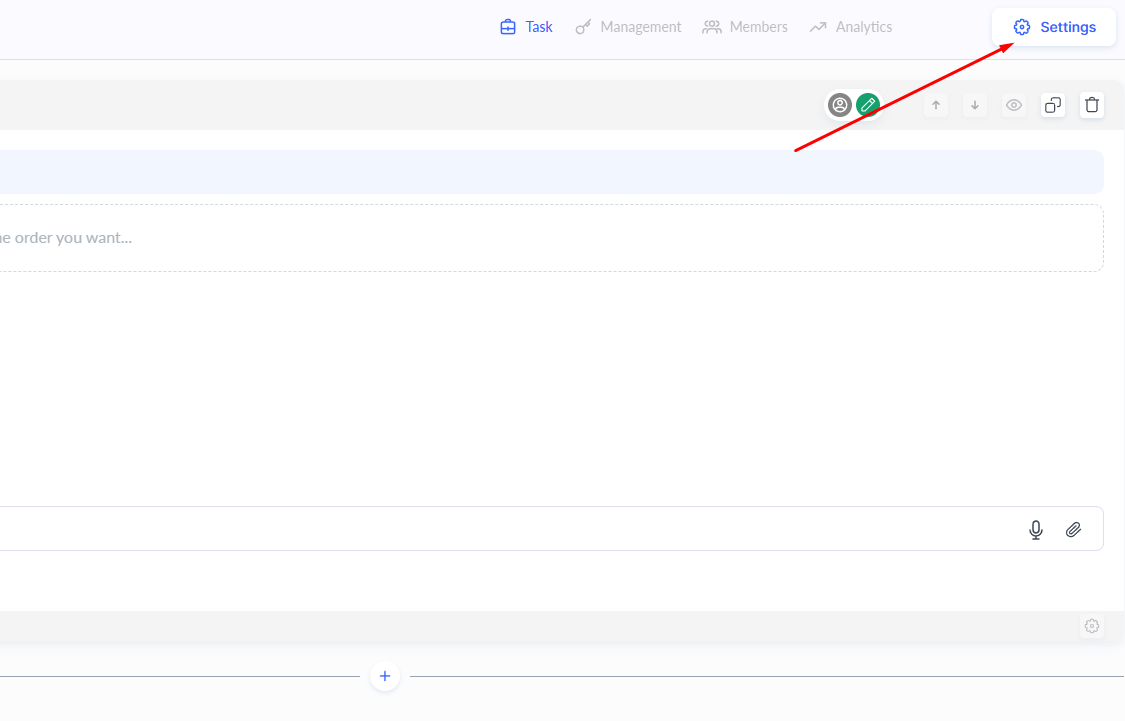
Μπορείτε να ρυθμίσετε τον τρόπο εμφάνισης των ερωτήσεων για εργασίες τύπου Κείμενο, Ερώτηση, Απάντηση με ήχο ή βίντεο: είτε όλες μαζί σε μία σελίδα είτε μία προς μία. Αν επιλέξετε το δεύτερο, μπορείτε να επιτρέψετε ή να απαγορεύσετε την επιστροφή σε προηγούμενες ερωτήσεις.
Για να ελέγχετε τον χρόνο, μπορείτε να ενεργοποιήσετε ένα χρονόμετρο. Μπορεί να λειτουργεί ως χρονόμετρο μέτρησης ή να περιορίζει τον χρόνο ολοκλήρωσης της εργασίας. Οι συμμετέχοντες θα βλέπουν πόσος χρόνος απομένει και, όταν αυτός λήξει, το κουίζ θα κλείσει αυτόματα και θα επισημανθεί ως ολοκληρωμένο.
Μια άλλη σημαντική ρύθμιση είναι η βαθμολόγηση. Μπορείτε να αποφασίσετε αν θα απονέμονται βαθμοί για τις απαντήσεις, ποιος θα είναι ο μέγιστος αριθμός βαθμών και αν ο εκπαιδευόμενος θα μπορεί να τους βλέπει. Μπορείτε επίσης να επιλέξετε τη μέθοδο αξιολόγησης: αυτόματη ή από επιμελητή.
Για να γίνει η μάθηση πιο διαδραστική, μπορείτε να επιτρέψετε στους εκπαιδευόμενους να απαντούν στα σχόλια των επιμελητών. Αυτό είναι χρήσιμο όταν χρειάζονται εξηγήσεις ή διευκρινίσεις μετά τη βαθμολόγηση.
Ρυθμίσεις ειδοποιήσεων για τις απαντήσεις των εκπαιδευομένων
Για να λαμβάνετε ειδοποιήσεις για τις απαντήσεις που υποβάλλονται, πρέπει να ενεργοποιήσετε τις ειδοποιήσεις στις ρυθμίσεις του προφίλ σας.
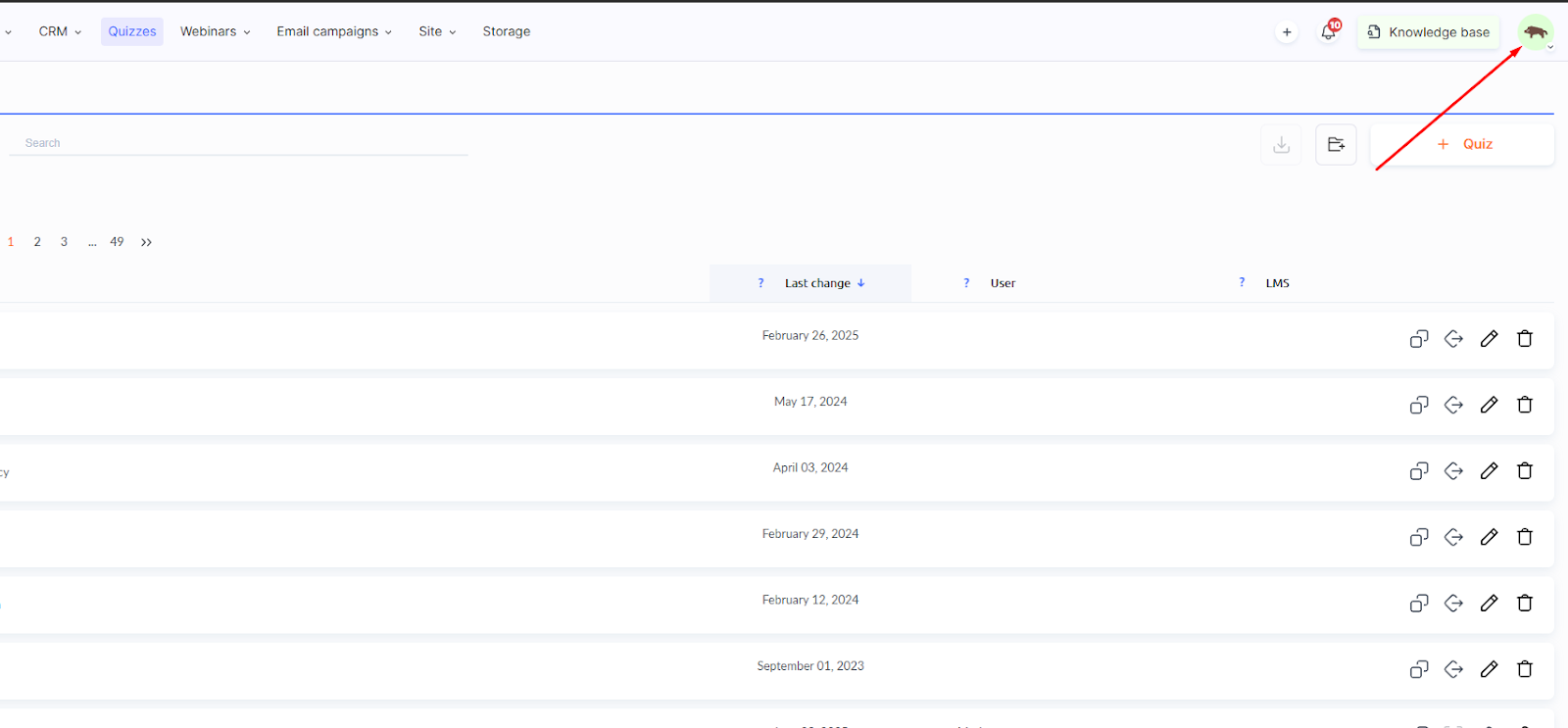
Αρχικά, ανοίξτε το προφίλ σας στην επάνω δεξιά γωνία της οθόνης.
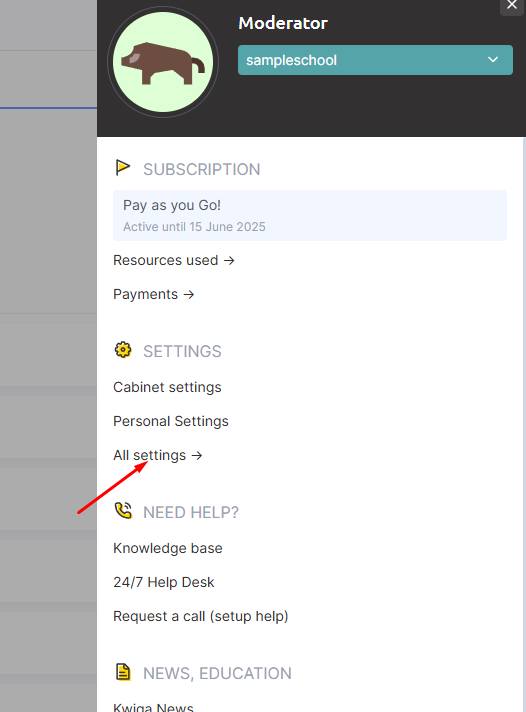
Στη συνέχεια, μεταβείτε στην ενότητα Όλες οι ρυθμίσεις.
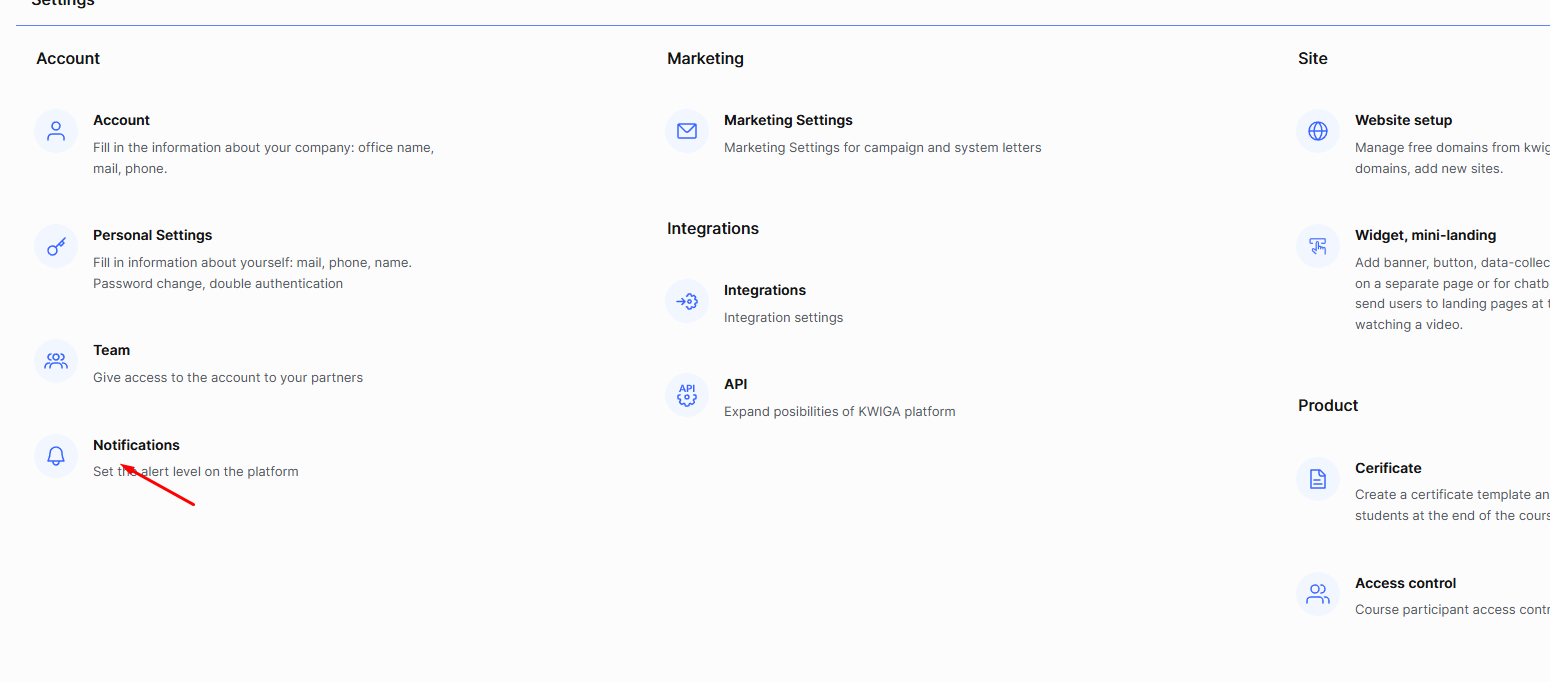
Βρείτε την καρτέλα Ειδοποιήσεις.
Εδώ μπορείτε να ενεργοποιήσετε τη λήψη ειδοποιήσεων μέσω του εικονιδίου καμπάνας στην πλατφόρμα ή μέσω email και, παρακάτω, να επιλέξετε ποιες συγκεκριμένες ειδοποιήσεις θέλετε να λαμβάνετε.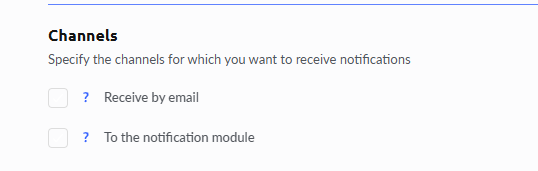
Αυτό σας βοηθά να ανταποκρίνεστε γρήγορα στις νέες απαντήσεις και να ελέγχετε αποτελεσματικότερα τις ολοκληρωμένες εργασίες.
Πώς να προσθέσετε μια εργασία σε ένα μάθημα:
Για να προσθέσετε μια εργασία, πρέπει να:
-
Ανοίξετε το εκπαιδευτικό πρόγραμμα και να μεταβείτε στην καρτέλα Μαθήματα.
-
Ανοίξετε τον επεξεργαστή μαθήματος.
-
Επιλέξετε έναν από τους τρόπους προσθήκης εργασιών.
Στην πλατφόρμα Kwiga, υπάρχουν δύο τρόποι για να προσθέσετε πρακτικές εργασίες σε ένα μάθημα: Εξάσκηση και Λίστα εξάσκησης.
Αν η εργασία πρόκειται να αποτελεί μέρος του υλικού του μαθήματος και να ολοκληρωθεί κατά τη διάρκειά του, επιλέξτε Εξάσκηση. Αν θέλετε να τοποθετήσετε την εργασία σε ξεχωριστή σελίδα, στην οποία ο μαθητής θα έχει πρόσβαση μέσω συνδέσμου, χρησιμοποιήστε τη Λίστα εξάσκησης.
Και οι δύο επιλογές σάς επιτρέπουν να προσθέσετε ερωτήσεις ανοιχτού τύπου, δυνατότητα μεταφόρτωσης αρχείων και απαντήσεις με ήχο και βίντεο, καθώς και να ρυθμίσετε τη βαθμολόγηση και την αξιολόγηση.
Περισσότερες λεπτομέρειες σχετικά με την προσθήκη εργασιών θα βρείτε σε ξεχωριστό άρθρο.
Συχνές ερωτήσεις
Ποια μορφή εργασίας πρέπει να επιλέξω αν χρειάζεται να σχολιάσω κάθε μέρος της απάντησης ξεχωριστά;
Μια εργασία με πολλές ερωτήσεις ανοιχτού τύπου περιλαμβάνει ξεχωριστή ενότητα και πεδίο απάντησης για κάθε ερώτηση. Μπορείτε να αφήσετε ένα σχόλιο σε καθεμία μετά την αξιολόγησή της. Μια εργασία LMS περιλαμβάνει μία ερώτηση και ένα πεδίο απάντησης, διευκολύνοντας την επικοινωνία με τον μαθητή μέσω σχολίων μετά την αξιολόγησή της.
Μπορώ να δημιουργήσω μια εργασία χωρίς πεδίο απάντησης, μόνο για αναφορά;
Ναι. Στην εργασία του LMS, απενεργοποιήστε την επιλογή "Να επιτρέπεται η απάντηση". Η εργασία θα γίνει θεωρητική και ο μαθητής δεν θα βλέπει πεδίο απάντησης.
Μπορώ να κάνω τις απαντήσεις των μαθητών ορατές στους άλλους μαθητές;
Ναι, αν ενεργοποιήσετε την επιλογή «Να επιτρέπονται δημόσιες απαντήσεις» σε μια εργασία στο LMS, οι εκπαιδευόμενοι μπορούν να δημοσιεύουν δημόσιες απαντήσεις. Αυτό είναι χρήσιμο για δημιουργικές εργασίες και συζητήσεις, όπου όλοι μπορούν να επωφεληθούν από τις απαντήσεις.
Μπορεί ένας μαθητής να επεξεργαστεί ή να διαγράψει μια απάντηση αφού την υποβάλει;
Όχι. Μετά την υποβολή, ο μαθητής δεν μπορεί πλέον να επεξεργαστεί ή να διαγράψει την απάντησή του – μόνο ο βοηθός του μαθήματος μπορεί να τη διαγράψει.
Μπορεί ένας μαθητής να κάνει μια ερώτηση μετά την αξιολόγηση της εργασίας;
Ναι, εάν είναι ενεργοποιημένη η επιλογή «Να επιτρέπονται σχόλια μετά την αξιολόγηση» για την εργασία στο LMS. Στη συνέχεια, ο μαθητής μπορεί να υποβάλει επιπλέον ερωτήσεις αφού αξιολογηθεί η εργασία.
Πώς μπορώ να μάθω πότε οι σπουδαστές υποβάλλουν νέες απαντήσεις σε εργασίες;
Ενεργοποιήστε τις ειδοποιήσεις στις ρυθμίσεις του προφίλ σας: ανοίξτε το προφίλ σας στην επάνω δεξιά γωνία της οθόνης, μεταβείτε στις "Όλες οι ρυθμίσεις" και ανοίξτε την καρτέλα "Ειδοποιήσεις". Εκεί μπορείτε να ενεργοποιήσετε τις ειδοποιήσεις μέσω του εικονιδίου καμπάνας στην πλατφόρμα ή μέσω email και να επιλέξετε ποιες ειδοποιήσεις θα λαμβάνετε.
Πώς διαφέρει μια «Εργασία» σε ένα μάθημα από τη «Λίστα Εργασιών»;
Η «Εργασία» ενσωματώνει τη δραστηριότητα στο υλικό του μαθήματος, ώστε ο μαθητής να την ολοκληρώνει κατά τη διάρκεια του μαθήματος. Η «Λίστα εργασιών» τοποθετεί τη δραστηριότητα σε ξεχωριστή σελίδα, στην οποία ο μαθητής έχει πρόσβαση μέσω συνδέσμου. Και οι δύο επιλογές υποστηρίζουν ερωτήσεις ανοιχτού τύπου, μεταφόρτωση αρχείων, απαντήσεις σε μορφή ήχου και βίντεο, καθώς και έλεγχο και βαθμολόγηση.
Ευχαριστούμε για τα σχόλιά σας!
Ευχαριστούμε! Θα διορθώσουμε το άρθρο. Χρειάζεστε απάντηση τώρα; Επικοινωνία με την υποστήριξη