
Άρθρα:
- Πώς να διαγράψετε ένα μάθημα
- Προστασία πνευματικών δικαιωμάτων του περιεχομένου σας στο Kwiga
- Δημόσιο ή δοκιμαστικό μάθημα
- Cómo cambiar el estado de una lección a borrador y ocultarla a los estudiantes
- Χρήση σημείων ελέγχου
- Πώς να προσθέσετε μια εργασία σε ένα μάθημα
- Πώς να δημιουργήσετε μια εργασία με υποχρεωτικό έλεγχο από βοηθό
- Πώς να δημιουργήσετε μια εργασία για διαφορετικές προσφορές
- Πώς να δημιουργήσετε ένα τεστ με βαθμολογία και αυτόματη έγκριση
- Πώς να δημιουργήσετε και να διεξαγάγετε μια έρευνα μεταξύ των μαθητών του μαθήματος
- Περιεχόμενο μαθήματος, όλοι οι τύποι δραστηριοτήτων στο μάθημα
- Λήψη αρχείων βίντεο
- Πώς να προσθέσετε χρονικούς κωδικούς στο βίντεο
- Πώς να προσθέσετε ένα κουμπί στο μάθημα
- Εισαγωγή κώδικα iframe
- Προσθήκη κλασμάτων, μαθηματικών συναρτήσεων και τύπων
- Cómo añadir texto con spoiler a la lección
- Πώς να δημιουργήσετε ένα μάθημα στην πλατφόρμα Kwiga
- Πώς να δημιουργήσετε έναν μαραθώνιο
- Πώς να προσθέσετε εξώφυλλο σε ένα μάθημα
- Επιλογές εμφάνισης προγράμματος μαθήματος
- How to add a public face to a course
- Πώς να προσθέσετε μια ομάδα σε ένα μάθημα
- Προεπισκόπηση μαθήματος με διαφορετικά επίπεδα πρόσβασης
- Μπλοκ πάνω από τα μαθήματα (επάνω πανό)
- Ρυθμίστε τις καθυστερήσεις, το πρόγραμμα ανοίγματος των μαθημάτων και το κλείσιμο των μαθημάτων
- Αναφορά για την πρόοδο των μαθητών στο μάθημα
- Ανάλυση ολοκλήρωσης εργασιών στο μάθημα
- Αναφορά πωλήσεων μαθημάτων
- Πώς να δημιουργήσετε ένα αντίγραφο του μαθήματος
- Πώς να αντιγράψετε το περιεχόμενο ενός μαθήματος
- Πρόσβαση βοηθού στις πρακτικές ασκήσεις
- Ο φοιτητής δεν βλέπει το μάθημα (Μαραθώνιος, Κλειστή Ομάδα)
- Πώς να ρυθμίσετε ένα τεστ ώστε οι μαθητές να βλέπουν τα σχόλια μετά την ολοκλήρωση
- Παράδοση email: γιατί τα μηνύματα δεν φτάνουν και πώς να το διορθώσετε
- Πώς να προσαρμόσετε την εμφάνιση ενός μαθήματος
- Διαχείριση ορατότητας δραστηριοτήτων
Μάθετε περισσότερα για το πώς να επισυνάψετε μια εργασία, καθώς και πώς φαίνεται ένα μάθημα με εργασία για τον μαθητή.
Σε αυτό το άρθρο:
Las tareas prácticas hacen que las lecciones sean más interactivas, lo que te permite evaluar los conocimientos de los estudiantes y recibir comentarios valiosos.
Ten en cuenta que los cuestionarios se crean por separado y solo después se añaden a una lección.
Tipos de tareas y sus características
Kwiga ofrece una amplia variedad de formatos para crear tareas prácticas.
Puedes usar pruebas con respuestas de opción única o múltiple, tareas de emparejamiento, ejercicios para completar espacios en blanco, actividades de ordenación o ejercicios interactivos como formar palabras o frases.
También hay tareas abiertas disponibles, en las que los estudiantes pueden enviar sus respuestas en formato de texto, audio, video o archivo.
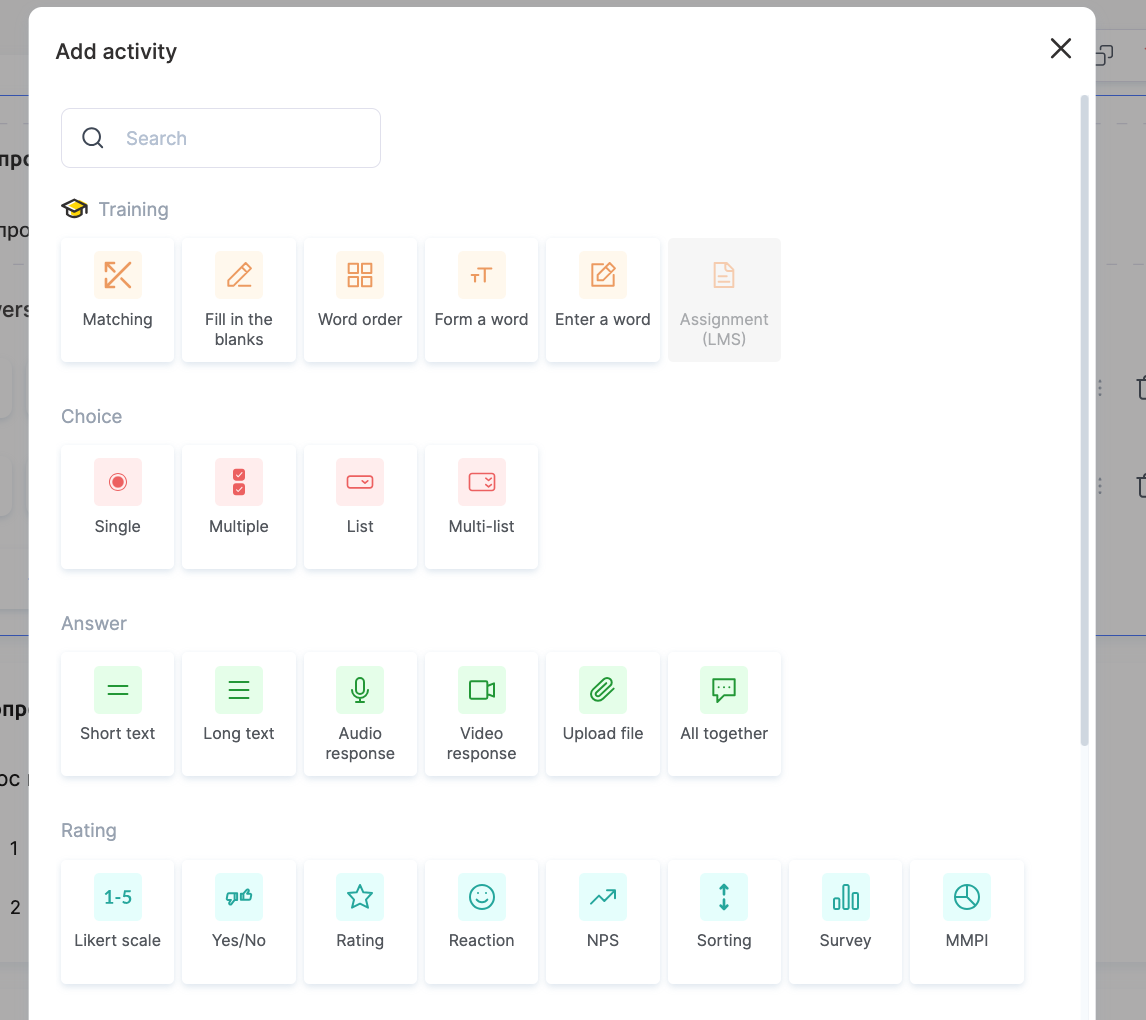
También hay formatos especiales disponibles para encuestas: la escala Likert para evaluación, preguntas simples de Sí/No o tareas de calificación con estrellas. Si necesitas evaluar la satisfacción de los estudiantes, puedes usar el Net Promoter Score (NPS).
Cada tarea se puede personalizar: puedes establecer el método de verificación (automático o manual), el número de intentos, si se mostrarán las respuestas o aplicar límites de tiempo.
Lee más sobre tipos de tareas y configuración de cuestionarios en un artículo aparte.
Cómo añadir tareas prácticas a una lección
Pasos para añadir tareas prácticas:
1. Abre el curso.
2. Haz clic en el título de la lección donde quieres añadir la práctica.
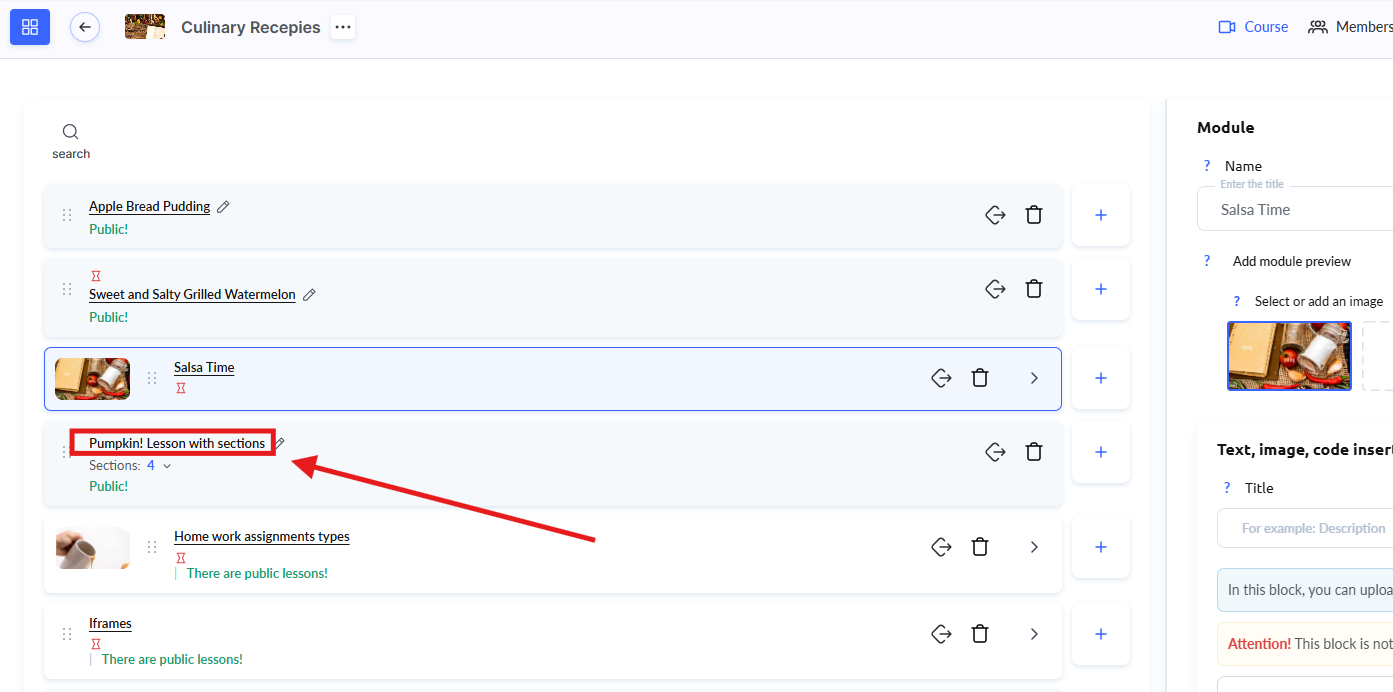
-
En el editor de lecciones, añade una tarea usando el botón Práctica o la opción Lista de prácticas.
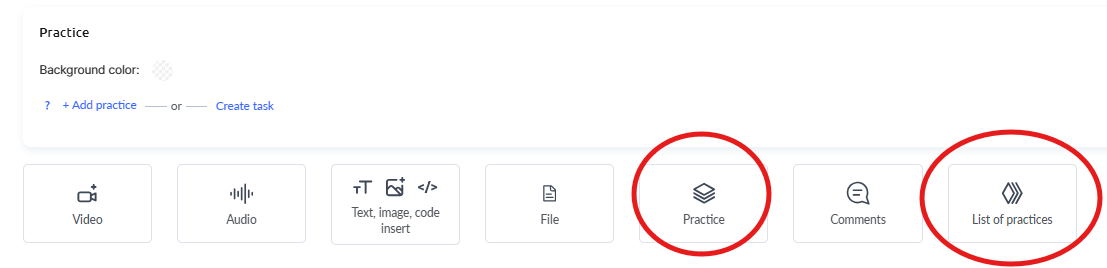
Nota: al usar el botón Práctica, las tareas se integran en la estructura de la lección y los estudiantes las completan directamente mientras ven la lección. Las tareas prácticas añadidas mediante la opción Lista de prácticas se abren en una página independiente, a la que los estudiantes pueden acceder mediante un enlace en el contenido de la lección. -
Haz clic en +Añadir práctica.
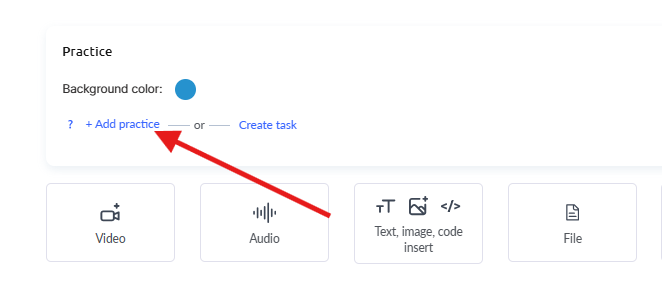
- Selecciona el nombre de la práctica que quieres añadir a la lección (o haz clic en +Cuestionario para crear una nueva tarea), marca la casilla junto a ella y haz clic en Guardar.
- Ajusta la configuración de la tarea si es necesario (incluir en el seguimiento del progreso, establecer límites de tiempo o habilitar una condición para detener la lección).
Cómo previsualizar la práctica en una lección
Para asegurarte de que la tarea práctica se ha añadido correctamente y aparece como se espera, usa el modo Vista previa. Es fácil hacerlo:
-
Abre el editor de lecciones donde ya has añadido las tareas prácticas.
-
En la parte superior, haz clic en el botón Vista previa del curso; es el icono junto a la configuración de la lección.

- Revisa cómo aparecerá la tarea para los estudiantes: comprueba si todos los ajustes se han aplicado correctamente, como los límites de tiempo, el seguimiento del progreso o la función de “detener la lección”.
- Si algo necesita ajustarse, vuelve al editor de lecciones, realiza los cambios necesarios y previsualízalo de nuevo.
Este método ayuda a garantizar que todo funcione correctamente y evita errores antes de que los estudiantes comiencen la lección.\/p>
Cómo encontrar prácticas completadas en un curso
En la plataforma Kwiga , la revisión de las tareas prácticas depende de su tipo, y puede hacerse fácilmente directamente dentro del curso desde el menú Práctica.
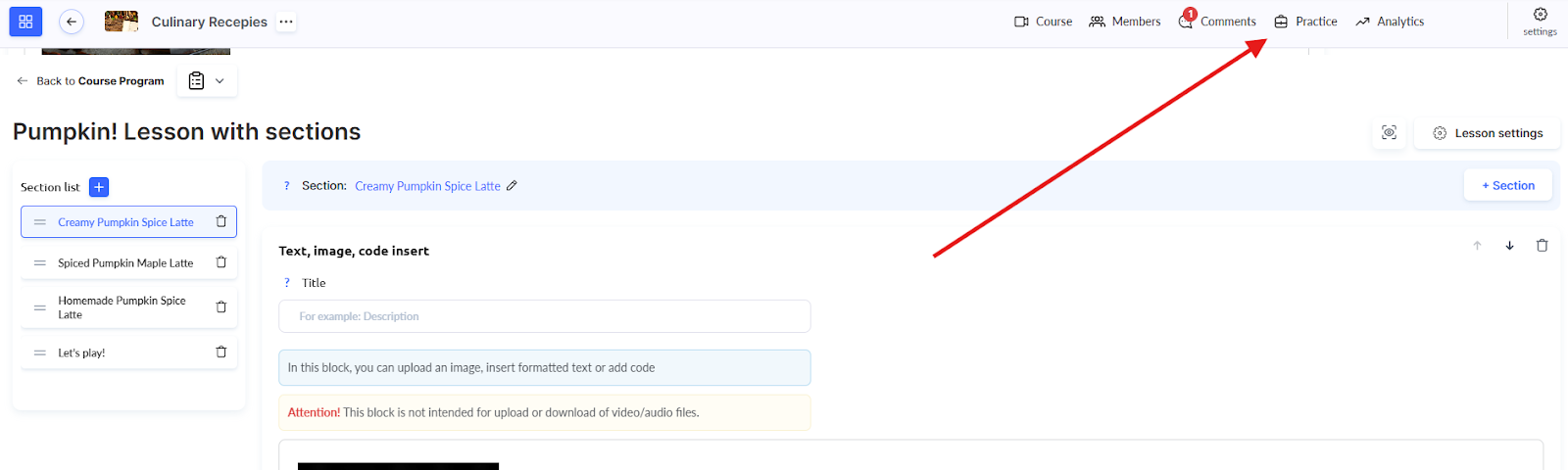
En la parte superior de la lista de prácticas, hay un filtro “Pendiente de revisión” que muestra al instante solo las entregas que requieren la atención del curador.
Puedes usar este filtro por sí solo o combinarlo con otros parámetros de búsqueda para una selección más precisa.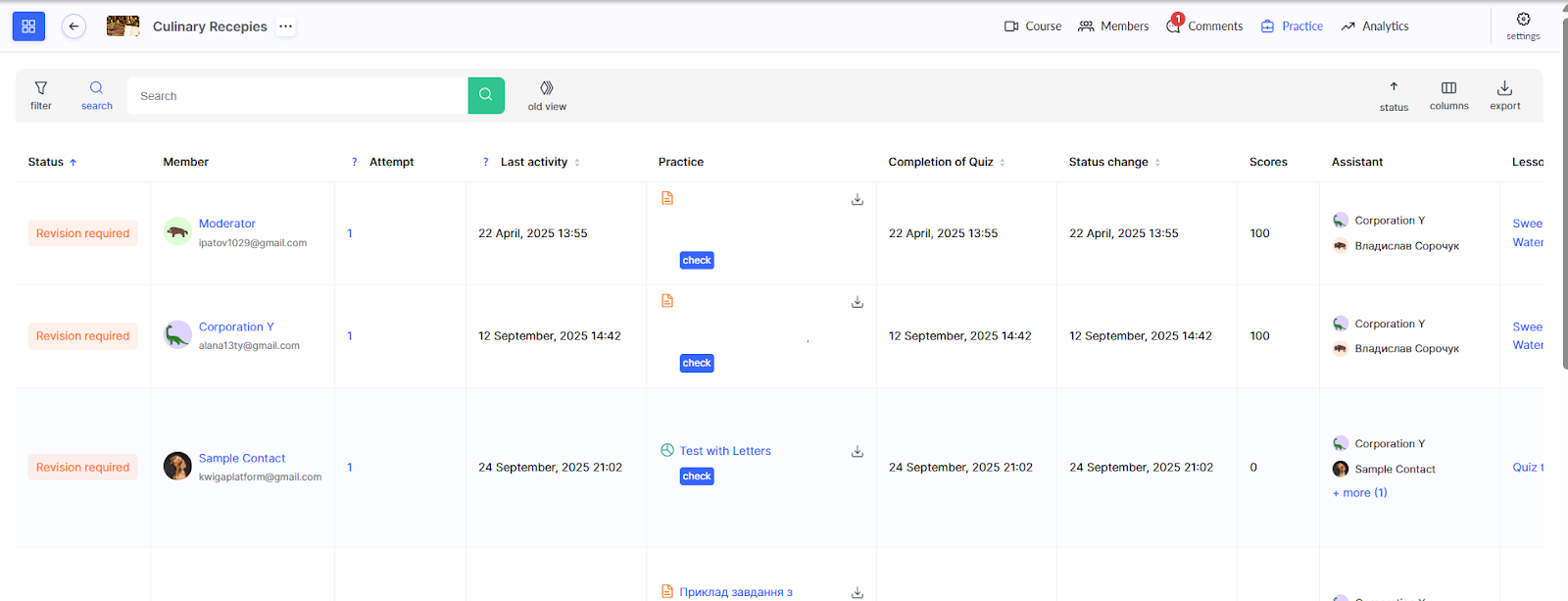
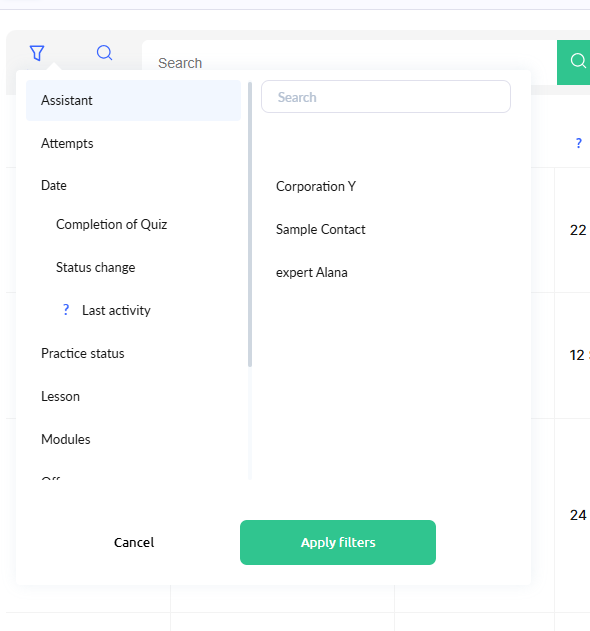
La plataforma ofrece una amplia gama de filtros para gestionar las prácticas.
Los parámetros principales incluyen curador, intentos (todos o solo el último), estado de la práctica (Completada, No completada, En progreso, etc.), lección y módulo donde se encuentra la práctica, así como ofertas del plan del participante.
Además, puedes filtrar por fecha de finalización, fecha de cambio de estado, o última actividad.
Otros filtros útiles incluyen grupo de acceso del curador y etiquetas de contacto.
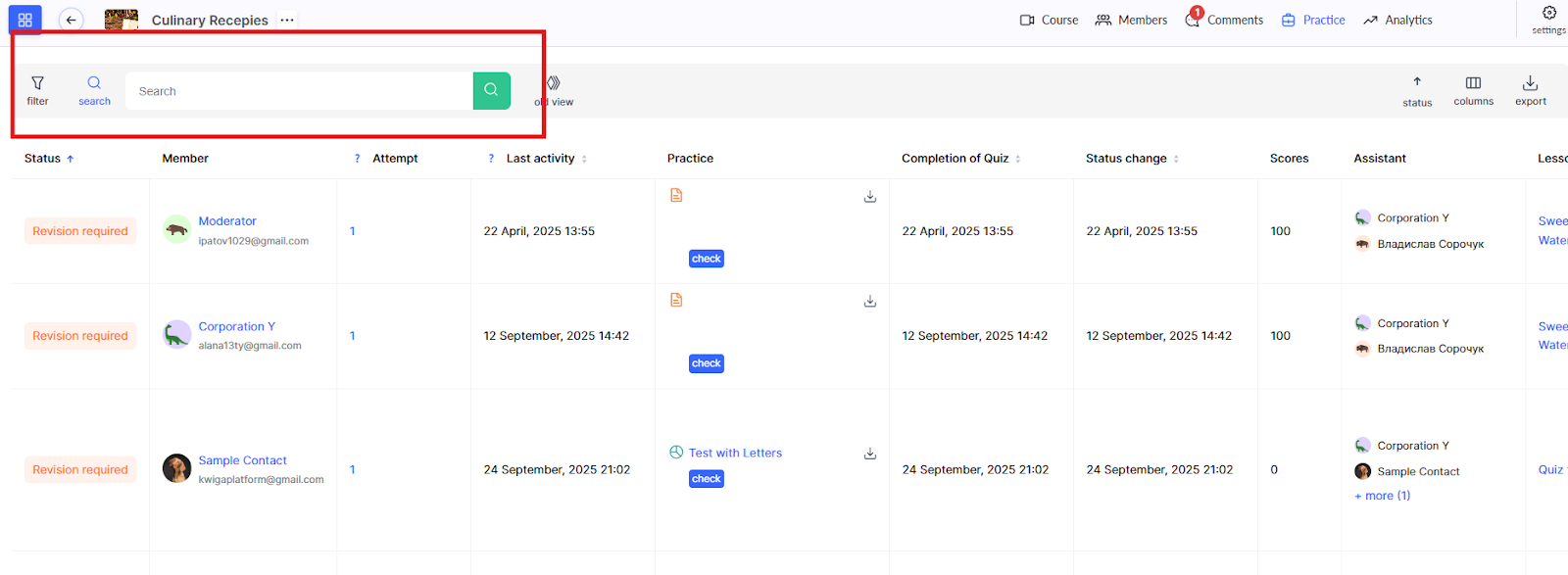
Si necesitas encontrar una entrega específica, usa la búsqueda por el correo electrónico del estudiante o el título de la práctica.
Para quienes están acostumbrados a la interfaz antigua, todavía existe por ahora la opción de volver a ella.
La plataforma te permite personalizar tu espacio de trabajo para adaptarlo a tus necesidades.
Puedes elegir cómo ordenar la lista: por las entregas más recientes primero, por fecha o por estado.
También puedes ajustar las columnas de la tabla: reorganizarlas u ocultar las que no necesites.
Si es necesario, también puedes exportar un informe: ya sea de todas las prácticas o solo de las que están filtradas actualmente.
Cómo revisar una tarea práctica y cambiar el estado de un cuestionario
Una vez que hayas aplicado los filtros necesarios, haz clic en el botón Revisar.

Στο παράθυρο αξιολόγησης, μπορείτε να δείτε όλες τις απαραίτητες πληροφορίες – τον τίτλο του τεστ και του μαθήματος, τα στοιχεία του μαθητή, και τα αποτελέσματα της εργασίας του.
Μπορείτε επίσης να μεταβείτε γρήγορα στις ρυθμίσεις εξάσκησης αν χρειάζεται να τροποποιήσετε ή να ελέγξετε κάτι.
Στο παράθυρο αξιολόγησης, κάντε κλικ στο Αξιολόγηση κουμπί.
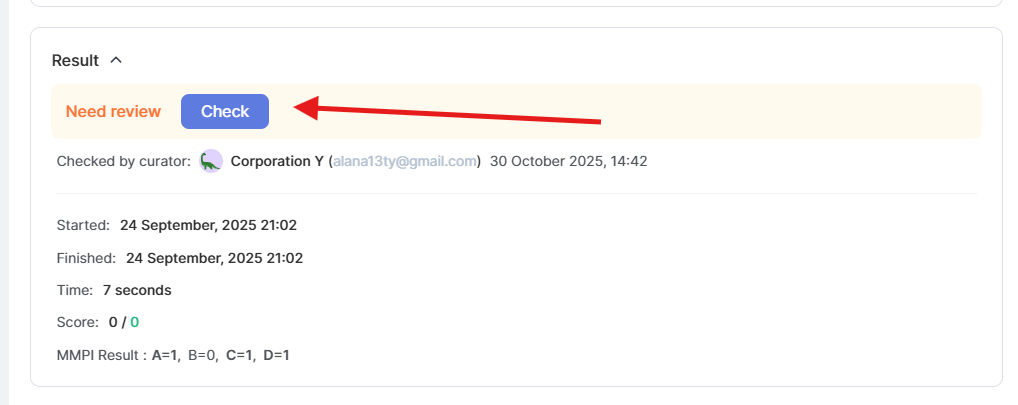
Τώρα, για κάθε εξάσκηση, πρέπει να επιλέξετε ένα από τα αποτελέσματα: Ολοκληρώθηκε, Δεν ολοκληρώθηκε ή Χρειάζεται αναθεώρηση.
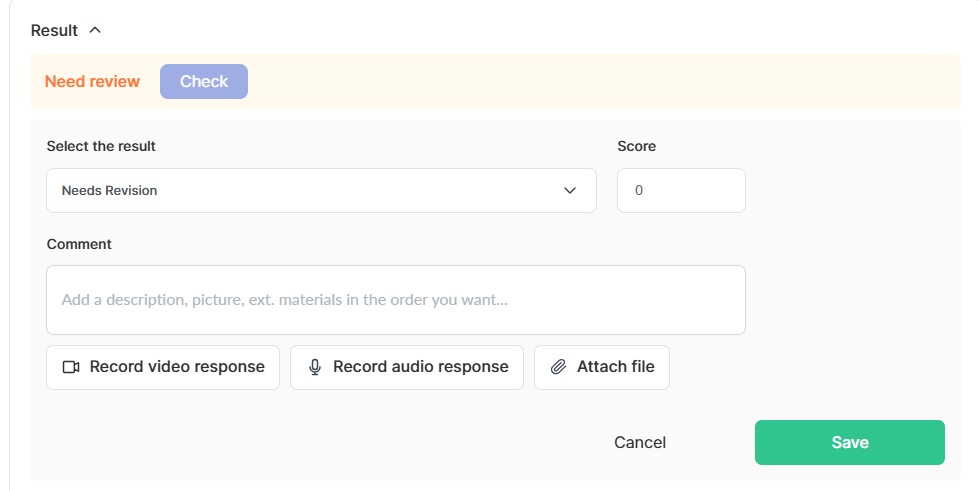
Αν το τεστ περιλαμβάνει βαθμολογίες, μπορείτε να τις καταχωρίσετε χειροκίνητα.
Συνιστάται να αφήσετε ένα σχόλιο για τον μαθητή – εξηγήστε τι έγινε καλά και τι θα μπορούσε να βελτιωθεί. Μπορείτε επίσης να επισυνάψετε ήχο, βίντεο ή αρχεία στα σχόλιά σας.
Συμβουλή: Αν ο μαθητής έχει χρησιμοποιήσει όλες τις προσπάθειές του αλλά θέλετε να του δώσετε άλλη μία ευκαιρία, απλώς ορίστε την κατάσταση σε Χρειάζεται αναθεώρηση. Αυτό θα του επιτρέψει να ξανακάνει το τεστ.
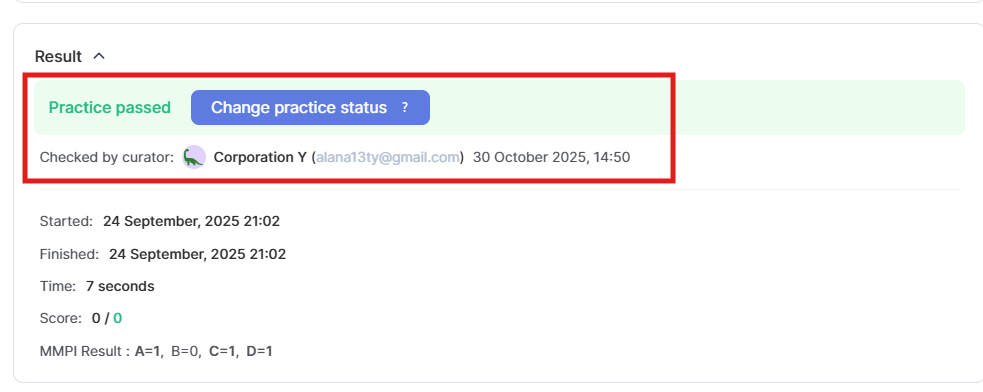
Μπορείτε επίσης να αλλάξετε το αποτέλεσμα της εξάσκησης ακόμα κι αν η πλατφόρμα έχει εκχωρήσει αυτόματα διαφορετική αξιολόγηση – αυτό είναι χρήσιμο όταν χρειάζεται να ληφθούν υπόψη ατομικές περιστάσεις.
Μετά την αξιολόγηση, η κατάσταση της εξάσκησης ενημερώνεται, και μπορείτε να δείτε ποιος την αξιολόγησε και πότε.
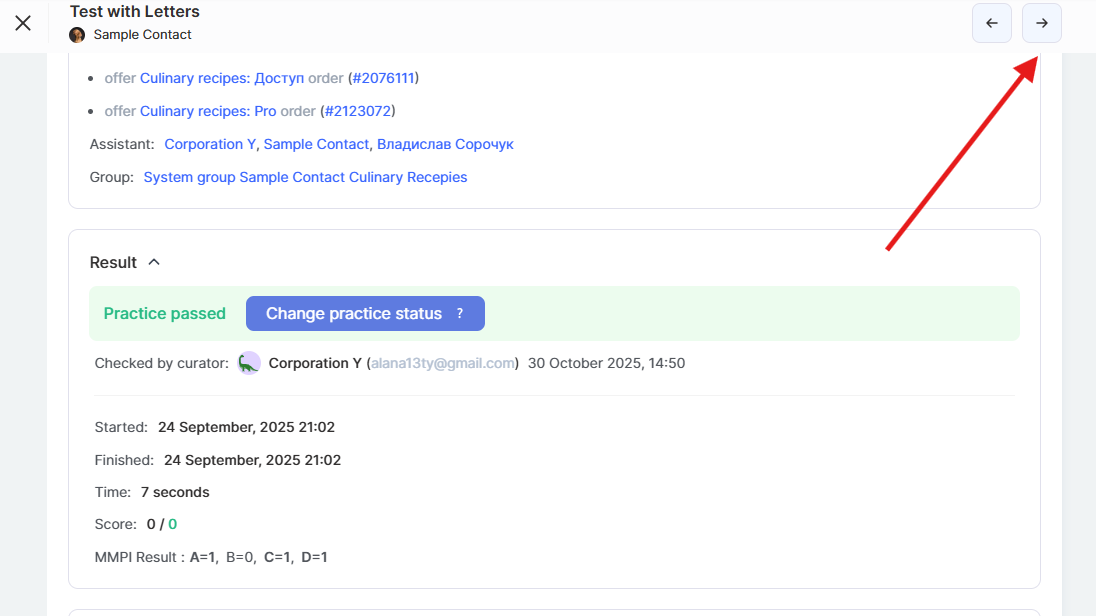
Συμβουλή: Δεν χρειάζεται να κλείσετε το παράθυρο αξιολόγησης και να επιστρέψετε στη λίστα για να βρείτε την επόμενη εργασία.
Απλώς χρησιμοποιήστε τα κουμπιά με τα βέλη για να μετακινηθείτε από τη μία εξάσκηση στην άλλη – είναι εξαιρετικά βολικό, ειδικά όταν χρειάζεται να αξιολογήσετε μεγάλο αριθμό υποβολών.
Η αξιολόγηση εξάσκησης στην πλατφόρμα Kwiga έχει σχεδιαστεί για μέγιστη ευκολία για τον επιμελητή.
Τα φίλτρα βοηθούν να εντοπίζετε γρήγορα εργασίες που χρειάζονται προσοχή, ενώ η εύκολη πλοήγηση μεταξύ των εργασιών εξοικονομεί πολύτιμο χρόνο.
Η ευελιξία στη βαθμολόγηση και η δυνατότητα παροχής αναλυτικής ανατροφοδότησης κάνουν τη μαθησιακή διαδικασία πιο αποτελεσματική – τόσο για τους επιμελητές όσο και για τους μαθητές.
Δεν βρήκατε απάντηση; Επικοινωνήστε με την υποστήριξη στην συνομιλία ή Telegram