
Άρθρα:
- Πώς να προσθέσετε έναν βοηθό σε ένα μάθημα
- Πώς να αφαιρέσετε έναν βοηθό μαθήματος (αλλά όχι από το έργο!)
- Πώς να αφαιρέσετε έναν βοηθό από την πλατφόρμα
- Βοηθοί στο Έργο: Δομή Ομάδας και Ρυθμίσεις Πρόσβασης
- Πώς να αναθέσετε έναν ανώτερο βοηθό και να ρυθμίσετε την πρόσβασή του
- Πώς να προσθέσετε μέλος στην ομάδα
- Πώς να αφαιρέσετε ένα μέλος της ομάδας
- Πώς να ορίσετε την ορατότητα βοηθού για τους φοιτητές
- Αυτόματη ανάθεση βοηθών και φοιτητών σε ομάδες
- Πώς να δημιουργήσετε μια ομάδα συμμετεχόντων και να την αναθέσετε σε έναν βοηθό
- Πώς να προσθέσετε ή να αλλάξετε μια δημόσια προσωπικότητα σε ένα μάθημα
- Πρόσβαση των μελών της ομάδας στους φακέλους αποθήκευσης
- Πρόσβαση των μελών της ομάδας σε συγκεκριμένα κουίζ
Μάθετε πώς να δίνετε στα μέλη της ομάδας πρόσβαση σε συγκεκριμένα κουίζ, εργασίες και φακέλους αντί για ολόκληρη την ενότητα.
Σε μια ομάδα, τα κουίζ δημιουργούνται συνήθως από περισσότερα από ένα άτομα: οι σχεδιαστές εκπαιδευτικού υλικού ετοιμάζουν τεστ για νέα μαθήματα, οι βοηθοί δημιουργούν ερωτηματολόγια παρακολούθησης για τις ομάδες τους και κάποιος άλλος αναλαμβάνει τις τελικές αξιολογήσεις. Για να βλέπουν όλοι μόνο όσα χρειάζονται για τη δουλειά τους στην ενότητα Κουίζ μπορείτε να ρυθμίσετε ξεχωριστά την πρόσβαση σε κουίζ και φακέλους για κάθε ομάδα, επιλέγοντας συγκεκριμένα στοιχεία και τις ενέργειες που μπορεί να εκτελεί σε αυτά.
Μπορείτε να ρυθμίσετε ξεχωριστά την πρόσβαση σε κουίζ και φακέλους για κάθε ομάδα, επιλέγοντας συγκεκριμένα στοιχεία και τις ενέργειες που μπορεί να εκτελεί σε αυτά.
Μεταβείτε στις Ρυθμίσεις → Όλες οι ρυθμίσεις → Ομάδα.
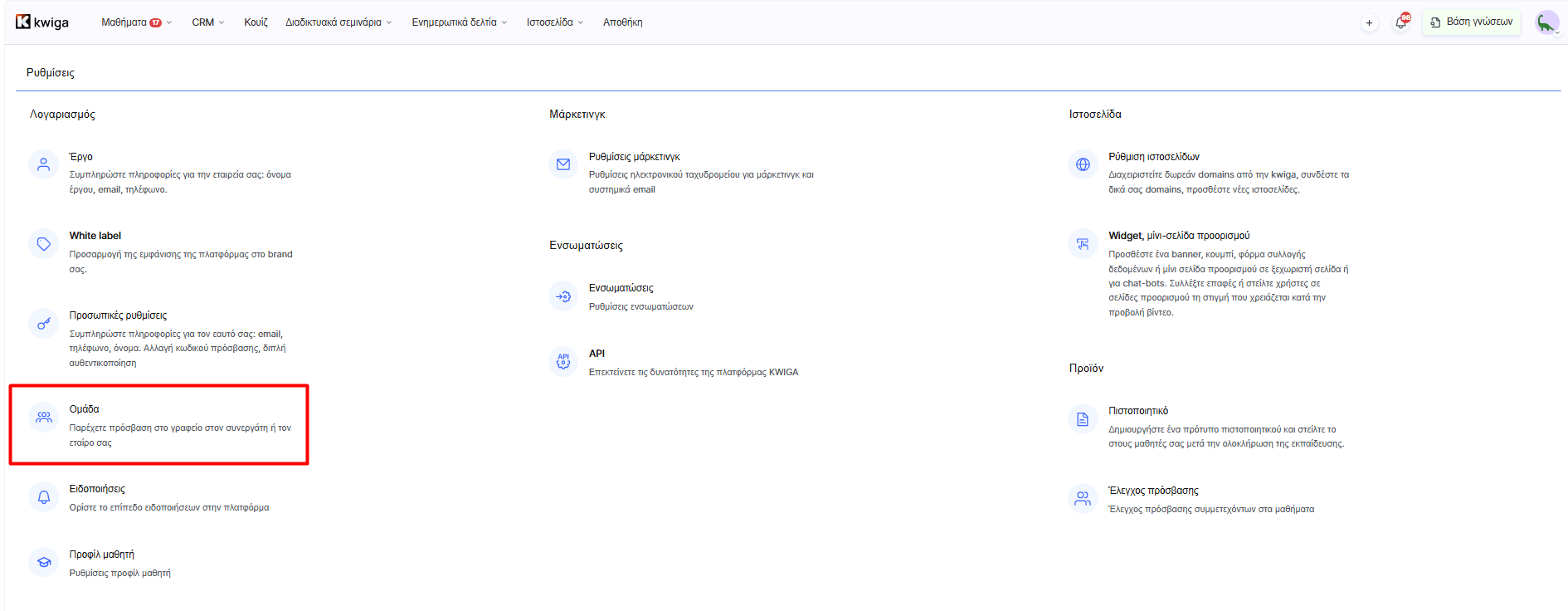
Ανοίξτε την ενότητα Ομάδες πρόσβασης.
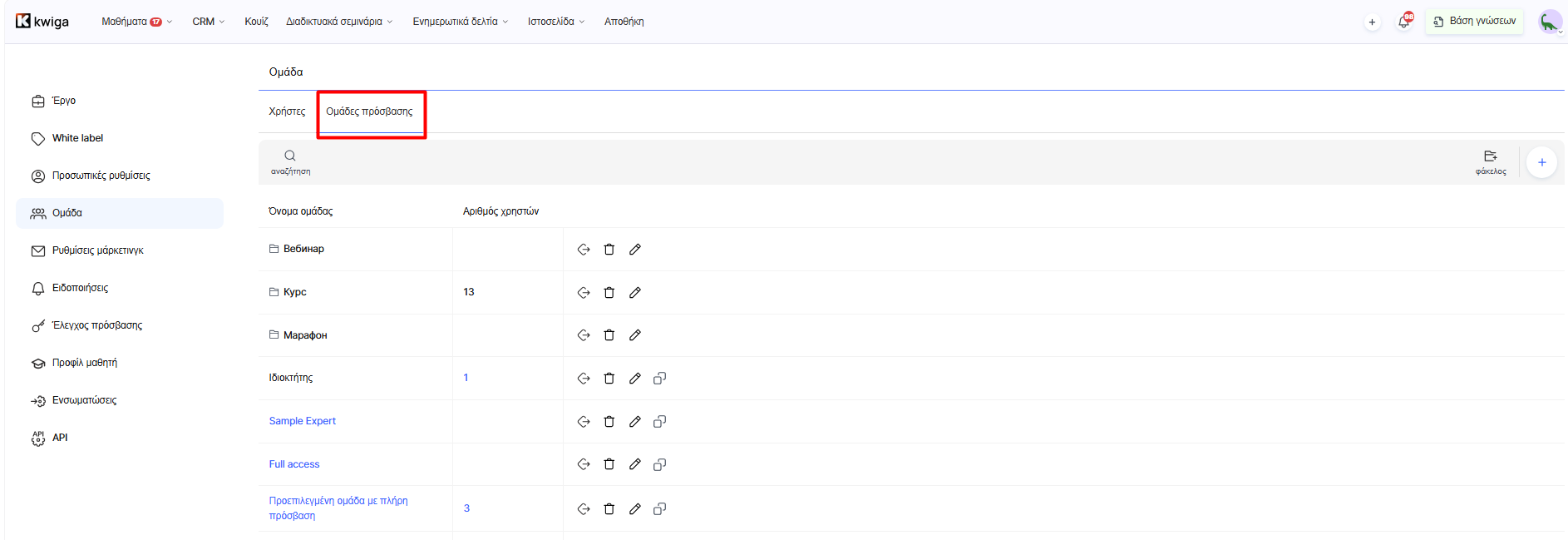
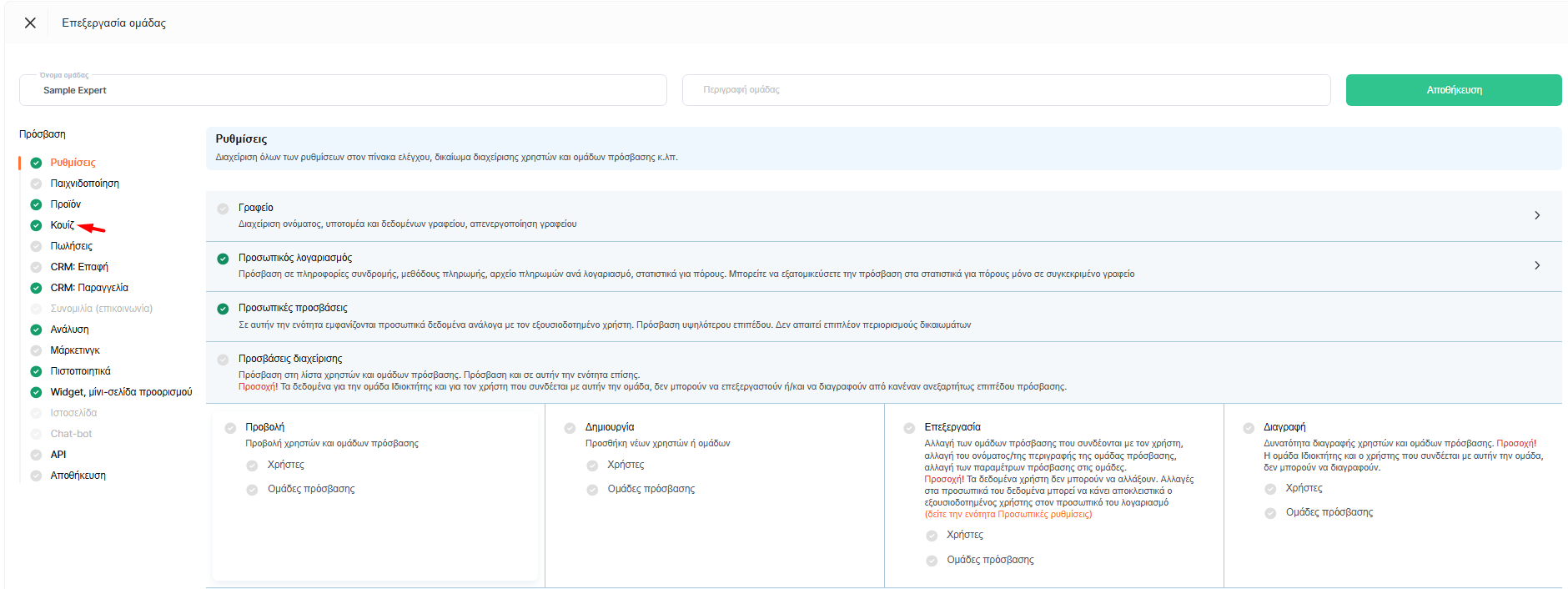
Επιλέξτε την ομάδα που χρειάζεστε (ή δημιουργήστε μια νέα) και ανοίξτε το μενού Κουίζ στη λίστα πρόσβασης στα αριστερά.
Δίπλα στο όνομα της ενότητας βρίσκεται ο διακόπτης Γενική πρόσβαση — Εξατομικευμένη πρόσβαση
Στη λειτουργία Γενική πρόσβαση ο ρόλος έχει πρόσβαση σε όλα τα κουίζ και τους φακέλους σύμφωνα με τα επιλεγμένα δικαιώματά του (προβολή, επεξεργασία, διαγραφή). Αυτή η επιλογή είναι κατάλληλη για ρόλους που χρειάζεται να εργάζονται με όλα τα κουίζ του λογαριασμού, όπως ο διαχειριστής ενός σχολείου.
Στη λειτουργία Εξατομικευμένη πρόσβαση ο ρόλος έχει πρόσβαση μόνο σε επιλεγμένα κουίζ και φακέλους, όχι σε ολόκληρη την ενότητα. Μόλις ενεργοποιήσετε αυτή τη λειτουργία, κάτω από τα δικαιώματα εμφανίζεται μια λίστα με δυνατότητα αναζήτησης όλων των κουίζ και φακέλων, με ένα πλαίσιο επιλογής δίπλα σε κάθε στοιχείο.
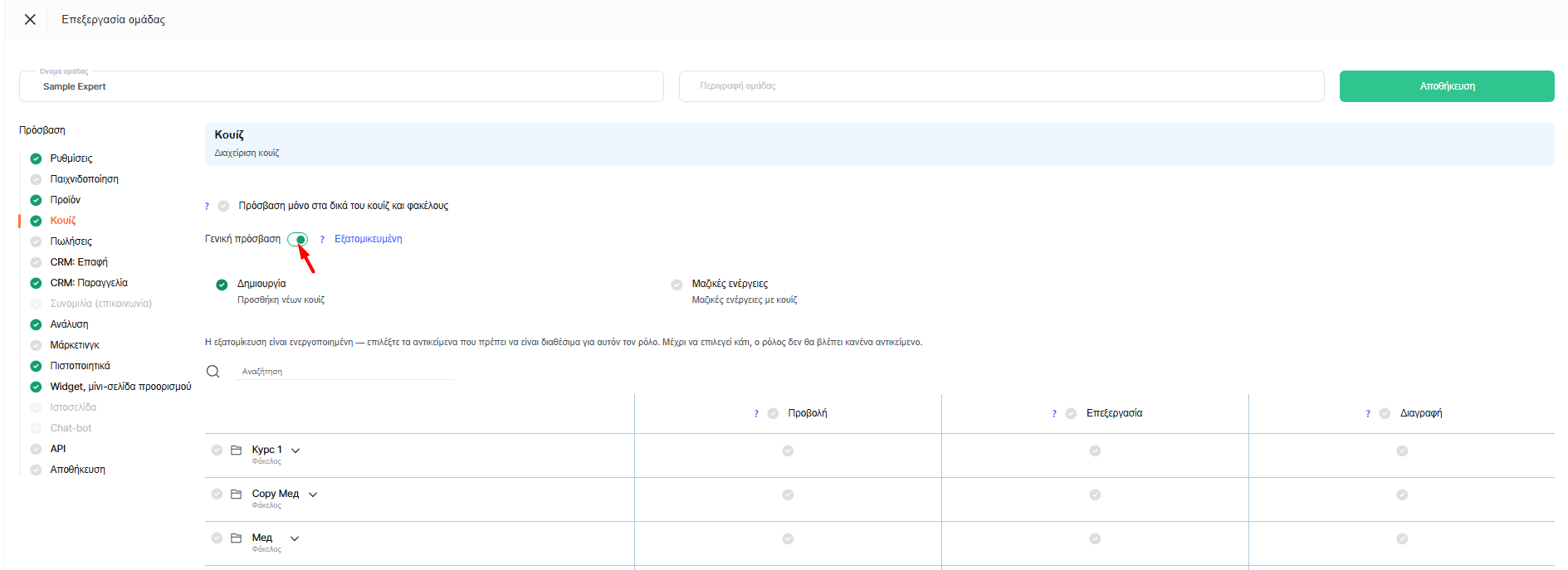
Σημαντικό: μόλις ενεργοποιήσετε την εξατομικευμένη πρόσβαση, ο ρόλος δεν μπορεί να δει κανένα κουίζ ή φάκελο μέχρι να επιλέξετε ποια θα είναι διαθέσιμα. Αφού αλλάξετε λειτουργία, επιλέξτε τα κουίζ και τους φακέλους που χρειάζεται η ομάδα για τη δουλειά της—για παράδειγμα, έναν φάκελο με τεστ για ένα συγκεκριμένο μάθημα στο οποίο βοηθά ο βοηθός της.
Η ενότητα Κουίζ έχει τα εξής δικαιώματα: Προβολή (προβολή όλων των κουίζ και φακέλων), Επεξεργασία (επεξεργασία κουίζ και φακέλων), Διαγραφή (διαγραφή κουίζ και φακέλων), Δημιουργία (προσθήκη νέων κουίζ) και Μαζικές ενέργειες (εκτέλεση μαζικών ενεργειών σε κουίζ, όπως διαγραφή ή μετακίνηση πολλών κουίζ ταυτόχρονα).
Πρόσβαση μόνο στα δικά τους κουίζ και φακέλους
Πάνω από τον διακόπτη Γενική — Εξατομικευμένη υπάρχει μια ακόμη ρύθμιση: Πρόσβαση μόνο στα δικά σας κουίζ και στους δικούς σας φακέλους.
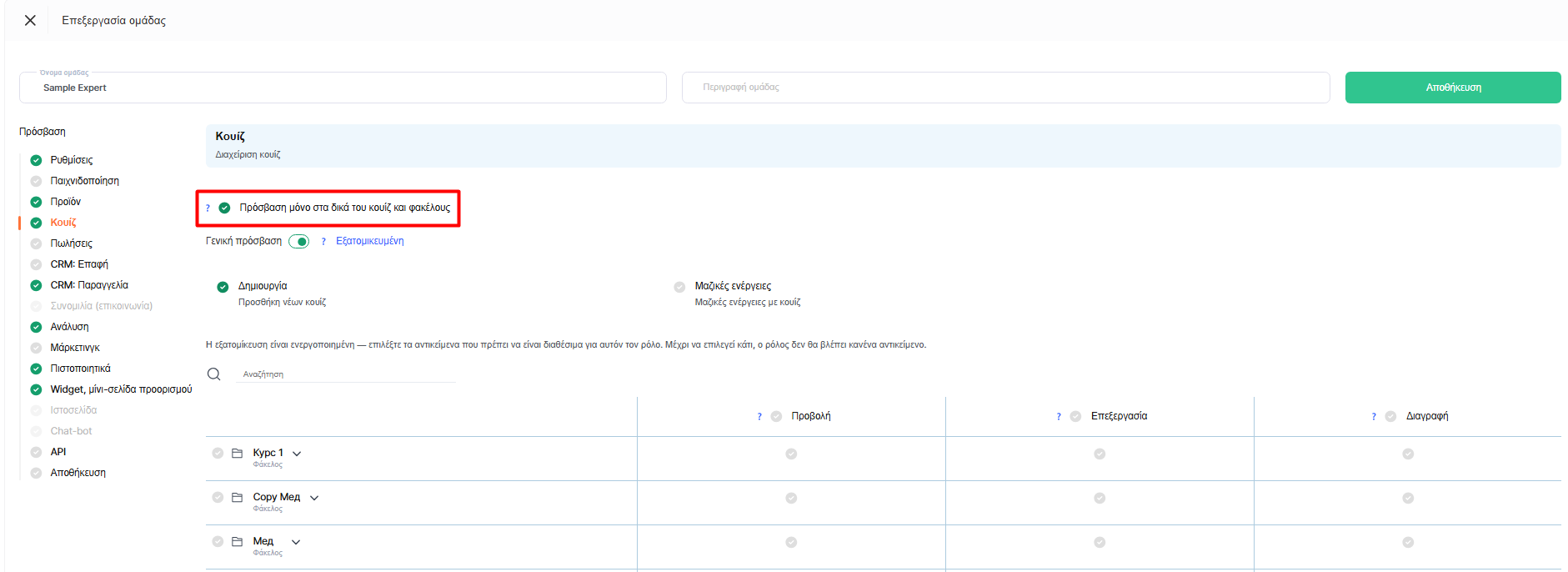
Αν ενεργοποιήσετε αυτή τη ρύθμιση, οι χρήστες θα βλέπουν μόνο τα κουίζ που έχουν δημιουργήσει οι ίδιοι. Τα κουίζ που έχουν προσθέσει άλλα μέλη της ομάδας θα είναι εντελώς μη προσβάσιμα σε αυτούς.
Το ίδιο ισχύει και για τους φακέλους. Οι χρήστες βλέπουν μόνο τους δικούς τους φακέλους και τους φακέλους που περιέχουν δικά τους κουίζ. Οι φάκελοι που δεν περιέχουν κανένα δικό τους κουίζ δεν εμφανίζονται.
Σημείωση: Αν η πλατφόρμα δεν μπορεί να προσδιορίσει ποιος δημιούργησε έναν φάκελο, τον εμφανίζει σε όλους ως κοινόχρηστο, αλλά κανείς δεν μπορεί να τον διαχειριστεί (να τον μετονομάσει ή να τον διαγράψει).
Σημαντικό: Τα νέα κουίζ και οι φάκελοι που δημιουργούνται μετά τη ρύθμιση της εξατομικευμένης πρόσβασης δεν συμπεριλαμβάνονται αυτόματα. Θα χρειαστεί να προσθέσετε ξεχωριστά οτιδήποτε εμφανιστεί στην ενότητα Κουίζ μετά τη ρύθμιση.
Δεν βρήκατε απάντηση; Επικοινωνήστε με την υποστήριξη στην συνομιλία ή Telegram