
Άρθρα:
- Πώς να προσθέσετε έναν βοηθό σε ένα μάθημα
- Πώς να αφαιρέσετε έναν βοηθό μαθήματος (αλλά όχι από το έργο!)
- Πώς να αφαιρέσετε έναν βοηθό από την πλατφόρμα
- Βοηθοί στο Έργο: Δομή Ομάδας και Ρυθμίσεις Πρόσβασης
- Πώς να αναθέσετε έναν ανώτερο βοηθό και να ρυθμίσετε την πρόσβασή του
- Πώς να προσθέσετε μέλος στην ομάδα
- Πώς να αφαιρέσετε ένα μέλος της ομάδας
- Πώς να ορίσετε την ορατότητα βοηθού για τους φοιτητές
- Αυτόματη ανάθεση βοηθών και φοιτητών σε ομάδες
- Πώς να δημιουργήσετε μια ομάδα συμμετεχόντων και να την αναθέσετε σε έναν βοηθό
- Πώς να προσθέσετε ή να αλλάξετε μια δημόσια προσωπικότητα σε ένα μάθημα
- Πρόσβαση των μελών της ομάδας στους φακέλους αποθήκευσης
- Πρόσβαση των μελών της ομάδας σε συγκεκριμένα κουίζ
Μάθετε πώς να δίνετε στα μέλη της ομάδας πρόσβαση σε συγκεκριμένους φακέλους αποθήκευσης αντί για όλο το αποθηκευμένο περιεχόμενο.
Εάν ο Kwiga αποθηκευτικός χώρος περιέχει υλικό για διαφορετικά μαθήματα ή πεδία σπουδών, ίσως δεν θέλετε να δώσετε σε όλη την ομάδα πρόσβαση σε όλα τα αρχεία ταυτόχρονα. Για παράδειγμα, ένας βοηθός μαθήματος μπορεί να χρειάζεται μόνο τα αρχεία της ομάδας του, ενώ ένας δημιουργός νέου μαθήματος μπορεί να χρειάζεται μόνο έναν φάκελο με μαθήματα για συγκεκριμένο θέμα.
Μπορείτε να ρυθμίσετε ξεχωριστά την πρόσβαση στους φακέλους του αποθηκευτικού χώρου για κάθε ομάδα, επιλέγοντας συγκεκριμένους φακέλους και τις ενέργειες που μπορεί να εκτελεί η ομάδα σε αυτούς.
Πού να ρυθμίσετε μια ομάδα πρόσβασης
Μεταβείτε στις Ρυθμίσεις → Όλες οι ρυθμίσεις → Ομάδα.
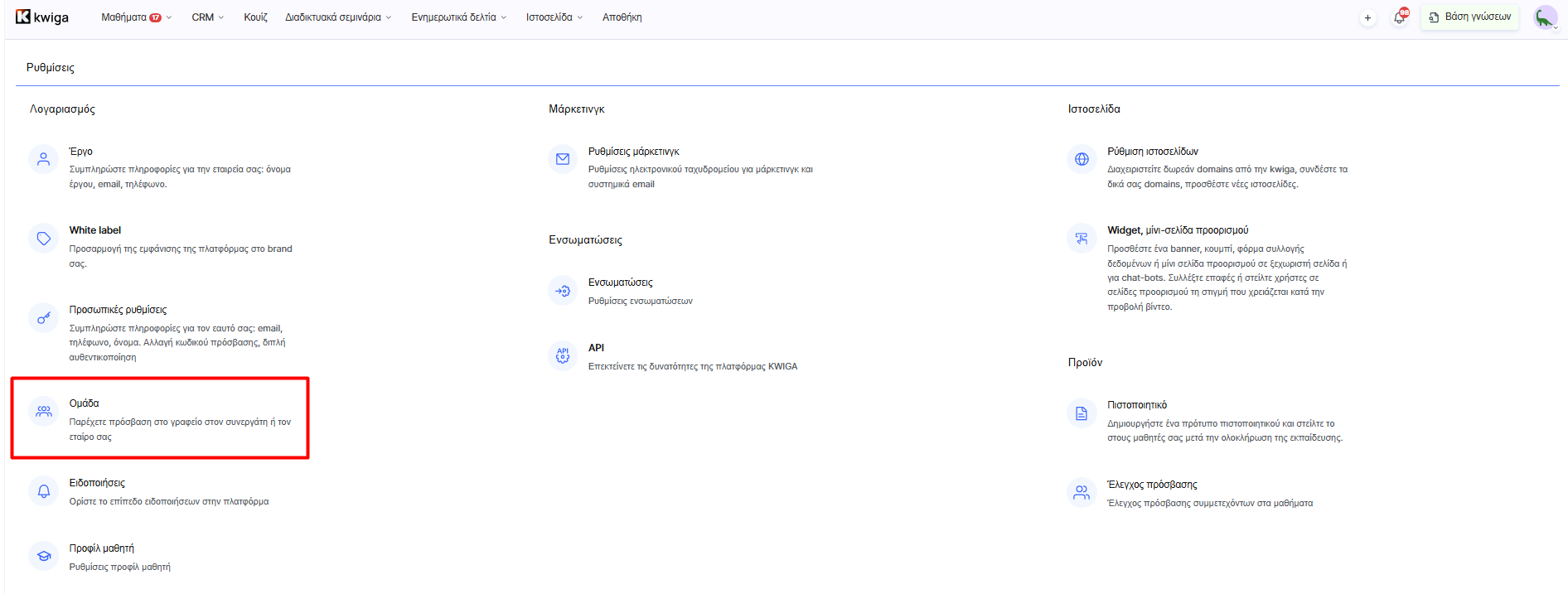
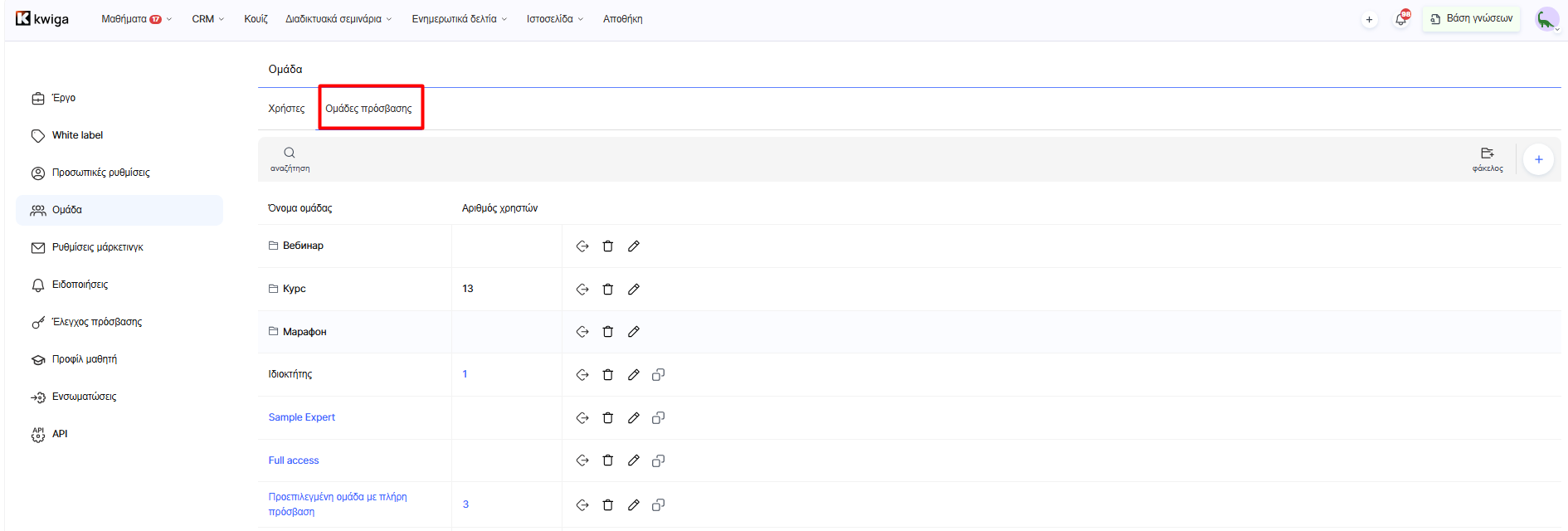
Ανοίξτε την καρτέλα Ομάδες πρόσβασης.
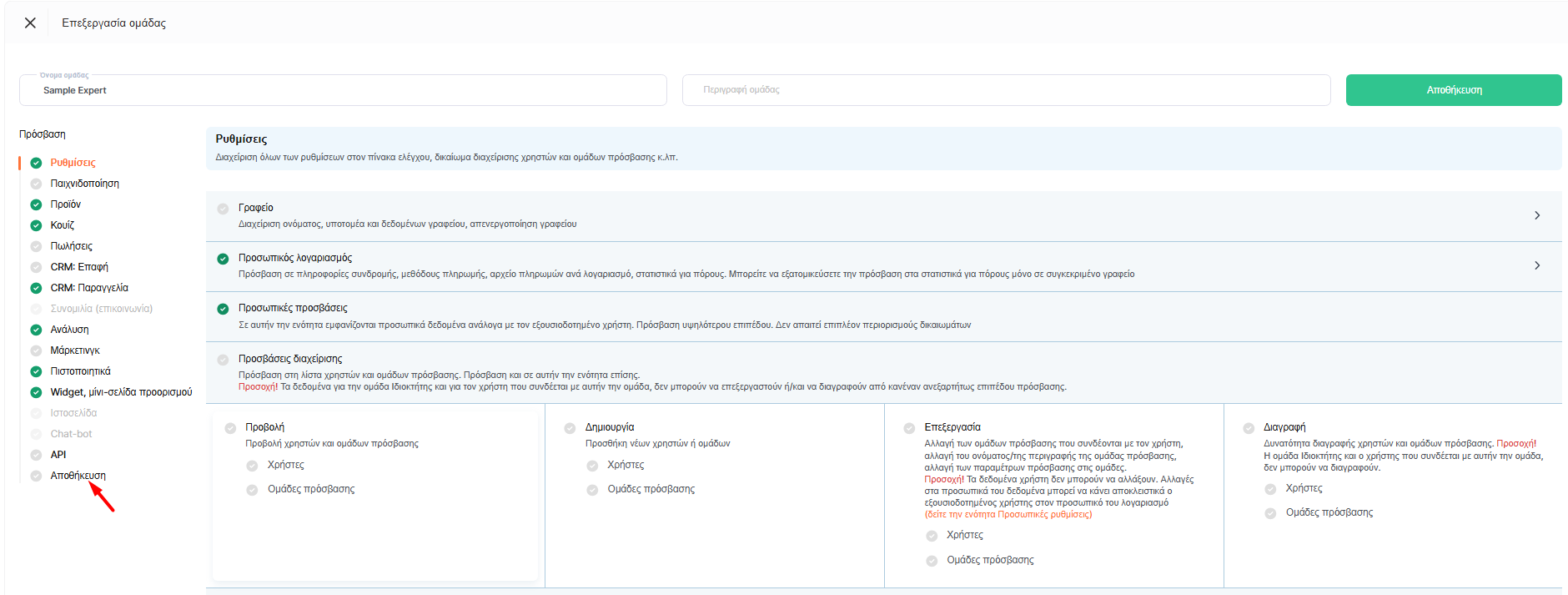
Επιλέξτε την ομάδα που χρειάζεστε (ή δημιουργήστε μια νέα) και ανοίξτε την ενότητα Αποθηκευτικός χώρος στη λίστα πρόσβασης στα αριστερά.
Δίπλα στο όνομα της ενότητας, υπάρχει διακόπτης εναλλαγής μεταξύ Γενικής πρόσβασης και Προσαρμοσμένης πρόσβασης.
Με Γενική πρόσβαση, ο ρόλος έχει πρόσβαση σε όλα τα αρχεία και τους φακέλους του αποθηκευτικού χώρου, σύμφωνα με τα επιλεγμένα δικαιώματά του (προβολή, επεξεργασία, διαγραφή). Αυτό εξυπηρετεί ρόλους που χρειάζονται πρόσβαση σε ολόκληρο τον αποθηκευτικό χώρο, όπως έναν διαχειριστή σχολής που είναι υπεύθυνος για το υλικό όλων των μαθημάτων.
Με Προσαρμοσμένη πρόσβαση, ο ρόλος έχει πρόσβαση μόνο στους φακέλους που επιλέγετε, όχι σε ολόκληρο τον αποθηκευτικό χώρο. Μόλις ενεργοποιήσετε αυτή τη λειτουργία, κάτω από τα δικαιώματα εμφανίζεται μια λίστα με δυνατότητα αναζήτησης όλων των φακέλων του αποθηκευτικού χώρου, με ένα πλαίσιο επιλογής δίπλα σε κάθε φάκελο.
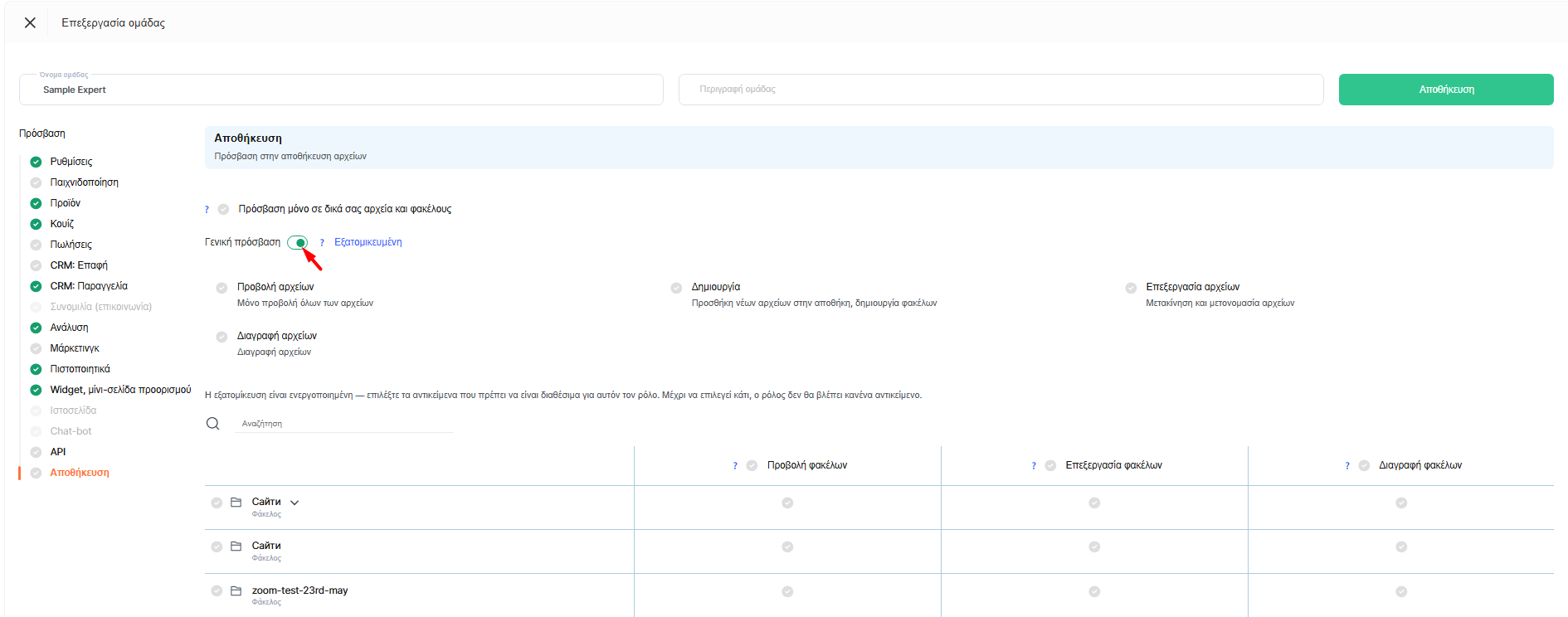
Λάβετε υπόψη ότι, μόλις ενεργοποιήσετε την προσαρμοσμένη πρόσβαση, ο ρόλος δεν μπορεί να δει κανέναν φάκελο μέχρι να επιλέξετε φακέλους. Επιλέξτε αμέσως τους φακέλους που χρειάζεται η ομάδα, όπως τον φάκελο με το υλικό ενός μαθήματος για τον βοηθό του.
Για τα αρχεία, μπορείτε να ενεργοποιήσετε την Προβολή αρχείων (μόνο προβολή όλων των αρχείων), Επεξεργασία αρχείων (μετακίνηση και μετονομασία αρχείων), Δημιουργία (προσθήκη νέων αρχείων στον αποθηκευτικό χώρο και δημιουργία φακέλων) και Διαγραφή αρχείων.
Για τους φακέλους, μπορείτε να ενεργοποιήσετε την Προβολή φακέλων, Επεξεργασία φακέλων και Διαγραφή φακέλων. Στην εξατομικευμένη λειτουργία, αυτά τα τρία δικαιώματα ορίζονται ξεχωριστά για κάθε φάκελο στη λίστα: μπορείτε να επιτρέψετε την προβολή αλλά να αποτρέψετε τη διαγραφή ή να επιτρέψετε την επεξεργασία μόνο σε ορισμένους φακέλους.
Σημείωση: Αν ένα μέλος της ομάδας μπορεί να δει έναν φάκελο αλλά δεν μπορεί να τον μετονομάσει ή να τον διαγράψει, αυτό είναι αναμενόμενο: η προβολή, η επεξεργασία και η διαγραφή ενός φακέλου είναι τρία ξεχωριστά δικαιώματα και καθένα πρέπει να ενεργοποιηθεί μεμονωμένα.
Πρόσβαση μόνο στα δικά σας αρχεία και φακέλους
Πάνω από τον διακόπτη Γενική — Εξατομικευμένη υπάρχει μια ακόμη ρύθμιση: Πρόσβαση μόνο στα δικά σας αρχεία και φακέλους.
Αν ενεργοποιηθεί, οι χρήστες θα βλέπουν στον αποθηκευτικό χώρο μόνο όσα έχουν ανεβάσει οι ίδιοι. Τα αρχεία που έχουν προσθέσει άλλα μέλη της ομάδας δεν θα είναι καθόλου προσβάσιμα σε αυτούς — ακόμη κι αν δεν έχουν οριστεί μεμονωμένοι περιορισμοί για αυτά τα αρχεία.
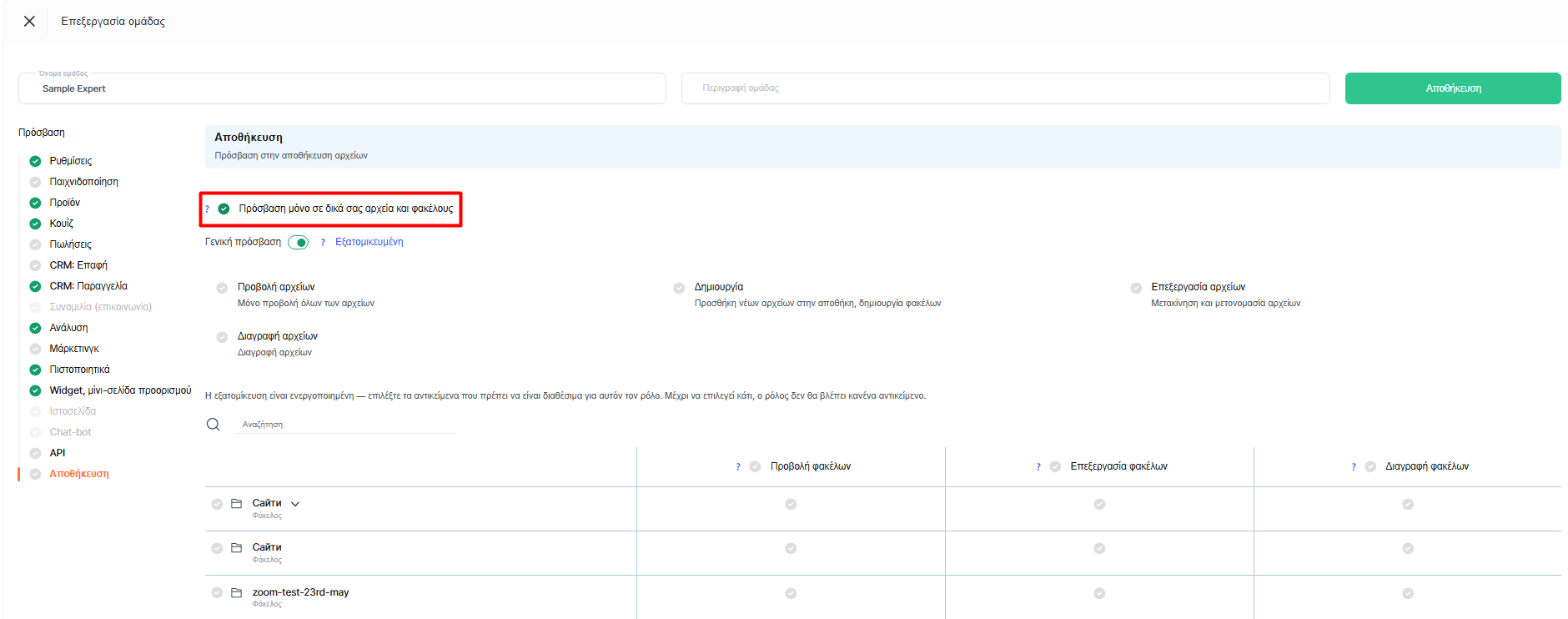
Το ίδιο ισχύει και για τους φακέλους. Στη δομή των φακέλων, οι χρήστες βλέπουν μόνο τους δικούς τους φακέλους και τη διαδρομή προς τα δικά τους αρχεία· οι φάκελοι άλλων δεν εμφανίζονται. Ωστόσο, άλλο είναι να βλέπουν έναν φάκελο και άλλο να έχουν δικαίωμα να τον διαχειρίζονται: οι χρήστες μπορούν να μετονομάσουν, να μετακινήσουν ή να διαγράψουν έναν φάκελο μόνο αν όλα τα περιεχόμενά του ανήκουν σε αυτούς. Αν περιέχει έστω και ένα αρχείο που ανήκει σε κάποιον άλλον, αυτές οι ενέργειες δεν είναι διαθέσιμες.
Σημείωση: Αν η πλατφόρμα δεν μπορεί να προσδιορίσει τον κάτοχο ενός φακέλου (για παράδειγμα, ενός παλιού φακέλου χωρίς δηλωμένο δημιουργό), ο φάκελος θεωρείται κοινόχρηστος: όλοι μπορούν να τον δουν στον αποθηκευτικό χώρο, αλλά κανείς δεν μπορεί να τον μετονομάσει ή να τον διαγράψει.
Σημαντικό: Οι νέοι φάκελοι που δημιουργούνται μετά τη ρύθμιση της εξατομικευμένης πρόσβασης δεν συμπεριλαμβάνονται αυτόματα. Αν η ομάδα χρειάζεται πρόσβαση και σε αυτούς, επιλέξτε τους ξεχωριστά στη λίστα φακέλων.
Δεν βρήκατε απάντηση; Επικοινωνήστε με την υποστήριξη στην συνομιλία ή Telegram