
Artículos:
- Exportación de datos a Google Sheets
- Conectar el FB Pixel a un proyecto en Kwiga
- Envío de un webhook para transferir datos a otro servicio
- Esenciales de la integración y uso de Zoom
- Generación de enlaces de pago con datos prellenados
- Manejo de clics en el botón en el widget y aspectos esenciales de uso
- Envío de un webhook a KeyCRM con separación de la solicitud y el pago
- Conexión de servicios de chat a un proyecto de Kwiga
Aprende cómo enviar un webhook a KeyCRM, separando los datos de la solicitud y el pago para una mejor organización y un procesamiento más eficiente.
Si necesitas separar los pasos de Solicitud y Pago al añadir un contacto en KeyCRM, entonces al enviar el formulario CTA, configura una automatización para crear un contacto/etiqueta o enviar un webhook para crear un cliente
https://docs.keycrm.app/#/Buyer/createNewBuyer

Método POST
https://openapi.keycrm.app/v1/buyer
Y los datos (clave = valor):
{
"full_name": "{contact.name}",
"email": ["{contact.email}"],
"phone": ["{contact.phone}"]
}
Puedes encontrar campos adicionales que se pueden enviar en la documentación. Si no estás seguro de qué variable usar para esto, contacta con soporte.
Luego configura algún evento para el pago del pedido para enviar el pedido
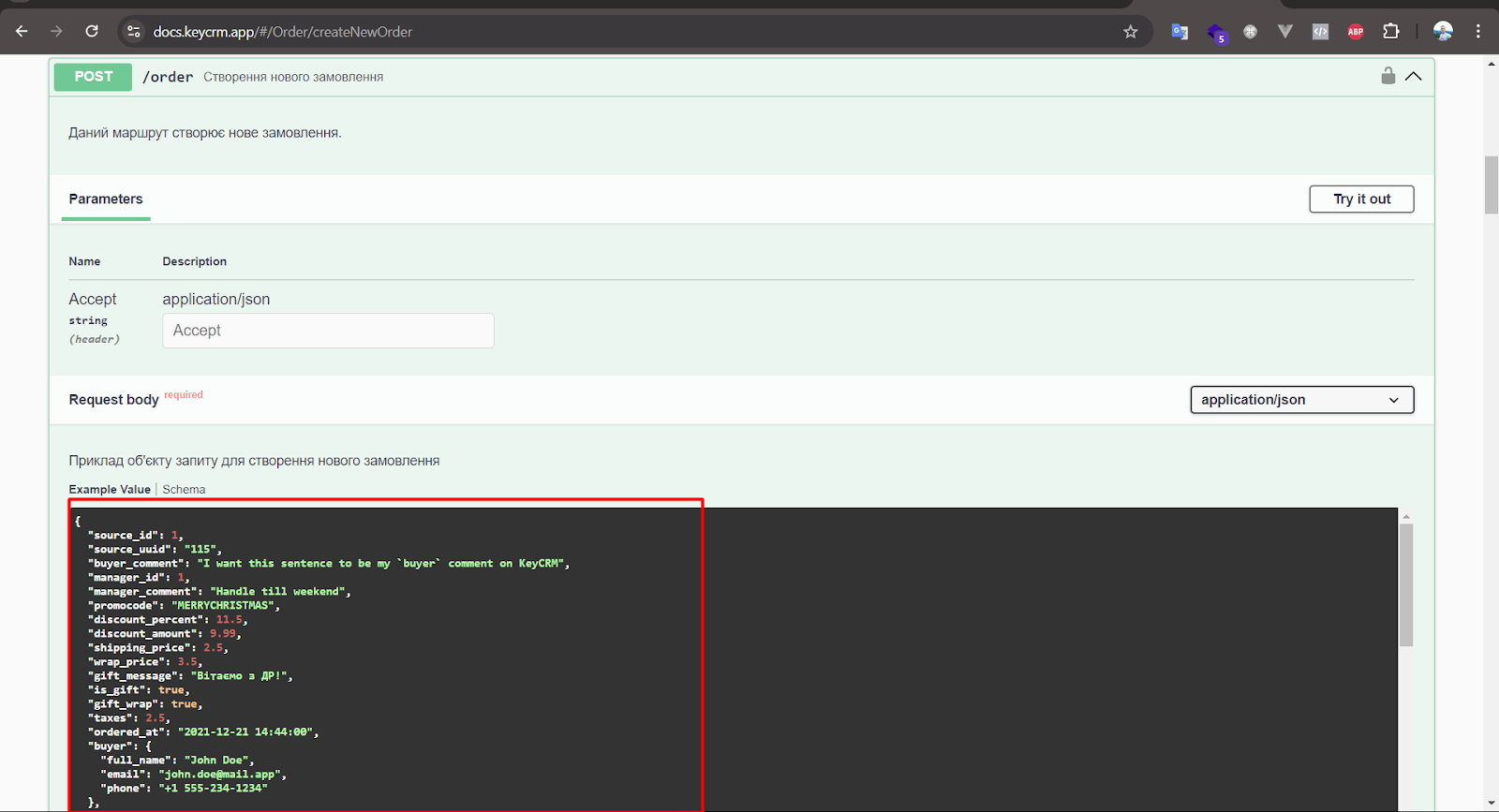
https://docs.keycrm.app/#/Order/createNewOrder
Método POST
https://openapi.keycrm.app/v1/order
En source_id, especifica la fuente requerida. Mira abajo cómo obtenerla.
{
"source_id": 111,
"buyer": {
"full_name": "{contact.name}",
"email": "{contact.email}",
"phone": "{contact.phone}"
},
"products": [
{
"title": "{order.title}",
"price": "{order.price}",
"purchased_price": "{order.price_discounted}"
}
]
}

Obtener source_id en KeyCRM.
Ve a Configuración - Fuentes. Añade una nueva fuente y, después de eso, en la lista general de fuentes podrás obtener el ID requerido.


---
! Importante, necesitas añadir un encabezado de autorización a ambas solicitudes
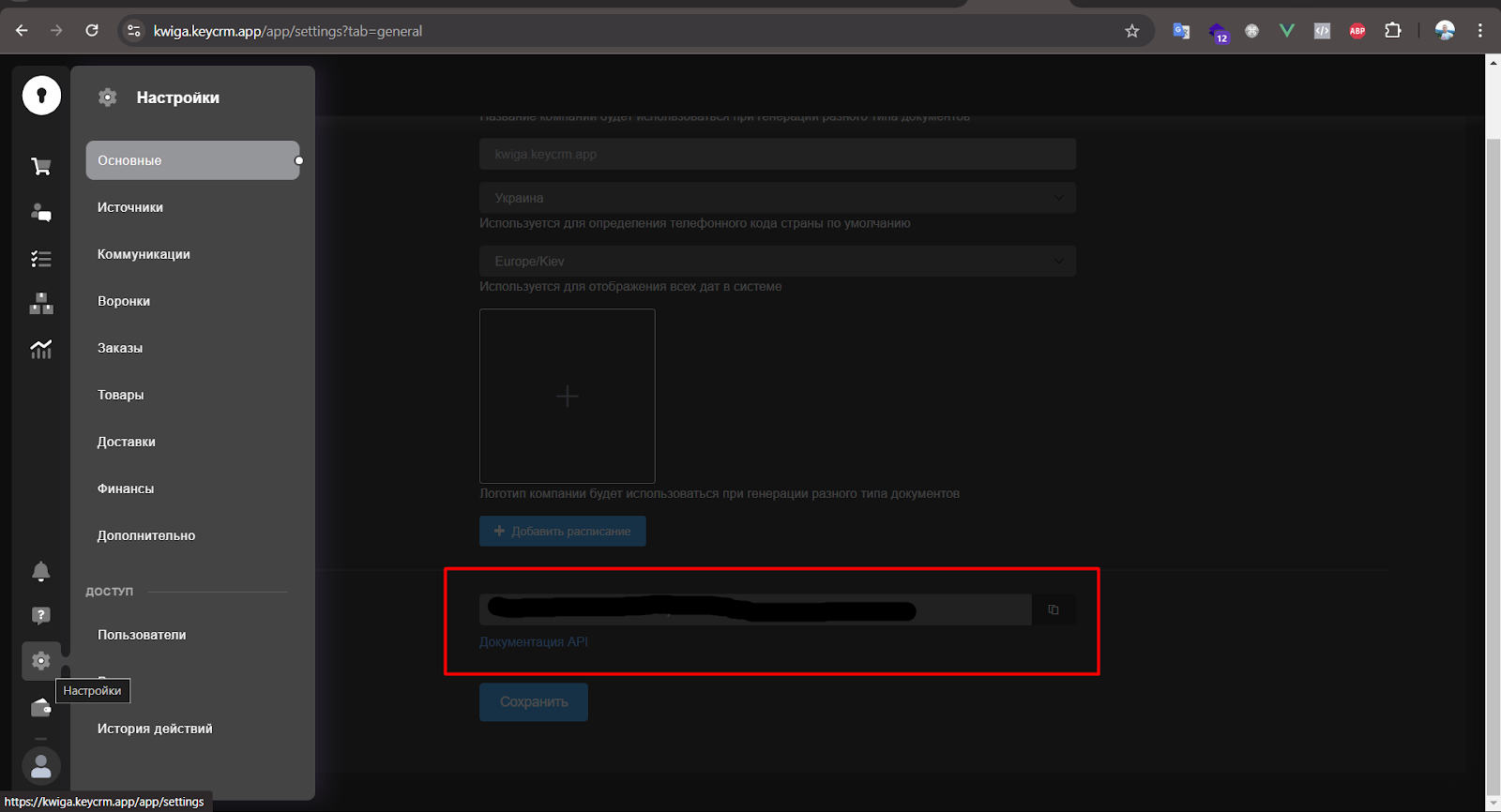
Primero, en KeyCRM ve a Configuración -> General -> clave API, créala y luego la copiaremos
En webhooks, en la pestaña Headers, añade el encabezado
Authorization = Bearer {key from key crm}
¿No encontró la respuesta? Póngase en contacto con el servicio de soporte a través de chat en línea or Telegram