
Assistants du projet : structure de l'équipe et paramètres d'accès
Présentation des principaux paramètres de l'équipe d'assistants : accès des étudiants, rôles, autorisations et recherche.
Une bonne organisation de l'équipe du projet et la gestion des groupes de participants simplifient considérablement le processus éducatif et contribuent à établir une communication efficace. Dans Kwiga, il existe une section dédiée où vous pouvez gérer les assistants, leurs rôles, les équipes et l'accès des étudiants.
Pour ouvrir cette section, accédez au menu supérieur Cours.
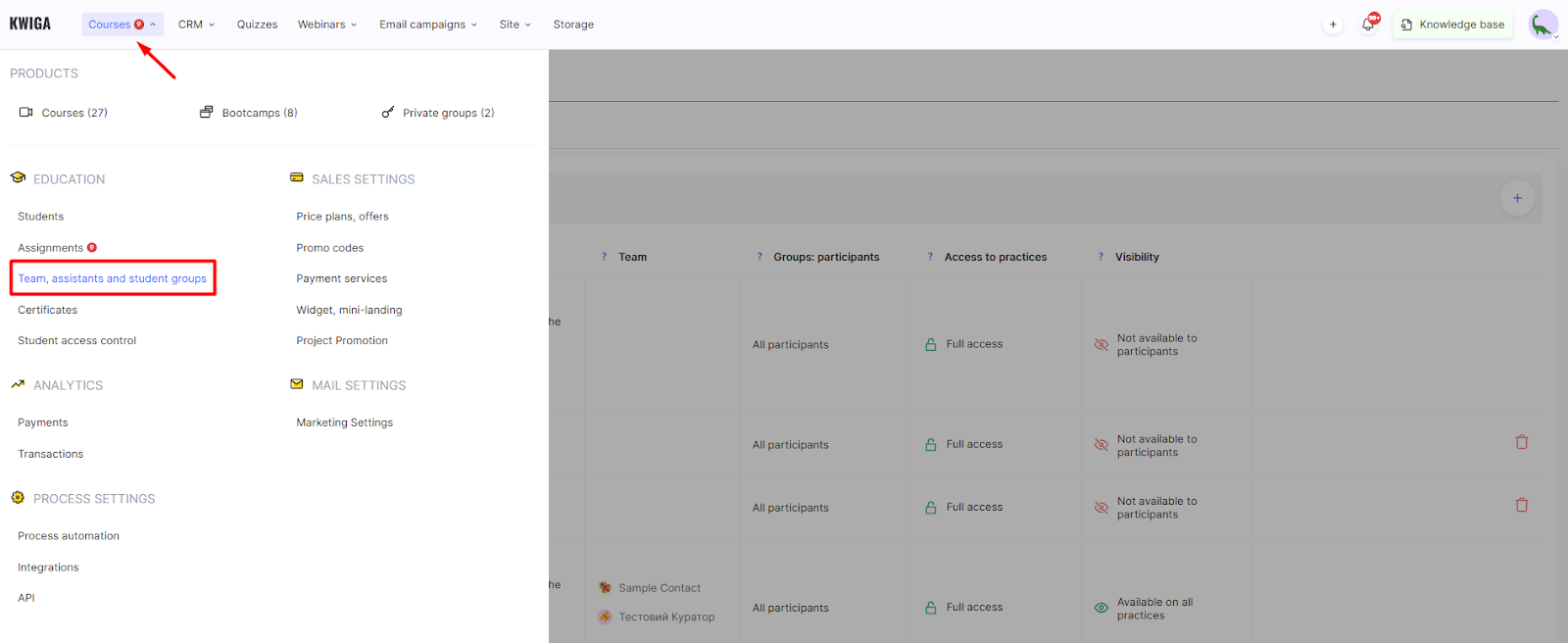
Sélectionnez Équipe, assistants et groupes → Équipe onglet.
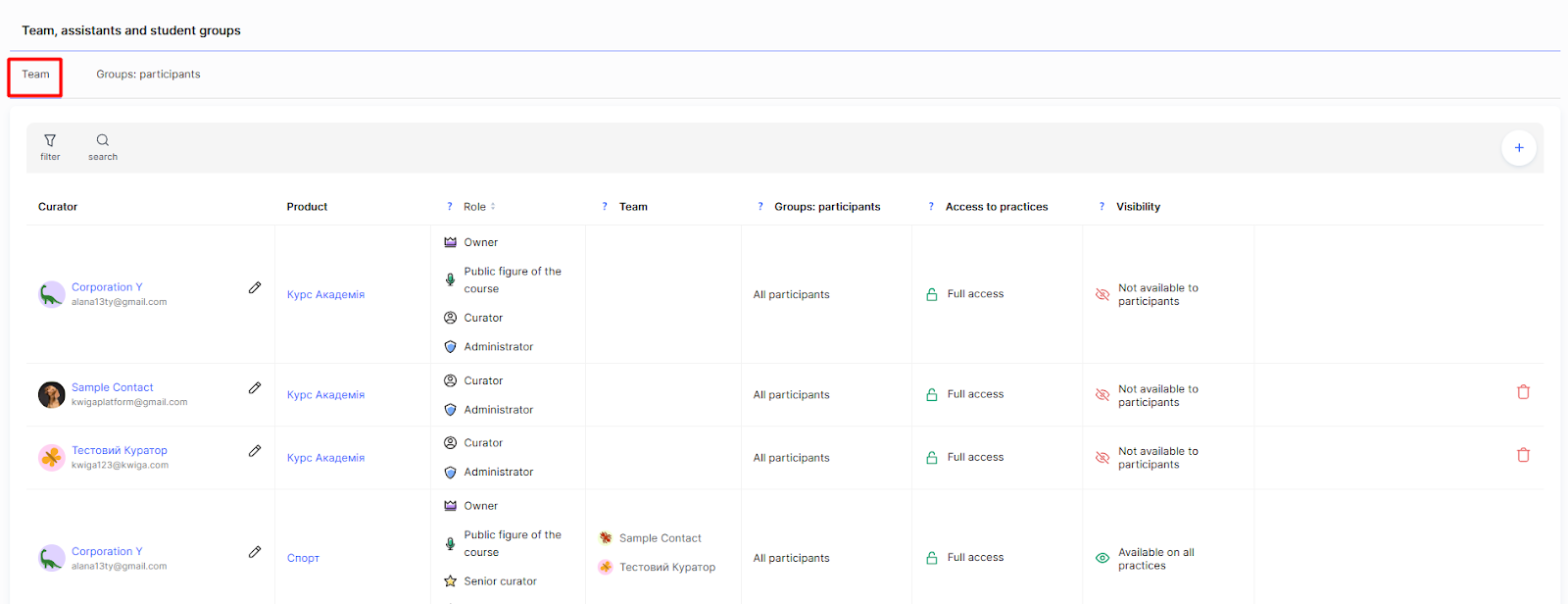
Un tableau s'affiche ici, contenant les principales informations sur les assistants et leurs niveaux d'accès pour chaque produit. Vous trouverez plus de détails sur la manière d'ajouter un assistant dans un article distinct.
Informations sur les assistants dans la liste
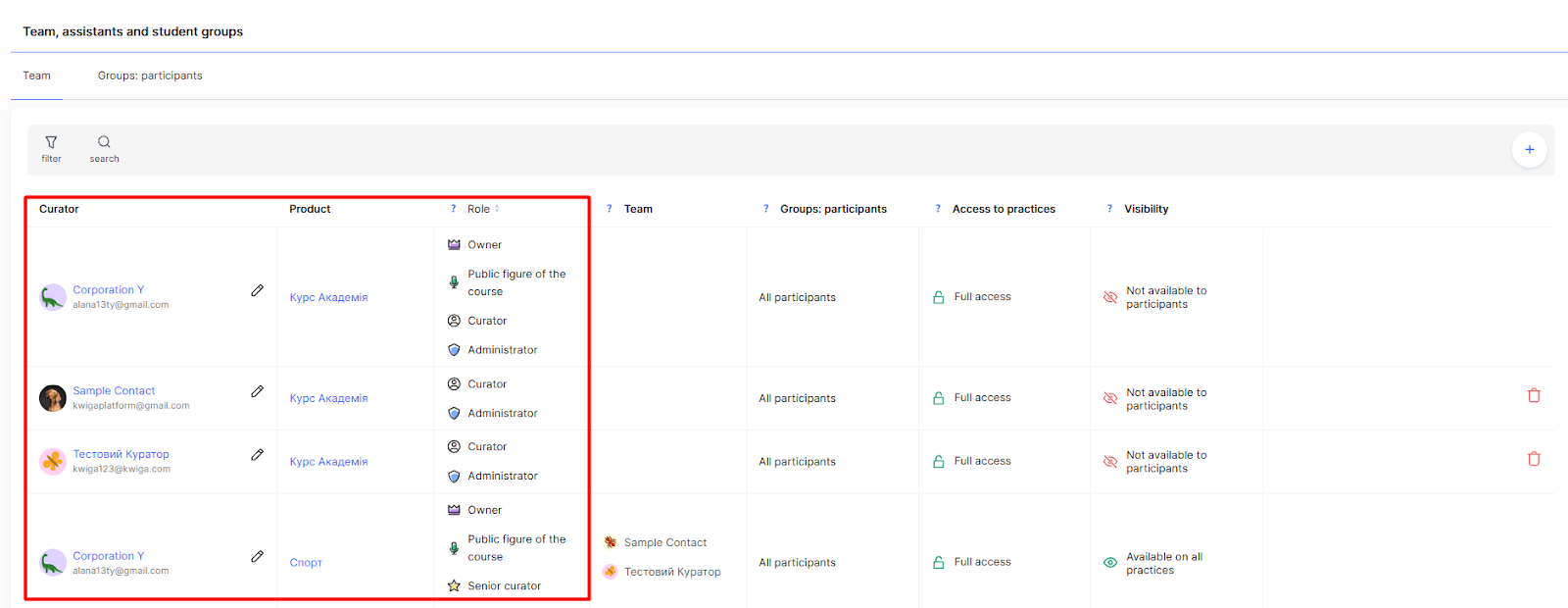
Assistant : nom et adresse e-mail
Chaque assistant dispose d'un profil sur la plateforme ; la liste affiche son nom et son adresse e-mail. Cela permet de trouver facilement le bon spécialiste grâce à la recherche et de gérer l'équipe de manière pratique.
Produit
Les utilisateurs sont associés à des produits éducatifs spécifiques et peuvent travailler simultanément sur plusieurs cours. Par exemple, un mentor peut diriger un cours de niveau débutant et, en même temps, travailler avec des étudiants avancés dans un autre cours, avec des niveaux d'accès différents pour chacun d'eux.
Rôle : fonctions et droits d'accès
Chaque assistant a un rôle spécifique qui définit ses autorisations et ses responsabilités :
-
Propriétaire – dispose d'un contrôle total sur la plateforme et sur tous les produits éducatifs.
-
Personne publique du cours – agit comme intervenant ou visage du cours et interagit avec les étudiants.
-
Assistant – accompagne les étudiants, vérifie les devoirs et répond aux commentaires.
-
Assistant principal – coordonne le travail des assistants et surveille la qualité du processus d'apprentissage.
-
Administrateur – gère les paramètres du cours et organise le processus éducatif.
Un même utilisateur peut avoir plusieurs rôles à la fois. Par exemple, un mentor peut être à la fois Personne publique du cours et Assistant, en combinant l'interaction avec les étudiants et la vérification des devoirs.
Cette approche permet d'éviter toute confusion dans la gestion et garantit une structure d'équipe claire.
Groupes de participants et paramètres d'accès aux cours
Équipe de l'assistant senior
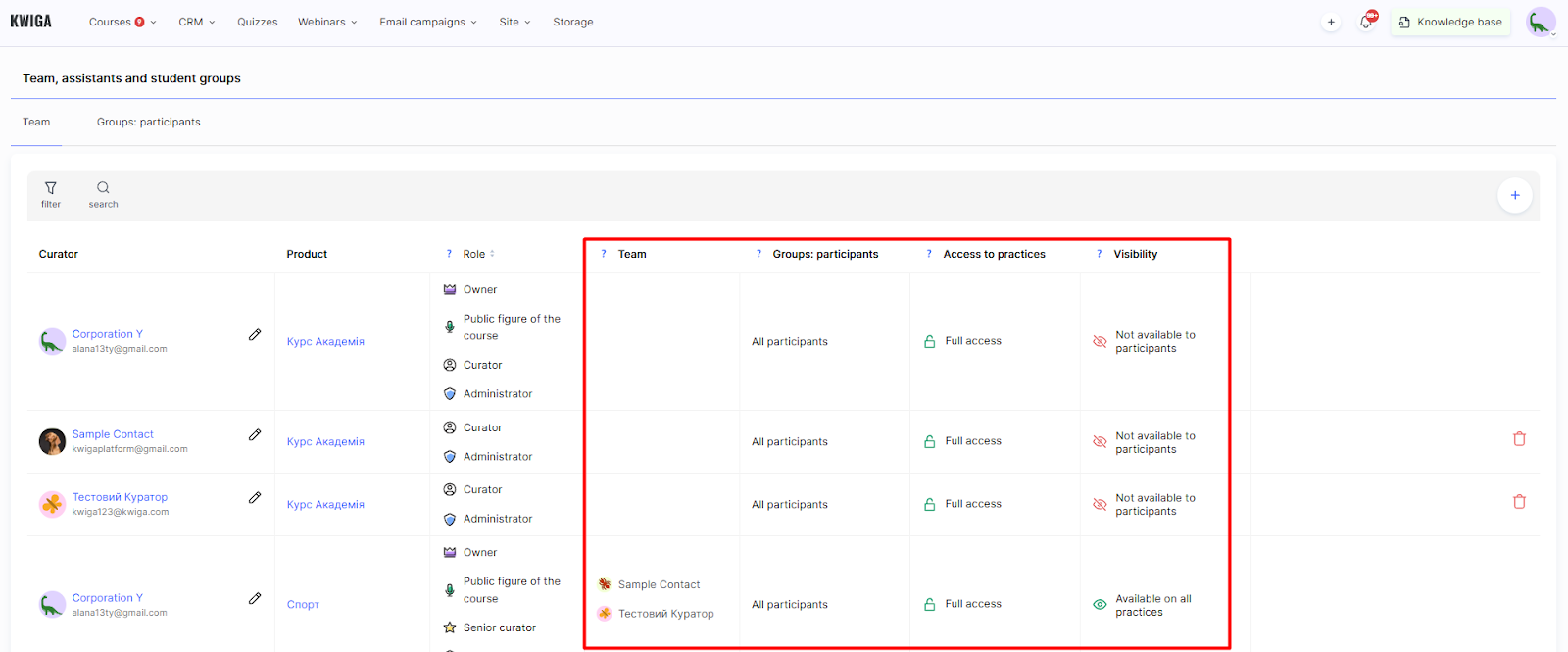
Dans la section Équipe , à côté de l'assistant senior, les informations sur son équipe sont affichées. Cela permet d'identifier rapidement quels assistants sont sous sa supervision. Cette fonctionnalité contribue à améliorer la coordination de l'équipe et la répartition des responsabilités.
Groupes d'étudiants
La plateforme Kwiga vous permet de définir avec quels étudiants chaque assistant travaillera. Plusieurs options d'accès sont disponibles :
-
Tous les participants — l'assistant a accès à tous les étudiants du cours.
-
Hors des groupes — l'assistant ne voit que les étudiants qui ne font partie d'aucun groupe.
-
Aucun accès — l'assistant ne peut pas interagir avec les étudiants.
-
Groupes spécifiques — l'assistant travaille uniquement avec les groupes spécifiques auxquels il est affecté.
Cette fonctionnalité permet de contrôler de manière flexible l'accès des assistants aux étudiants en fonction des objectifs et de la structure du cours.
Accès aux devoirs pratiques
Chaque assistant peut se voir attribuer un niveau d'accès aux tâches pratiques. Si la consultation de certains devoirs est restreinte, ceux-ci n'apparaîtront pas dans la section Pratique . Cela est particulièrement utile si un assistant n'est responsable que de certains aspects du processus éducatif et n'a pas besoin d'un accès complet à toutes les tâches.
Pour en savoir plus sur l'accès aux devoirs pratiques, consultez un article distinct.
Visibilité de l'assistant
Dans certains cas, un assistant peut être masqué aux participants. Cela signifie que les étudiants ne pourront pas le contacter directement, mais l'assistant continuera de participer à la vérification des devoirs et au suivi du processus d'apprentissage.
Cette fonctionnalité permet de gérer de manière flexible l'interaction entre les participants du cours et l'équipe d'encadrement.
Filtres pour une recherche rapide
Pour gérer facilement la liste des assistants, vous pouvez utiliser des filtres par :
-
groupes d'étudiants,
-
rôle,
-
produit éducatif.
Cela simplifie la navigation, surtout si une grande équipe de mentors travaille sur la plateforme ou si plusieurs programmes éducatifs sont mis en œuvre en même temps.
Le menu Équipe, assistants et groupes permet de configurer avec précision l'interaction de chaque assistant avec les participants du cours. Grâce à des rôles clairement définis, à des paramètres d'accès et au contrôle de la visibilité, le processus éducatif est mieux organisé. Les étudiants reçoivent un soutien directement de la part des mentors responsables de leur programme éducatif spécifique.
Questions fréquentes
Un assistant peut-il travailler sur plusieurs cours avec différents niveaux d'accès ?
Oui. Un utilisateur peut travailler sur plusieurs cours à la fois et disposer d'un niveau d'accès distinct pour chacun d'eux.
Une personne peut-elle avoir plusieurs rôles ?
Oui. Par exemple, un mentor peut être à la fois un « Personnage public du cours » et un « Assistant », en communiquant avec les étudiants et en vérifiant les devoirs.
Comment puis-je voir quels assistants font partie de l'équipe d'un assistant principal ?
Dans l'onglet « Équipe », les informations sur l'équipe de chaque assistant principal s'affichent à côté de son nom, afin que vous puissiez voir quels assistants travaillent sous sa responsabilité.
Que verra un assistant si vous restreignez son accès à certains devoirs ?
Les devoirs auxquels ils n'ont pas accès n'apparaîtront pas dans leur section « Devoirs ».
Si je masque un assistant aux membres, peut-il toujours vérifier les devoirs ?
Oui. Les étudiants ne pourront pas les contacter directement pour poser des questions, mais ils continueront à évaluer les devoirs et à superviser le processus d'apprentissage.
Merci pour votre avis !
Merci ! Nous allons corriger l’article. Vous avez besoin d’une réponse tout de suite ? Contacter l’assistance