
Articles:
- Comment ajouter un assistant à un cours
- Comment supprimer un assistant de cours (mais pas du projet!)
- Comment supprimer un assistant de la plateforme
- Assistants sur le projet : structure de l'équipe et paramètres d'accès
- Comment attribuer un assistant principal et configurer ses accès
- Comment ajouter un membre à l'équipe
- Comment supprimer un membre de l’équipe
- Comment définir la visibilité des assistants pour les étudiants
- Attribution automatique des assistants et des étudiants aux groupes
- Comment créer un groupe de participants et l’assigner à un assistant
- Comment ajouter ou modifier une personnalité publique dans un cours
- Accès des membres de l’équipe aux dossiers de stockage
- Accès des membres de l'équipe à certains quiz
Apprenez à supprimer un utilisateur de la plateforme et à réaffecter ses étudiants à d’autres assistants.
Parfois, il devient nécessaire de supprimer complètement un utilisateur de la plateforme. Cela peut être requis si un employé ne travaille plus sur le projet ou si son rôle au sein de l’équipe a changé. Avant de supprimer un utilisateur, assurez-vous que toutes ses tâches et responsabilités ont été correctement réattribuées à d’autres membres de l’équipe.
Important : si vous devez uniquement retirer l’utilisateur d’un cours spécifique, et non de l’ensemble du projet, veuillez suivre les instructions appropriées pour ce cas.
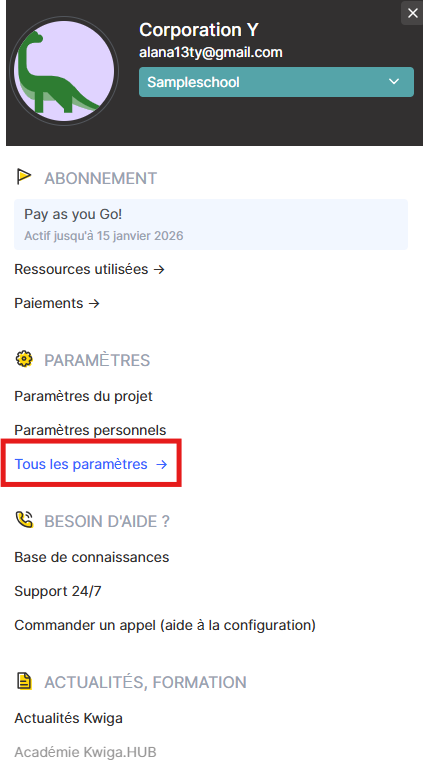
Si vous devez supprimer l’utilisateur entièrement de la plateforme, commencez par ouvrir les paramètres. Pour ce faire, cliquez sur l’avatar du profil en haut à droite, puis accédez à la section Tous les paramètres.
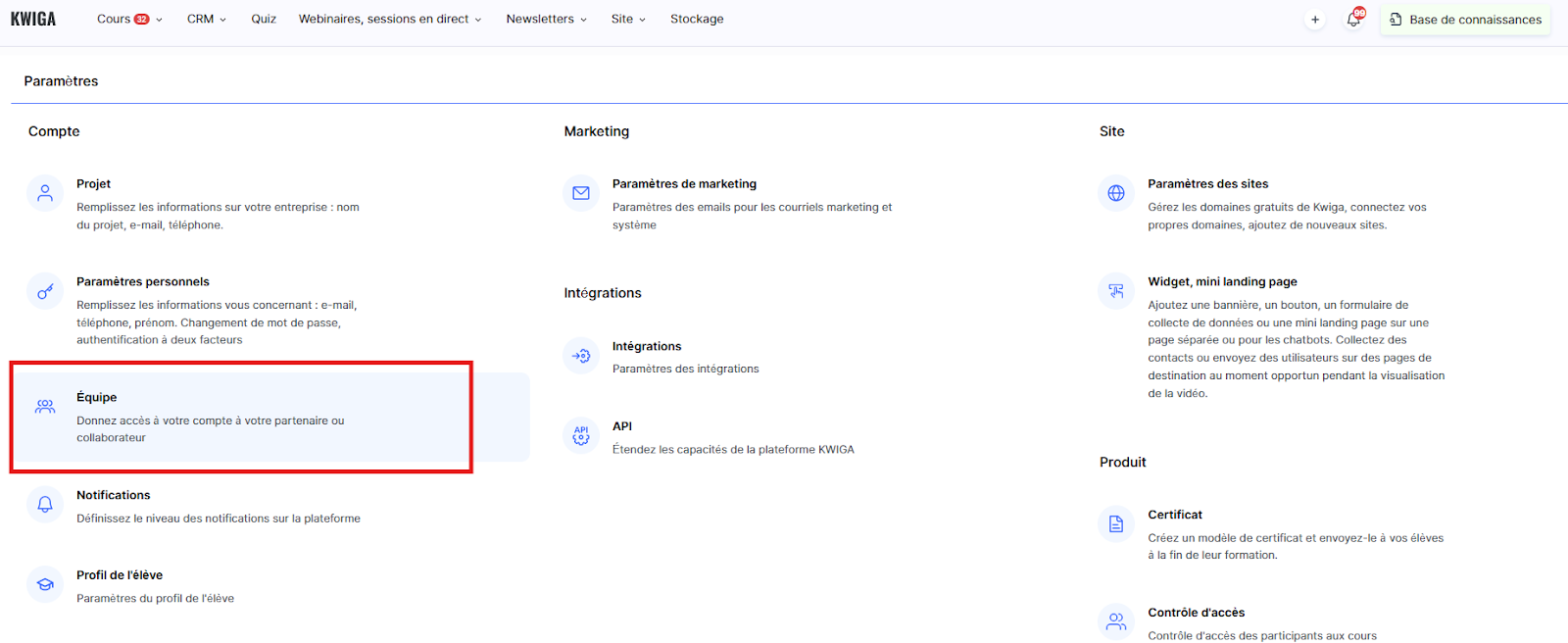
Sélectionnez la section Équipe – l’onglet Utilisateurs.
Dans la liste, trouvez l’utilisateur que vous souhaitez supprimer. À côté de son nom, vous verrez une icône de corbeille. Cliquez dessus pour lancer le processus de suppression. 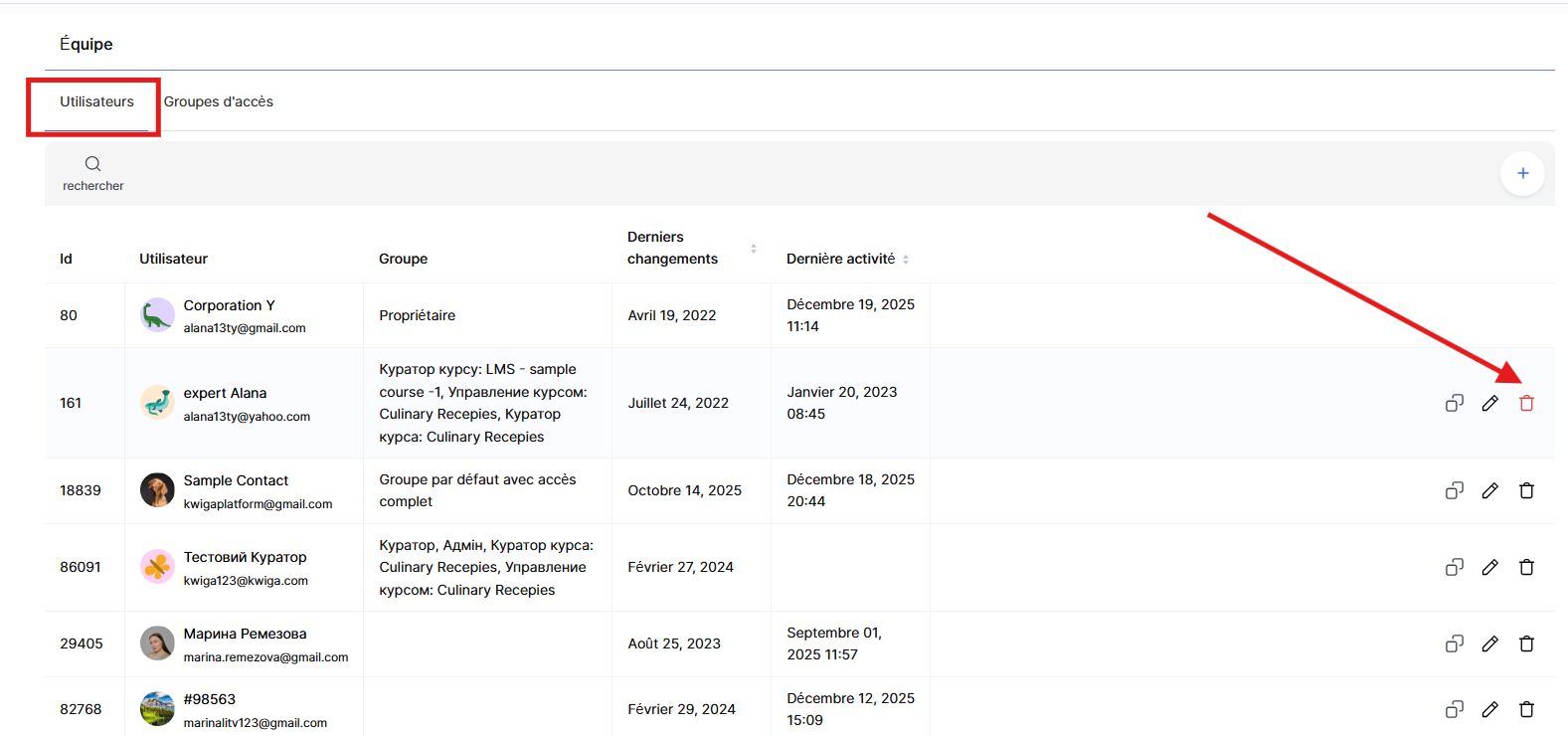
Si l’utilisateur a des groupes avec des participants, ceux-ci doivent d’abord être réattribués à d’autres assistants. Pour chaque groupe, vous pouvez choisir l’une des options suivantes :
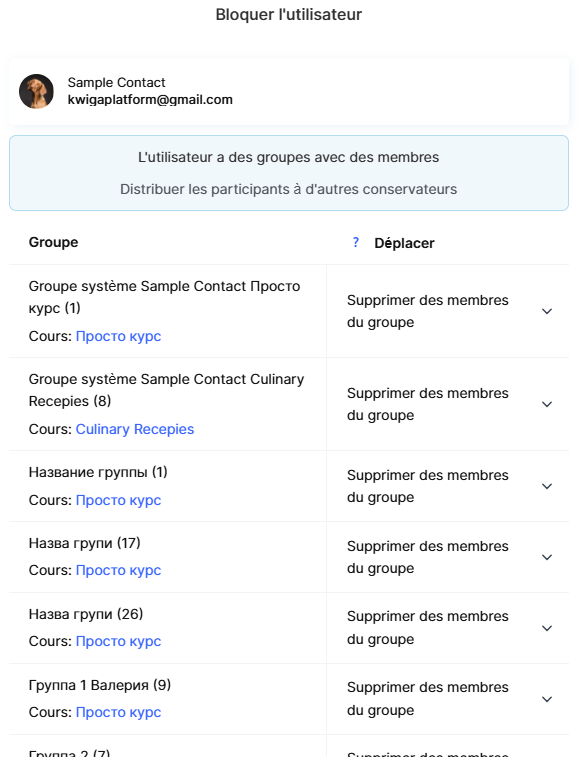
● Réattribuer le groupe à un assistant – le groupe et ses participants seront transférés à un assistant spécifique.
● Ne pas réattribuer à un assistant et conserver le groupe – dans ce cas, le groupe ne sera rattaché à aucun assistant et les participants se trouveront en dehors de la supervision des assistants qui gèrent des groupes personnalisés. Toutefois, les assistants disposant du groupe « Tous les participants » pourront toujours accéder à ces participants.
● Retirer les participants du groupe – dans ce cas, les participants seront accessibles aux assistants disposant des groupes « Tous les participants » et « Non attribués ». Cette option n’est pas disponible si le groupe appartient à plus d’un assistant.
● Une fois tous les paramètres configurés, cliquez sur Oui, supprimer, et l’utilisateur sera retiré de l’équipe.
● La plateforme Kwiga offre une gestion d’équipe pratique, permettant d’ajouter rapidement des utilisateurs, de modifier leurs rôles et de les supprimer sans risquer de perdre des données importantes. Le système d’accès flexible aide à maintenir l’ordre dans les processus de travail et garantit une collaboration efficace entre tous les membres de l’équipe. Avec Kwiga, vous pouvez facilement adapter votre équipe aux besoins du projet et l’agrandir sans complications inutiles.
Vous n'avez pas trouvé la réponse ? Contactez le service support via chat en ligne ou Telegram