
Cikkek:
- Hogyan hozz létre egy e-mail marketingkampányt
- Hogyan szegmentáljon egy közönséget, és indítson szegmensenkénti levelezőlistát
- Hogyan találhat meg egy rendszer- (szolgáltatás-) e-mailt, és hogyan szerkesztheti
- Hogyan adhat hozzá e-mail-címeket a fájlból a kampányhoz
- Hogyan ütemezz egy e-mailt a tanfolyam első napjára
- E-mail küldése a Zoom-órára mutató hivatkozással
- Hogyan adjunk videót egy e-mailhez
- Tranzakciós e-mailek: Hogyan követhető nyomon, hogy egy üzenet kézbesítve lett-e
- Hogyan állíts be egy e-mail-láncot
- Hogyan állítson be emlékeztető e-maileket a termékhozzáférés végéről
Ismerd meg, hogyan hozhatsz létre és küldhetsz e-mailt a tanulóknak a Zoom-órára mutató hivatkozással.
Beütemeztél egy Zoom-órát, és e-mailt szeretnél küldeni a diákjaidnak a Zoom-megbeszélés linkjével. Nézzünk meg néhány helyzetet, amikor ilyen üzenetet érdemes küldened:
-
Az üzenetet minden olyan diáknak meg kell kapnia, aki egy adott díjcsomagon vásárolt hozzáférést.
-
Az üzenetet minden olyan diáknak meg kell kapnia, aki hozzáfér egy adott leckéhez.
Ne feledd, hogy a Zoom-megbeszélés linkjét közvetlenül a leckéhez is hozzáadhatod (és később a megbeszélés linkjét tartalmazó gombot lecserélheted a megbeszélés felvételére mutató linkre).
1. lépés: Ütemezz be egy megbeszélést a Zoomban, és készíts elő egy e-mailt a megbeszélés linkjével.
2. lépés: Hozz létre egy névjegylistát, amelyre a levelezés ki lesz küldve.
A levelet minden olyan diáknak meg kell kapnia, aki egy adott díjcsomagon vásárolt hozzáférést
A felső menüben kattints a CRM - Névjegylisták elemre
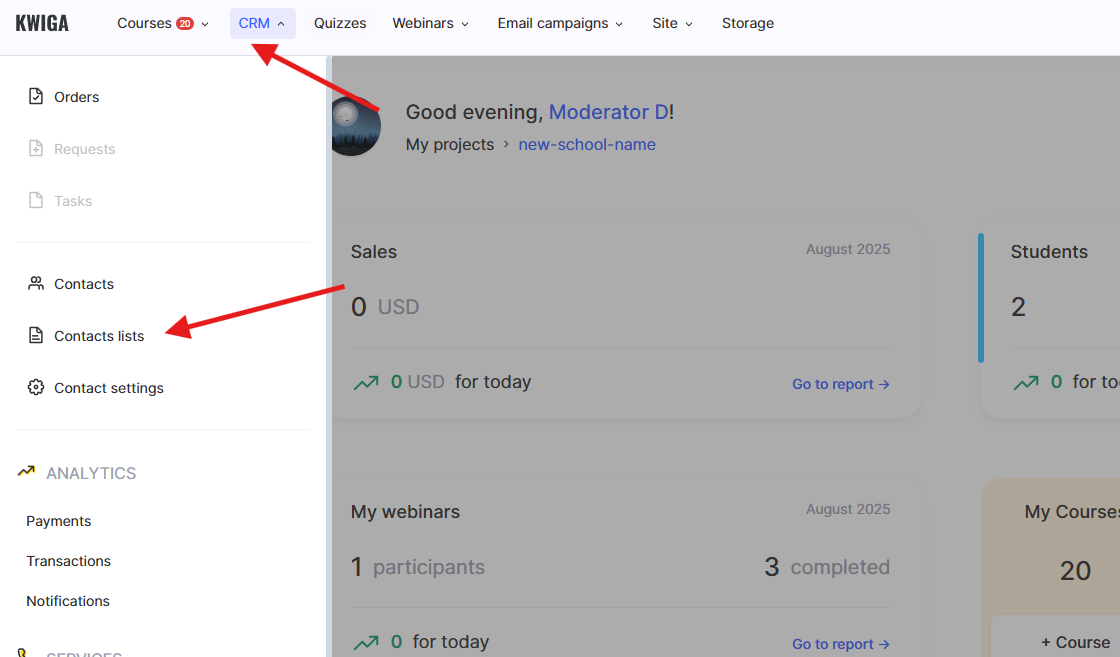
Kattints a + jelre új lista létrehozásához, majd válaszd a Szokásos lista létrehozása lehetőséget. A szokásos lista azt jelenti, hogy a lista a következő lépésben jön létre, és új diákok nem kerülnek hozzáadásra. Ha azt tervezed, hogy később új diákok csatlakoznak a kurzushoz, új listát kell létrehoznod, vagy egy önfeltöltő (szegmentált) listát kell használnod, hogy bekerüljenek a listába.

A megnyíló oldalon válaszd a Szűrő lehetőséget, majd válaszd ki a kívánt tarifát (ajánlatot), ezután kattints a Szűrő alkalmazása gombra.
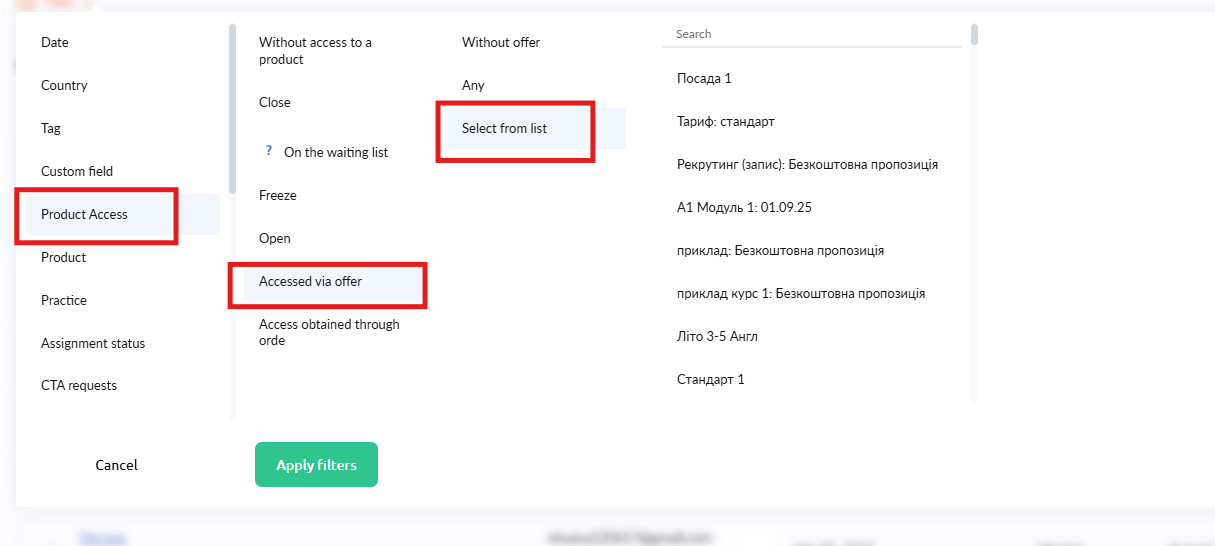
Csak ezután adj nevet a listának (ezt a nevet te látod majd, a résztvevők nem), és mentsd el. Folytasd a 3. lépéssel.
A levelet minden olyan diáknak meg kell kapnia, aki hozzáfér egy adott leckéhez.
A felső menüben kattints a CRM - Névjegylisták elemre
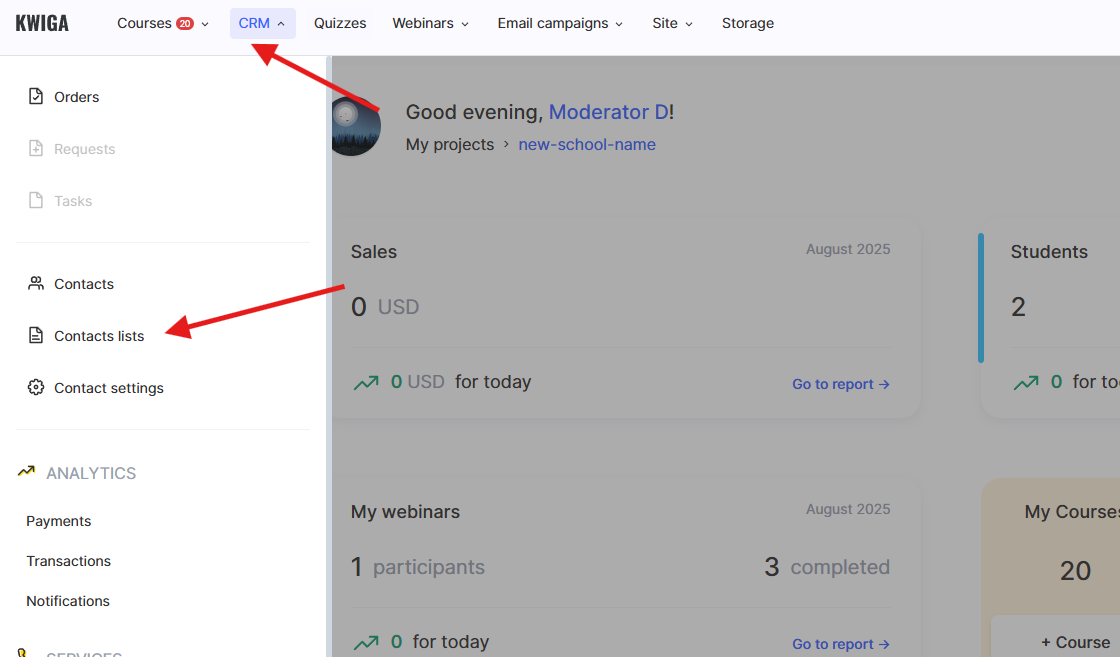
Kattints a + jelre új lista létrehozásához, majd válaszd a Lista létrehozása szegmens alapján lehetőséget - Ezzel egy önfeltöltő lista létrehozásához jutsz. Ez azt jelenti, hogy a szegmens létrehozásának pillanatában tartalmazni fogja azokat a diákokat, akik már hozzáférnek a leckéhez, a platform pedig ezután figyelni fogja, hogy megjelentek-e új diákok, akik hozzáférnek a megadott leckéhez. A lista félóránként frissül, ami azt jelenti, hogy ha egy diákot 1:04 órakor adnak hozzá a leckéhez, akkor 1:30 és 1:35 óra között fog megjelenni a listában.
Kattints a Feltétel hozzáadása lehetőségre, keresd meg a listában a Termék - Kurzus - Leckéhez való nyílt hozzáférés elemet, majd az utolsó legördülő menüben válaszd ki a kívánt leckét.
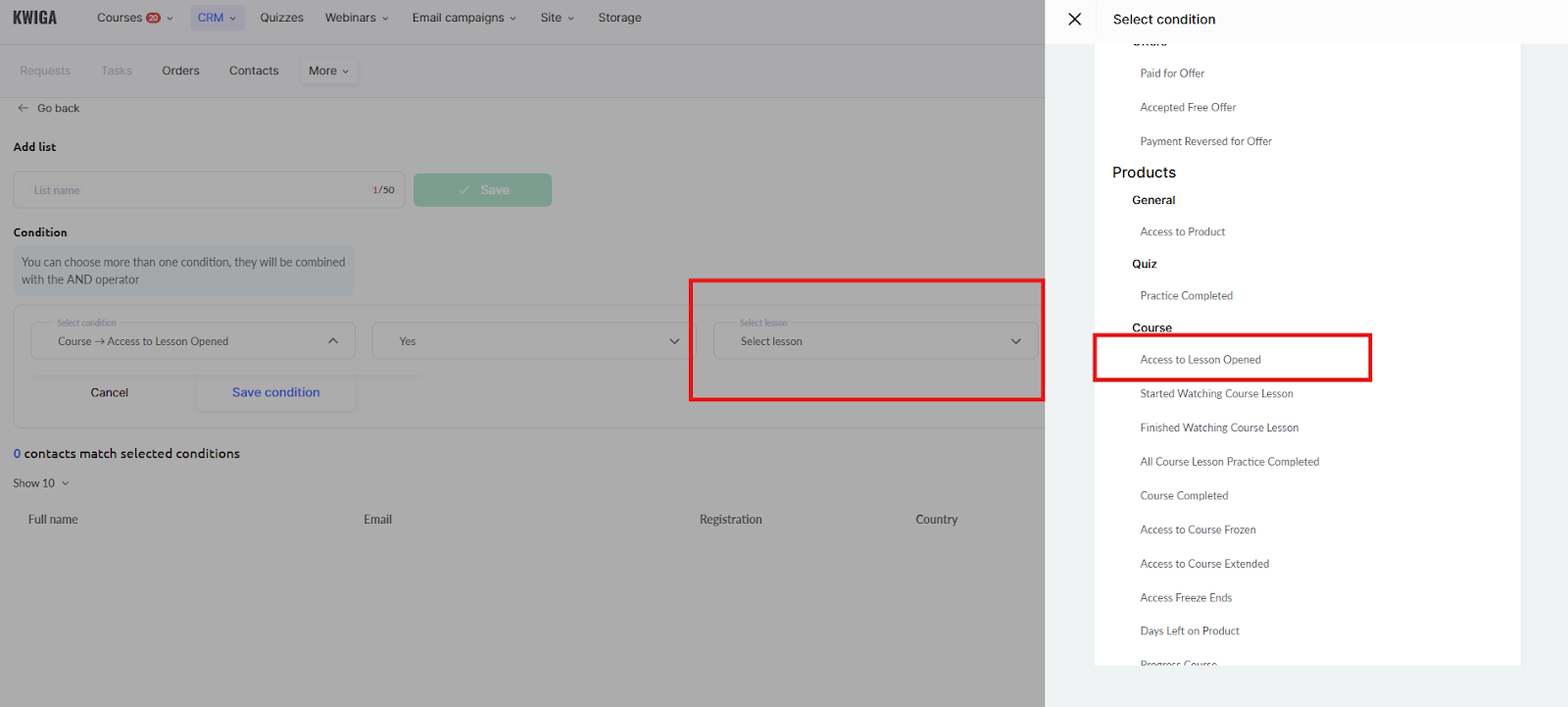
Csak ezután adj nevet a listának, majd kattints a Mentés gombra.
3. lépés: A kiküldés ütemezése
A felső menüben kattints a Levelezések gombra, majd válaszd az E-mail-kiküldések lehetőséget.
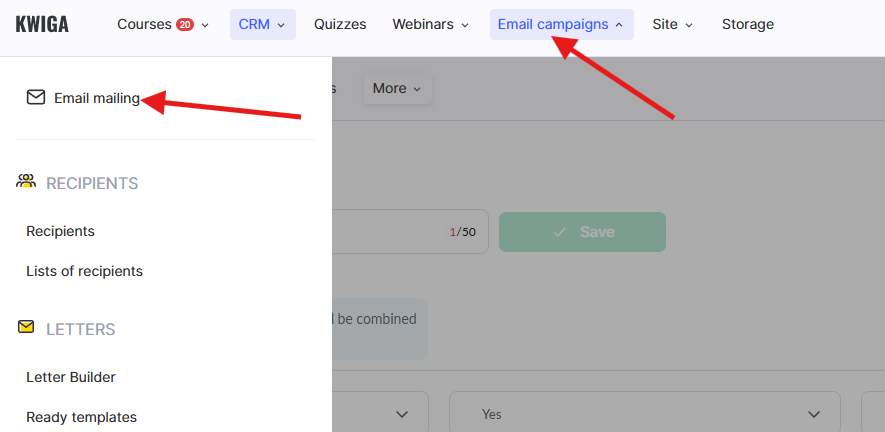
A megnyíló oldalon kattints a +Levelezés elemre, amely megnyit egy oldalt a kiküldés megtervezéséhez. A levelezés neve mezőbe írj be bármilyen, számodra egyértelmű nevet; a diákok és ügyfelek nem fogják látni ezt a nevet.
A címzettek listájában válaszd ki a 2. lépésben létrehozott névjegylistát.
Az e-mail-sablonban válaszd ki az 1. lépésben létrehozott e-mailt.
Az oldal jobb oldalán add meg az e-mail küldésének dátumát (vagy válaszd ki azonnal), és amikor minden készen áll, kattints az Ütemezés gombra.
Nem találta meg a választ? Lépjen kapcsolatba az ügyfélszolgálattal csevegésben vagy Telegram