
Cikkek:
- Hogyan hozz létre egy e-mail marketingkampányt
- Hogyan szegmentáljon egy közönséget, és indítson szegmensenkénti levelezőlistát
- Hogyan találhat meg egy rendszer- (szolgáltatás-) e-mailt, és hogyan szerkesztheti
- Hogyan adhat hozzá e-mail-címeket a fájlból a kampányhoz
- Hogyan ütemezz egy e-mailt a tanfolyam első napjára
- E-mail küldése a Zoom-órára mutató hivatkozással
- Hogyan adjunk videót egy e-mailhez
- Tranzakciós e-mailek: Hogyan követhető nyomon, hogy egy üzenet kézbesítve lett-e
- Hogyan állíts be egy e-mail-láncot
- Hogyan állítson be emlékeztető e-maileket a termékhozzáférés végéről
Elmagyarázzuk egy szegmens létrehozásának vagy egy adott csoport kiválasztásának lehetőségeit a közönségen belül, valamint egy levelezés létrehozását ahhoz a csoporthoz.
A platformon, függetlenül attól, melyik csomagot vagy díjcsomagot választja, kétféle ügyféllistát hozhat létre:
-
Statikus, amely a létrehozás időpontjában jön létre, és utána nem változik
-
Önkitöltő lista – egy szegmens, amely akkor töltődik fel kontaktokkal, amikor bizonyos feltételek teljesülnek.
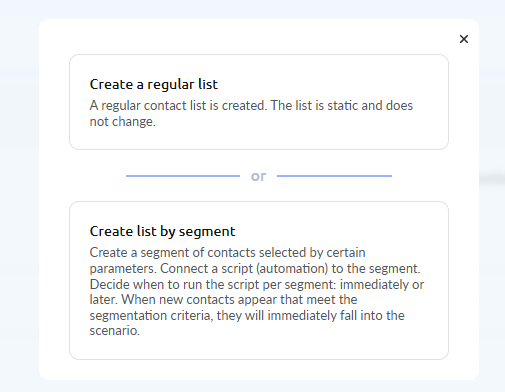
Kérjük, vegye figyelembe, hogy mindkét esetben lehetősége van a közönség szegmentálására, vagyis bizonyos feltételeket adhat meg a kontaktok listába való felvételéhez. Ilyen lehet a regisztráció dátuma, termékvásárlások, webináriumon való részvétel és még sok más. Használhat további (egyéni) mezőket a kontaktoknál, vásárlási előzményeket, a termékeivel való interakciót (a kurzus elvégzésének %-a, feladatok teljesítése), oldallátogatásokat stb.
Statikus (normál) lista létrehozása
A felső menüben válassza a CRM - Kontaktlisták menüpontot
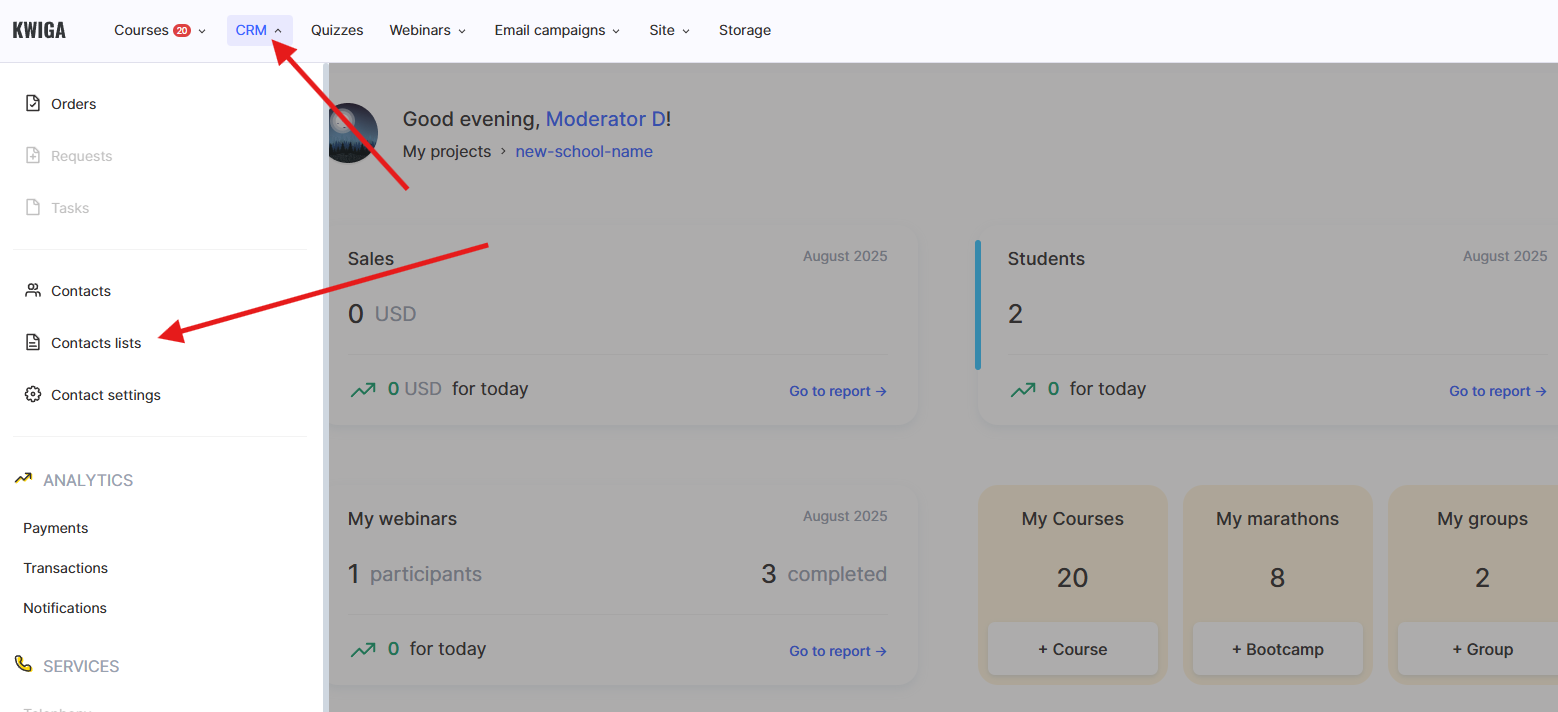
Az oldalon válassza a + jelet, majd a megjelenő ablakban válassza a Normál lista létrehozása lehetőséget.
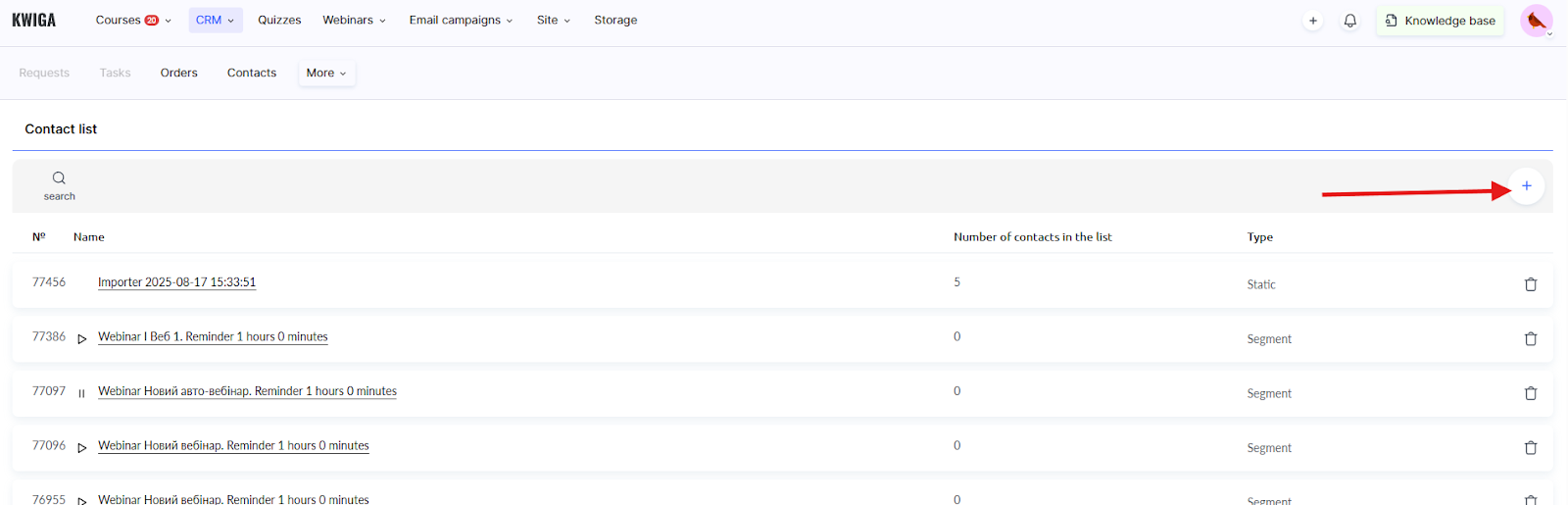
A szűrő segítségével válassza ki a listához hozzáadni kívánt kontaktokat, és csak ezután adjon nevet a listának, majd mentse el. A lista mentése után az már nem szerkeszthető.
Példák a szűrő használatára:
-
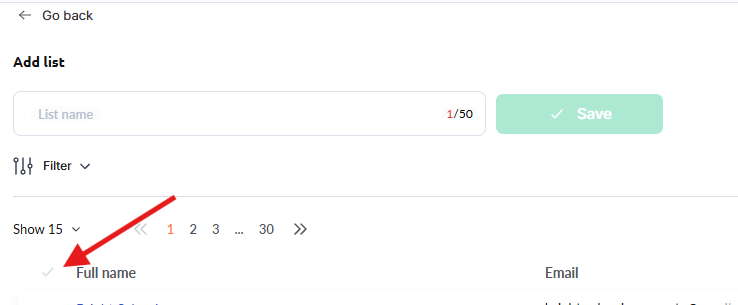
Hozzon létre egy listát az összes kontaktról
Győződjön meg arról, hogy a szűrőben nincs semmi megadva. Ezt a Kiválasztva: Összes szöveg, vagy a kontaktok felett, a táblázat tetején látható zöld pipa alapján ellenőrizheti.
-
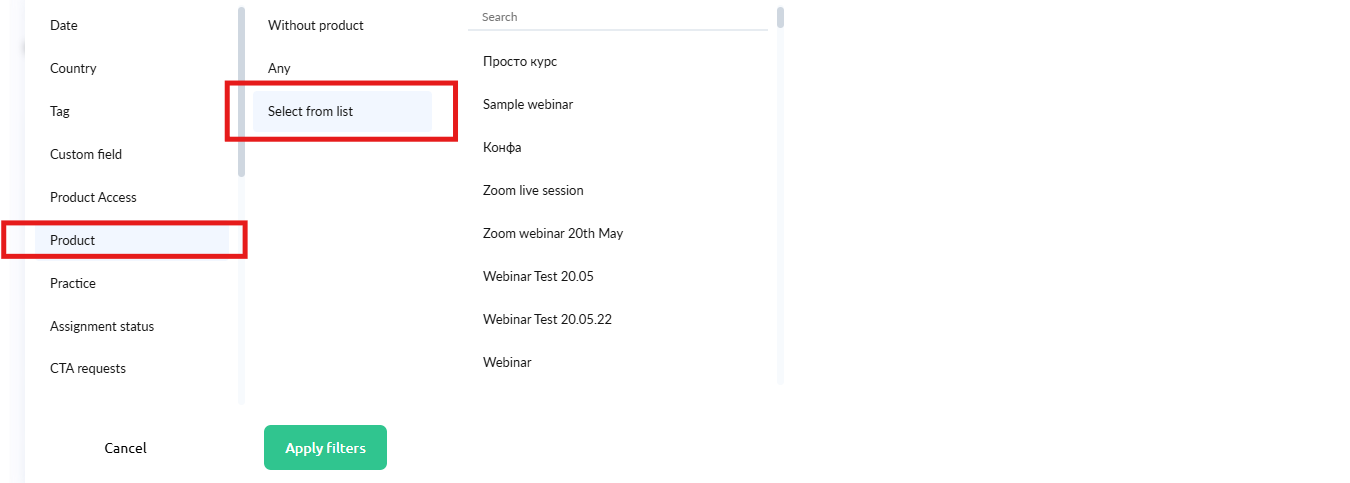
Hozzon létre egy listát azokról a kontaktokról, akik hozzáférnek egy termékhez (kurzushoz, webináriumhoz stb.)
A szűrőben válassza a Termék lehetőséget, majd a terméklistából a kívánt kurzust, maratont, webináriumot vagy zárt csoportot. Több terméket is megadhat.
-
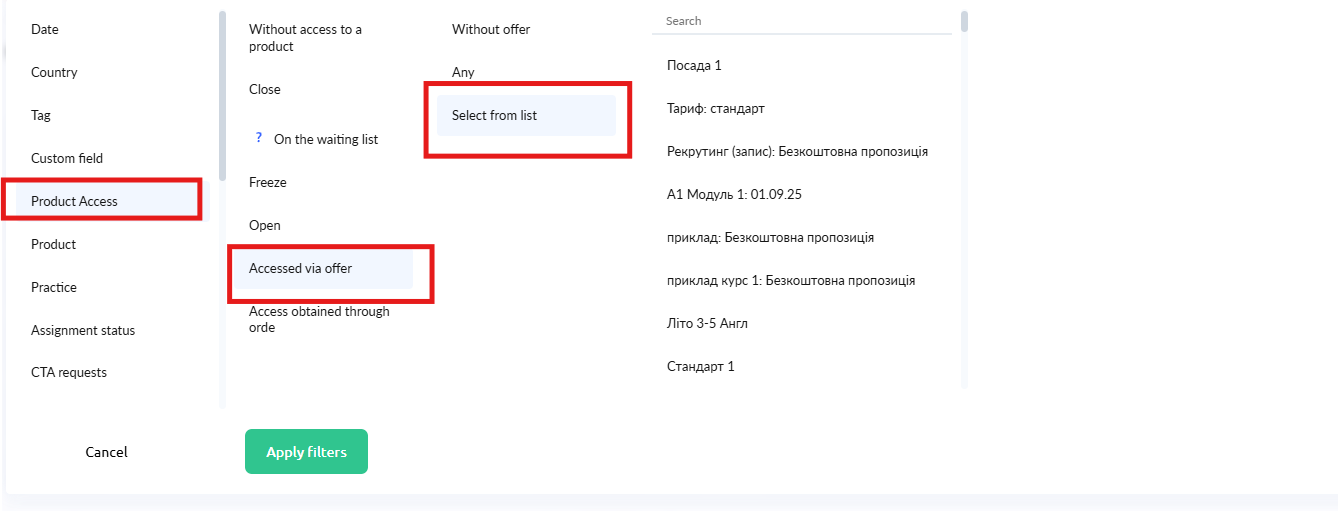
Hozzon létre egy listát azokról a kontaktokról, akik egy adott ajánlat alapján vásároltak
A szűrőben válassza a Hozzáférés a termékhez, a Hozzáférés ajánlaton keresztül lehetőséget, majd adja meg a kívánt ajánlatot. Több ajánlatot is kiválaszthat; ebben az esetben minden olyan kontakt bekerül a listába, aki a megadott ajánlatok valamelyikén keresztül rendelkezik hozzáféréssel.
-
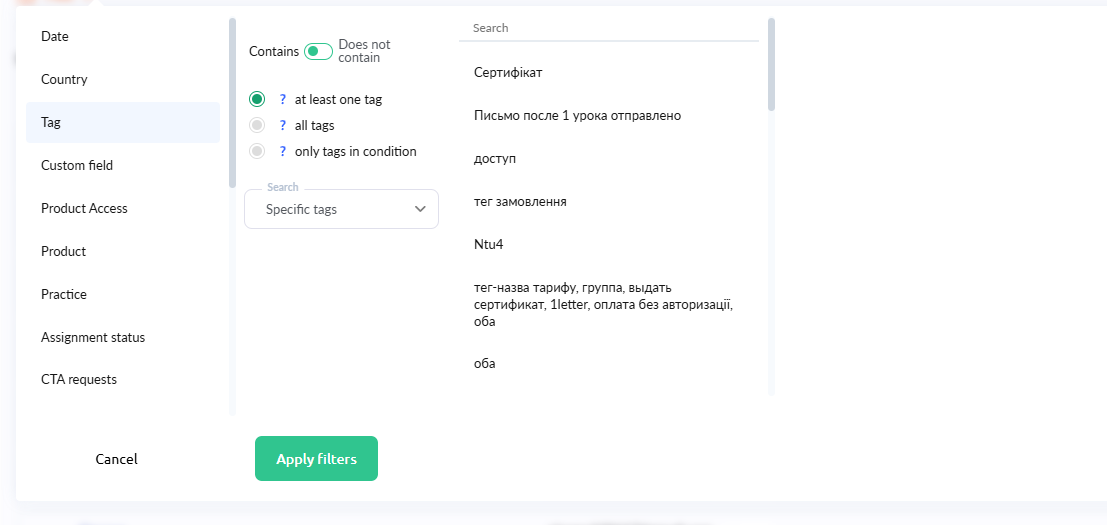
Hozzon létre egy listát azokról a kontaktokról, akik egy adott címkével rendelkeznek
A szűrőben válassza a Címke lehetőséget és a Tartalmaz kapcsolót. A leggyakrabban használt opció a „legalább egy címke”. Válassza ki a konkrét címkéket, majd a címkelistából a kívánt címkét (vagy címkéket).
-
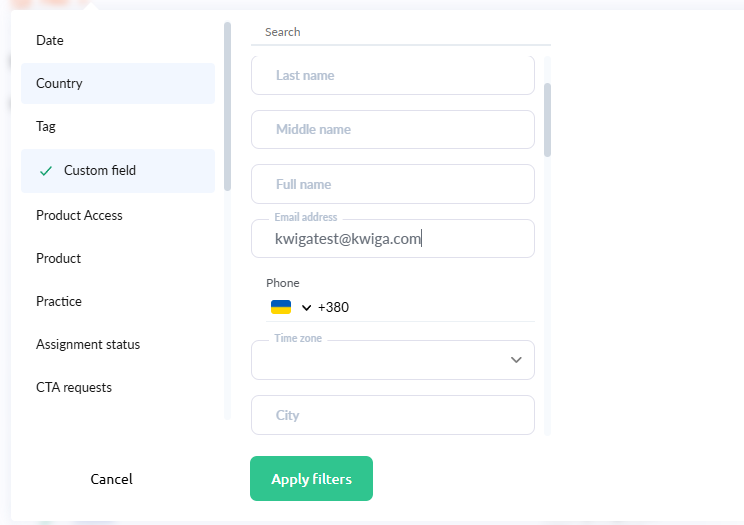
Hozzon létre egy listát 1 kontaktról egy adott e-mail-címmel
A szűrőben válassza a Felhasználói mező lehetőséget, és az E-mail-cím mezőbe írja be a kívánt e-mail-címet. A példában ez a cím látható: kwigatest@kwiga.com - ebben az esetben az ezzel az e-mail-címmel rendelkező kontakt hozzá lesz adva a listához. Ha nem látja a kívánt kontaktot, az azt jelenti, hogy az ezzel a címmel rendelkező kontakt még nincs hozzáadva a fiókjához.
Lista létrehozása szegmens alapján
Ezt a lehetőséget csak akkor használja lista létrehozására, ha olyan leveleket tervez küldeni, amelyek nem dátumfüggők. Például üdvözlőlevelet szeretne küldeni a tanulóknak, amikor hozzáadják őket a fiókjához, vagy szeretne feltölteni egy listát azokkal, akik valaha regisztráltak webináriumra, és hírlevelet küldeni nekik az új webináriumokról. Ha nem biztos benne, melyik lista a megfelelő az Ön számára, forduljon az ügyfélszolgálathoz, és segítünk választani (általában a normál lista a megfelelő).
Levelezés létrehozása
Miután létrehozta a listáit, továbbléphet a következő lépésre, és ütemezheti a levelezést. Erről részletesebben a cikkben olvashat.
Kérjük, vegye figyelembe, hogy ha statikus lista van megadva a levelezési listában, a levelezés állapota az összes e-mail elküldése után befejezett lesz. Ha szegmentált lista van megadva, ezt a levelezést manuálisan lehet leállítani, különben nem fejeződik be, és amikor új kontakt kerül a szegmenslistába, az e-mail elküldésre kerül.
Nem találta meg a választ? Lépjen kapcsolatba az ügyfélszolgálattal csevegésben vagy Telegram