
Cikkek:
- Hogyan hozz létre egy e-mail marketingkampányt
- Hogyan szegmentáljon egy közönséget, és indítson szegmensenkénti levelezőlistát
- Hogyan találhat meg egy rendszer- (szolgáltatás-) e-mailt, és hogyan szerkesztheti
- Hogyan adhat hozzá e-mail-címeket a fájlból a kampányhoz
- Hogyan ütemezz egy e-mailt a tanfolyam első napjára
- E-mail küldése a Zoom-órára mutató hivatkozással
- Hogyan adjunk videót egy e-mailhez
- Tranzakciós e-mailek: Hogyan követhető nyomon, hogy egy üzenet kézbesítve lett-e
- Hogyan állíts be egy e-mail-láncot
- Hogyan állítson be emlékeztető e-maileket a termékhozzáférés végéről
Lépésről lépésre útmutató arról, hogyan ütemezz egy e-mailt a tanfolyam első napjára.
Üdvözlő e-mailt ütemezhet a kurzus résztvevői számára, ha a fizetés a képzés kezdete előtt történik meg, vagyis a képzés nem indul el közvetlenül a fizetés után.
Minden lépés előre megtervezhető, még akkor is, ha az értékesítés még nem kezdődött el.
Ha azt szeretné, hogy a hallgatók közvetlenül a fizetés után hozzáférjenek az anyagokhoz, és a fizetés után üdvözlő e-mailt kapjanak, kövesse a cikkben szereplő ajánlásokat Hogyan ütemezze saját e-mailjét vásárlás után.
1. lépés: Hozza létre azt az e-mailt, amelyet a hallgatóknak a kurzus kezdőnapján kell megkapniuk
- Hozzon létre egy címzettlistát (ezt előre is megteheti, még akkor is, ha további vásárlásokat tervez; a lista automatikusan feltöltődik)
- Ütemezze a levelezést.
- Hozza létre azt az e-mailt, amelyet a hallgatóknak a képzés első napján kell megkapniuk
A felső menüben kattintson az All Solutions gombra, majd a megnyíló menüben válassza az Email Mailings - Email Templates menüpontot
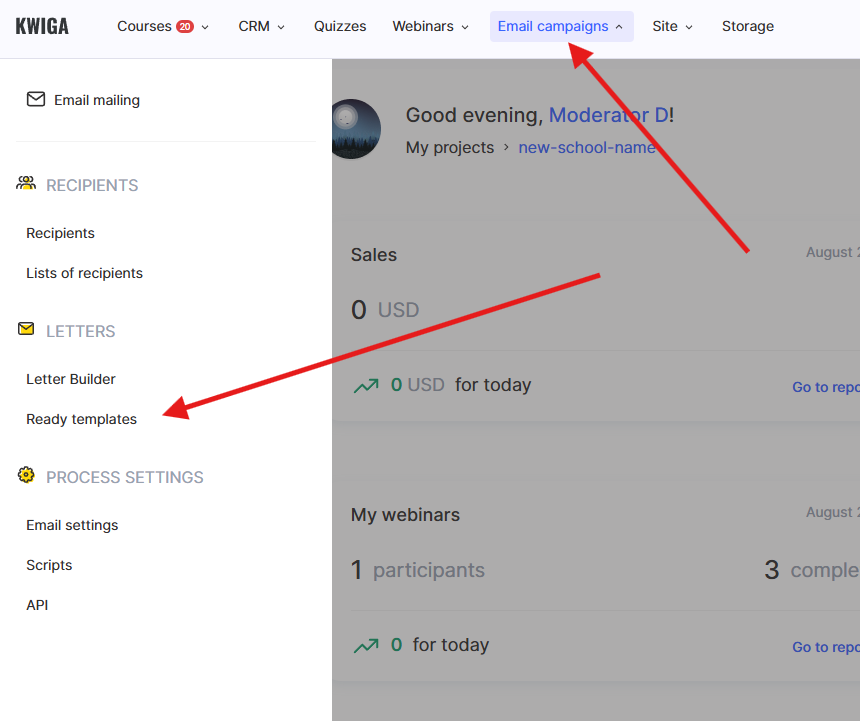
Válassza ki a megfelelő struktúrát, és hozza létre az e-mailt.
2. lépés: Címzettlista létrehozása
A felső menüben kattintson a CRM - Contact lists menüpontra
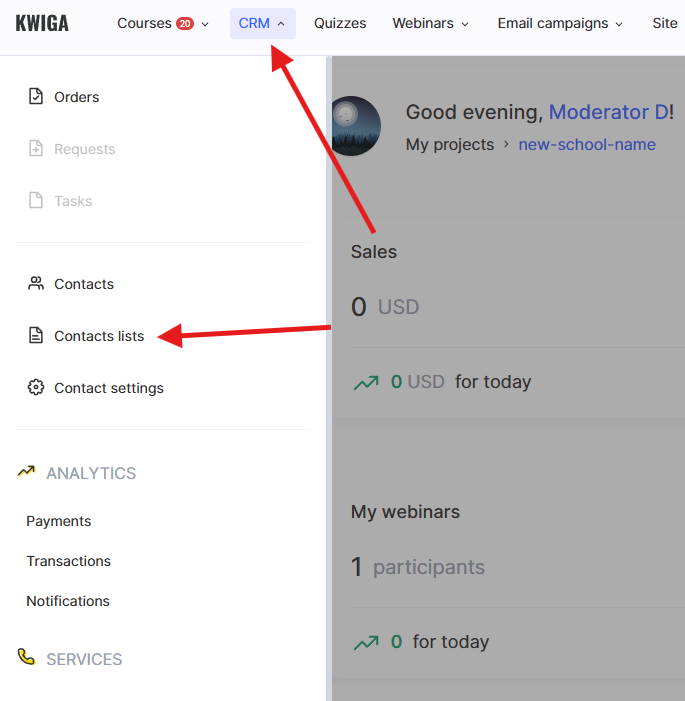
Kattintson a + jelre új lista létrehozásához, majd válassza a Create list by segment lehetőséget - ekkor átirányítjuk egy önfeltöltő lista létrehozásához. Ez azt jelenti, hogy amikor a szegmens létrejön, tartalmazni fogja azokat a hallgatókat, akik megvásárolták a kurzust, a platform pedig ezután figyelni fogja, hogy történtek-e új vásárlások, és az ilyen ügyfeleket hozzáadja a listához. A lista félóránként frissül, ami azt jelenti, hogy ha a vásárlás 1:04 p.m.-kor történt, a hallgató 1:30 és 1:35 p.m. között fog megjelenni a listában.
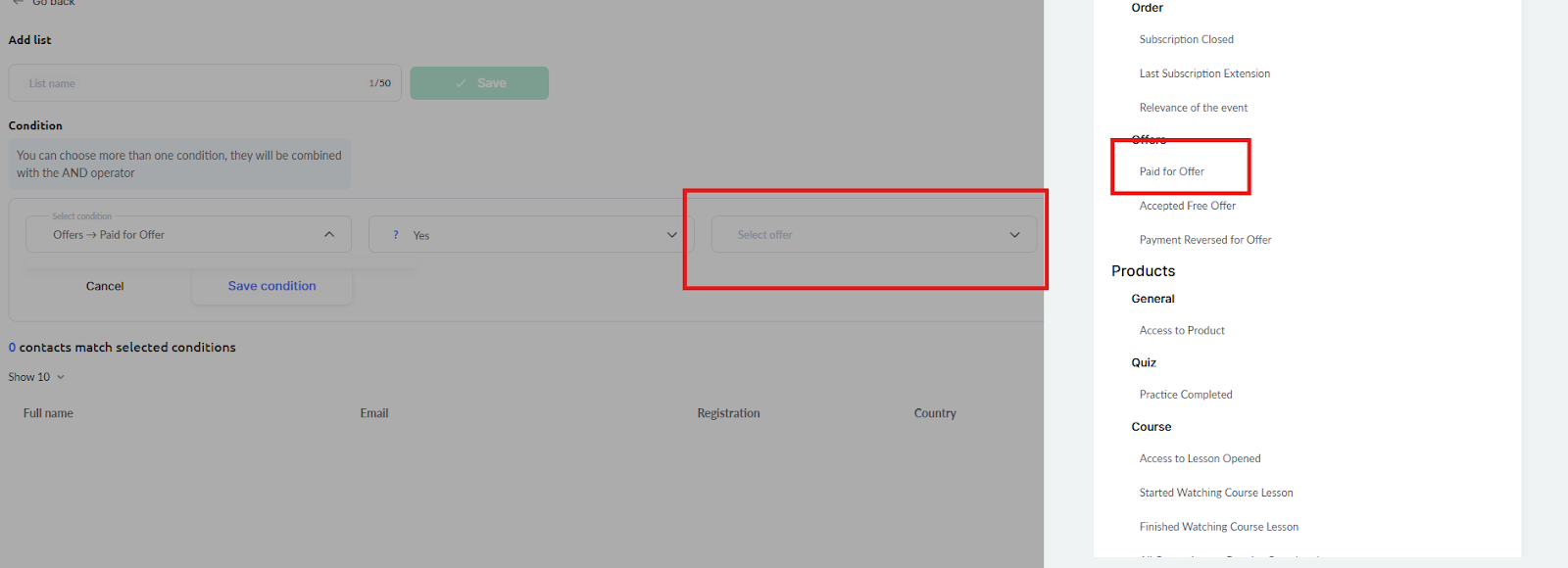
Kattintson az Add condition lehetőségre, a listában keresse meg a Sales - Offers - Offer payment elemet, majd az utolsó legördülő menüben válassza ki a kívánt ajánlatot, és kattintson a Save gombra.
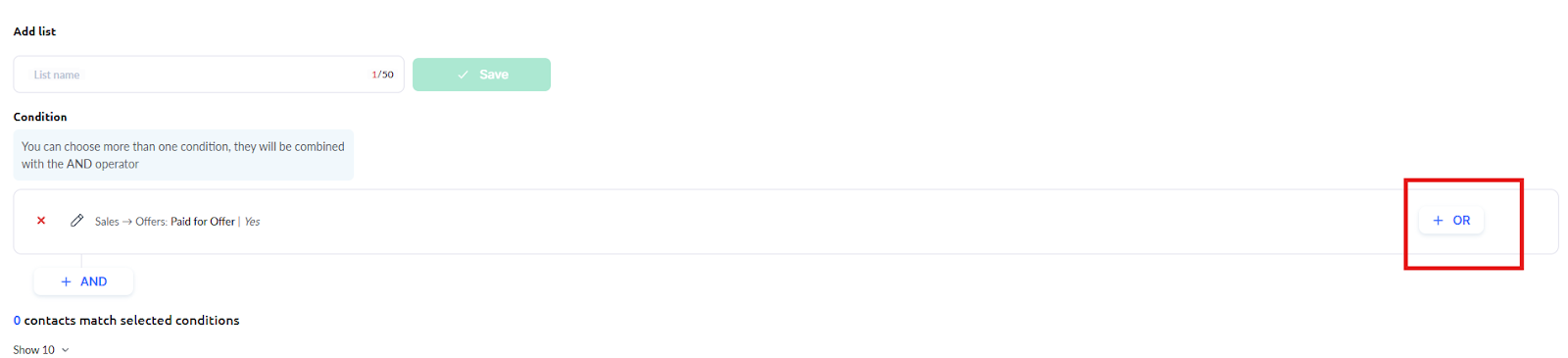
Ha több díjcsomagja van, de a díjcsomagtól függetlenül ugyanazt az e-mailt tervezi küldeni, kattintson az OR gombra, és adjon hozzá egy másik feltételt a második díjcsomaggal (és a harmadikkal stb.).
Ha több tarifája van, de minden tarifához különböző üdvözlő leveleket tervez küldeni, több különböző listát kell létrehoznia, és ennek megfelelően több levelezést kell ütemeznie.
Csak ezután adjon nevet a listának, majd kattintson a Save gombra. 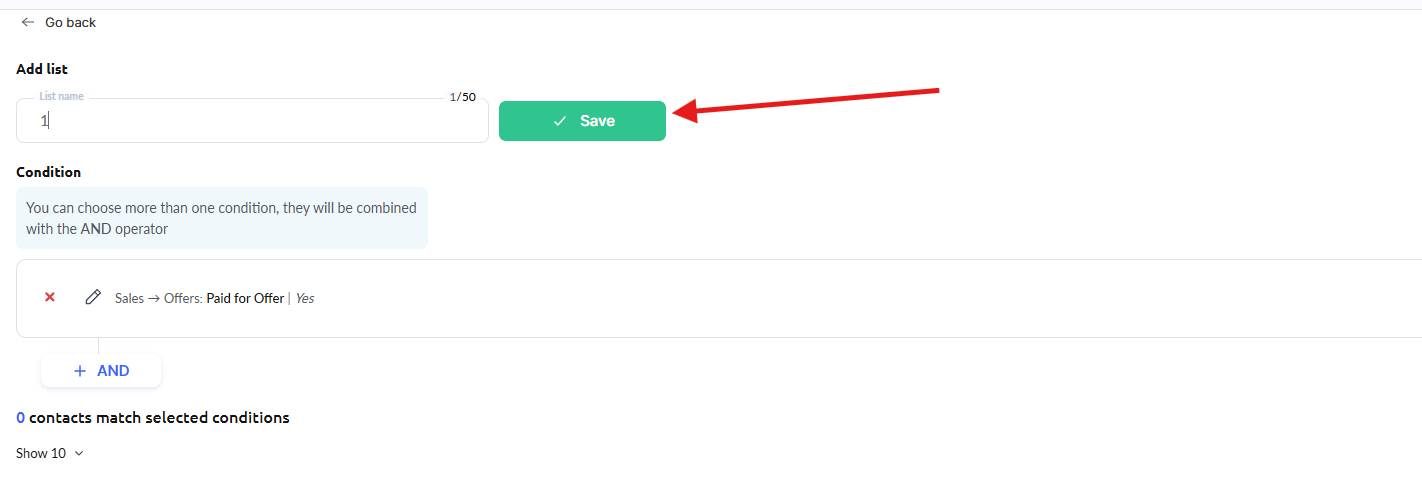
3. lépés: A levelezés ütemezése
A felső menüben kattintson a Mailings gombra, majd válassza az E-mail mailings lehetőséget.
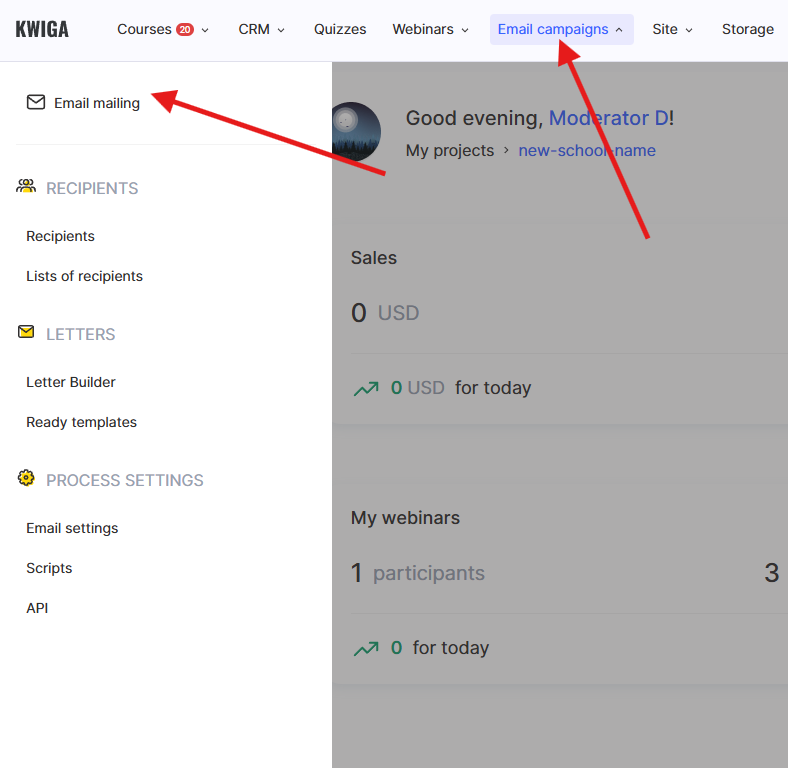
A megnyíló oldalon kattintson a +Mailing lehetőségre, amely megnyit egy oldalt a levelezés ütemezéséhez. A levelezés neve mezőbe írjon be egy ön számára egyértelmű nevet; a hallgatók és ügyfelek nem fogják látni ezt a nevet.
A címzettek listájában válassza ki a 2. lépésben létrehozott kapcsolatlistát.
Az e-mail sablonnál válassza ki az 1. lépésben létrehozott e-mailt.
Az oldal jobb oldalán adja meg az e-mail küldésének dátumát és időpontját (a képzés kezdő dátumát), és amikor minden készen áll, kattintson a Schedule gombra.
Nem találta meg a választ? Lépjen kapcsolatba az ügyfélszolgálattal csevegésben vagy Telegram