
Cikkek:
- Hogyan hozz létre egy e-mail marketingkampányt
- Hogyan szegmentáljon egy közönséget, és indítson szegmensenkénti levelezőlistát
- Hogyan találhat meg egy rendszer- (szolgáltatás-) e-mailt, és hogyan szerkesztheti
- Hogyan adhat hozzá e-mail-címeket a fájlból a kampányhoz
- Hogyan ütemezz egy e-mailt a tanfolyam első napjára
- E-mail küldése a Zoom-órára mutató hivatkozással
- Hogyan adjunk videót egy e-mailhez
- Tranzakciós e-mailek: Hogyan követhető nyomon, hogy egy üzenet kézbesítve lett-e
- Hogyan állíts be egy e-mail-láncot
- Hogyan állítson be emlékeztető e-maileket a termékhozzáférés végéről
Tanuld meg, hogyan hozz létre egy hatékony e-mail marketingkampányt, amely bevonja a közönségedet, növeli a konverziókat és eredményeket hoz.
A hírlevél sokoldalú módja annak, hogy értesítsd diákjaidat vagy ügyfeleidet egy eseményről. Hírlevél létrehozásához kattints a felső menüben található + gombra, és válaszd az Email newsletter: lehetőséget
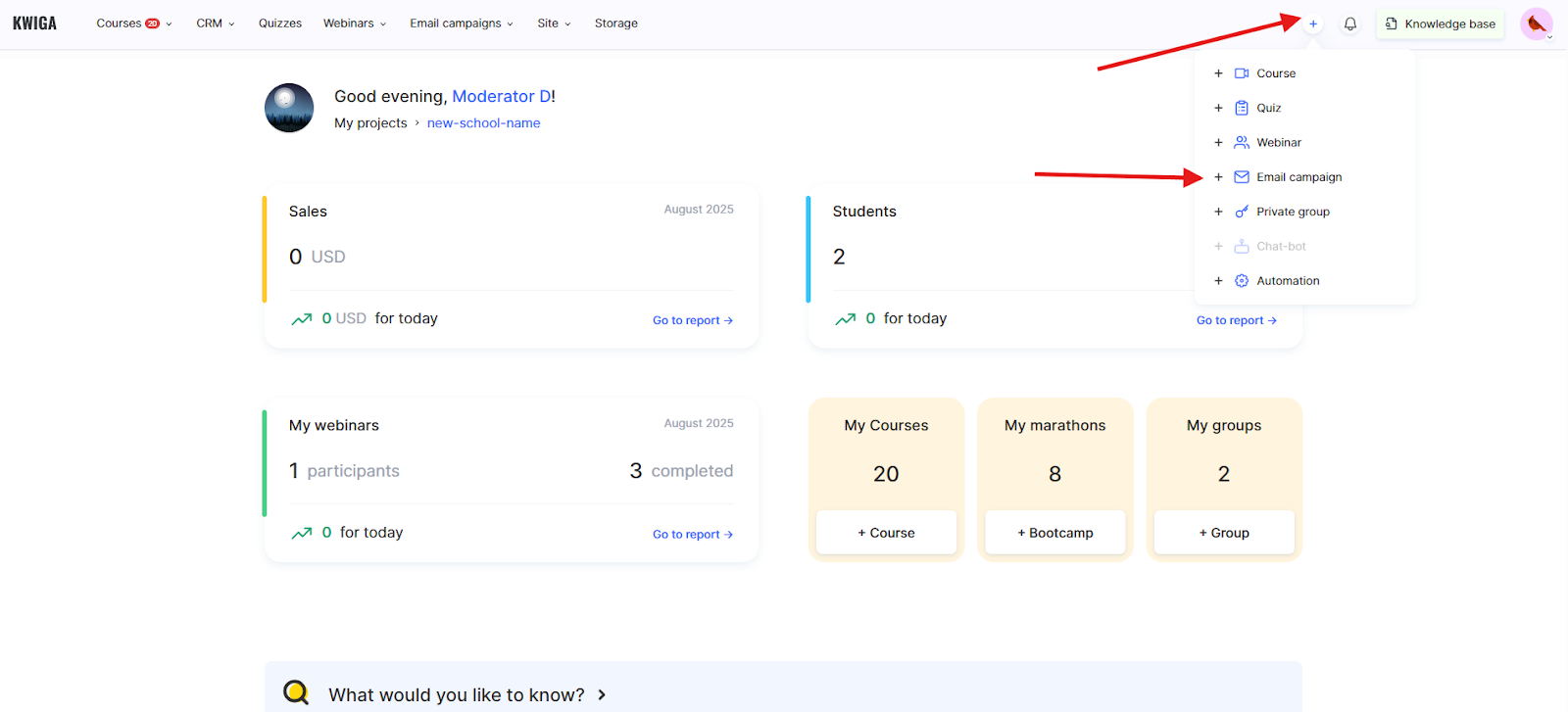
A rendszer azonnal a hírlevél megtervezésére szolgáló oldalra visz, ahol a következőket kell kitöltened:
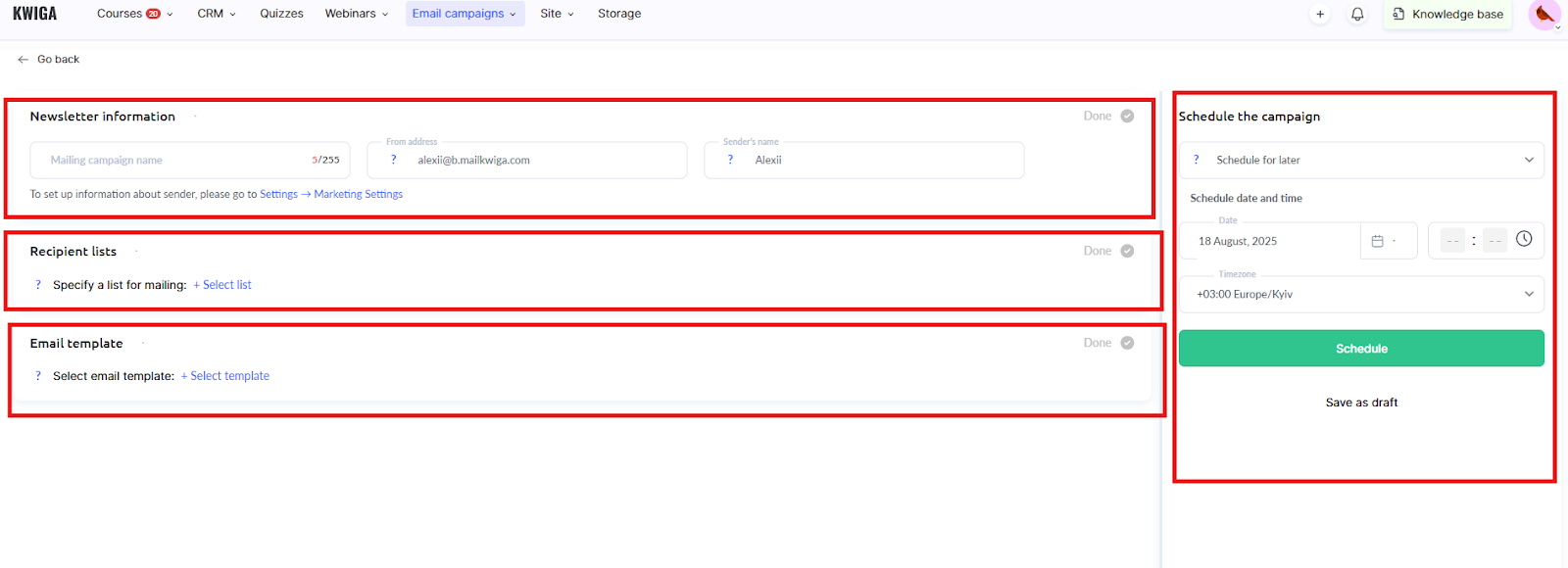
A hírlevél címe csak számodra látható, így tetszés szerint kitöltheted. Ez jelenik majd meg az összes hírlevél általános listájában. Mellette két nem szerkeszthető mező található a feladó címéhez és nevéhez – ezt fogják látni a címzettek az emailjeidben. Ezeket a beállításokat a Beállítások - Marketing beállítások menüpontban módosíthatod (használd az e mezők alatti linket!)

Címzettek listája - Meg kell adnod a címzettek listáit. Jelenleg nem lehet saját email-címeket tartalmazó fájlt közvetlenül a kiküldés létrehozásakor feltölteni. Először a címeket a Kapcsolatok közé kell importálnod. Arról, hogyan teheted ezt meg, itt olvashatsz.
Levélsablon - Válaszd ki az elküldeni kívánt levelet. A levél tárgyát és alcímét szerkesztheted, de a levél tartalmát nem módosíthatod. Ha magán a levélen szeretnél változtatni, kattints a sablonra a levélszerkesztő megnyitásához. Ne felejts el a módosítások után a Publish gombra kattintani. Ha még nem hoztál létre elküldendő levelet, készíts egyet a szerkesztőben a +Template gombbal.
Kézbesítés ütemezése - Beütemezheted a kiküldést egy későbbi időpontra, vagy azonnal elküldheted a megfelelő lehetőség kiválasztásával, majd a Send\/Schedule gombra kattintva.
Ha még nem állsz készen a küldésre, a Save as draft lehetőség kiválasztásával mentheted a beállításaidat.
Nem találta meg a választ? Lépjen kapcsolatba az ügyfélszolgálattal csevegésben vagy Telegram