
Cikkek:
- Hogyan hozz létre egy e-mail marketingkampányt
- Hogyan szegmentáljon egy közönséget, és indítson szegmensenkénti levelezőlistát
- Hogyan találhat meg egy rendszer- (szolgáltatás-) e-mailt, és hogyan szerkesztheti
- Hogyan adhat hozzá e-mail-címeket a fájlból a kampányhoz
- Hogyan ütemezz egy e-mailt a tanfolyam első napjára
- E-mail küldése a Zoom-órára mutató hivatkozással
- Hogyan adjunk videót egy e-mailhez
- Tranzakciós e-mailek: Hogyan követhető nyomon, hogy egy üzenet kézbesítve lett-e
- Hogyan állíts be egy e-mail-láncot
- Hogyan állítson be emlékeztető e-maileket a termékhozzáférés végéről
Ismerje meg, hogyan importálhat egyszerűen e-mail-címeket egy fájlból a kampányába, hogy hatékonyan kezelhesse és célozhassa közönségét a jobb eredmények érdekében.
A levelezési címbázisod egy fájlban van, és szeretnél levelet küldeni ezekre a címekre.
Jelenleg a Kwiga nem teszi lehetővé, hogy közvetlenül fájlt tölts fel levelezőlista létrehozásakor, de továbbra is küldhetsz e-maileket egy fájl címzettjeinek.
Címek importálása
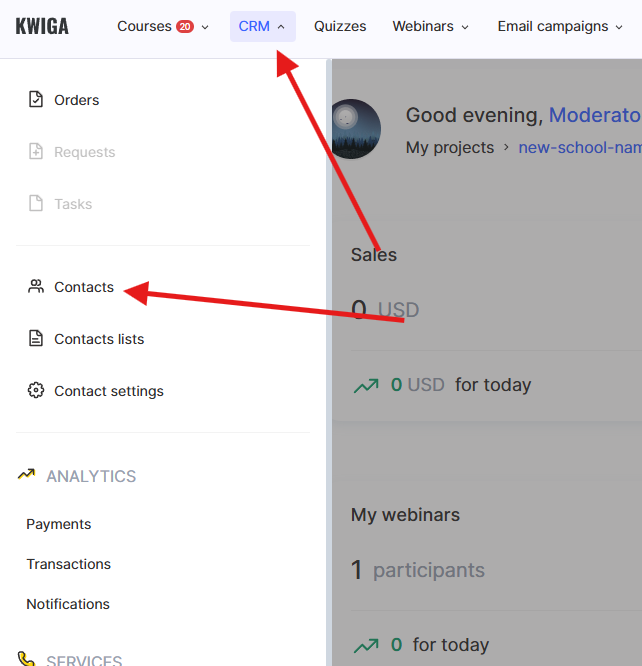
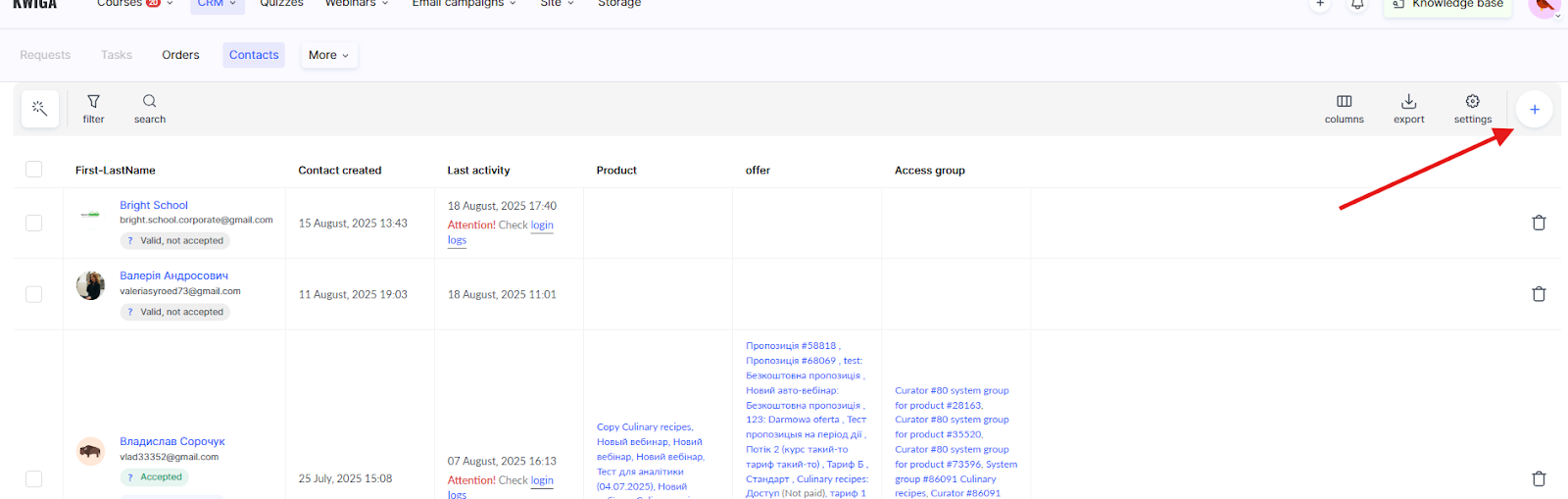
Lépj a CRM, Contacts menüpontra. A megnyíló oldalon kattints a „+” jelre, és válaszd az Import lehetőséget.
A következő üzenet jelenik meg:
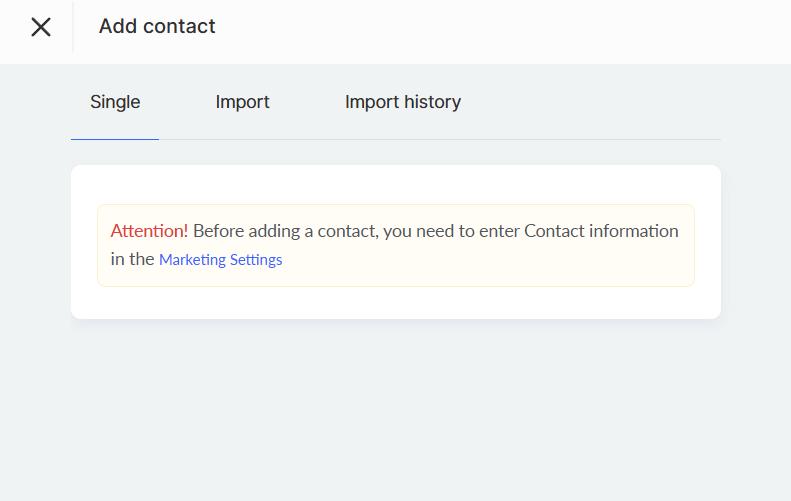
Kövesd a hivatkozást, és töltsd ki a Marketing settings részt a vállalatra vonatkozó adatokkal: név, cím, telefonszám. Ezután térj vissza a Contacts oldalra, vagy frissítsd azt, ha a beállításokat egy másik lapon töltötted ki.
A megnyíló ablakban kattints a +Import gombra. Ekkor egy olyan oldalra kerülsz, ahol megadhatod az import nevét (ez a név csak számodra látható, és bármi lehet), valamint hozzáadhatsz egy fájlt:
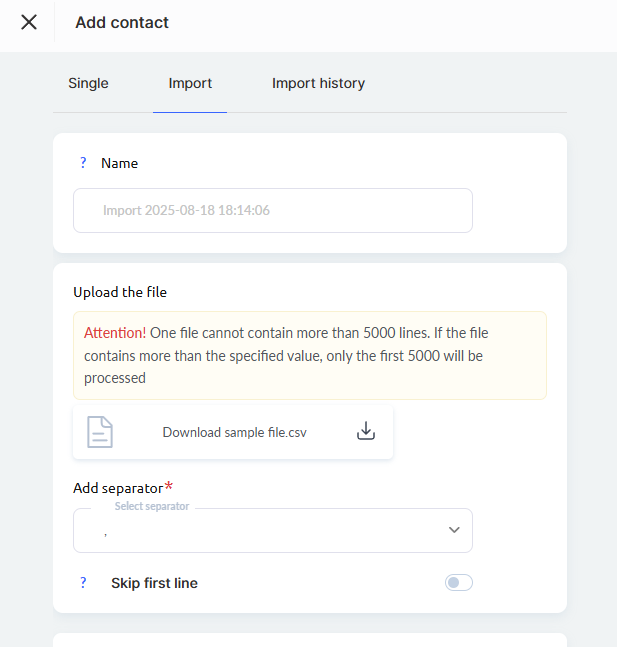
Figyelem! CSV fájlokat és hagyományos Excel fájlokat is hozzáadhatsz (xls, xlsx formátumokban). A fájl egy, több vagy akár több tucat oszlopot is tartalmazhat – bármennyit. Az oszlopok sorrendje és az e-mail-címet tartalmazó oszlop helye nem számít. Ha most készítesz táblázatot, használd a jól ismert xls vagy xlsx formátumokat.
A fájl feltöltése után további elemek jelennek meg. Kövesd az alábbi képen látható utasításokat:
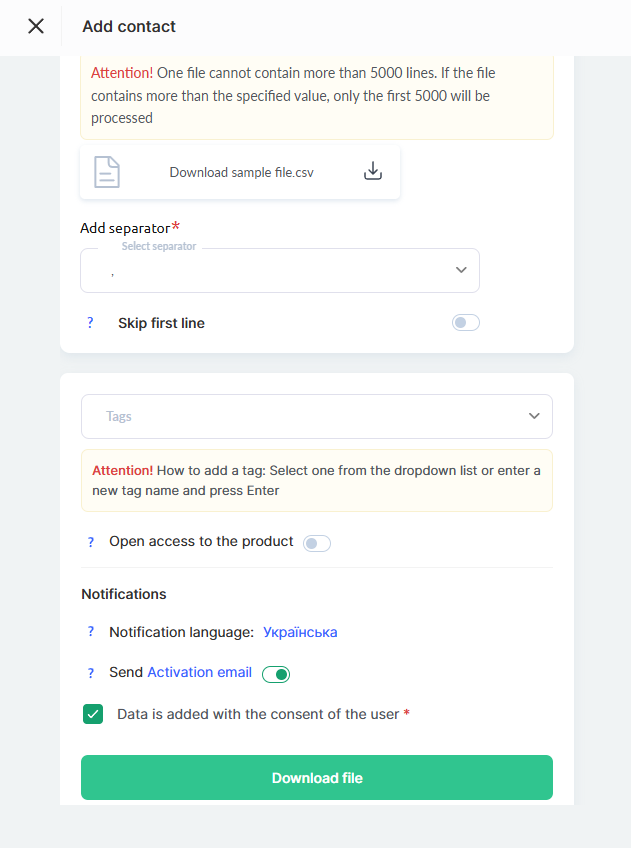
A kapcsolati lista létrehozásának megkönnyítéséhez használj egy címkét, amely a fájlban szereplő összes kapcsolathoz hozzá lesz adva. Itt hozzáadhatsz új címkét, vagy használhatsz egy korábban már hozzáadottat. Ha egyszerre több címkét szeretnél hozzáadni, válaszd el őket vesszővel a táblázat celláiban.
Miután elvégezted a szükséges kiválasztásokat, az oldal tetején található Upload gomb aktívvá válik. Ha inaktív, valószínűleg nem választottál elválasztót.
Megjelenik egy oszloplista, felül pedig kiválaszthatod, mely kapcsolatmezőkbe kerüljenek az értékek. Dönthetsz úgy, hogy kihagyod, vagy megadhatod, hová kerüljenek a szükséges értékek. Ügyelj arra, hogy az egyik oszlop e-mail-címként legyen megjelölve, majd kattints a Start import gombra.
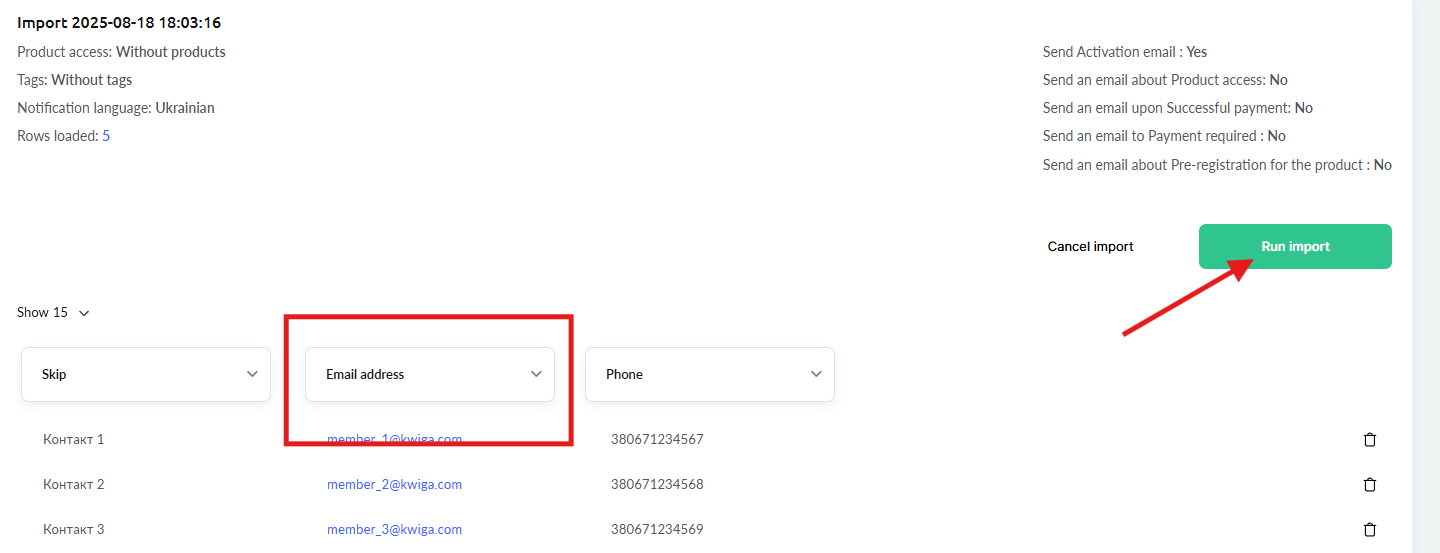
Rövid várakozás után a kapcsolatok bekerülnek a kapcsolati adatbázisba. Ha megadtál címkét, megkapják a megfelelő címkét.
Ha elfelejtettél címkét megadni, ne aggódj, egyszerűen ismételd meg a fenti lépéseket, ezúttal a kívánt címke megadásával.
Ez nem hoz létre duplikátumokat vagy hibákat; csak frissíted a címkét azoknál a kapcsolatoknál, amelyeket már hozzáadtál.
Levelezőlista létrehozása
Válaszd a Contacts menüpontot, majd a Contact Lists lehetőséget
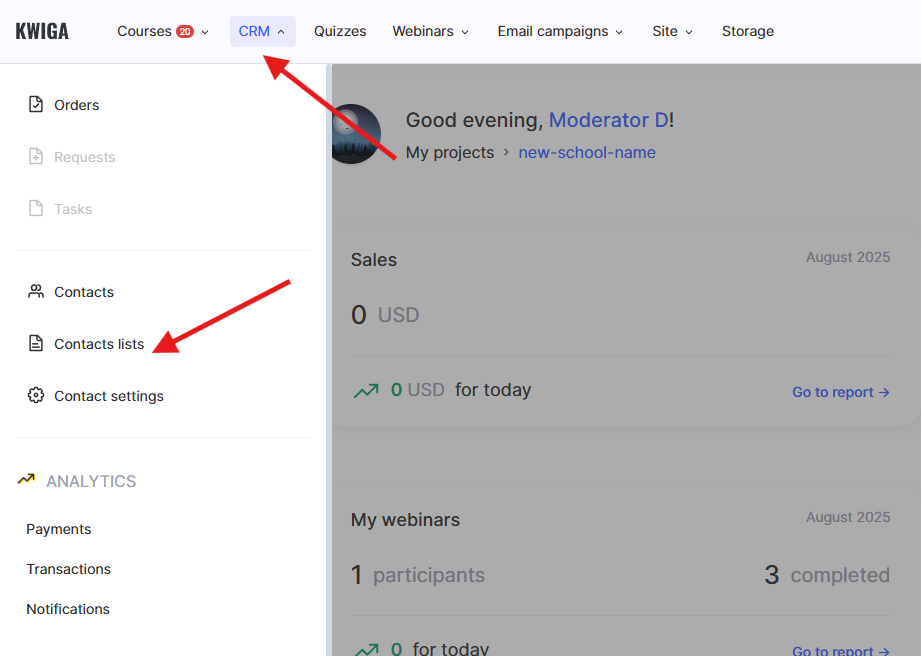
Kattints a „+” jelre, és válaszd a Create a regular list lehetőséget. A megnyíló oldalon adj nevet a listának. Ez a név nem lesz látható a felhasználók számára. Ne kattints a Save gombra! Csak akkor kattints rá, amikor az alábbi kapcsolati lista már csak azokat a kapcsolatokat tartalmazza, amelyeket menteni szeretnél.
Ha már rákattintottál a Save gombra, a listát nem lehet szerkeszteni. Létrehozhatsz egy új listát, és törölheted azt, amelyet túl korán mentettél el.
A szűrőben válaszd ki az importálás során megadott címkét:
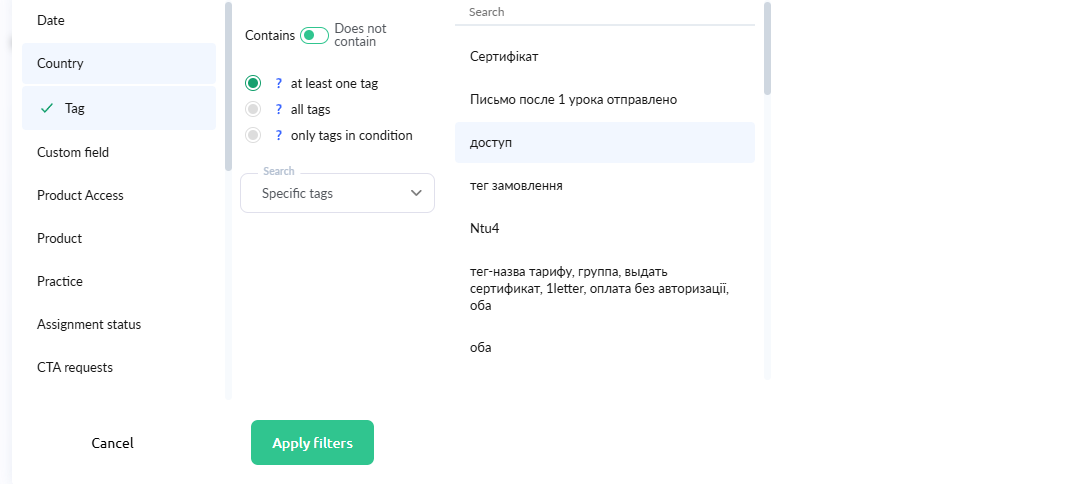
Miután az Apply filter gombra kattintasz, a megjelenített kapcsolatok listája frissül, és csak azokat látod majd, amelyek megfelelnek a szűrési feltételeknek (a példánkban csak 2 kapcsolat található):
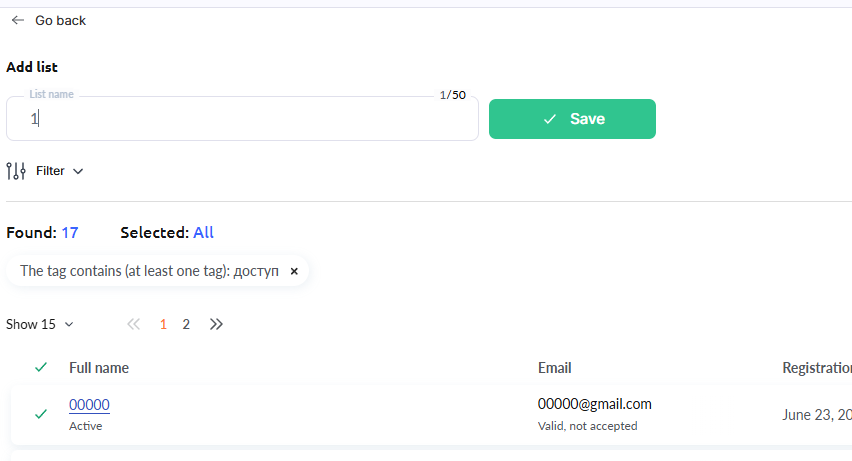
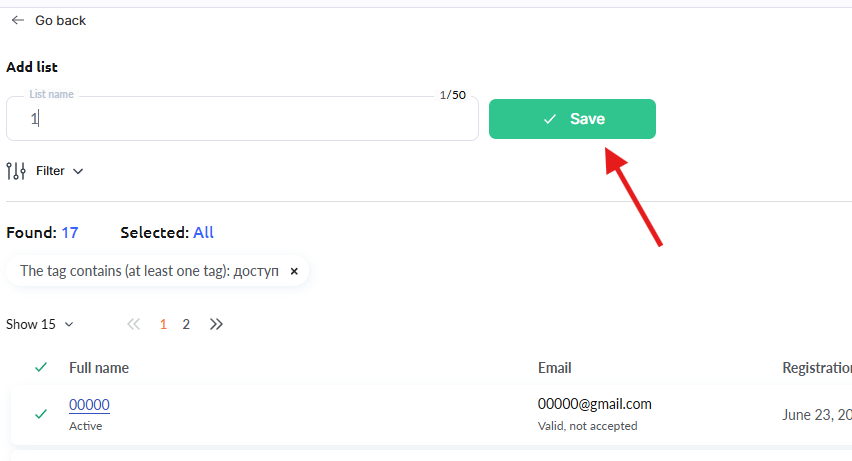
Kattints a Save gombra a lista neve mellett! Most már továbbléphetsz a levelezőlista létrehozásához.
A Kwigába történő importálás jellemzői
Ha a fájlban szereplő cím már létezik a projekted kapcsolati adatbázisában, nem kerül újra hozzáadásra. A meglévő kapcsolat összes adata megmarad, ha az importálás során nem frissítesz más mezőket. Ha az importálás során megadtál címkét, az hozzá lesz adva a meglévő kapcsolathoz, függetlenül attól, hogy új vagy már meglévő kapcsolatról van szó. Ez lehetővé teszi, hogy bármikor új címkét adj hozzá egy kapcsolatcsoporthoz.
A hibás sorok pirossal lesznek megjelölve. Megszakíthatod az importálást, kijavíthatod a hibákat a fájlban, majd újra feltöltheted a fájlt, vagy közvetlenül ennél a lépésnél is javíthatsz a cella szerkesztésével.

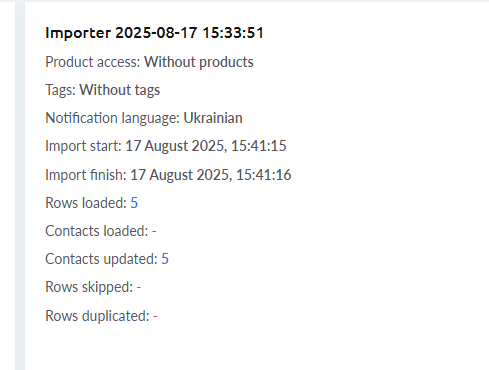
Ha a feltöltött kapcsolatok száma eltér a feltöltött sorok számától, az azt jelenti, hogy néhány kapcsolat már benne volt a Kwiga CRM-ben.
Nem találta meg a választ? Lépjen kapcsolatba az ügyfélszolgálattal csevegésben vagy Telegram