
Cikkek:
- Hogyan törölhet egy kurzust
- Tartalmaid szerzői jogi védelme a Kwiga platformon
- Nyilvános vagy próbaóra
- Hogyan állítsd egy lecke állapotát vázlatra, és rejtsd el a diákok elől
- Ellenőrzőpontok használata
- Gyakorlat hozzáadása egy leckéhez
- Hogyan hozz létre egy feladatot kötelező asszisztensi ellenőrzéssel
- Hogyan hozzon létre feladatot különböző ajánlatokhoz
- Hogyan hozz létre pontozásos és automatikus jóváhagyással működő tesztet
- Hogyan hozz létre és bonyolíts le egy kvízt a kurzus hallgatói között
- A lecke tartalma, minden tevékenységtípus a leckében
- Videófájlok letöltése
- Hogyan adj időkódokat a videóhoz
- Hogyan adjunk hozzá gombot a leckéhez
- iframe-kód beszúrása
- Törtek, matematikai függvények és képletek hozzáadása
- Hogyan adhat hozzá spoileres szöveget a leckéhez
- Hogyan hozz létre egy kurzust a Kwiga platformon
- Hogyan hozz létre egy maratont
- Hogyan adj hozzá borítóképet egy kurzushoz
- Tanfolyamprogram megjelenítési beállításai
- Hogyan adhat hozzá egy nyilvános arcot egy tanfolyamhoz
- Csapat hozzáadása egy kurzushoz
- Kurzuselőnézet különböző hozzáférési szintekkel
- Blokk a lecke- vagy modulfalak felett (felső szalag)
- Állítsa be a késleltetéseket, a leckék megnyitási ütemezését és a leckék lezárását
- Jelentés a tanulók előrehaladásáról a kurzuson
- A kurzuson belüli feladatok teljesítésének elemzése
- Tanfolyamértékesítési jelentés
- Hogyan készíts másolatot a kurzusról
- Hogyan másolhatja le a lecke tartalmát
- Az asszisztens hozzáférése a gyakorlati feladatokhoz
- A tanuló nem látja a tanfolyamot (Marathon, zárt csoport)
- Hogyan állítson be egy tesztet úgy, hogy a diákok a kitöltés után lássák a megjegyzéseket
- Levelek kézbesítése: miért nem érkeznek meg a levelek, és hogyan lehet ezt megoldani
- Hogyan szabhatod testre egy kurzus megjelenését
- Tevékenység láthatóságának kezelése
A kurzus borítóképe növeli az érdeklődést az anyagod iránt. Készíts figyelemfelkeltő és vonzó borítóképet a kurzusodhoz.
A kurzus borítóképe növeli annak felismerhetőségét és vonzerejét a hallgatók számára. Adj hozzá előnézeti képet, hogy a kurzusod professzionálisan jelenjen meg az iskola oldalán.
A kurzus megjelenhet az iskola oldalán borítóval vagy anélkül is. Az előnézettel ellátott verzió sokkal vonzóbb és professzionálisabb, így a kurzusod jobban kitűnik a többi közül.
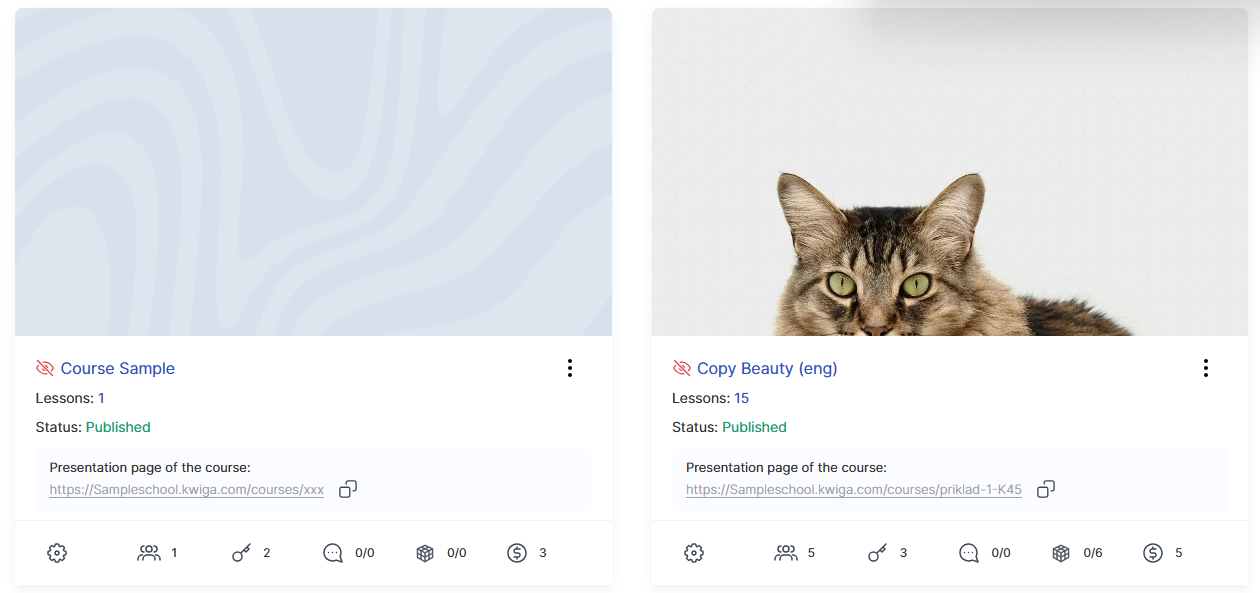
Hogyan adj hozzá előnézetet
Nyisd meg a kívánt kurzust a vezérlőpultodon.
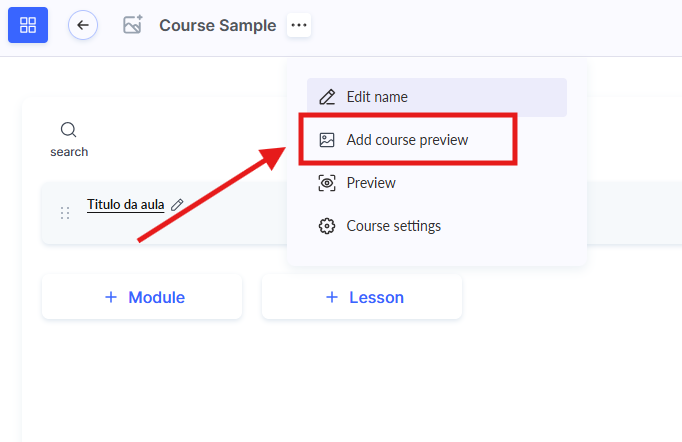
Kattints a kurzus neve melletti hárompontos ikonra, és válaszd a Kurzuselőnézet hozzáadása. lehetőséget.
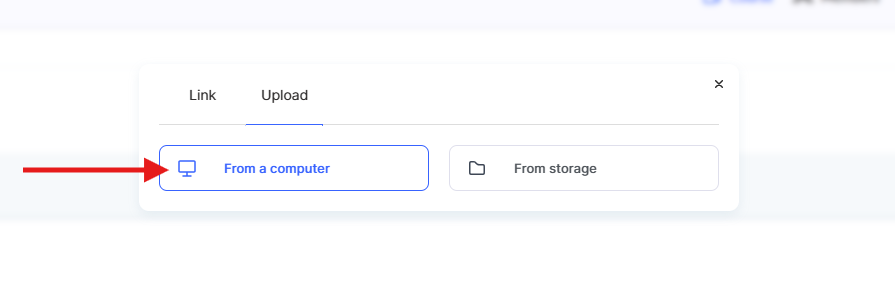
Válassz ki egy képet a számítógépedről vagy a tárhelyedről.
Ajánlott méret: Használj 16:9 képarányú képet, például 1920×1080 px vagy 1280×720 px méretben, JPG vagy PNG formátumban.
Ezután kattints a Feltöltés gombra, miután kiválasztottad és hozzáadtad a képet.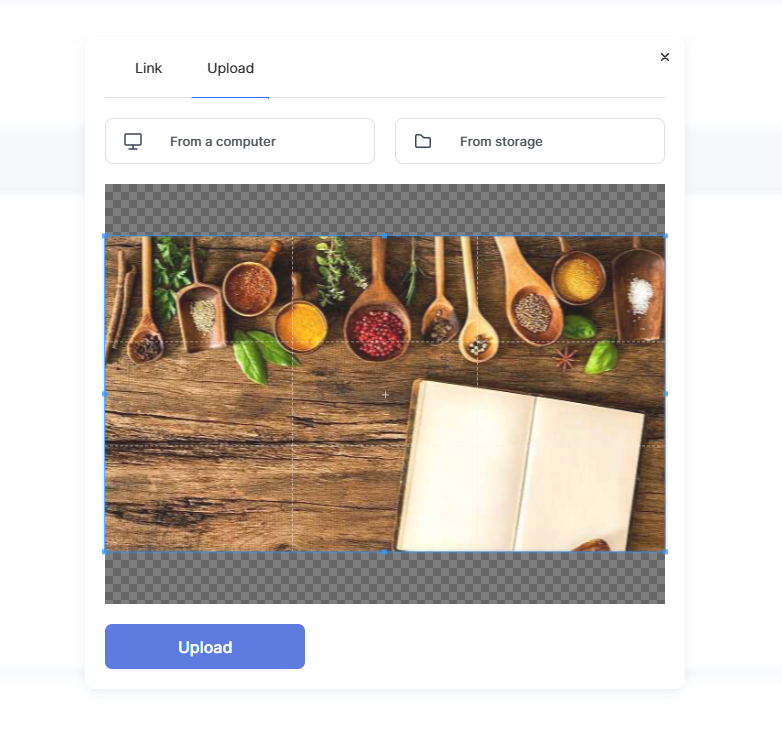
Megjegyzés: Szükség esetén feltöltés előtt állítsd be a megjelenítési területet a vágóeszközben, hogy a kép legjobb részét válaszd ki.
Nem találta meg a választ? Lépjen kapcsolatba az ügyfélszolgálattal csevegésben vagy Telegram