
Projekt szüneteltetése: hogyan szüneteltetheti az iskolája működését
Tudja meg, hogyan szüneteltetheti átmenetileg a projektjét a KWIGA rendszerében 1–12 hónapra úgy, hogy közben megőrzi a termékeit, tananyagait és előzményeit.
Ha úgy döntöttél, hogy szünetet tartasz – mert véget ért egy kurzuscsoport, szabadságra mentél, vagy éppen nem értékesítesz –, nem kell lemondanod az előfizetésedet. A projektet 1–12 hónapra befagyaszthatod: minden termék, tananyag, tanulói adat és előzmény megmarad, és csak a tárhelyért fizetsz.
Ez a cikk bemutatja, hogyan fagyaszthatod be a projektet, mennyibe kerül, hogyan hosszabbíthatod meg vagy fejezheted be idő előtt a befagyasztást, és mi történik a befagyasztási időszak végén.
Mi történik a projekt befagyasztása alatt?
- A projekt minden adata megmarad: a termékek, tananyagok, kapcsolatok, előzmények és statisztikák.
- Te és a csapattagjaid bejelentkezhettek a fiókba, és megtekinthetitek az adatokat, de a termékeket nem szerkeszthetitek.
- A tanulók nem férnek hozzá a termékekhez. Ha egy tanuló megnyit egy kurzust, leckét vagy gyakorlófeladatot, a „Hozzáférés korlátozva” oldal jelenik meg.
- Az értékesítés, az e-mail-kampányok és a leckék megnyitásáról szóló értesítések nem működnek.
- A csomagod nem jár le: a lejárati dátuma meghosszabbodik a befagyasztás időtartamával. A Csomag lapon az „Aktív eddig: …” alatt megjelenik „A csomag időtartama meghosszabbodott a projekt befagyasztásának időtartamával” sor.
A projekt befagyasztása
-
Lépj a Beállítások → Előfizetés oldalra.
-
A jobb felső sarokban kattints a Befagyasztás gombra.

-
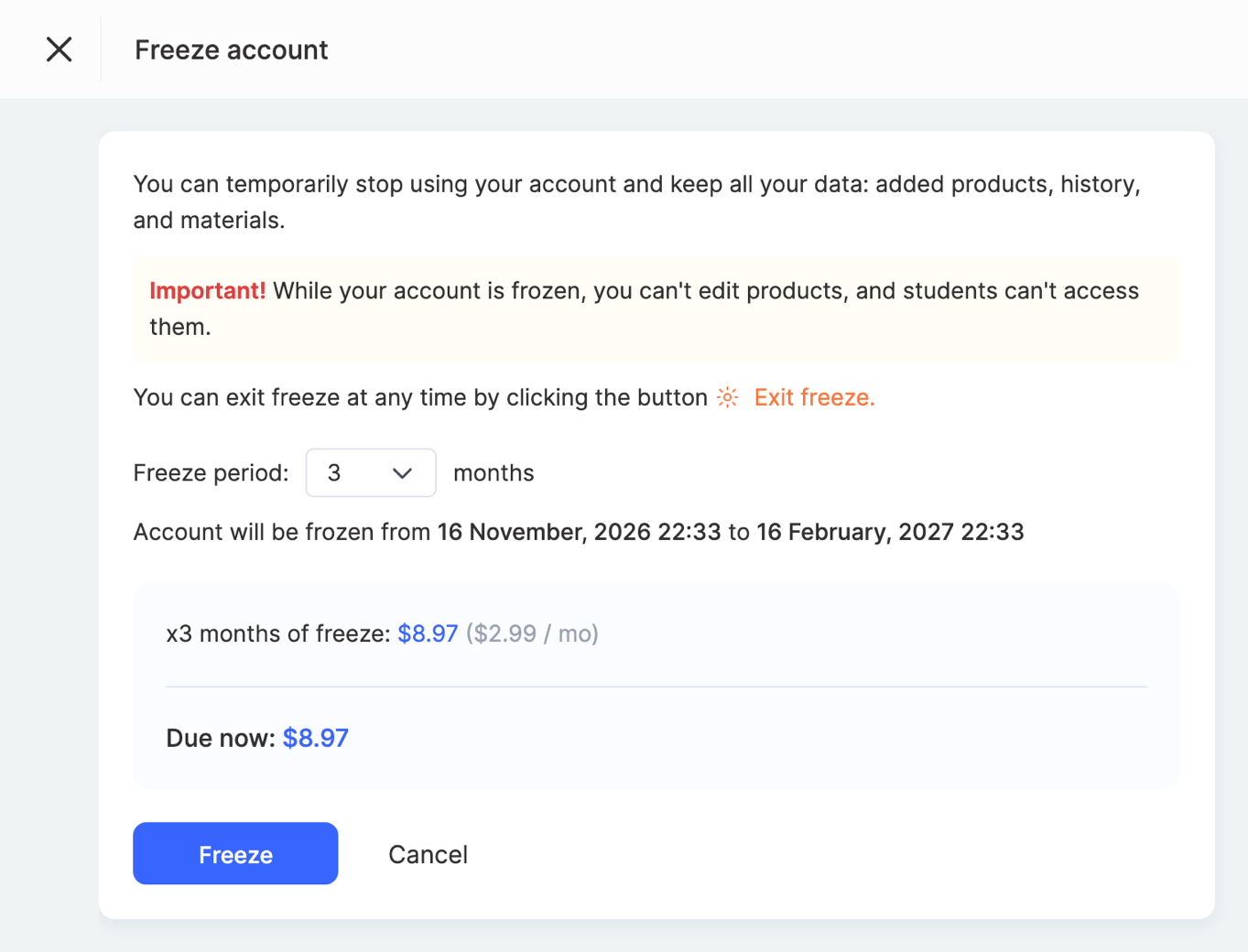
A Fiók befagyasztása ablakban válaszd ki a Befagyasztás időtartama mezőben az 1–12 hónapos időszakot. Közvetlenül alatta láthatod a fiók befagyasztásának kezdő és záró dátumát, valamint a csomagod új lejárati dátumát.
-
Ellenőrizd az összeget, majd kattints a Befagyasztás gombra.
-
Fizesd ki a számlát (lásd alább).
Ha a Befagyasztás gomb inaktív, vidd fölé a kurzort – a súgóbuborékban megjelenik az ok (lásd „Amikor a befagyasztás nem érhető el”).
Miből áll az összeg?
A befagyasztási ablakban az összeg tételekre bontva jelenik meg:
- x N hónap befagyasztás – a tárhely díja a teljes kiválasztott időszakra; a havi díj zárójelben látható.
- Tárhely – a projektben jelenleg tárolt fájlok mennyisége alapján számított díj. Minél kevesebb a fájl, annál olcsóbb a befagyasztás.
- A folyó időszak fennmaradó fizetendő összege – ha az utolsó fizetésed óta használtad a platformot, ennek a még ki nem fizetett időszaknak a díja is szerepel a számlán. Az alatta lévő sor mutatja, melyik dátumtól számítjuk.
- Most fizetendő – a teljes összeg.
A befagyasztás díját a teljes kiválasztott időszakra előre kell kifizetni.
Fizetés
- Ha az egyenleged fedezi az összeget, azt azonnal levonjuk, és az ablak bezárul.
- Ha nem fedezi, megnyílik a szokásos számlafizetési oldal: felhasználjuk az egyenlegeden lévő összeget, a fennmaradó részt pedig kártyával fizetheted ki.
A fizetés után a befagyasztás 15 percen belül életbe lép – addig a projekt a megszokott módon működik, az Előfizetés oldalon pedig a „Fizetés beérkezett” üzenet látható.
Figyelem: a számla kifizetéséig a projekt a megszokott módon működik, az Előfizetés oldalon pedig a „A befagyasztás fizetésre vár” üzenet és egy Számla kifizetése → hivatkozás látható. Ha a számlát 2 órán belül nem fizeted ki, a befagyasztási kérelem törlődik – nem vonunk le pénzt, és e-mailben értesítünk. Ezután újra beállíthatod a befagyasztást.
Honnan láthatod, hogy a projekt be van fagyasztva?
- A Beállítások → Előfizetés oldalon megjelenik a „A fiók befagyasztva: … és … között” sáv.
- A fiók felületének tetején megjelenik a „Fiók befagyasztva eddig: …” sor a Befagyasztás kezelése hivatkozással.
- A profilmenüben (a jobb felső sarokban lévő profilkép alatt) megjelenik a „A fiók be van fagyasztva” üzenet és a befagyasztás időszaka.
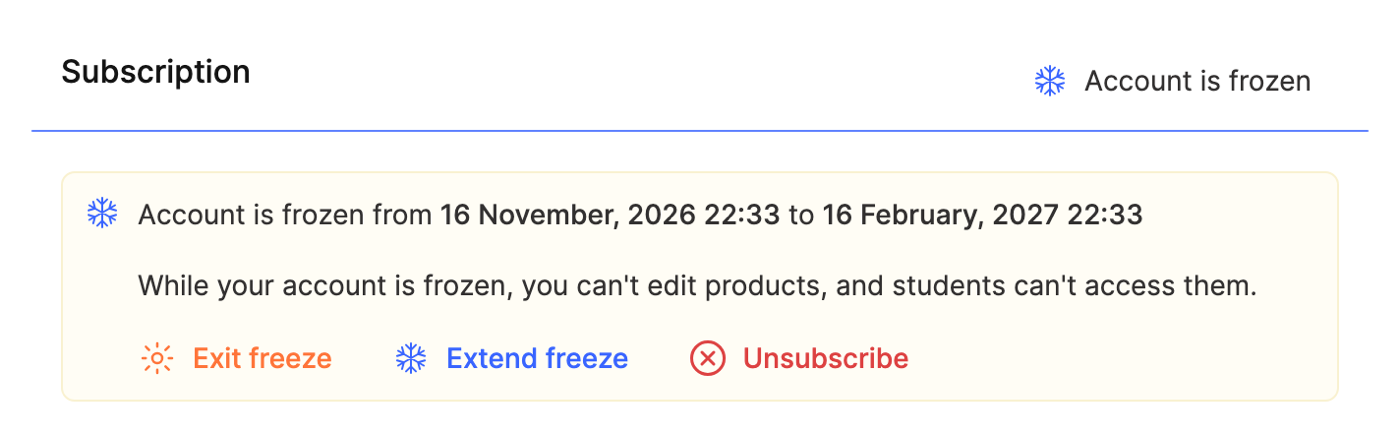
A befagyasztás meghosszabbítása
- A Beállítások → Előfizetés oldalon kattints a Befagyasztás meghosszabbítása gombra.
- Add meg, hány hónappal szeretnéd meghosszabbítani a befagyasztást – az ablakban megjelenik az új záró dátum („Befagyasztás meghosszabbítása eddig: …”) és az összeg.
- Kattints a Befagyasztás meghosszabbítása gombra, és fizesd ki a számlát.
A hosszabbítás a jelenlegi befagyasztás záró dátumától számítódik, nem a mai naptól.
A befagyasztás befejezése idő előtt
- A Beállítások → Előfizetés oldalon kattints a Befagyasztás megszüntetése gombra.
- Az ablakban kattints az Előfizetés folytatása gombra.
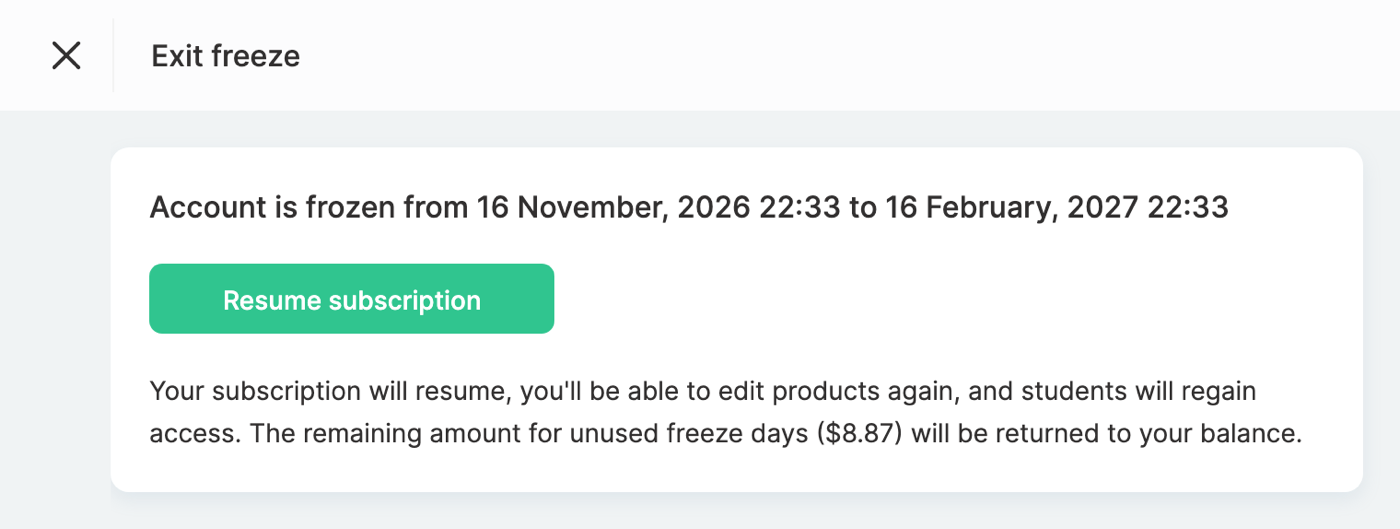
Az előfizetésed ugyanazzal a csomaggal folytatódik, újra szerkesztheted a termékeket, a tanulók pedig ismét hozzáférnek.
A fel nem használt teljes felfüggesztési napok díját jóváírjuk az egyenlegeden – az összeg a megerősítés előtt megjelenik az ablakban. A felfüggesztéssel együtt kifizetett, a felfüggesztés előtti időszakra eső fennmaradó összeget nem térítjük vissza.
Amikor véget ér a felfüggesztési időszak
A felfüggesztés lejárta után 2 napod van díjmentesen eldönteni, hogyan folytatod. Az Előfizetés oldalon megjelenik „A felfüggesztési időszak véget ért” értesítés három gombbal:
- Felfüggesztés meghosszabbítása – a projekt felfüggesztése egy újabb időszakra.
- Előfizetés folytatása – a munka folytatása a korábbi csomagoddal.
- Előfizetés lemondása.
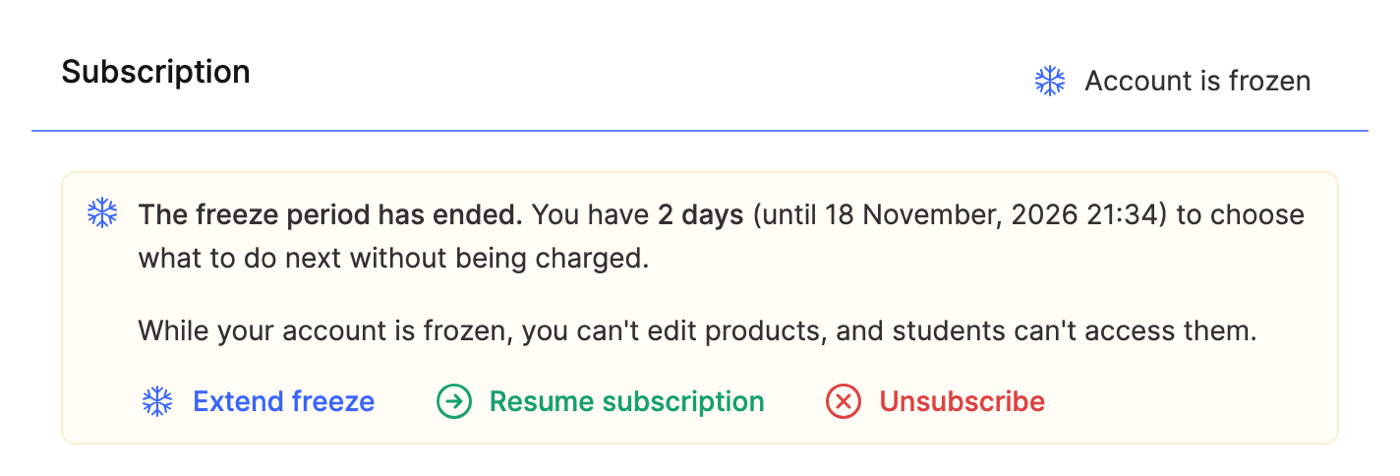
Fontos: ha 2 napon belül nem választasz, az előfizetés automatikusan megszűnik, a projekt pedig csak olvasható marad.
Hogy ne maradj le a határidőről, e-mailt küldünk egy héttel és egy nappal a felfüggesztés lejárta előtt, valamint a lejárat napján.
Felfüggesztés az előfizetés lemondása helyett
Az előfizetés lemondásakor a lemondási ablak felajánlhatja a projekt felfüggesztését – például ha az „Az értékesítés szünetel vagy véget ért” vagy a „Már nem aktuális” indokot választottad. A felfüggesztési űrlap ugyanebben az ablakban nyílik meg.
Ha az előfizetésedet már lemondtad, akkor is felfüggesztheted a projektet a lemondott előfizetés értesítésén található Felfüggesztés gombbal, amíg a projekt adatait még tároljuk. Az ilyen felfüggesztés lejárta után az előfizetés ismét megszűnik; a munka folytatásához aktiváld újra.
Ha a projekt felfüggesztése alatt mondod le az előfizetésedet, a felfüggesztés azonnal véget ér, és a fel nem használt napok díját jóváírjuk az egyenlegeden.
Ki függeszthet fel egy projektet
A projekt tulajdonosa és a Személyes fiók → Előfizetés → Lemondás jogosultsággal rendelkező csapattagok felfüggeszthetik a projektet, meghosszabbíthatják vagy megszüntethetik a felfüggesztést. A felfüggesztés vagy annak meghosszabbítása díjának kifizetéséhez a csapattagnak a fizetésekhez is hozzá kell férnie (Fizetések → Szerkesztés). A fizetésekhez hozzáféréssel nem rendelkező csapattag egy értesítést lát arról, hogy a számlát egy fizetési hozzáféréssel rendelkező munkatárs fizetheti ki.
A csapattagok jogosultságairól bővebben lásd: Csapattag hozzáadása.
Amikor a felfüggesztés nem érhető el
A Felfüggesztés gomb inaktív, ha:
- az előfizetés nem aktív – „A felfüggesztés csak aktív, fizetős előfizetéssel érhető el”;
- próbaidőszakban vagy – „A felfüggesztés a próbaidőszak alatt nem érhető el”;
- tartozásod van a csomagoddal kapcsolatban – „Először rendezd a csomagoddal kapcsolatos tartozásodat”;
- már beállítottál egy felfüggesztést, vagy egy felfüggesztés fizetésre vár.
Figyelem
- A projekt felfüggesztése alatt nem módosíthatod a csomagodat, a szolgáltatásaidat vagy a számlázási időszakot. Előbb szüntesd meg a felfüggesztést.
- Ha a projektet az ügyfélszolgálat függesztette fel (mielőtt ez a gomb elérhetővé vált), az Előfizetés oldalon „A fiók fel van függesztve” üzenet jelenik meg dátumok nélkül. Az ilyen felfüggesztést nem hosszabbíthatod meg, de megszüntetheted, és szükség esetén újat állíthatsz be.
- A felfüggesztés pontosan a kiválasztott számú naptári hónapig tart: például a január 31-én kezdődő 1 hónapos felfüggesztés február 28-án (29-én) ér véget.
Köszönjük a visszajelzést!
Köszönjük! Javítjuk a cikket. Most van szüksége válaszra? Írás az ügyfélszolgálatnak