
Articoli:
- Modulo di acquisizione contatti
- Come aggiungere il codice del widget al tuo sito web
- Monitorare le visite dalla pagina di destinazione tramite il widget
- Mini landing page
- Aggiungere un modulo di richiesta (widget) a una pagina Weblium
- Aggiungere un modulo di richiesta (widget) alla pagina di Sendpulse
- Aggiungere un modulo di richiesta (widget) a una pagina Wix
- Visualizzare il programma del corso sul tuo sito web
- Aggiunta di una chat online per studenti alla piattaforma Kwiga
- Come creare un widget per la raccolta dei contatti
- Statistiche dei widget: come monitorare l’efficacia
- Come aggiungere uno o più piani nel widget o nel modulo di raccolta contatti
In questa sezione, spiegheremo come creare un widget: un banner (CTA) e un modulo per raccogliere i contatti.
In questo articolo:
Che cos’è un widget?
Un widget è un’applicazione compatta che viene aggiunta a un sito web per estenderne le funzionalità. Visivamente, un widget appare come un blocco interattivo visualizzato sullo schermo.
I formati di widget più comuni includono un modulo per raccogliere lead e contatti dei clienti, nonché banner con “call to action”, ad esempio un blocco con grafica e testo che invita un visitatore del sito web a registrarsi a un webinar, acquistare un corso, partecipare a un giveaway e molto altro. In entrambi i casi, l’obiettivo è ottenere le informazioni di contatto di un potenziale cliente per un successivo coinvolgimento.
Su Kwiga, non sei limitato nel modo in cui puoi usare un widget. Può essere un banner, un annuncio di un’offerta promozionale, un teaser di un corso, un widget per la raccolta dei contatti o un modulo rapido di registrazione a un webinar, e molto altro. I dati del modulo possono essere inviati direttamente al CRM in Kwiga, così come ad altri servizi se li utilizzi per lavorare con i clienti.
Un widget in Kwiga è uno strumento universale che puoi aggiungere a qualsiasi sito web.
Casi d’uso
Sito web di terze parti
Porti traffico a una landing page sul tuo sito web e vuoi raccogliere contatti o vendere un corso solo tramite essa. In questo caso, aggiungi il widget direttamente oppure tramite una finestra modale. Il cliente inserisce i propri dati nel modulo sul tuo sito e, a seconda delle impostazioni del widget, verrà reindirizzato oppure a una pagina di pagamento oppure direttamente al profilo del proprio account Kwiga. L’utente viene autorizzato automaticamente e non deve inserire dati aggiuntivi sulla piattaforma Kwiga.
Azioni possibili dopo l’invio del modulo:
• Reindirizzamento al profilo del contatto appena creato sulla piattaforma Kwiga
• Restare sul sito web corrente e aprire il secondo passaggio del modulo: qui puoi inserire informazioni aggiuntive e un pulsante che reindirizza alla pagina desiderata
• Reindirizzamento alla pagina di pagamento del sistema di pagamento selezionato, con accesso automatico al prodotto concesso dopo il pagamento riuscito
Webinar
Durante un evento, puoi visualizzare un widget in un momento specifico e per una durata definita. Il numero di widget visualizzati non è limitato.
Caso:
L’obiettivo è attirare il maggior numero possibile di partecipanti a un webinar. Per raggiungere questo obiettivo, riduci la barriera d’ingresso consentendo ai partecipanti di unirsi tramite una registrazione rapida che non richiede l’inserimento di un indirizzo email o di un numero di telefono. Poi, durante il webinar, presenti un’offerta e mostri un modulo di raccolta contatti nella parte inferiore dello schermo. In questo modo, puoi raggiungere più partecipanti con la tua offerta senza perdere i loro dati di contatto.
Corsi (in sviluppo)
Puoi aggiungere un banner o un modulo di raccolta contatti a qualsiasi video in qualsiasi lezione.
Caso:
Vuoi attirare nuovi clienti al tuo corso a pagamento e hai una lezione introduttiva disponibile. Per evitare di perdere potenziali clienti nella fase di registrazione prima che ti conoscano, puoi rendere questa lezione aperta (accessibile senza registrazione). Poi, durante la lezione, mostri una CTA pertinente o un modulo di raccolta contatti e converti i visitatori in clienti.
Creazione di un widget: informazioni generali
Per configurare o creare un modulo, vai su Impostazioni → Widget (CTA). Le CTA create possono essere utilizzate contemporaneamente su diversi siti web, webinar e lezioni. Nel builder di Kwiga, puoi creare qualsiasi modulo o banner composto da blocchi. Ogni blocco, a sua volta, può contenere vari elementi: testo, immagine, pulsante, link o campo.
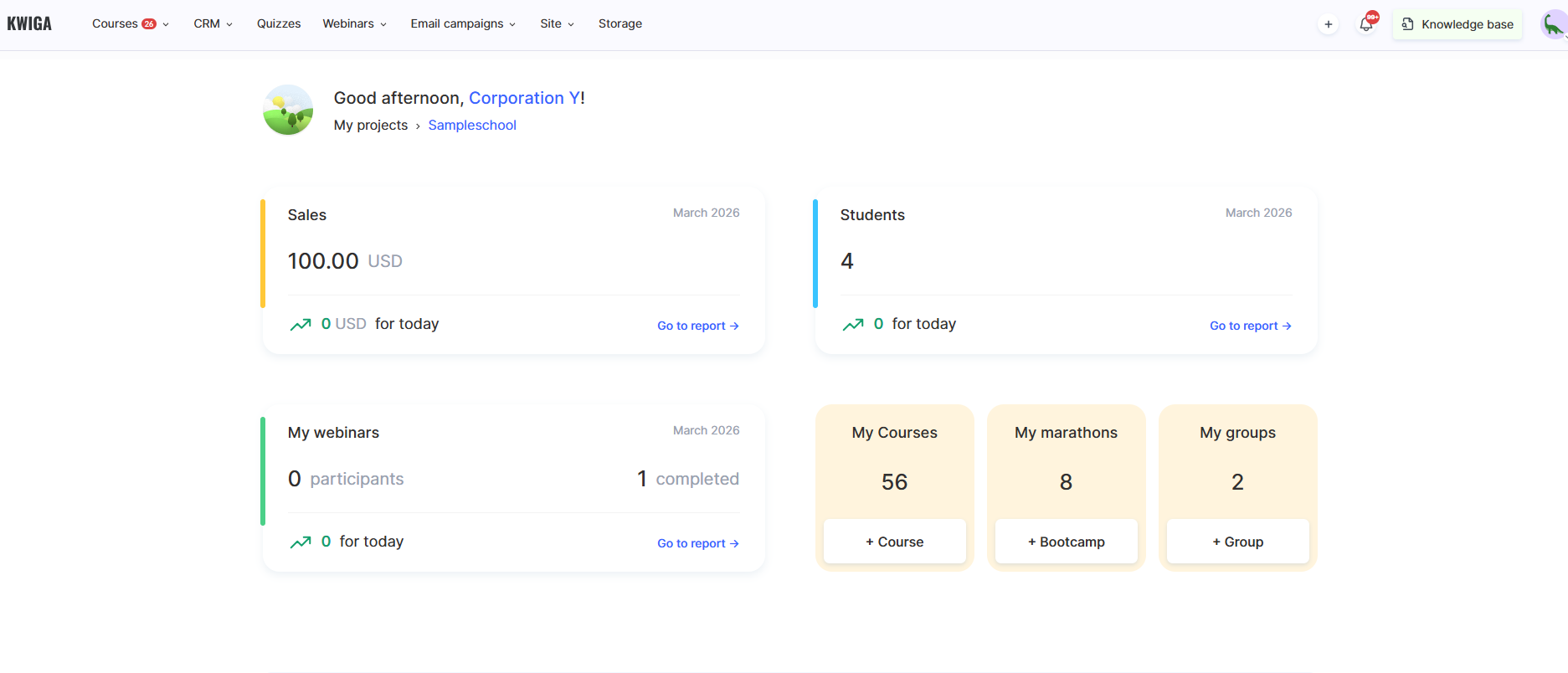
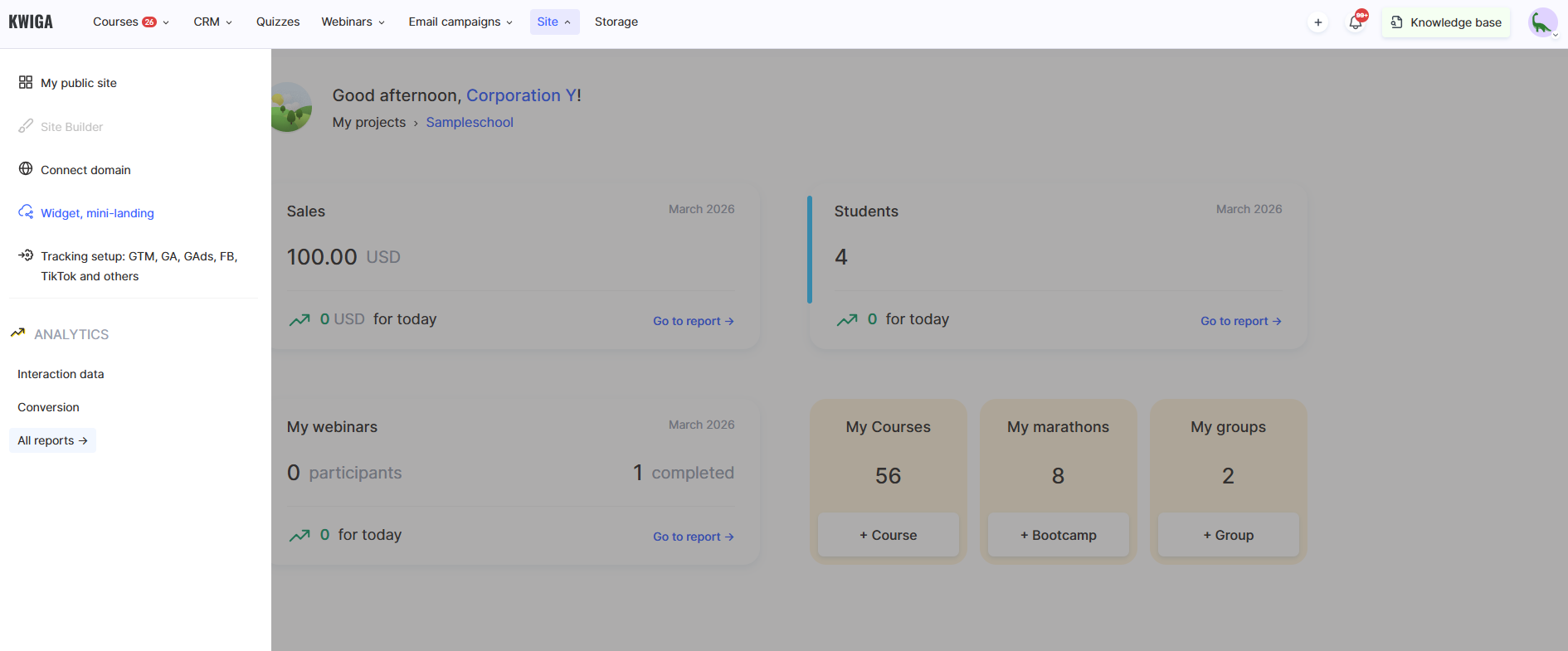
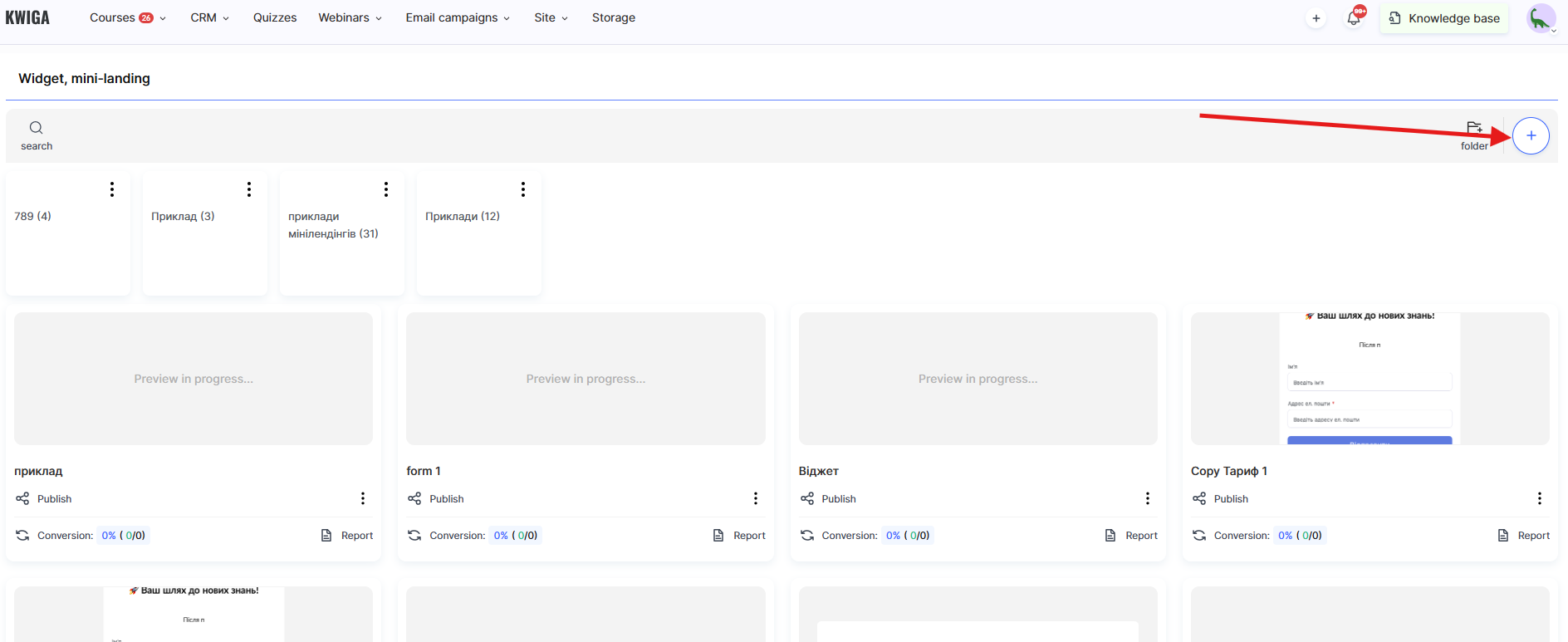
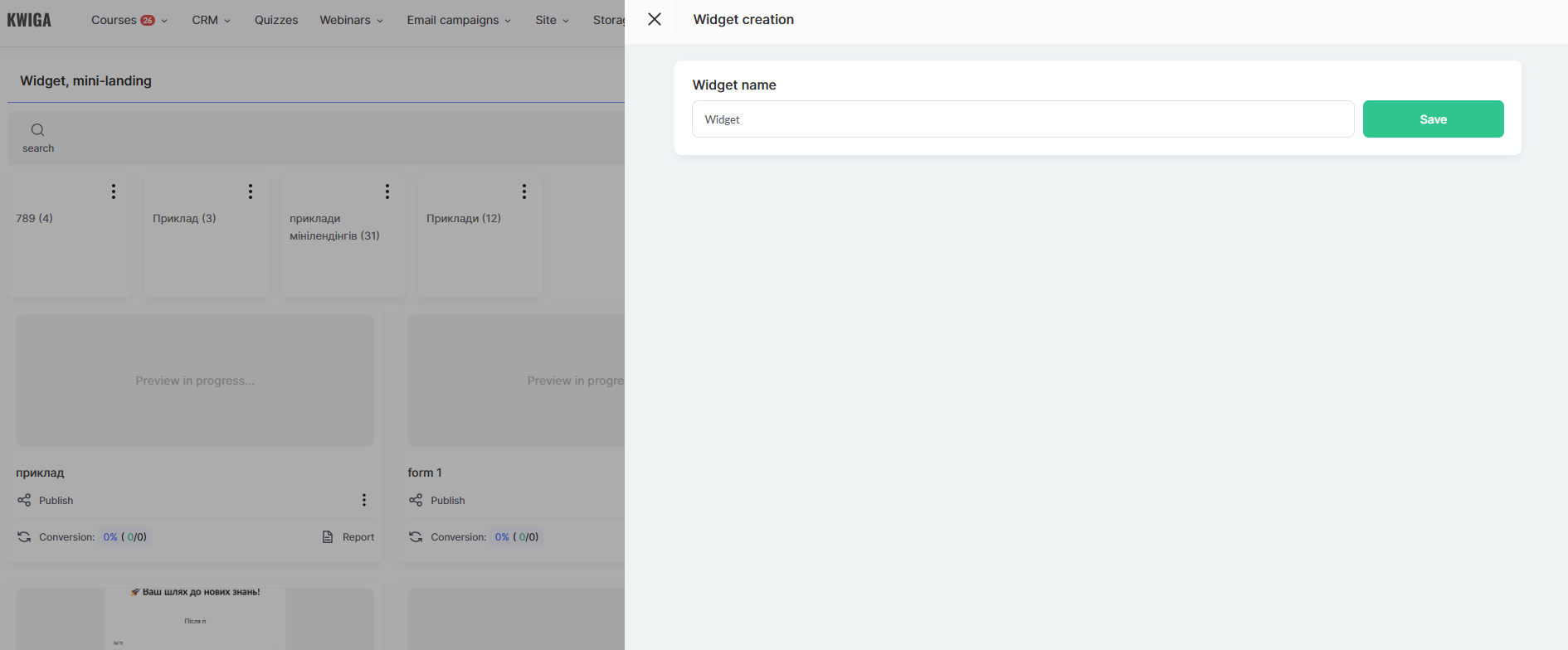
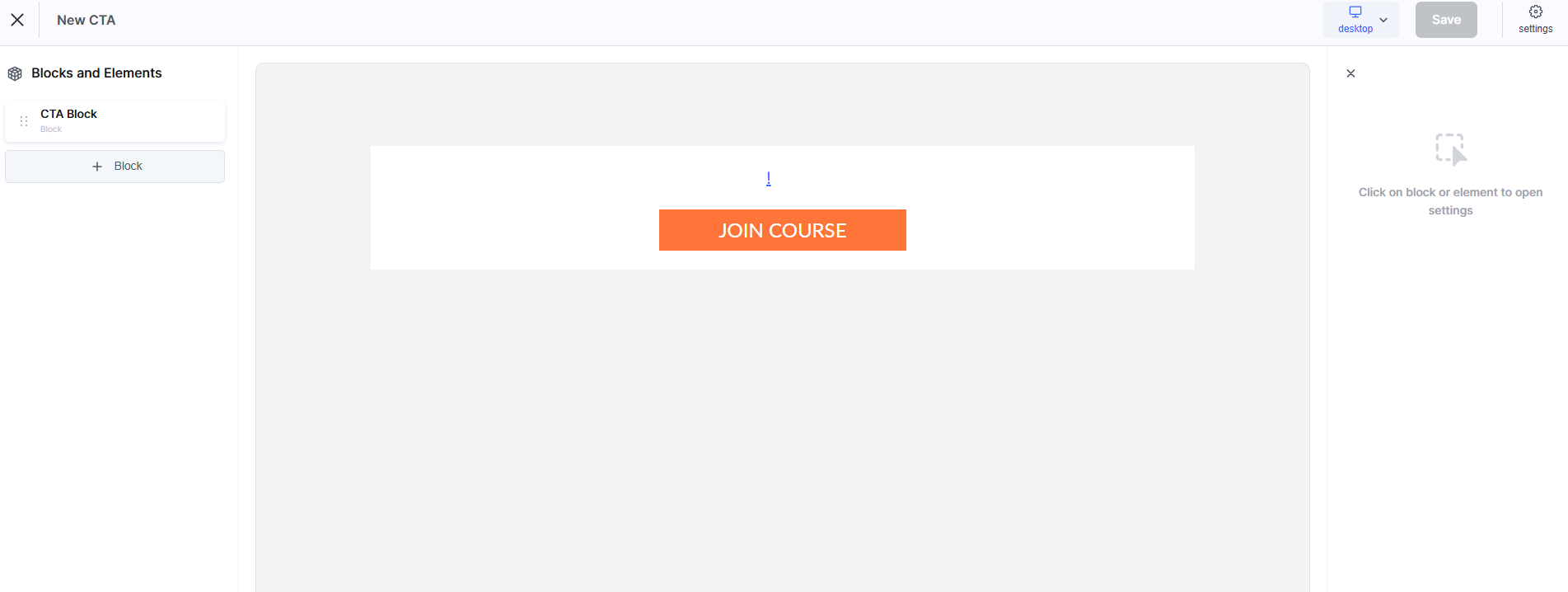
Per creare un nuovo widget, usa il pulsante +CTA.
Dal punto di vista strutturale, ogni widget è composto da blocchi e dagli elementi all’interno di tali blocchi.
Blocchi:
• Blocco CTA
Usa questa opzione se vuoi creare una Call to Action (CTA). Per impostazione predefinita, il blocco contiene due elementi: testo e un pulsante. Puoi aggiungere altri elementi, modificarli oppure sostituire questi elementi.
• Modulo
Usa questo blocco per raccogliere dati dai tuoi clienti. Per impostazione predefinita, il modulo contiene due campi di input (nome ed email) e un pulsante per inviare i dati.
• Blocco personalizzato
Inizia a creare il tuo modulo da zero senza usare modelli o preset predefiniti.
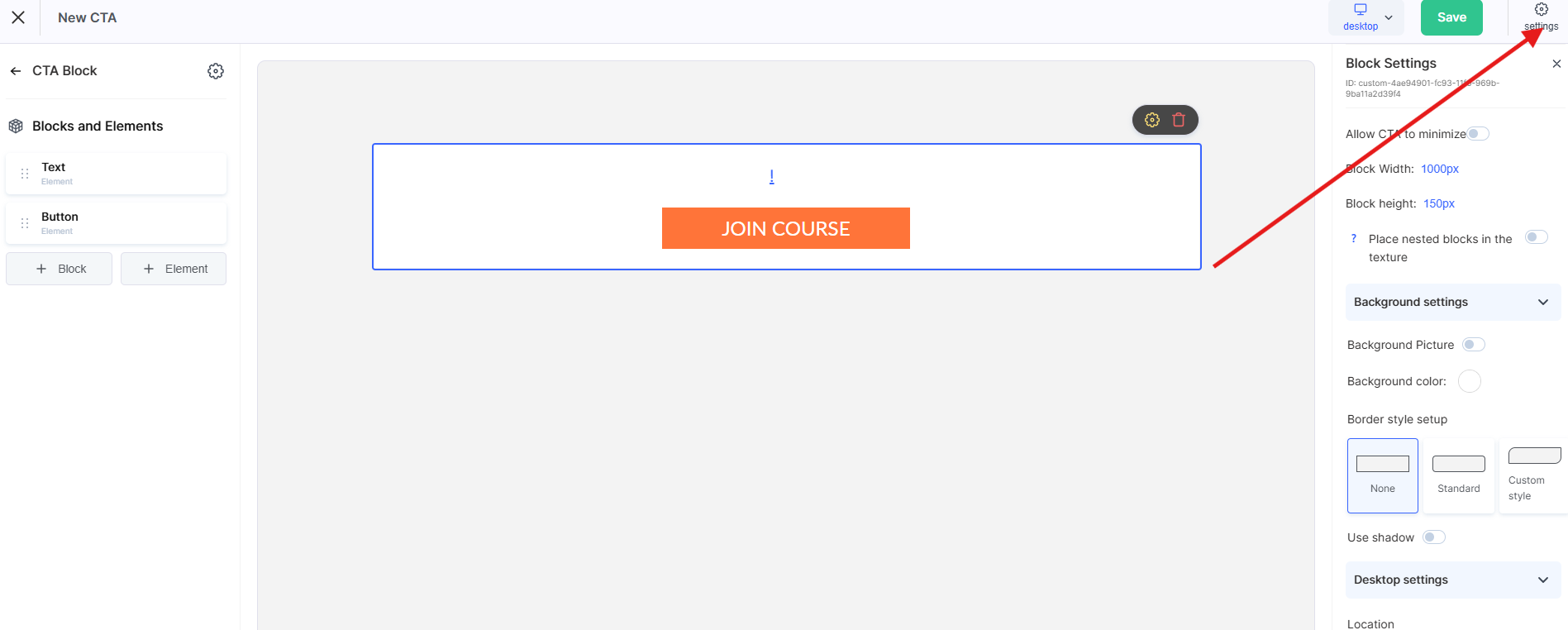
Elementi all’interno dei blocchi: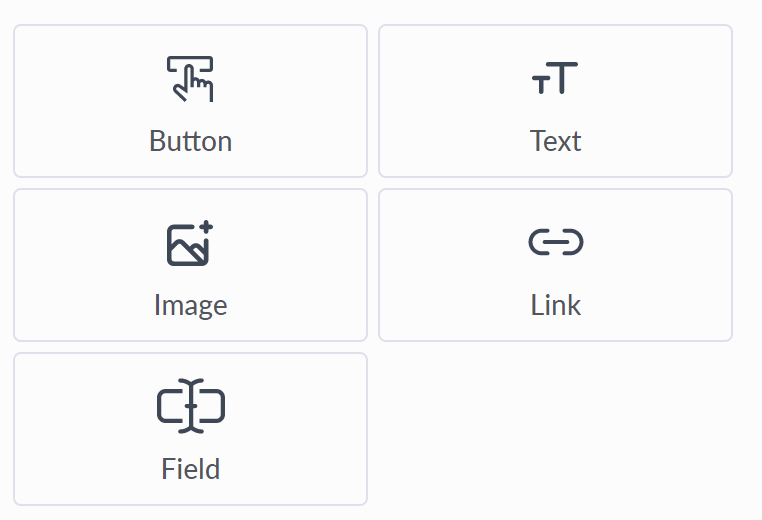
Elementi all’interno dei blocchi:
• Pulsante
Con un pulsante, puoi configurare due azioni: invio dei dati del modulo o reindirizzamento dell’utente tramite un link. Quando è selezionata l’opzione link, puoi scegliere come si apre: in una nuova finestra/scheda o in quella corrente. È disponibile un’ampia gamma di opzioni di personalizzazione visiva, tra cui dimensione, colore, colore al passaggio del mouse, font, raggio del bordo e spaziatura.
• Testo
Un ampio set di opzioni per personalizzare la visualizzazione del testo. Può essere usato per titoli e descrizioni aggiuntive nei moduli o nei banner.
• Elemento immagine
Ti consente di regolare l’altezza e la larghezza dell’immagine, estenderla a una determinata larghezza in %, applicare il raggio del bordo e configurare il comportamento dell’overlay (testo e sfondo) al passaggio del mouse. Puoi anche assegnare un link all’elemento al clic.
• Link
Ti permette di specificare un link e come si apre: in una nuova finestra/scheda o in quella corrente. I controlli aggiuntivi includono font, colore e spaziatura.
• Campo
Puoi aggiungere al modulo qualsiasi campo che hai configurato nei tuoi campi personalizzati in Contatti Sono disponibili impostazioni standard di stile e aspetto: dimensione, font e colore del testo di input, font e colore del segnaposto, raggio del bordo e spaziatura.
Impostazioni aggiuntive:
-
campo obbligatorio
-
campo nascosto: alcuni campi possono essere aggiunti al modulo ma non mostrati agli utenti. Questo è utile per aggiungere tag, tracciare le fonti dei contatti, impostare la lingua dell’utente o passare altri parametri dal modulo al CRM.
Attenzione! Ricorda che ogni blocco ed elemento ha impostazioni aggiuntive per la versione mobile (tablet e telefoni cellulari). Puoi sovrascrivere le impostazioni visive specificamente per i dispositivi mobili.
Per passare da una vista dispositivo all’altra, usa questi pulsanti di controllo (situati nell’angolo in alto a destra del pannello di controllo).
Creazione di un widget: modulo di raccolta contatti
Per creare un nuovo modulo di raccolta contatti, vai su Impostazioni → Call to Action (CTA) e fai clic sul pulsante +CTA.
Se stai creando un modulo da zero, aggiungi un nuovo Blocco usando il pulsante +Block. Nel menu che appare, seleziona Modulo. Al centro dello schermo vedrai il modulo stesso e, nel menu a sinistra, potrai aggiungere o rimuovere elementi (il contenuto del modulo), nonché configurare l'aspetto del modulo e dei suoi elementi.
Nota che il modulo può essere composto da due passaggi. Questo è possibile solo quando l'opzione “Reindirizzamento utente” è impostata su “Resta nel blocco corrente”. In tutti gli altri casi, il modulo è composto da un solo passaggio, poiché dopo l'inserimento dei dati l'utente verrà reindirizzato secondo uno dei seguenti flussi:
• Reindirizzamento al profilo del contatto appena creato sulla piattaforma Kwiga
• Reindirizzamento alla pagina di pagamento del sistema di pagamento selezionato, con accesso automatico al prodotto concesso dopo il pagamento riuscito
• Reindirizzamento alla pagina del prodotto (corso/maratona), con accesso automatico concesso
La configurazione del widget può essere suddivisa convenzionalmente nei seguenti passaggi:
1. Apertura in una finestra modale
2. Configurazione dei campi del modulo
3. Logica di elaborazione dei dati
4. Design visivo
5. Codice del widget
Apertura del modulo in una finestra modale
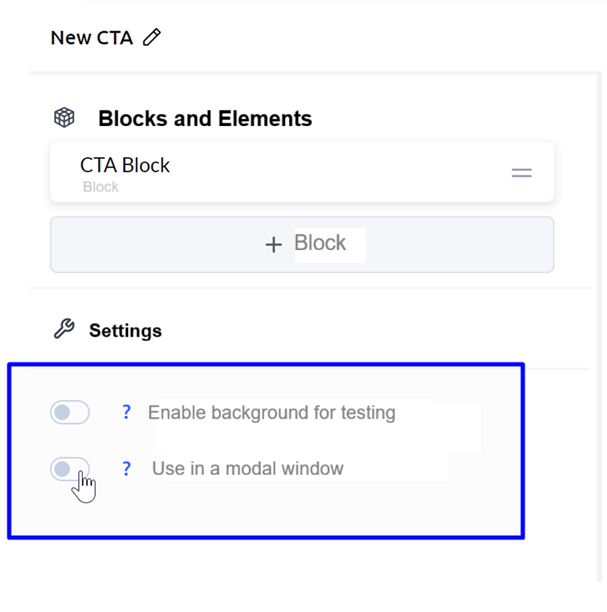
Se desideri che il widget si apra in una finestra modale facendo clic su un elemento della tua pagina, torna all'inizio dei blocchi e abilita l'opzione “Usa in finestra modale”. Lì puoi anche configurare i parametri dello sfondo, lo stile della finestra modale e la spaziatura.
Campi del modulo
I dettagli sui blocchi e sugli elementi che compongono il widget sono descritti nella sezione “Come creare un widget”.
Aggiungi al modulo tutti i campi richiesti. Specifica se un campo è obbligatorio o nascosto con un valore predefinito. Configura inoltre tutti gli stili di visualizzazione necessari per il campo: carattere, colore, sfondo, bordi e spaziatura.
Logica di elaborazione dei dati
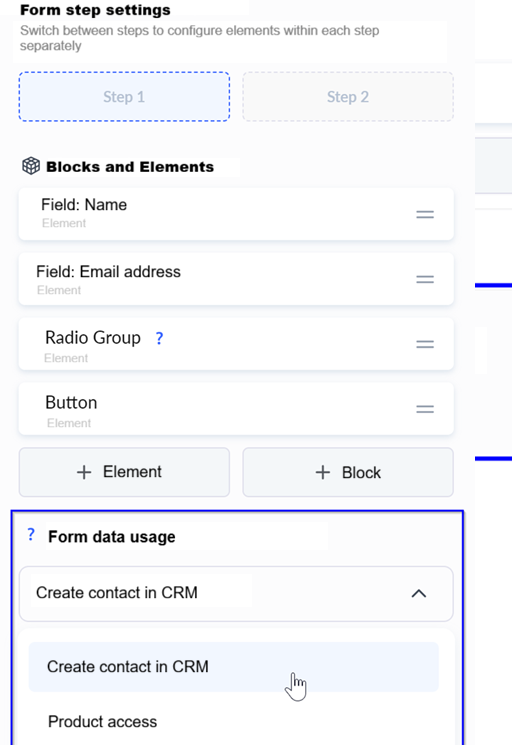
Questa impostazione determina cosa accade ai dati inviati e viene configurata durante la modifica del blocco Modulo nell'opzione “Uso dei dati del modulo”.
Sono disponibili le seguenti opzioni:
• Crea un contatto nel CRM di Kwiga
• Concedi l'accesso a un prodotto
Crea un contatto nel CRM di Kwiga
Nel CRM viene creato un contatto. Se nei tuoi contatti esiste già un utente con lo stesso indirizzo email, verrà reindirizzato a Kwiga e gli verrà mostrato un modulo di accesso. Dopo l'autorizzazione riuscita, tutti i campi (tranne l'email) inseriti nel modulo verranno aggiornati nel suo profilo contatto.
Puoi anche specificare cosa accade al contatto dopo essere stato aggiunto al CRM:
• Resta nel blocco corrente: ciò significa che all'utente verrà mostrato il Passaggio 2 del modulo corrente
• Reindirizza l'utente al suo profilo su Kwiga
Concedi l'accesso a un prodotto
Puoi creare un contatto e concedergli immediatamente l'accesso a un prodotto. Se viene concesso l'accesso completo o l'accesso viene fornito tramite un'Offerta gratuita, il contatto riceve l'accesso al prodotto e, dopo l'invio del modulo, viene reindirizzato alla pagina di presentazione del prodotto.
Se l'utente deve prima pagare il prodotto, devi specificare la relativa Offerta a pagamento.
Quando è collegata un'Offerta a pagamento, ottieni l'opzione di impostare, tramite l'opzione “Reindirizza immediatamente al pagamento” (abilitata per impostazione predefinita), se l'utente deve essere inviato direttamente alla pagina di pagamento di uno specifico sistema di pagamento oppure prima reindirizzato alla pagina pubblica standard dell'Offerta su Kwiga.
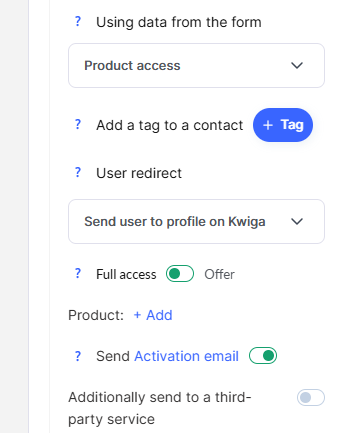
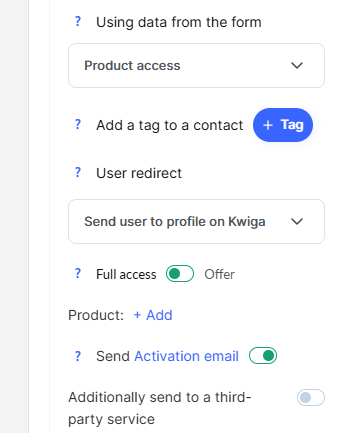
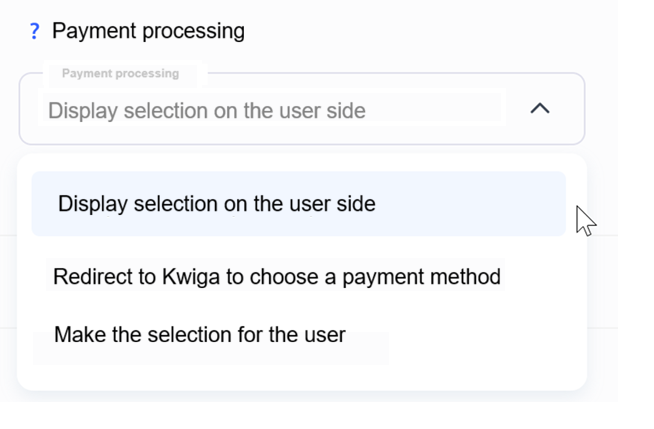
Esiste anche un'eccezione per le Offerte a pagamento quando è collegato più di un sistema di pagamento o quando sono abilitate le opzioni di pagamento rateale, cioè quando l'utente deve effettuare una scelta. In questo caso, appare l'opzione “Elaborazione del pagamento”.
Devi scegliere come verrà gestito il pagamento tra le opzioni disponibili:
Reindirizza a Kwiga per scegliere un metodo
Dopo l'invio dei dati e la creazione di un contatto, l'utente verrà reindirizzato alla pagina di pagamento standard di Kwiga per l'Offerta.
Mostra la selezione lato utente
La scelta del metodo di pagamento e del sistema di pagamento verrà effettuata all'interno del widget. Dopo che l'utente avrà selezionato un metodo, verrà automaticamente reindirizzato alla pagina del sistema di pagamento (saltando la pagina standard di Kwiga).
Effettua la selezione per l'utente
Ti verrà chiesto di specificare quale sistema di pagamento e metodo utilizzerà il cliente. Dopo l'invio del modulo, l'utente verrà automaticamente reindirizzato alla pagina del sistema di pagamento.
Nota anche l’opzione “Invia email di attivazione”. Funziona allo stesso modo di quando si aggiunge un contatto sulla piattaforma.
Design visivo
Ogni elemento o blocco può essere personalizzato in modo flessibile: carattere, dimensione del testo, spaziatura, raggio del bordo, sfondo e bordi. Puoi anche impostare override per i dispositivi mobili.
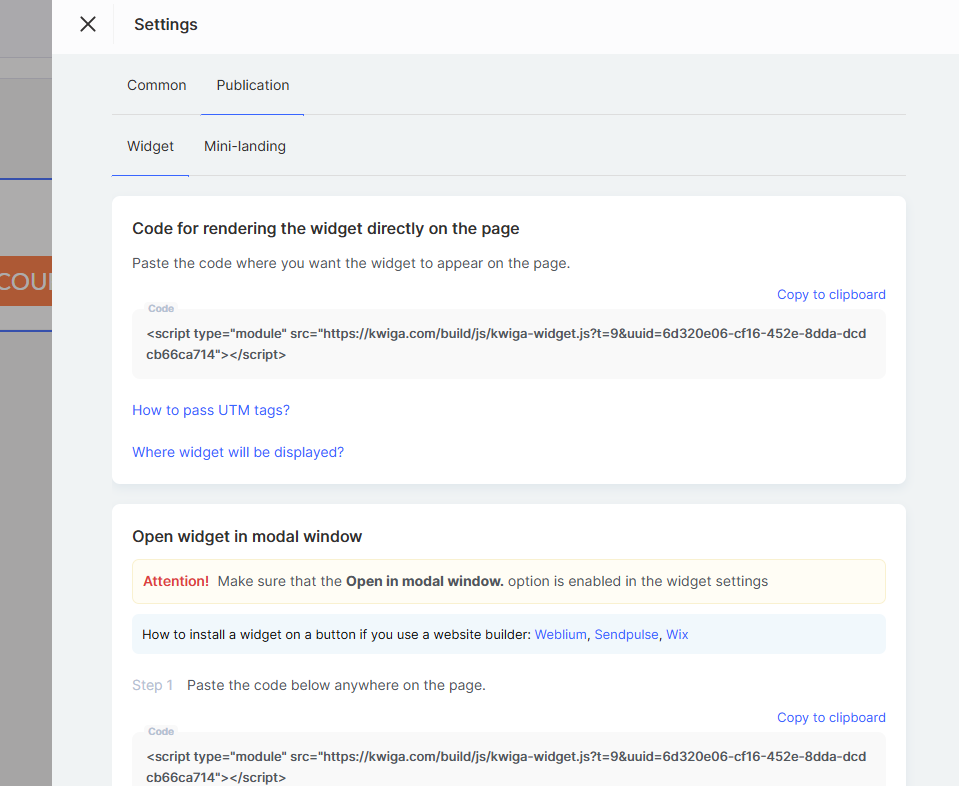
Codice widget
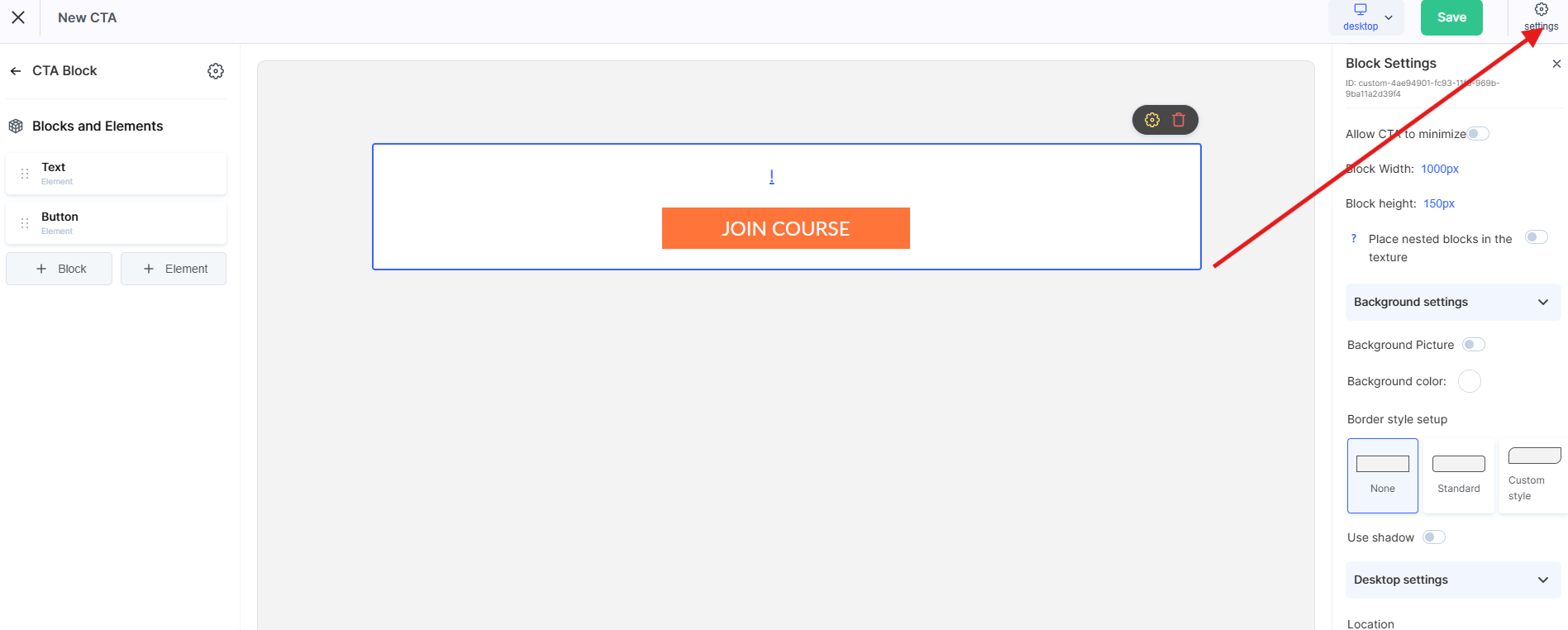
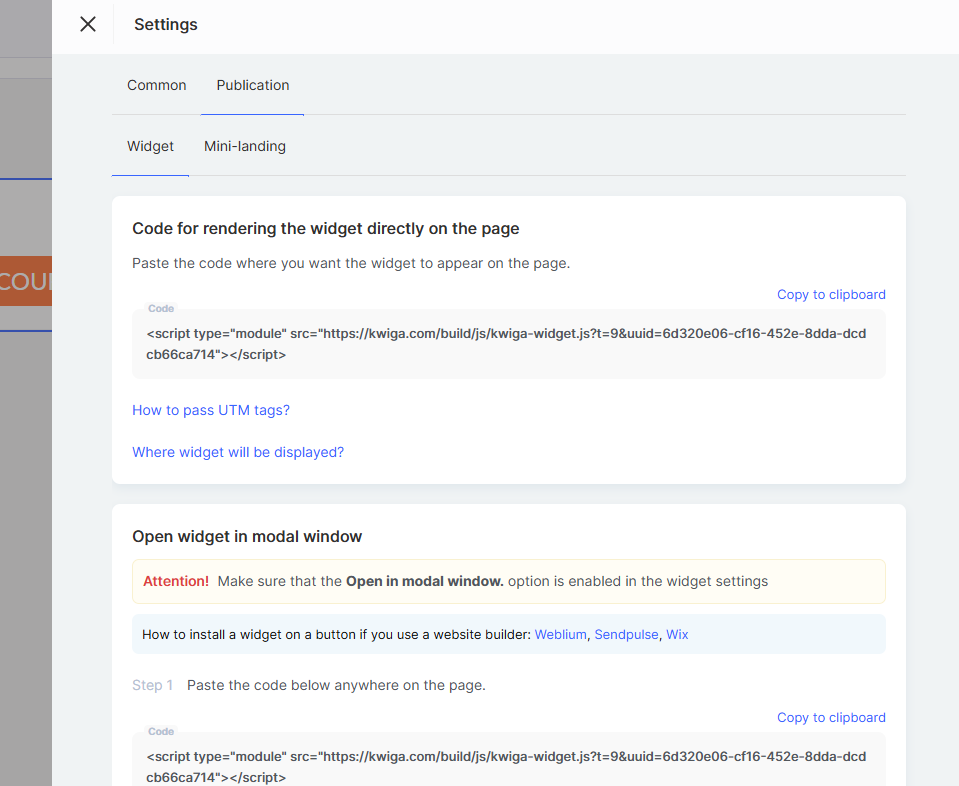
Dopo aver configurato il modulo, devi ottenere il codice del widget per inserirlo nel tuo sito web.
Attenzione! L’aggiunta di un widget sulla piattaforma Kwiga (per webinar e corsi) non richiede alcun codice.
Salva tutte le modifiche al widget e vai alla sezione in cui sono elencati tutti i widget creati (Impostazioni → Call to Action (CTA)).
Nella pagina dell’elenco dei widget, fai clic su “...” e seleziona “Codice widget”, quindi segui le istruzioni nella finestra modale che appare.
Non hai trovato la risposta? Contattare il servizio di supporto tramite chat online or Telegram