
Traduzione del testo delle lezioni per gli studenti con DeepL
Scopri come collegare DeepL a KWIGA e attivare il traduttore per consentire agli studenti di tradurre il testo delle lezioni nella propria lingua direttamente sulla pagina.
Il traduttore aiuta gli studenti che studiano in una lingua diversa dalla propria: lo studente seleziona un testo nella lezione e visualizza immediatamente la traduzione nella lingua della sua interfaccia, senza doverlo copiare in un traduttore esterno. È utile per le scuole con studenti internazionali e per i corsi di lingua, quando uno studente ha bisogno di verificare rapidamente una frase.
La traduzione viene effettuata da DeepL con la chiave della tua scuola: l'account DeepL è tuo e paghi direttamente DeepL per i caratteri tradotti. Puoi usare anche il piano gratuito di DeepL API.
Collegare DeepL
- Crea un account sul sito di DeepL e apri Account → Chiavi API. Copia l'intera chiave API di DeepL, Free o Pro.
- Nel tuo account KWIGA, apri Integrazioni, nella sezione Traduttori.
- Nella scheda DeepL, fai clic su Configura, poi su Aggiungi account.
- Compila i campi:
- Alias dell'account – un nome per riconoscere la connessione. Ad esempio, "DeepL scuola".
- Chiave API – la chiave che hai copiato da DeepL.
- Fai clic su Salva. KWIGA verifica la chiave: se DeepL la rifiuta, vedrai il messaggio "DeepL non ha accettato questa chiave" – copia di nuovo l'intera chiave.
Nota: la chiave viene memorizzata in forma crittografata e mostrata mascherata nel tuo account.
Attivare il traduttore in un corso
Il traduttore viene attivato separatamente per ogni corso ed è disattivato per impostazione predefinita.
- Apri il corso e vai alle sue impostazioni, nella scheda Formazione.
- Attiva Traduttore per studenti.
Se DeepL non è ancora collegato, segui il link Apri integrazioni → sotto l'interruttore.

Come traduce uno studente
- Nella pagina della lezione, lo studente seleziona un testo. La selezione si estende automaticamente alle parole intere.
- Lo studente fa clic su Traduci in italiano. Il pulsante è nella lingua dell'interfaccia dello studente: con un'interfaccia in russo riporta «Перевести на русский» e la traduzione è in russo.
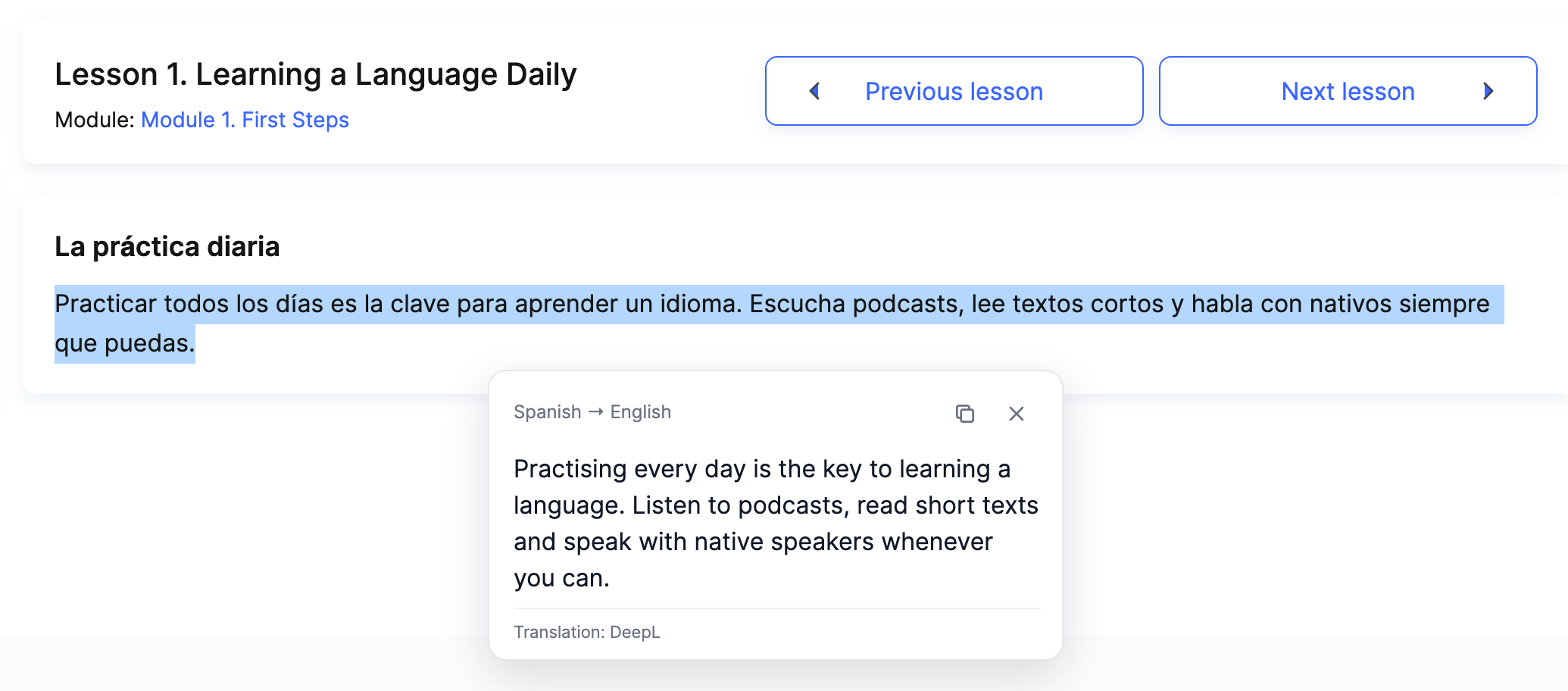
- Si apre una finestra con la traduzione. In alto è indicata la coppia di lingue, ad esempio "Spagnolo → Italiano", e in basso la dicitura "Traduzione: DeepL". Il pulsante Copia traduzione copia il testo.
Se il testo selezionato è già nella lingua dello studente, nella finestra compare il messaggio: "Questo testo è già in italiano."
Nota: viene tradotto solo il testo della lezione. Video, esercizi e commenti non vengono tradotti.
Limiti e messaggi per gli studenti
Per evitare che la chiave della scuola venga utilizzata eccessivamente, sono previsti limiti giornalieri di traduzione per ogni studente e per l'intera scuola. Quando viene raggiunto un limite, lo studente visualizza uno di questi messaggi:
- "Hai raggiunto il limite giornaliero di traduzione. Riprova domani." – lo studente ha tradotto molto testo in un giorno.
- "È stato raggiunto il limite giornaliero di traduzione della scuola. Riprova domani." – la scuola ha esaurito il limite giornaliero.
- "È stato raggiunto il limite di traduzione della scuola. Contatta l'autore del corso." – il piano DeepL della scuola ha esaurito i caratteri disponibili. Aggiungi caratteri o cambia piano nel tuo account DeepL.
- "La traduzione in questa lingua non è disponibile." – DeepL non traduce nella lingua dell'interfaccia dello studente.
Importante: i caratteri DeepL vengono consumati anche quando il testo è già nella lingua dello studente, perché DeepL rileva prima la lingua del testo.
Esempio
Una scuola offre un corso di spagnolo per studenti di lingua italiana. Il titolare collega DeepL in Integrazioni → Traduttori, poi attiva Traduttore per studenti nella scheda Formazione del corso di spagnolo. Uno studente apre una lezione, seleziona una frase in spagnolo che non conosce, fa clic su Traduci in italiano e visualizza la traduzione senza lasciare la pagina.
Domande frequenti
Devo pagare per tradurre il testo della lezione?
La traduzione utilizza la chiave API DeepL della tua scuola: paghi DeepL direttamente in base ai caratteri tradotti. È compatibile anche con il piano API DeepL gratuito.
Il traduttore verrà attivato per tutti i corsi contemporaneamente?
No. Il traduttore viene attivato separatamente per ogni corso ed è disattivato per impostazione predefinita: apri le impostazioni del corso, vai alla scheda "Apprendimento" e attiva "Traduttore per gli studenti".
In quale lingua viene tradotto il testo?
Nella lingua dell'interfaccia dello studente. Se l'interfaccia è in russo, il pulsante mostra "Traduci in russo"; se è in inglese, mostra "Traduci in inglese" e il testo verrà tradotto in inglese.
Se il testo selezionato è già nella lingua dello studente, la finestra mostrerà: "Questo testo è già in russo".
Posso tradurre video, esercizi o commenti?
No. Il traduttore traduce solo il testo della lezione.
Perché DeepL non accetta la chiave?
Se durante il salvataggio viene visualizzato il messaggio "DeepL non ha accettato questa chiave", significa che la chiave non è stata copiata per intero. In DeepL, apri "Account → API Keys" e copia di nuovo l'intera chiave API di DeepL.
Lo studente visualizza "Il limite di trasferimenti della scuola è stato raggiunto" – cosa devo fare?
Questo significa che il piano DeepL della tua scuola ha esaurito i caratteri disponibili. Acquista altri caratteri o cambia piano nel tuo account DeepL.
Se il messaggio riguarda il limite giornaliero dello studente o della scuola, puoi riprovare a tradurre domani.
I caratteri DeepL vengono utilizzati se il testo è già nella lingua dello studente?
Sì. DeepL rileva prima la lingua del testo, quindi anche in questo caso vengono utilizzati caratteri.
Grazie per il feedback!
Grazie! Correggeremo l’articolo. Hai bisogno di una risposta subito? Contatta l'assistenza