
Raksti:
- Kā pievienot asistentu kursam
- Kā noņemt kursa asistentu (bet ne no projekta!)
- Kā noņemt asistentu no platformas
- Asistenti projektā: komandas struktūra un piekļuves iestatījumi
- Kā piešķirt vecāko asistentu un konfigurēt viņa piekļuvi
- Kā pievienot komandas locekli
- Kā noņemt komandas dalībnieku
- Kā iestatīt asistenta redzamību studentiem
- Automātiska asistentu un studentu piešķiršana grupām
- Kā izveidot dalībnieku grupu un piešķirt to asistentam
- Kā pievienot vai nomainīt publisku personu kursā
- Komandas dalībnieku piekļuve krātuves mapēm
- Komandas dalībnieku piekļuve konkrētām viktorīnām
Uzziniet, kā pievienot komandas locekli Kwiga platformā, izveidot piekļuves grupas un efektīvi pārvaldīt darbinieku lomas.
Šajā rakstā:
Komandas pārvaldība sākas ar pareizu lomu un piekļuves tiesību sadali. Kwiga platformā jūs varat viegli pievienot jaunus komandas dalībniekus, konfigurēt viņu atļaujas un organizēt efektīvu sadarbību. Šajā rakstā jūs uzzināsiet, kā to izdarīt.
1. darbība: Dodieties uz Iestatījumiem
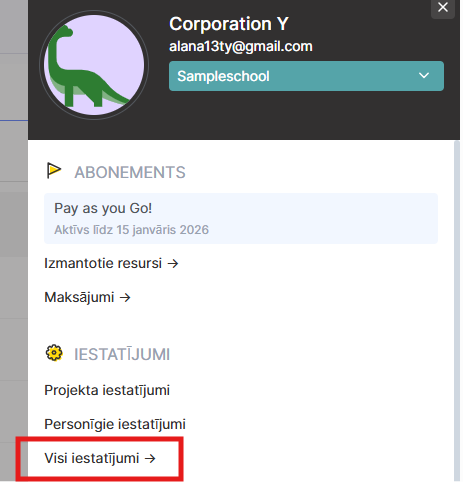
Sāciet, noklikšķinot uz profila ikonas platformas augšējā labajā stūrī. Pēc tam atlasiet Iestatījumi → Visi iestatījumi → Komanda. Šī ir vieta, kur jūs izveidosiet un pārvaldīsiet savu komandu. 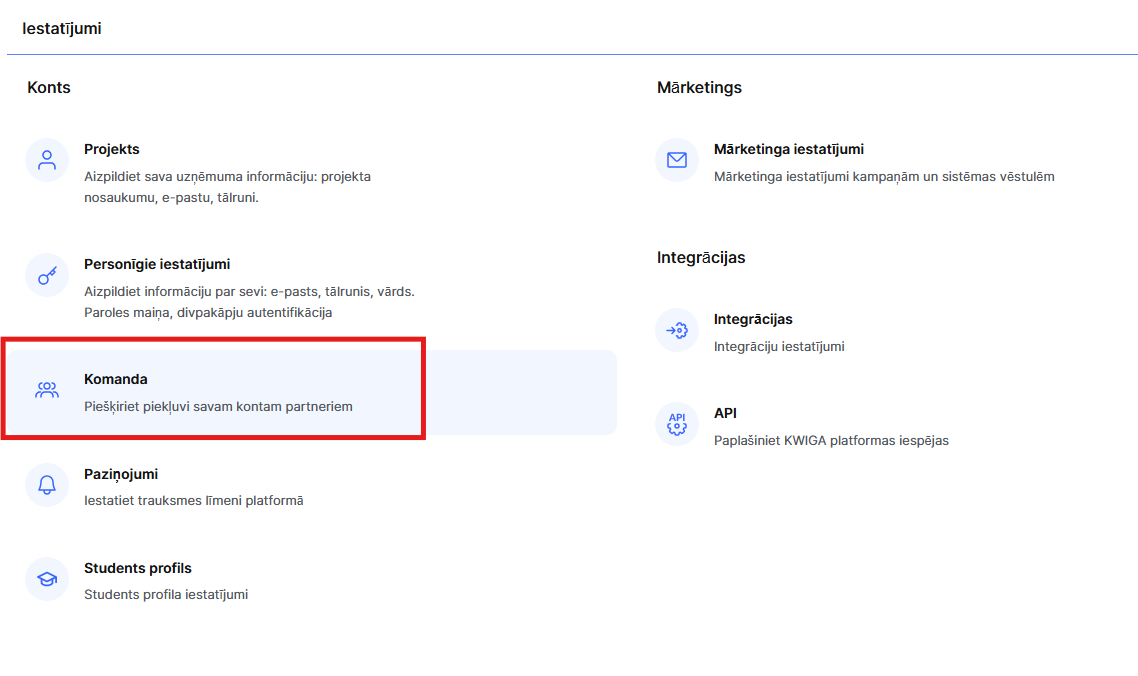
2. darbība: Pievienojiet lietotāju
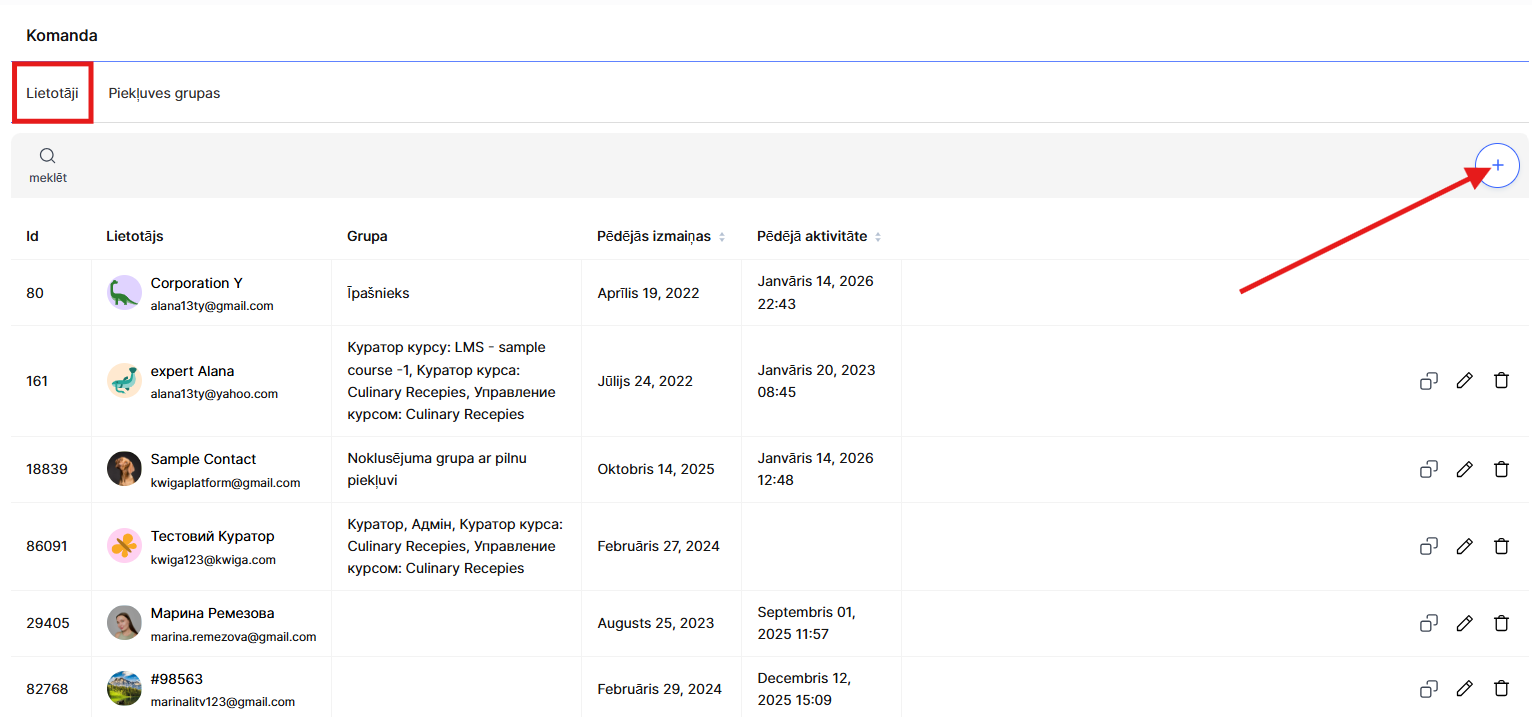
Dodieties uz cilni Lietotāji un noklikšķiniet uz + (Pievienot lietotāju). Pēc tam ievadiet šādu informāciju:
● Vārds
● E-pasta adrese (piekļuve)
● Tālrunis (pēc izvēles)
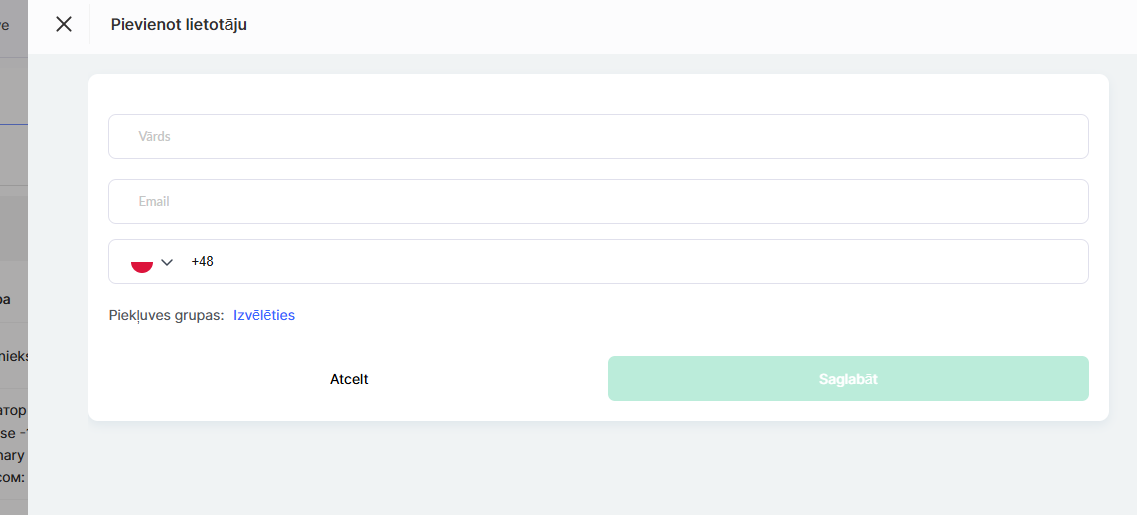
Pievienojot lietotāju, varat izvēlēties Piekļuves grupu, piemēram, ar pilnu piekļuvi, vai izveidot pielāgotu grupu ar daļēju piekļuvi konkrētām vadības paneļa sadaļām. Varat arī pievienot lietotāju, nepiešķirot tam grupu, un konfigurēt piekļuvi vēlāk.
Tiklīdz lietotājs tiks pievienots, viņš saņems ielūguma e-pastu ar pogu, lai pievienotos jūsu projektam.
Kā konfigurēt piekļuves grupas lietotājiem
Cilnē Piekļuves grupas izveidojiet grupu, kas nosaka, kurām platformas sadaļām būs piekļuve jūsu komandas biedriem.
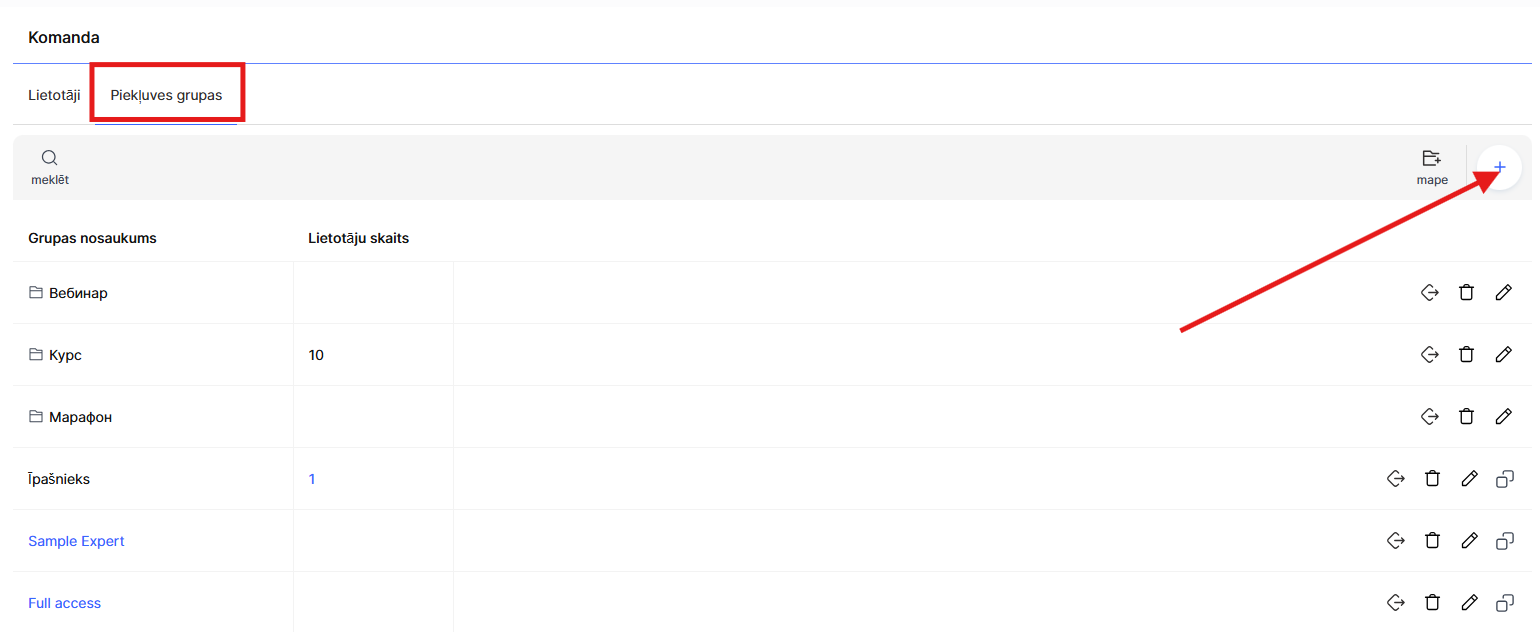
Noklikšķiniet uz + (Pievienot grupu), piešķiriet nosaukumu (piemēram, “Administratori”, “Uzraugi” vai “Vadītāji” u.c.) un izmantojiet izvēles rūtiņas, lai iestatītu piekļuves līmeni.
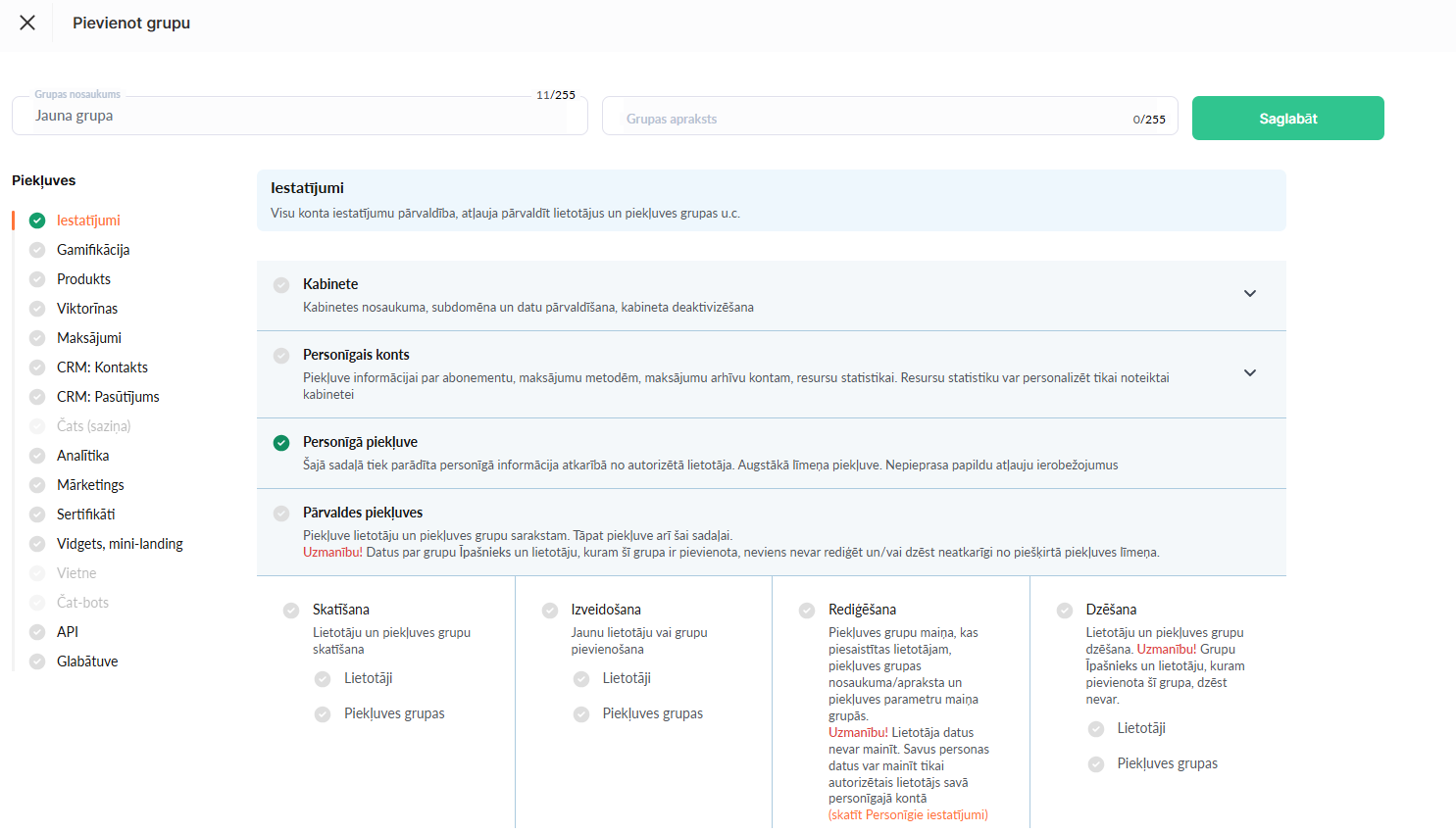
Vienu piekļuves grupu var izmantot vairākiem lietotājiem ar vienādām funkcijām, un grupu skaits nav ierobežots — ja nepieciešama maksimāla elastība, atsevišķu grupu var izveidot pat vienam komandas dalībniekam.
Kuras piekļuves sadaļas var konfigurēt
Kreisajā pusē sarakstā Piekļuves ir apkopotas visas paneļa sadaļas, kurām var piešķirt vai ierobežot piekļuvi:
-
Iestatījumi — paneļa, abonementa, lietotāju un piekļuves grupu pārvaldība.
-
Spēļošana — punkti, reitingi un spēļu mehānikas studentiem.
-
Produkts — kursu, maratonu un vebināru izveide un rediģēšana.
-
Viktorīnas — testi, uzdevumi un aptaujas. Uzziniet vairāk par piekļuvi atsevišķām viktorīnām un mapēm.
-
Pārdošana — piedāvājumi, tarifi un pārdošanas nosacījumi.
-
CRM: Kontakts — kontaktu kartītes un piekļuve produktiem.
-
CRM: Pasūtījumi — pasūtījumi un to statusi.
-
Čats (saziņa) — sarakste ar studentiem un klientiem. Šī sadaļa pašlaik ir izstrādes stadijā.
-
Analītika — pārskati par kursiem, maksājumiem un komandu (sīkāka informācija zemāk).
-
Mārketings — e-pasta kampaņas, automatizācijas un pārdošanas piltuves.
-
Sertifikāti — sertifikātu izsniegšana un konfigurēšana.
-
Logrīks, mini galvenā lapa — kontaktinformācijas vākšanas veidlapas un mini galvenās lapas.
-
Vietne — paneļa vietņu veidotājs. Šī sadaļa pašlaik ir izstrādes stadijā.
-
Čatbots — čatbota konfigurēšana. Šī sadaļa pašlaik ir izstrādes stadijā.
-
API — piekļuve integrācijām, izmantojot API.
-
Krātuve — paneļa faili un multivides materiāli. Uzziniet vairāk par piekļuves iestatīšanu atsevišķām krātuves mapēm.
Nav nepieciešams aktivizēt visas sadaļas uzreiz: iesakām piešķirt piekļuvi tikai tām sadaļām, kas personai patiešām nepieciešamas darbam, bet pārējās atstāt deaktivizētas.
Piemēri: kādas piekļuves piešķirt dažādiem komandas dalībniekiem
Nav gatavas «pareizās» grupas veidnes — piekļuves tiesību kopums ir atkarīgs no konkrētās personas uzdevumiem komandā. Daži ieteikumi:
Administratoram parasti ir ieteicams piešķirt pilnu piekļuvi visām sadaļām: viņš strādā ar kursiem, paneļa iestatījumiem un komandu.
Pārdošanas vadītājam pietiek ar sadaļām CRM: Kontakts, CRM: Pasūtījumi un Pārdošana — viņš strādā ar klientiem, apstrādā pasūtījumus un piedāvājumus, tāpēc piekļuve paneļa iestatījumiem viņam nav nepieciešama.
Kuratoram ieteicams piešķirt piekļuvi sadaļai Produkts un pārskatiem sadaļā Analītika (dalībnieki, progress, uzdevumi), lai viņš varētu pārbaudīt uzdevumus un sekot studentu progresam.
Vecākajam kuratoram papildus var paplašināt piekļuvi sadaļā Analītika, lai viņš varētu skatīt apkopotos rādītājus par vairākiem kursiem un citu kuratoru darbu.
Tehniskajam speciālistam būs piemērotas sadaļas API, Krātuve un, ja nepieciešams, maksājumu pārskati sadaļā Analītika — bez piekļuves kursu saturam.
Mārketinga speciālistam būs noderīga sadaļa Mārketings, kā arī Logrīks, mini galvenā lapa — kontaktinformācijas vākšanas veidlapu un e-pasta kampaņu konfigurēšanai.
Šāda pieeja ļauj saglabāt piekļuves tiesības minimāli nepieciešamajā līmenī: katrs redz tikai to, kas nepieciešams viņa lomai.
Atsevišķi pārskatu piekļuves iestatījumi sadaļā Analītika
Iepriekš piekļuve pārskatiem tika piešķirta uzreiz kā viena «pakete»: ja persona saņēma piekļuvi kursiem, tā automātiski varēja redzēt arī dalībniekus, progresu, uzdevumus un sertifikātus. Daži pārskati, piemēram, komentāri vai e-pasta validācijas žurnāls, bija pieejami jebkuram komandas dalībniekam ar piekļuvi panelim neatkarīgi no viņa lomas.
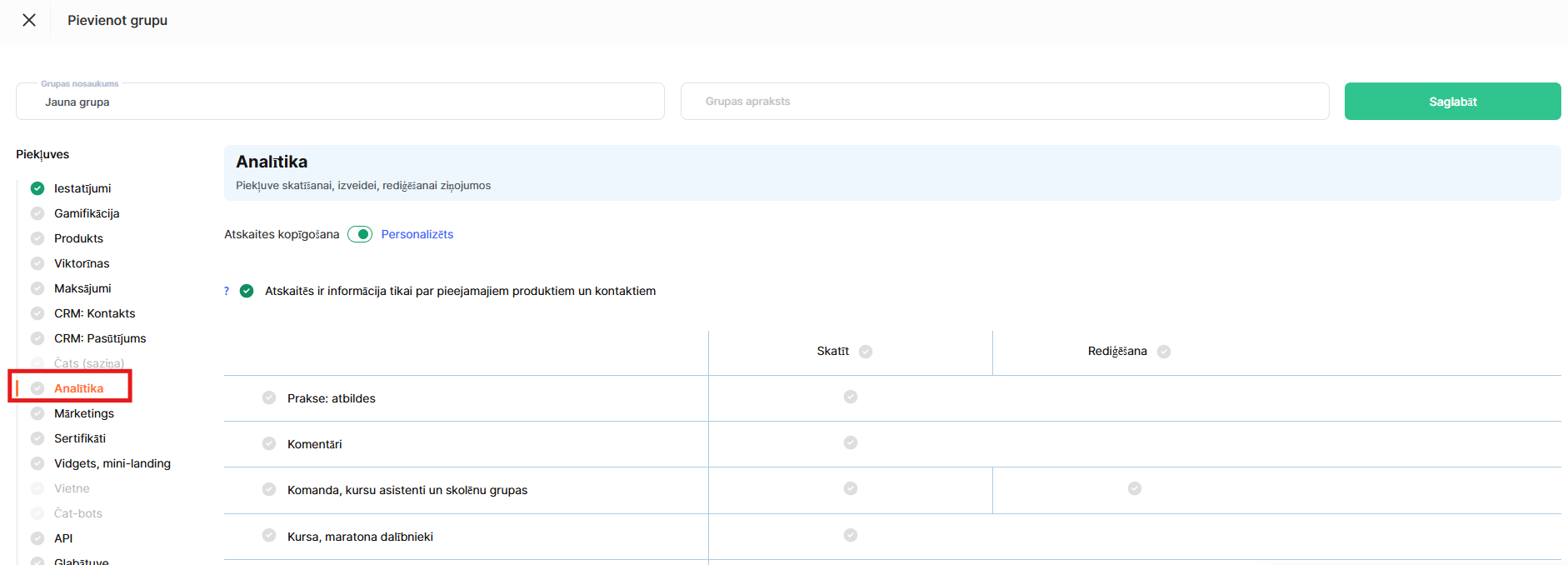
Tagad sadaļā Analītika katru pārskatu var pārvaldīt atsevišķi. Rediģējot piekļuves grupu, tiek parādīta izvēles rūtiņu kopa konkrētiem pārskatiem:
-
Uzdevumi: atbildes
-
Komentāri
-
Komanda, kuratori un studentu grupas
-
Kursa, maratona dalībnieki
-
Kursa, maratona progress
-
Apkopotā kursu progresa analītika
-
Sertifikāti
-
Maksājumi
-
Darījumi
-
Notikušie vebināri
-
E-pasta validācijas žurnāls
Katram pārskatam atsevišķi var piešķirt Skatīšanas tiesības un, ja tas ir paredzēts, Rediģēšanas tiesības.
Blakus atrodas slēdzis Pārskati tikai par pieejamajiem produktiem. Tas neslēpj pašu pārskatu, bet ierobežo tajā redzamo informāciju: rindas, summas, filtru vērtības un eksportētie dati tiek ierobežoti līdz produktiem, kuriem lietotājam ir piekļuve. Visās esošajās piekļuves grupās šis slēdzis jau pēc noklusējuma ir ieslēgts, lai neviens neredzētu lieku informāciju. Ja nepieciešams, lai persona redzētu datus par visu paneli, slēdzi var izslēgt attiecīgās grupas iestatījumos.
Tas, kas tieši tiek uzskatīts par pieejamu, ir atkarīgs no pārskata veida:
-
Pārskatiem Uzdevumi: atbildes, Komentāri, Kursa, maratona dalībnieki, Kursa, maratona progress, Sertifikāti — tie ir produkti un studenti, ar kuriem persona strādā kā kurators vai kursa administrators.
-
Pārskatiem Maksājumi, Darījumi, Notikušie vebināri — tie ir produkti, kuriem personai ir skatīšanas piekļuve.
Tāpēc, piemēram, darbiniekam, kurš ir atbildīgs par maksājumiem, nav obligāti jāpiešķir kuratora loma — pietiek piešķirt viņam piekļuvi nepieciešamajiem produktiem, un maksājumu pārskati automātiski tiks ierobežoti tikai ar šiem produktiem.
Kā piešķirt un konfigurēt lietotāja piekļuvi konkrētam produktam
Ja nepieciešams piešķirt konkrētam lietotājam piekļuvi noteiktam kursam, iesakām to konfigurēt, izmantojot izvēlni: Kursi → Komanda, kuratori un studentu grupas. 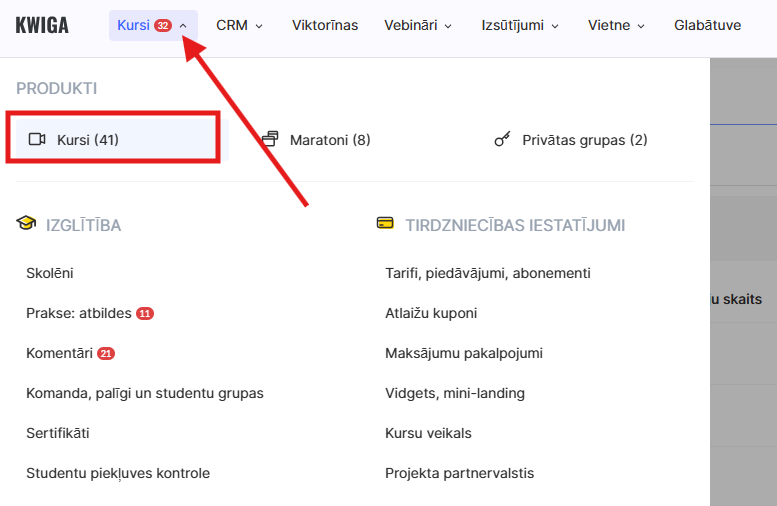
Par to, kā pievienot kuratoru un konfigurēt viņa piekļuvi, varat izlasīt atsevišķā rakstā.
Pareiza piekļuves iestatīšana palīdzēs optimizēt darba plūsmu, samazināt riskus līdz minimumam un uzlabot sadarbību komandas ietvaros. Izmantojiet Kwiga platformas iespējas, lai izveidotu ērtu un drošu darba vidi visai savai komandai.