
Raksti:
- Kā pievienot asistentu kursam
- Kā noņemt kursa asistentu (bet ne no projekta!)
- Kā noņemt asistentu no platformas
- Asistenti projektā: komandas struktūra un piekļuves iestatījumi
- Kā piešķirt vecāko asistentu un konfigurēt viņa piekļuvi
- Kā pievienot komandas locekli
- Kā noņemt komandas dalībnieku
- Kā iestatīt asistenta redzamību studentiem
- Automātiska asistentu un studentu piešķiršana grupām
- Kā izveidot dalībnieku grupu un piešķirt to asistentam
- Kā pievienot vai nomainīt publisku personu kursā
- Komandas dalībnieku piekļuve krātuves mapēm
- Komandas dalībnieku piekļuve konkrētām viktorīnām
Visi nepieciešamie soļi, lai pievienotu asistentu un piešķirtu viņam studentu grupu.
Šajā rakstā:
Asistents ir lietotājs, kurš atbalsta kursa dalībniekus, pārskata viņu uzdevumus un moderē viņu mijiedarbību produkta komentāros.
Asistenta pievienošana
Lai pievienotu asistentu, jums nepieciešams:
-
Doties uz izvēlni Kursi
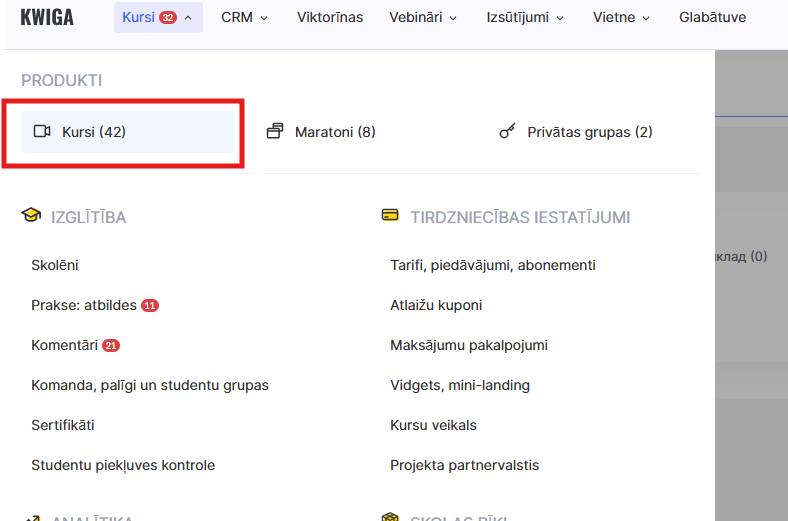
2. Atveriet vēlamo kursu

3. Dodieties uz cilni Piekļuves kontrole
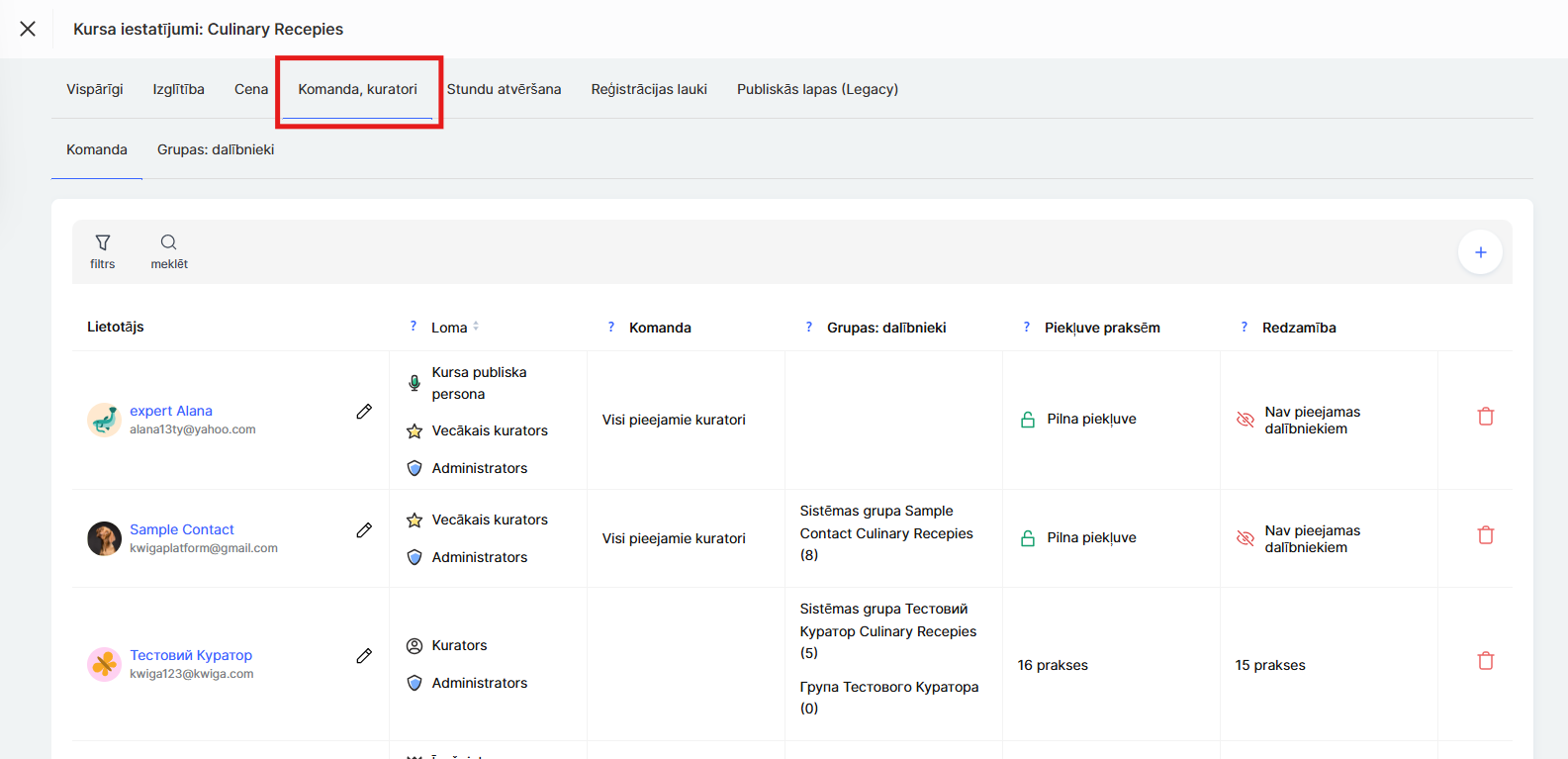
4. Noklikšķiniet uz pogas Pievienot asistentu (+)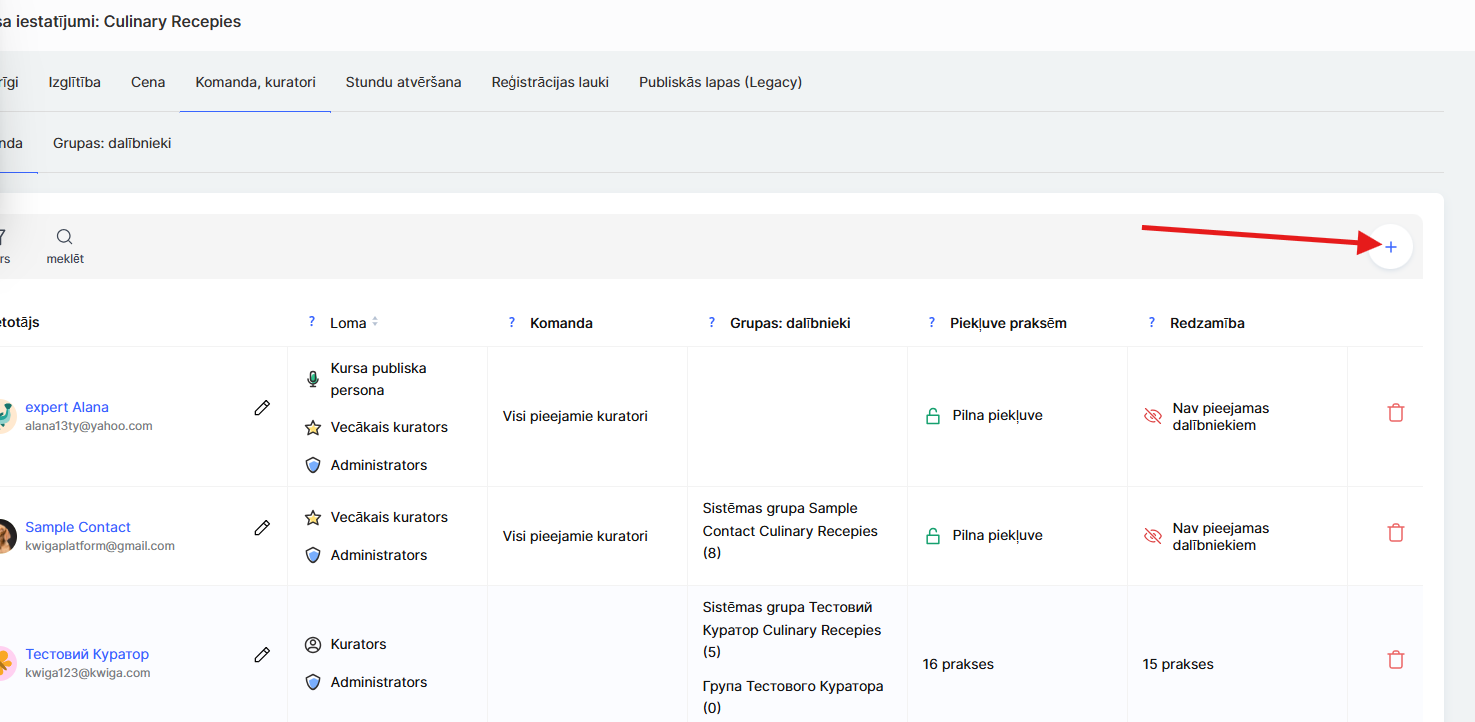
5. Atlasiet lietotāju no saraksta vai pievienojiet jaunu personu 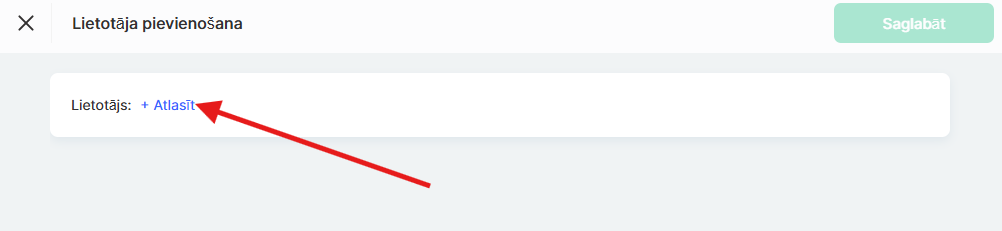
Piezīme: ja persona, kuru vēlaties iecelt par asistentu, vēl nav pievienota darbvietai, vispirms tā jāpievieno kā komandas loceklis darbvietas iestatījumos. Plašāku informāciju atradīsiet šeit (raksts: Kā pievienot komandas locekli).
Asistenta veida izvēle
Pēc asistenta pievienošanas jums jānosaka viņa veids: 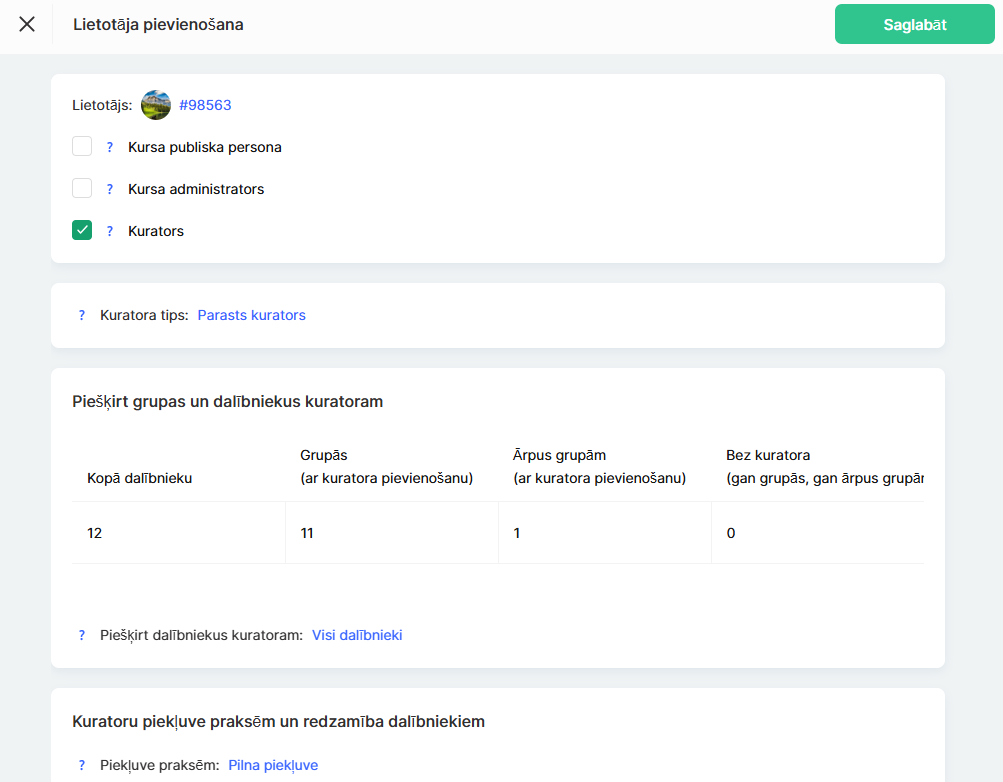
● Parastais asistents: strādā tikai ar savai grupai piešķirtajiem dalībniekiem.
● Vecākais asistents: savā komandā pārvalda citus asistentus un redz visus dalībniekus, kas piesaistīti šai komandai. Viņam/viņai var būt arī savas grupas.
Ja kurss ir neliels, parastais asistents var būt pilnīgi pietiekams. Savukārt, ja tas ir liela mēroga programmas kurss ar vairākiem asistentiem, vecākā asistenta loma var palīdzēt optimizēt procesu. Plašāku informāciju par komandas konfigurēšanu vecākajam asistentam atradīsiet atsevišķā rakstā.
Piekļuves konfigurēšana dalībniekiem
Lai nodrošinātu efektīvu mijiedarbību starp asistentiem un studentiem, ir svarīgi noteikt, kurus dalībniekus asistenti var redzēt. Tas ir īpaši būtiski gadījumos, kad kurss ir sadalīts atsevišķās grupās vai vairāki asistenti strādā ar dažādiem piekļuves līmeņiem.
Jums jāizvēlas, kurus dalībniekus asistentam ir atļauts redzēt:
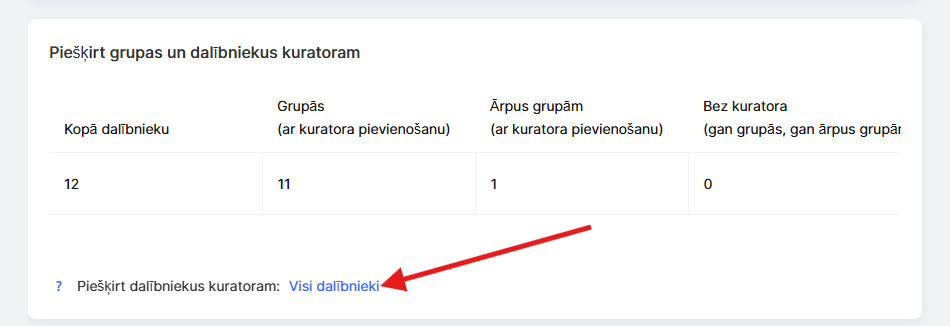
● Visi dalībnieki: asistentam ir piekļuve visiem kursa dalībniekiem. Šī opcija ir piemērota kursiem, kuros asistentam jāredz visa dalībnieku plūsma neatkarīgi no sadalījuma grupās.
● Ārpus grupām: asistents redz tikai personas, kas nepieder nevienai pielāgotai grupai. Šī opcija ir noderīga, ja kursā ir pielāgotas grupas, bet asistentam jāstrādā tikai ar dalībniekiem, kuri vēl nav piešķirti nevienai grupai.
● Nav piekļuves: pilnīga asistenta izolācija no dalībniekiem. Šī opcija ir piemērota administratīvajiem asistentiem, kuri veic tehniskus uzdevumus bez tiešas mijiedarbības ar studentiem.
● Konkrētas grupas: asistents redz tikai tos dalībniekus, kas viņam ir piešķirti. Tā ir labākā izvēle, ja kursā ir vairākas grupas vai paralēli mācību ceļi un katrs asistents ir atbildīgs tikai par savu dalībnieku daļu. Piemēram, ja kursā ir grupas iesācējiem un pieredzējušajiem, asistents strādā tikai ar viņam piešķirto kategoriju.
Plašāku informāciju par dalībnieku grupu izveidi un to piešķiršanu konkrētam asistentam atradīsiet atsevišķā rakstā.
Piekļuve praktiskajiem uzdevumiem
Asistentam var būt pilna vai ierobežota piekļuve praktiskajiem uzdevumiem. 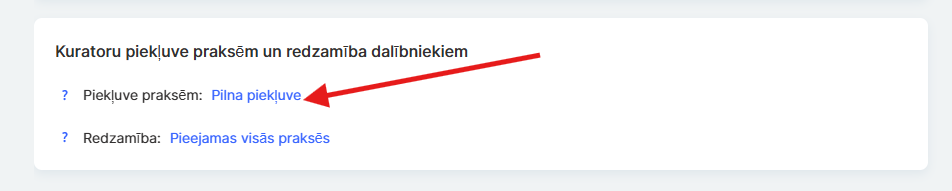
Šī funkcionalitāte ir noderīga, ja kurss ietver noteiktus praktiskos uzdevumus, kas paredzēti tikai atlasītiem asistentiem. Piemēram, ja viens asistents ir atbildīgs tikai par kursa teorētisko daļu, bet cits — par praktiskajiem uzdevumiem, jūs varat katram noteikt atbilstošu piekļuves līmeni. Ja jums nepieciešama elastīga piekļuves pārvaldība praktiskajiem uzdevumiem, plašāku informāciju atradīsiet atsevišķā rakstā.
Asistenta redzamība
Jūs varat noteikt, vai asistents ir redzams dalībniekiem asistentu sarakstā. 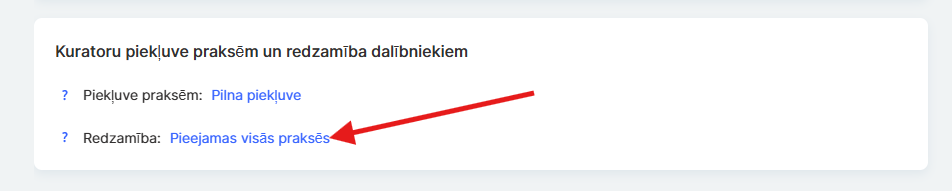
Ja asistents ir paslēpts, studenti nevar ar viņu sazināties tieši. Tomēr asistents saglabā piekļuvi uzdevumiem un var tos vērtēt. Viņš/viņa paliek neredzams dalībniekiem asistentu sarakstā, vienlaikus turpinot uzraudzīt mācību procesu un uzdevumu izpildes kvalitāti.
Pēc iestatījumu konfigurēšanas jums ir jāsaglabā izmaiņas.
Kad konfigurācija ir saglabāta, asistents atbilstoši piešķirtajām atļaujām iegūst piekļuvi praktiskajiem uzdevumiem, kā arī dalībnieku komentāriem. Viņš/viņa saņem paziņojumus par jauniem uzdevumiem, kas jāvērtē, kā arī par komentāriem, uz kuriem nepieciešama atbilde. Tas ļauj ātri reaģēt uz studentu vajadzībām un palīdz uzturēt augstas kvalitātes mācību procesu, kurā katram ir skaidri noteikta loma un darbs norit komfortablos apstākļos.