
Kā iestatīt asistenta redzamību studentiem
Uzziniet, kā konfigurēt asistenta redzamību projekta asistentu sarakstā.
Platformā Kwiga jūs varat izlemt, vai asistents būs pieejams dalībniekiem asistentu sarakstā. Šī opcija palīdz organizēt darba procesu tā, lai asistents varētu pārbaudīt uzdevumus, taču nebūtu pieejams tiešiem studentu jautājumiem.
Kā konfigurēt asistenta redzamību
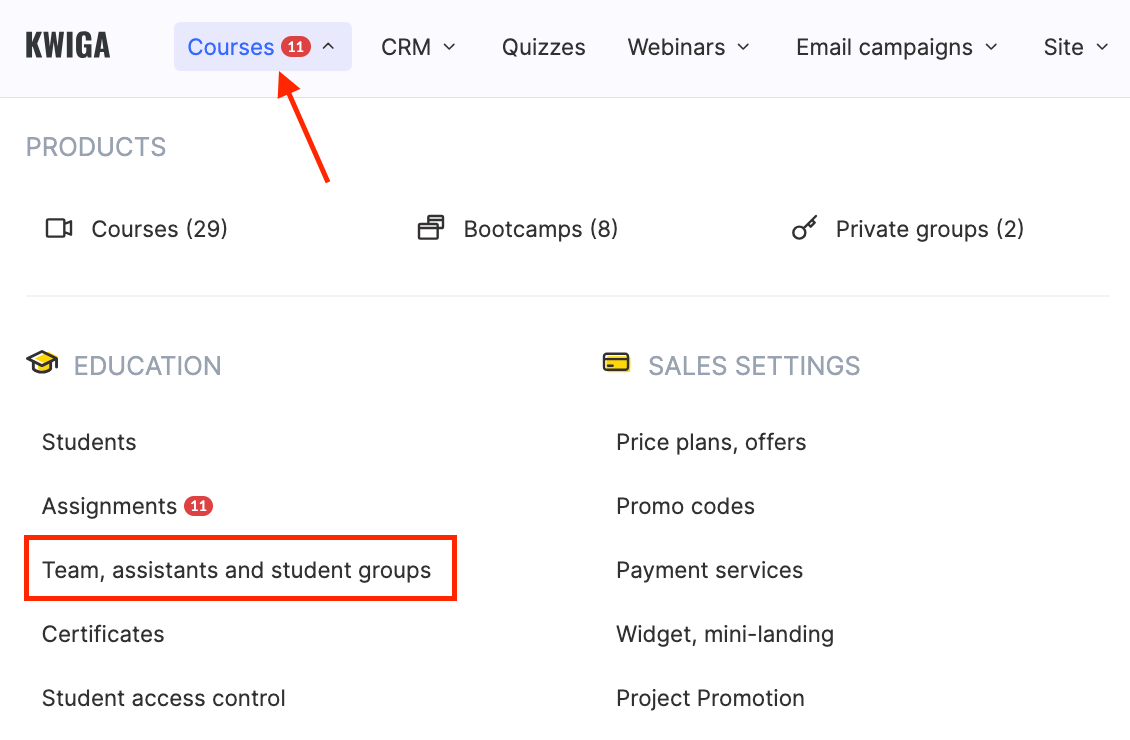
Redzamības iestatījumi tiek konfigurēti izvēlnē Kursi → Komanda, asistenti un grupas cilnē Komanda .
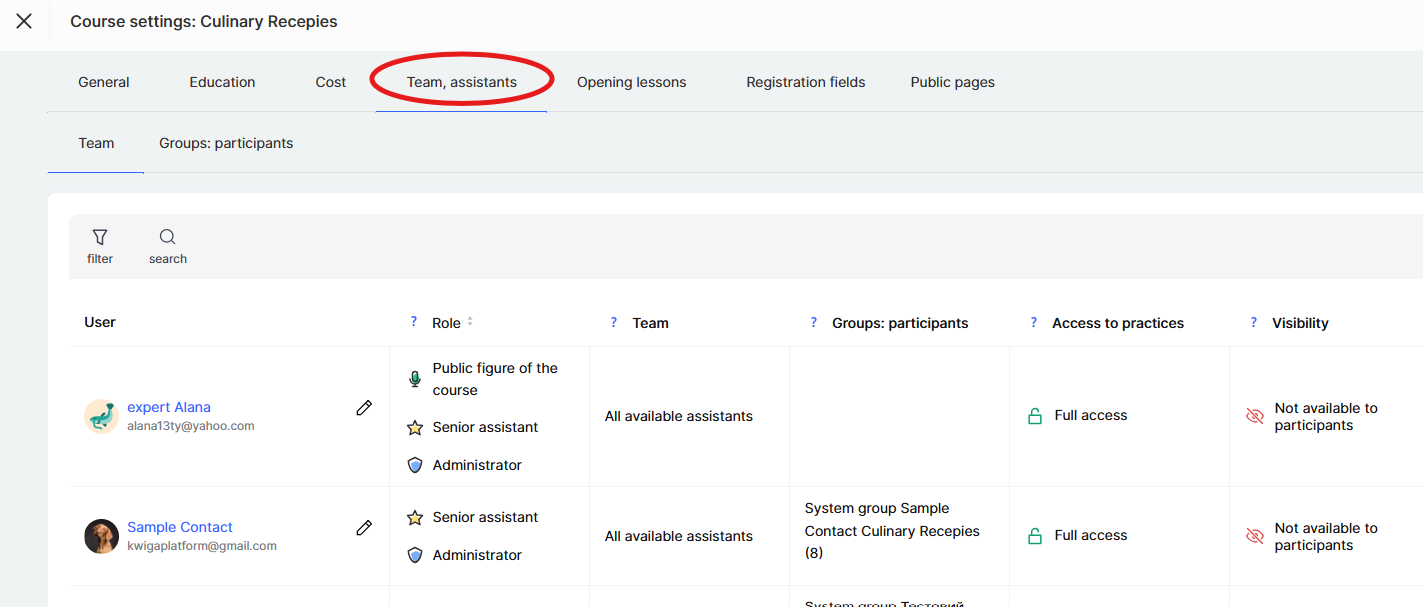
Varat arī iestatīt to tieši kursa ietvaros sadaļā Cilne Komanda, kuratori — Komanda.
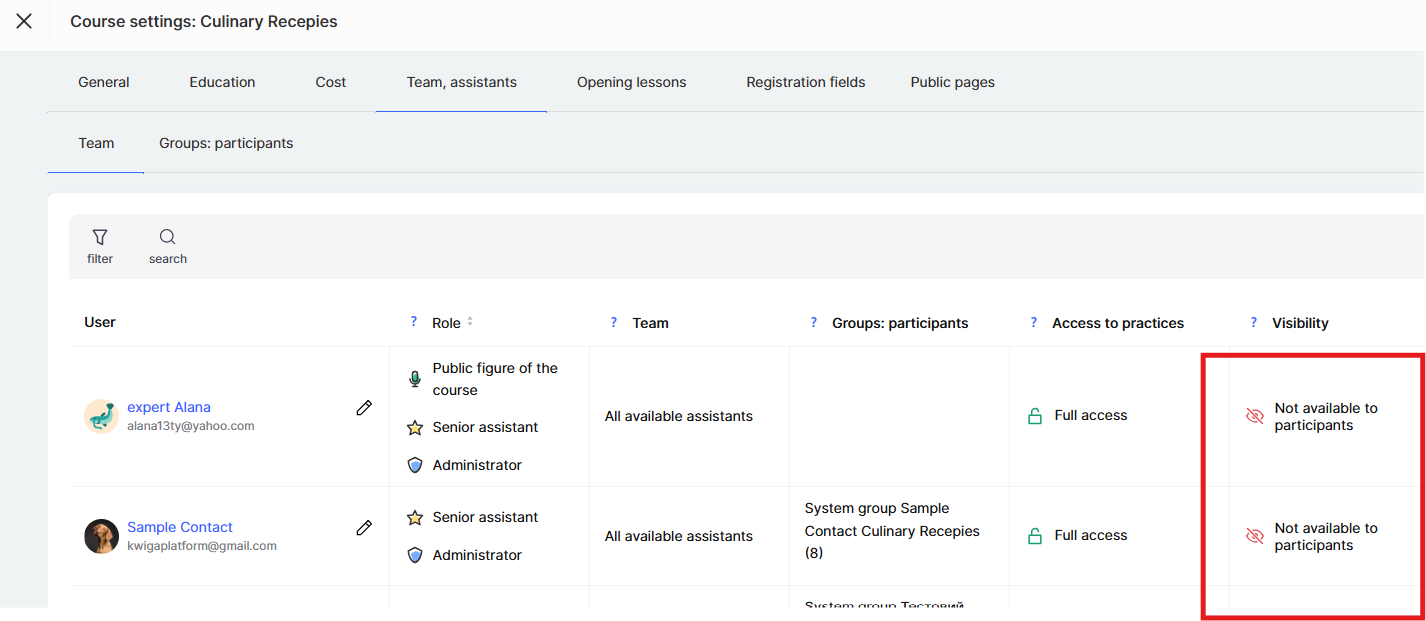
Šajā sadaļā varat noteikt, kuriem praktiskajiem uzdevumiem asistents būs redzams studentiem.
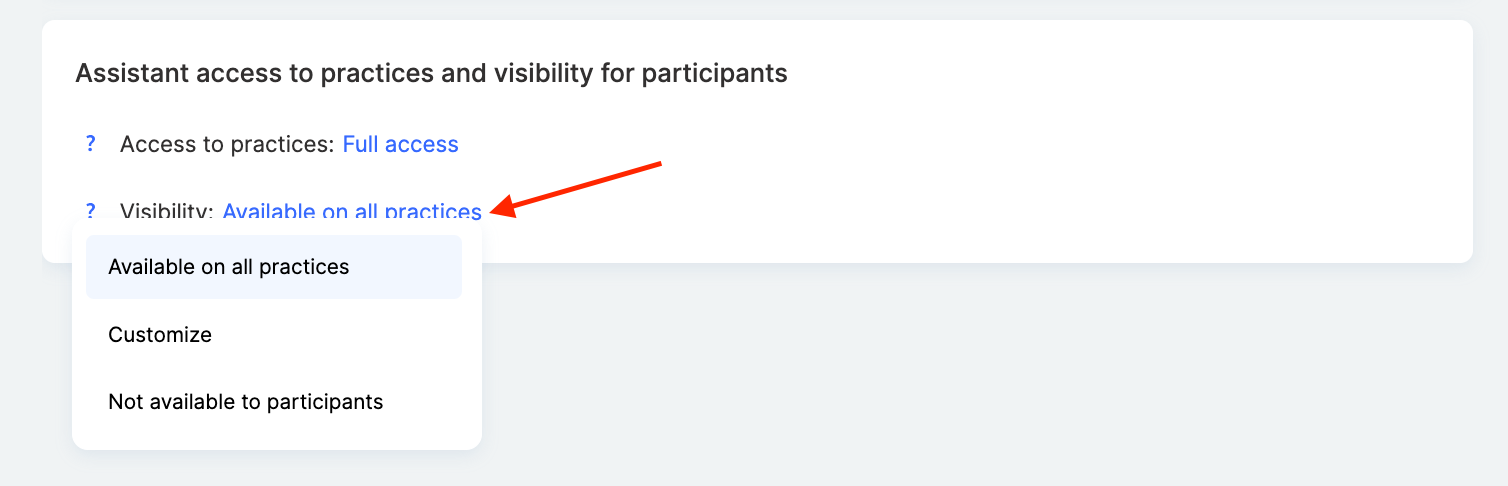
Asistenta redzamības iestatījumu opcijas
Ir trīs galvenie režīmi:
-
Pieejams visās praksēs – asistents ir redzams asistentu sarakstā un var saņemt atbildes uz visiem praktiskajiem uzdevumiem.
-
Personalizēt – jūs varat selektīvi konfigurēt, kurās konkrētajās praksēs asistents parādīsies un kurās ne.
-
Dalībniekiem nav pieejams – asistents ir paslēpts asistentu sarakstā; studenti nevar iesniegt uzdevumus vai rakstīt viņiem komentārus, taču asistentam saglabājas piekļuve to apskatei.
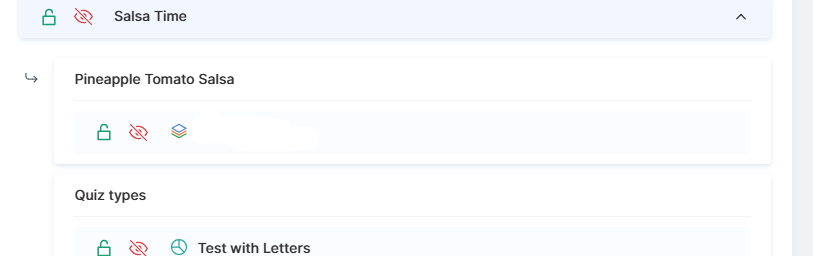
Ja nepieciešams paslēpt asistentu tikai noteiktām kursa praksēm, jāizvēlas Personalizēt. Pārrakstīšanas iestatījumos blakus uzdevuma nosaukumam noklikšķiniet uz acs ikonas: atvērta zaļa acs nozīmē redzamību, bet pārsvītrota sarkana acs nozīmē, ka asistents ir paslēpts no studentiem attiecīgajā praksē.
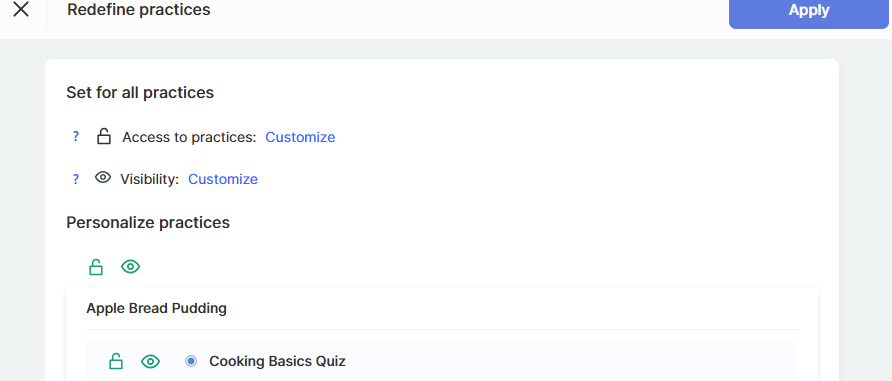
Piezīme! Varat vienlaikus paslēpt redzamību visām moduļa praksēm, noklikšķinot uz acs ikonas blakus moduļa nosaukumam. Tas ir īpaši ērti, ja konkrēti kuratori ir atbildīgi tikai par noteiktiem moduļiem.
Redzamības iestatījumi ļauj organizēt asistentu darbu atbilstoši izglītības procesa vajadzībām. Tas ļauj izveidot efektīvu studentu atbalsta sistēmu, kurā asistenti paliek pieejami, vienlaikus strādājot ērtā formātā.
Biežāk uzdotie jautājumi
Ja paslēpšu asistentu no studentiem, vai viņi joprojām varēs pārskatīt savus uzdevumus?
Jā. Režīmā "Nav pieejams dalībniekiem" asistents tiek paslēpts asistentu sarakstā, un studenti nevar iesniegt viņam uzdevumus vai atstāt komentārus, taču asistents saglabā piekļuvi saviem darbiem un var tos apskatīt.
Vai varu paslēpt asistentu tikai dažos uzdevumos?
Jā, izvēlieties režīmu "Personalizēt" un noklikšķiniet uz acs ikonas blakus uzdevuma nosaukumam. Atvērta zaļa acs nozīmē, ka asistents šajā uzdevumā ir redzams studentiem; pārsvītrota sarkana acs nozīmē, ka tas ir paslēpts.
Vai varu paslēpt asistentu visos moduļa uzdevumos uzreiz?
Jā, noklikšķiniet uz acs ikonas blakus moduļa nosaukumam – redzamība nekavējoties mainās visiem tā uzdevumiem. Tas ir ērti, ja asistents ir atbildīgs tikai par noteiktiem moduļiem.
Kur var iestatīt asistenta redzamību?
Izvēlnē "Kursi" → "Komanda, asistenti un grupas" cilnē "Komanda" vai tieši kursā – cilnē "Komanda, asistenti" → "Komanda".
Paldies par atsauksmi!
Paldies! Izlabosim rakstu. Vai jums vajadzīga atbilde tūlīt? Rakstīt atbalsta dienestam