
Kā pievienot vai nomainīt publisko personu kursā
Uzziniet, kā pievienot vai nomainīt publisko personu savā kursā, lai padarītu to personalizētāku un izceltu autora vai iesaistīto ekspertu identitāti.
Publiskas personas pievienošana kursam padara to personiskāku studentiem. Tas ir vienkāršs rīks tiešsaistes skolām, lai izceltu autora identitāti, vai projektiem, kuros iesaistīti vairāki eksperti.
Kas ir publiska persona un kāpēc to pievienot?
Kursa publiskā persona tiek attēlota kā kursa autors skolas publiskajās lapās, kursa prezentācijas lapā un studenta panelī. Pēc noklusējuma kursa autors ir Kwiga konta īpašnieks. Tomēr to ir viegli iestatīt, ja vēlaties, lai kā autors tiktu norādīts kāds cits.
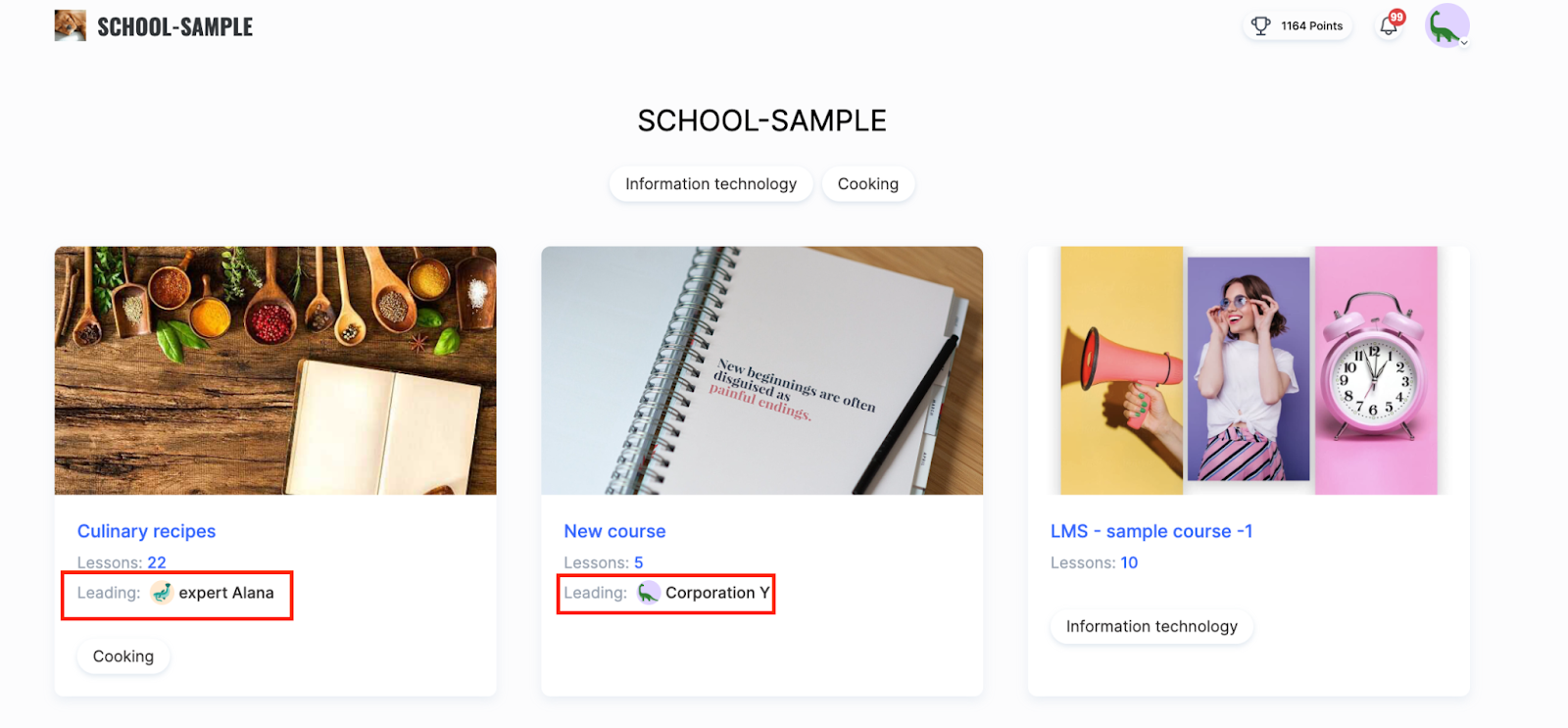
Kā pievienot publisku personu
Lietotāja pievienošana komandai
Vispirms lietotājs jāpievieno jūsu panelim, ja tas vēl nav izdarīts.
Atveriet Iestatījumi ar profila ikonas palīdzību augšējā labajā stūrī.
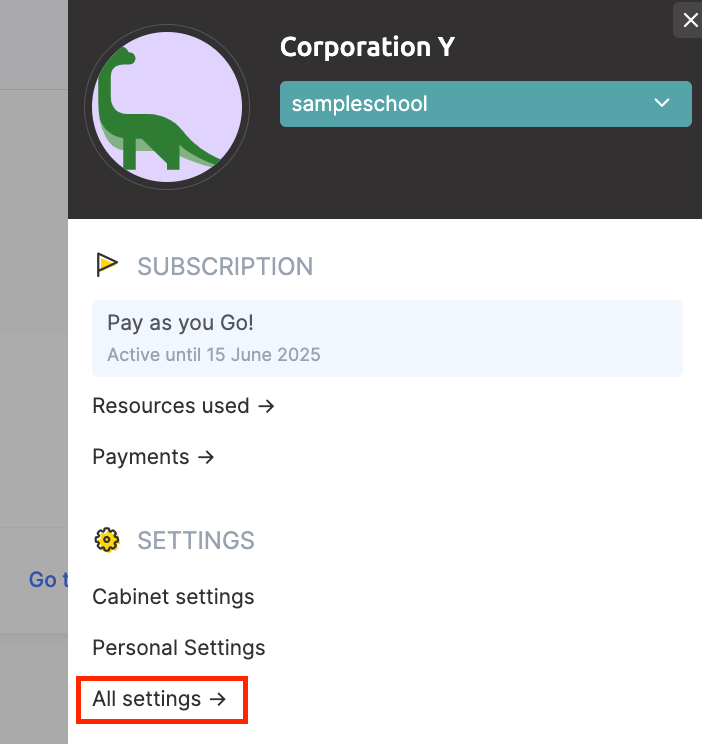
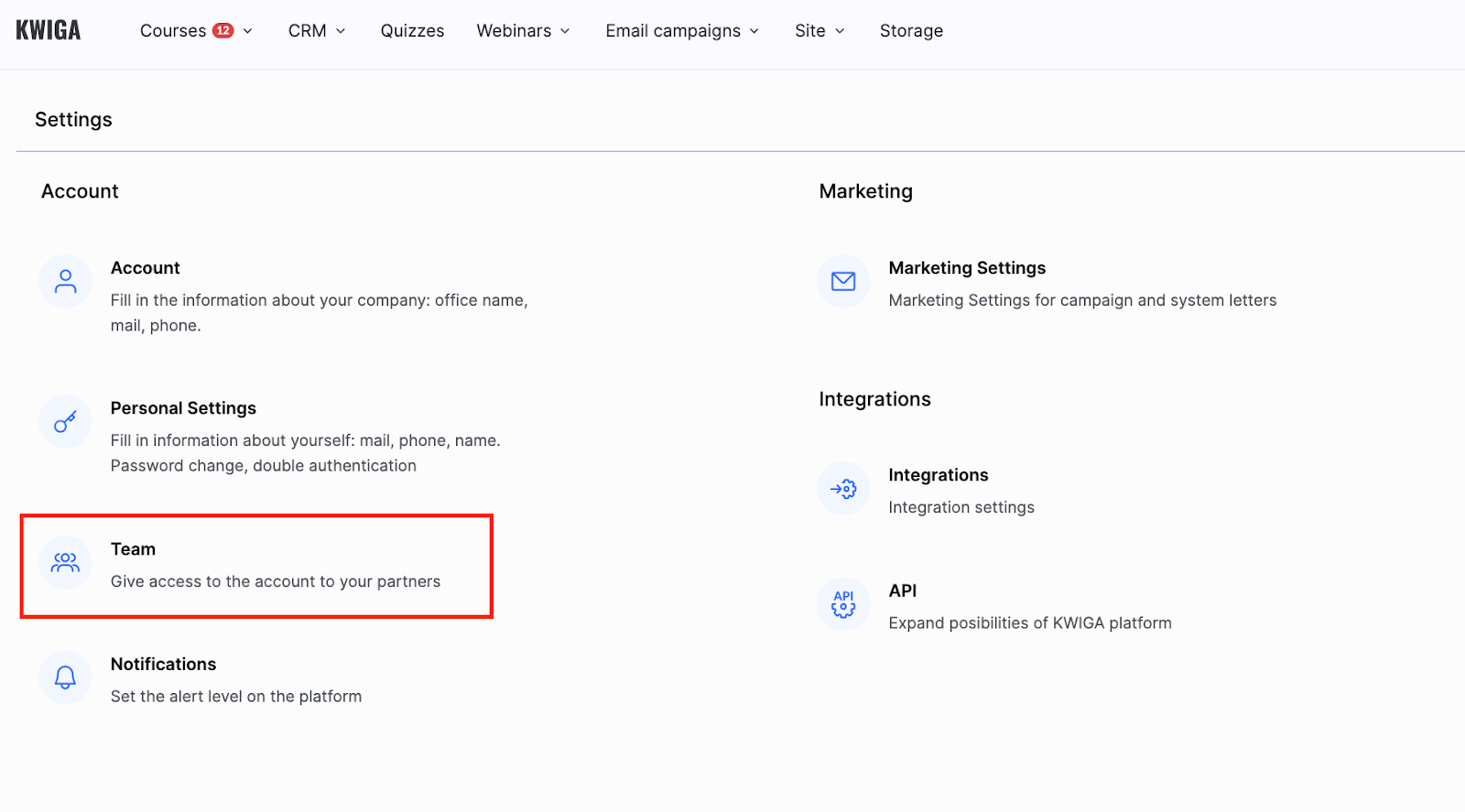
Izvēlieties Visi iestatījumi, pēc tam atveriet cilni Komanda .
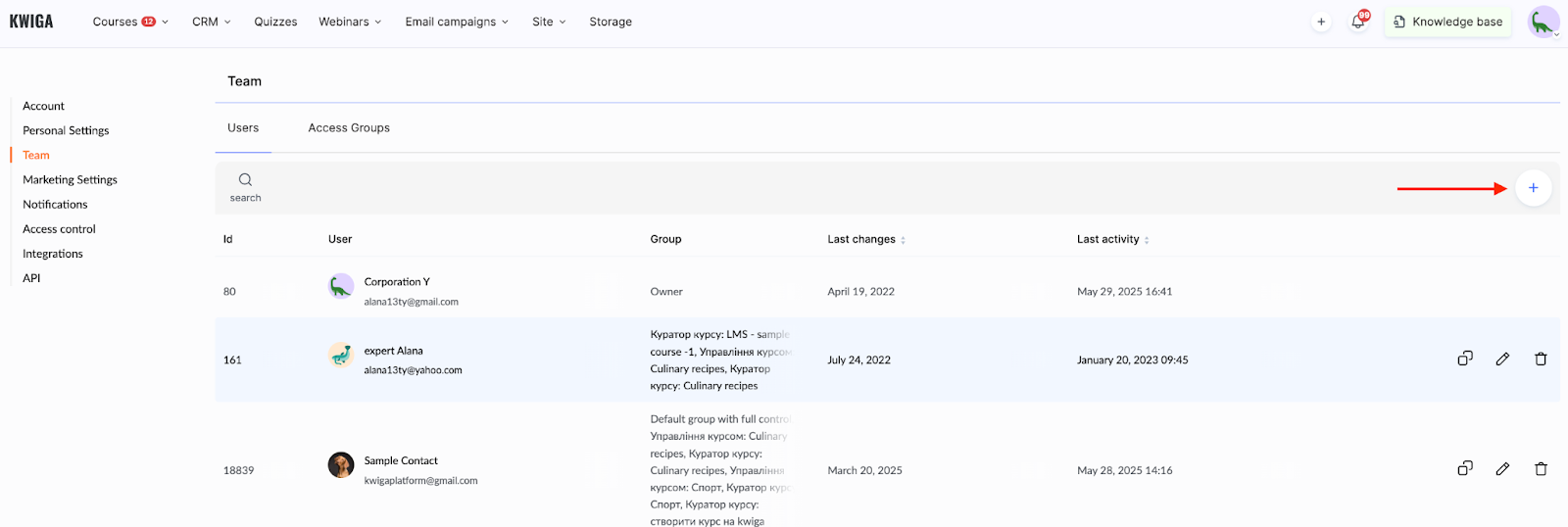
Noklikšķiniet uz pogas + (Pievienot lietotāju) , nosūtiet jaunajam lietotājam ielūgumu un piešķiriet viņam piekļuves tiesības kursam.
Sīkāka informācija par to, kā pievienot komandas locekli, ir pieejama atsevišķā rakstā.
Publiskas personas iestatīšana
Lai piešķirtu publisku personu, veiciet dažas vienkāršas darbības:
-
Pievienojiet produktam publisku personu
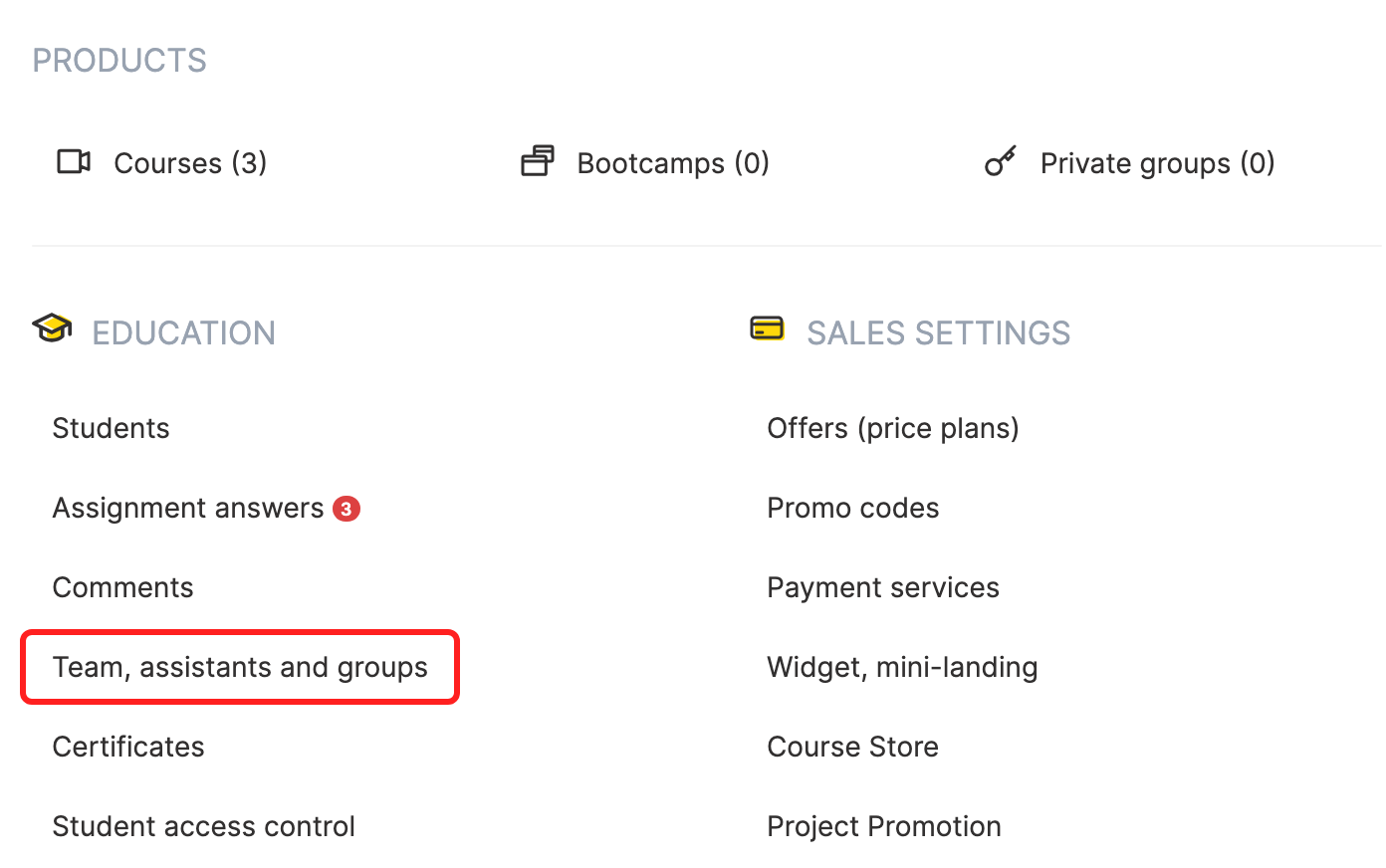
Atveriet izvēlni Kursi → Komanda, asistenti un grupas
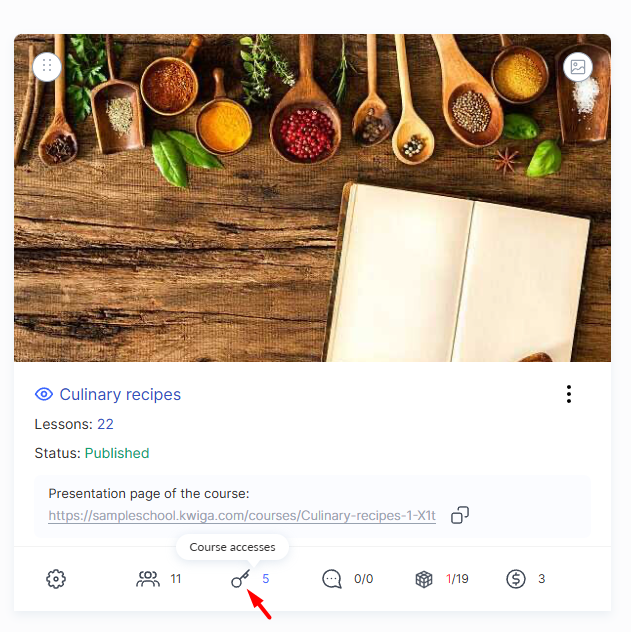
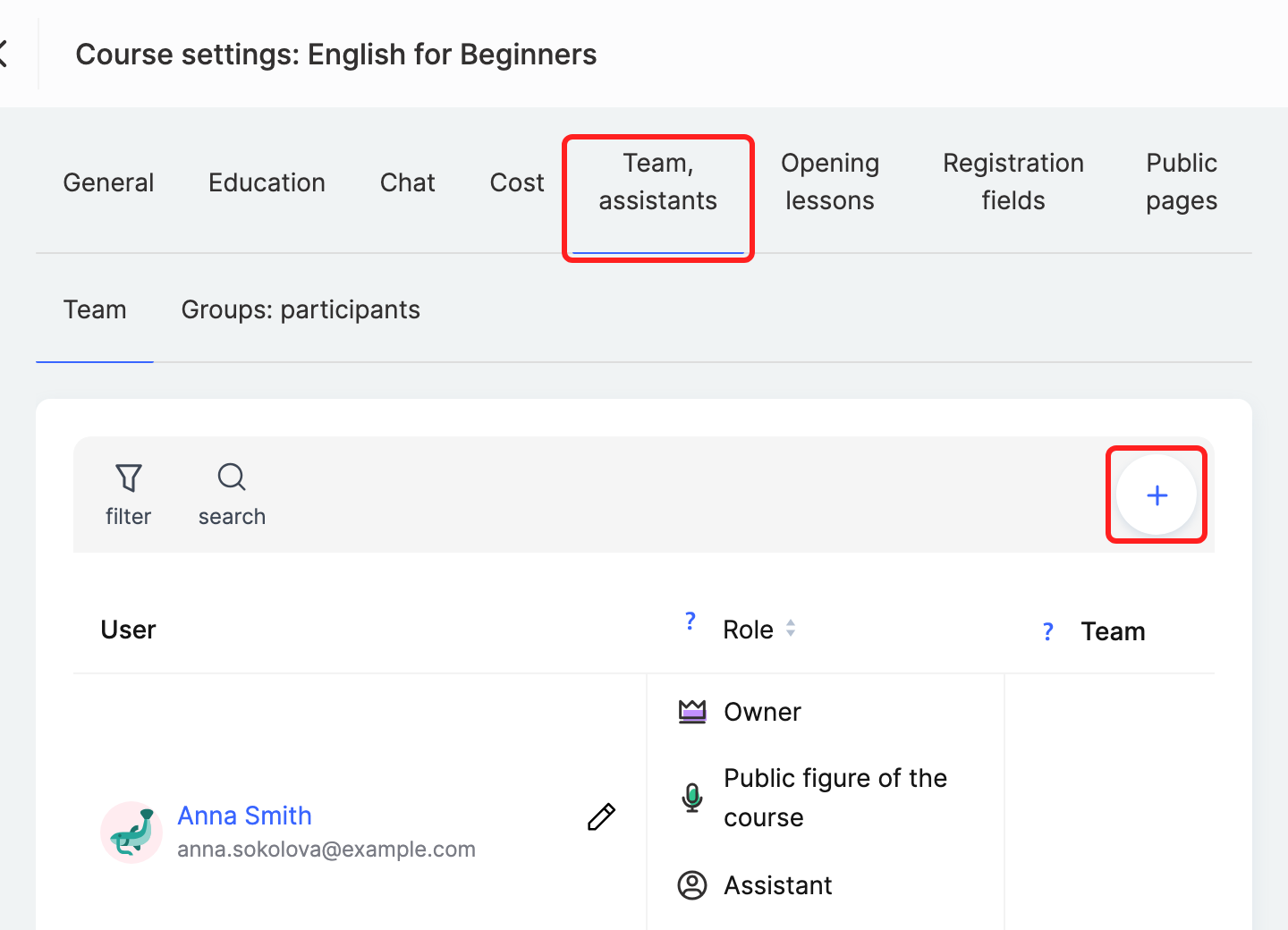
Vai tieši kursā: noklikšķiniet uz ikonas "Kursa piekļuves" kursa kartītē vai kursa veidotājā noklikšķiniet uz "…" blakus kursa nosaukumam → "Kursa iestatījumi" → cilne "Komanda, asistenti"
-
Noklikšķiniet uz pogas + , lai pievienotu lietotāju.
-
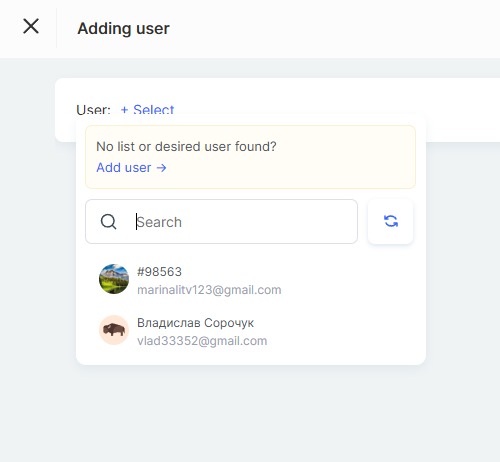
Izvēlieties sarakstā atbilstošo vārdu un piešķiriet to kā kursa publisko personu .
-
Pēc iestatīšanas pabeigšanas neaizmirstiet noklikšķināt uz Saglabāt.
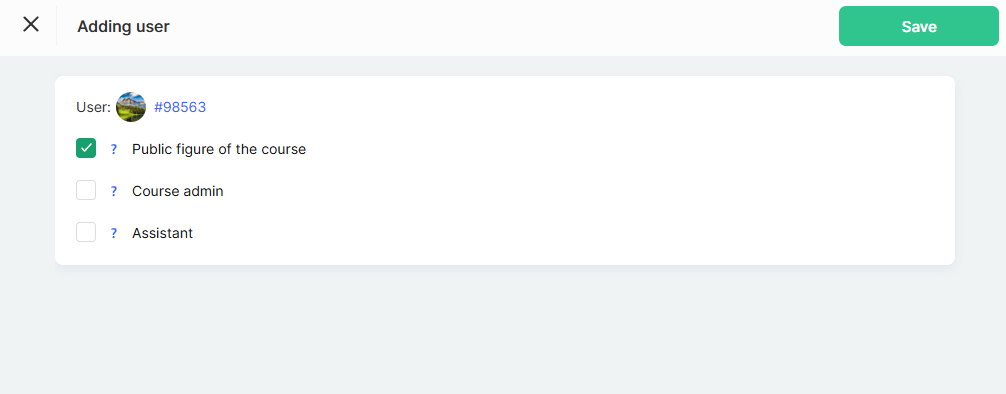
Informācija par publisko personu tiks parādīta kursa iestatījumos, cilnē "Komanda, asistenti" .
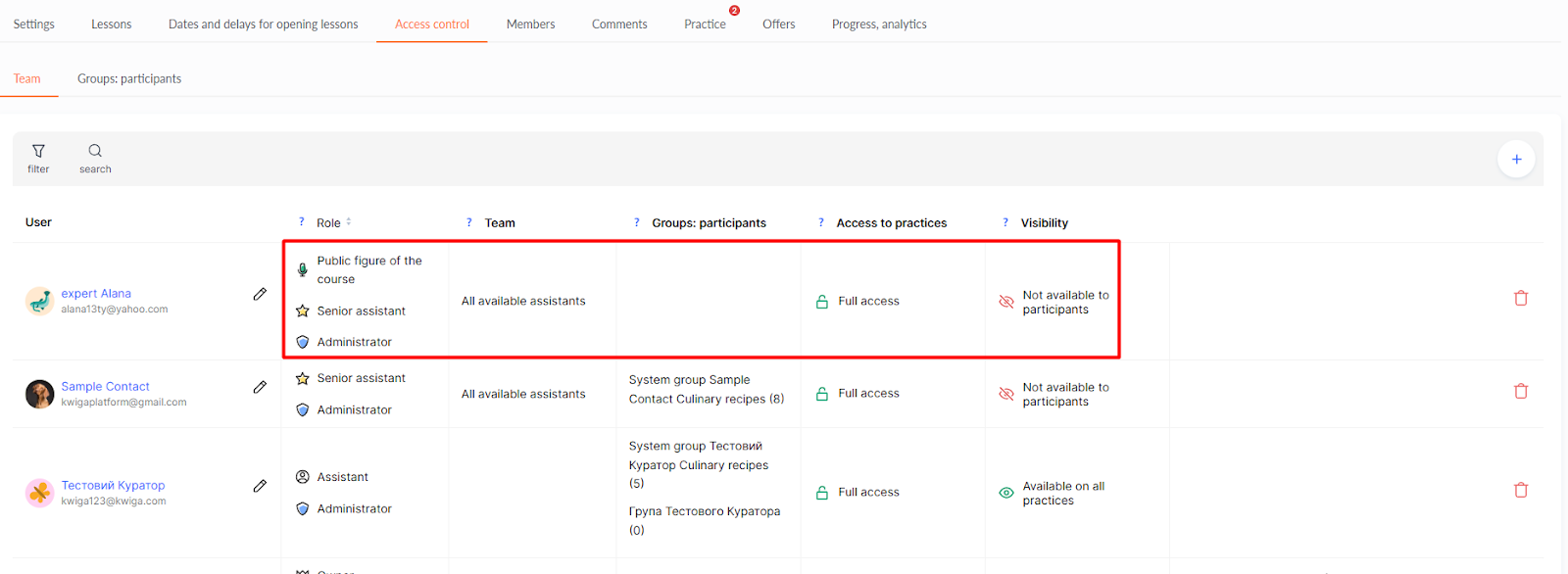
Kursam var būt vairākas publiskas personas. Ja nepieciešams pievienot vēl vienu, to var izdarīt, veicot tās pašas darbības.
Kā noņemt publisku personu
Ja nevēlaties, lai kursā tiktu attēlots autors, noņemiet visus lietotājus, kas norādīti kā publiskas personas, kursa iestatījumu cilnē "Komanda, asistenti" .
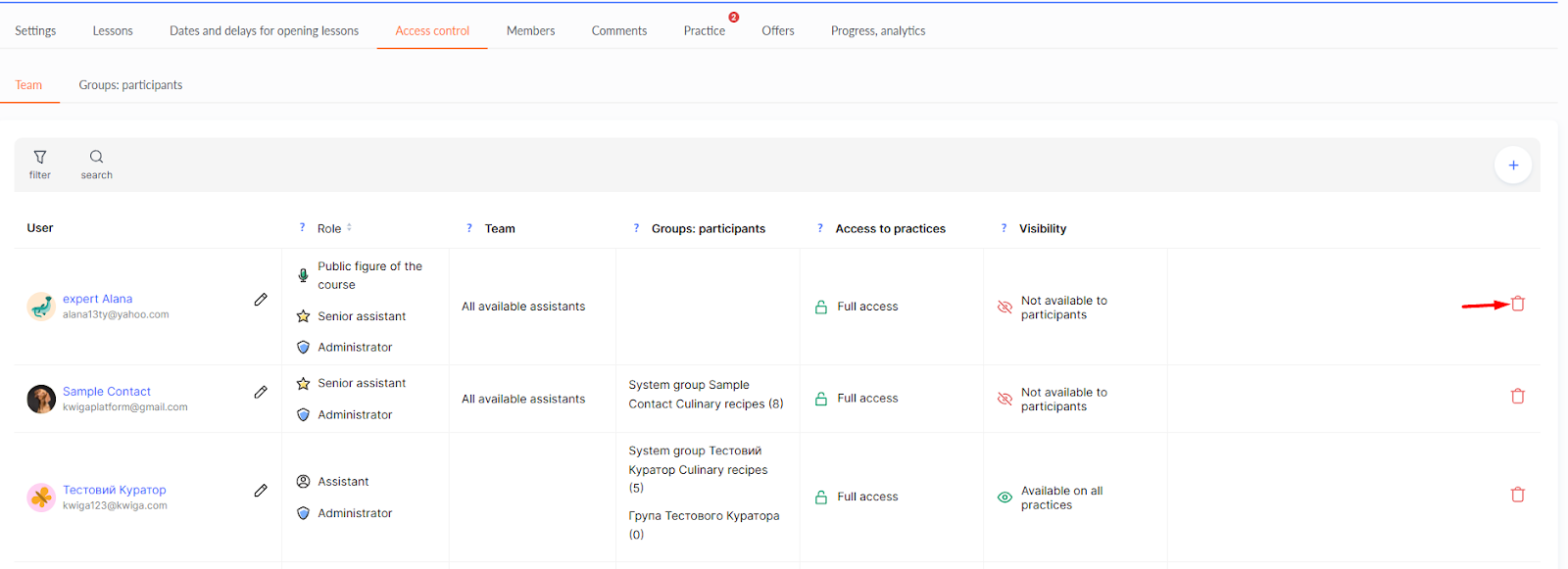
Alternatīva iespēja ir mainīt publiskās personas profila vārdu — piemēram, iestatīt vispārīgu skolas nosaukumu. Tas ir piemēroti komandas veidotiem kursiem, kuros nav nepieciešams izcelt konkrētu autoru.
Kāpēc tas ir noderīgi?
Kad studenti redz, kas ir izveidojis kursu, tas vairo uzticēšanos materiālam. Publiska persona padara kursu personiskāku un palīdz tam izcelties — autora personība var būt konkurences priekšrocība. Izmantojiet šo funkciju, lai izceltu savu kursu unikalitāti un veidotu ciešāku saikni ar savu auditoriju.
Biežāk uzdotie jautājumi
Kurš tiek norādīts kā kursa autors, ja neko neesmu mainījis?
Pēc noklusējuma kursa autors ir Kwiga konta īpašnieks. Ja nepieciešams cits autors, norīkojiet citu komandas locekli kā kursa publisko personu.
Vai varu padarīt par publisku personu kādu, kurš nav komandas dalībnieks?
Nē, vispirms jāpievieno šī persona komandai: profila ikona → "Iestatījumi" → "Visi iestatījumi" → cilne "Komanda" → "+", nosūtiet uzaicinājumu un piešķiriet piekļuves tiesības kursam. Pēc tam varēsiet to padarīt par kursa publisko personu.
Vai kursam var pievienot vairākus autorus?
Jā, produktam var būt vairākas publiskās personas. Katru nākamo pievienojat tāpat kā pirmo.
Kā paslēpt kursa autoru?
Noņemiet visus piešķirtos lietotājus no kursa publiskajām personām. Varat arī mainīt vārdu publiskās personas profilā, piemēram, uz skolas vispārīgo nosaukumu – tas labi der komandas kursiem.
Paldies par atsauksmi!
Paldies! Izlabosim rakstu. Vai jums vajadzīga atbilde tūlīt? Rakstīt atbalsta dienestam