
Kā iecelt vecāko asistentu un konfigurēt viņa piekļuvi
Uzziniet, kas ir vecākais kurators, kādi ir viņa pienākumi un kā viņu pareizi piešķirt kursam.
Vecākais asistents ir lietotājs, kurš palīdz pārvaldīt mācību procesu, koordinē citus asistentus un sadarbojas ar studentiem. Šī loma ir īpaši svarīga lielos kursos ar vairākiem asistentiem, kur nepieciešams speciālists, kas uzrauga viņu darbu vai sniedz atbalstu.
Kamēr parasts asistents strādā tikai ar sev piešķirto grupu, vecākais asistents redz visus studentus, kas piešķirti viņam pakļautajiem asistentiem, kā arī savus studentus, ja viņš pats darbojas arī kā asistents. Piemēram, ja kursā ir trīs asistenti, no kuriem katrs atbild par savu studentu grupu, vecākais asistents var ne tikai uzraudzīt viņu darbu, bet arī pārskatīt visus studentu iesniegtos darbus visā kursā un palīdzēt ar vērtēšanu.
Kā pievienot un konfigurēt vecāko asistentu
Lai piešķirtu vecāko asistentu, veiciet šīs vienkāršās darbības:
-
Pievienojiet asistentu produktam
Atveriet izvēlni: Kursi → Komanda, asistenti un grupas
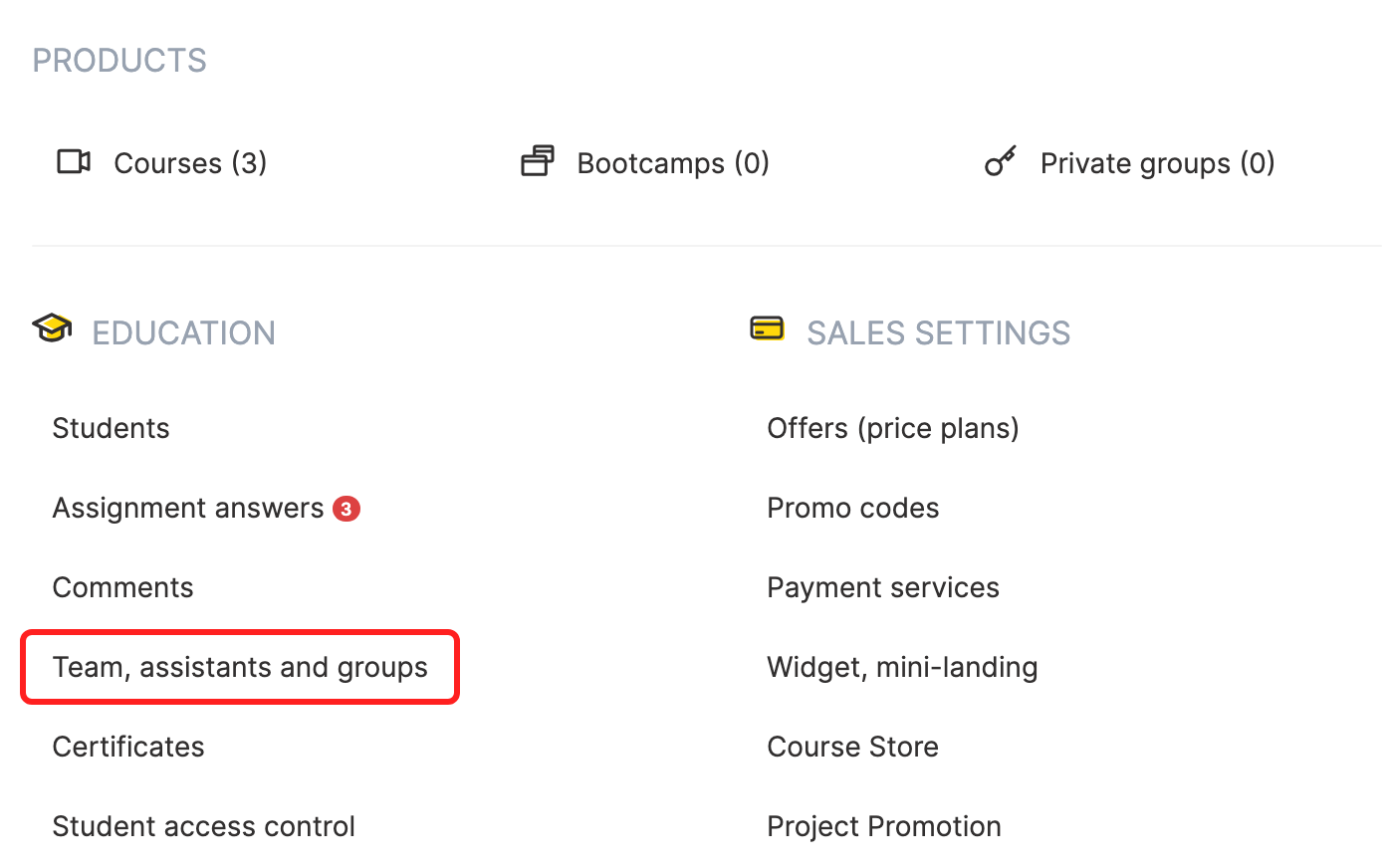
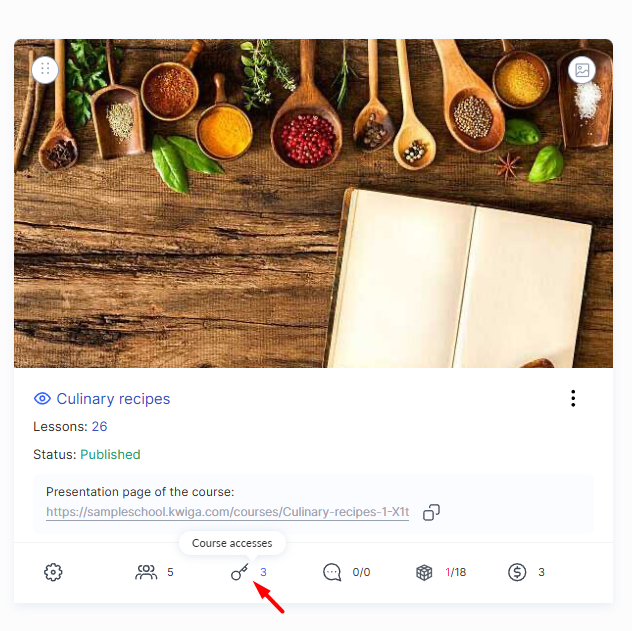
Vai tieši kursā: noklikšķiniet uz ikonas "Piekļuve kursam" kursa kartītē vai kursa veidotājā noklikšķiniet uz "…" blakus kursa nosaukumam → "Kursa iestatījumi" → "Komanda, asistenti" cilne.
-
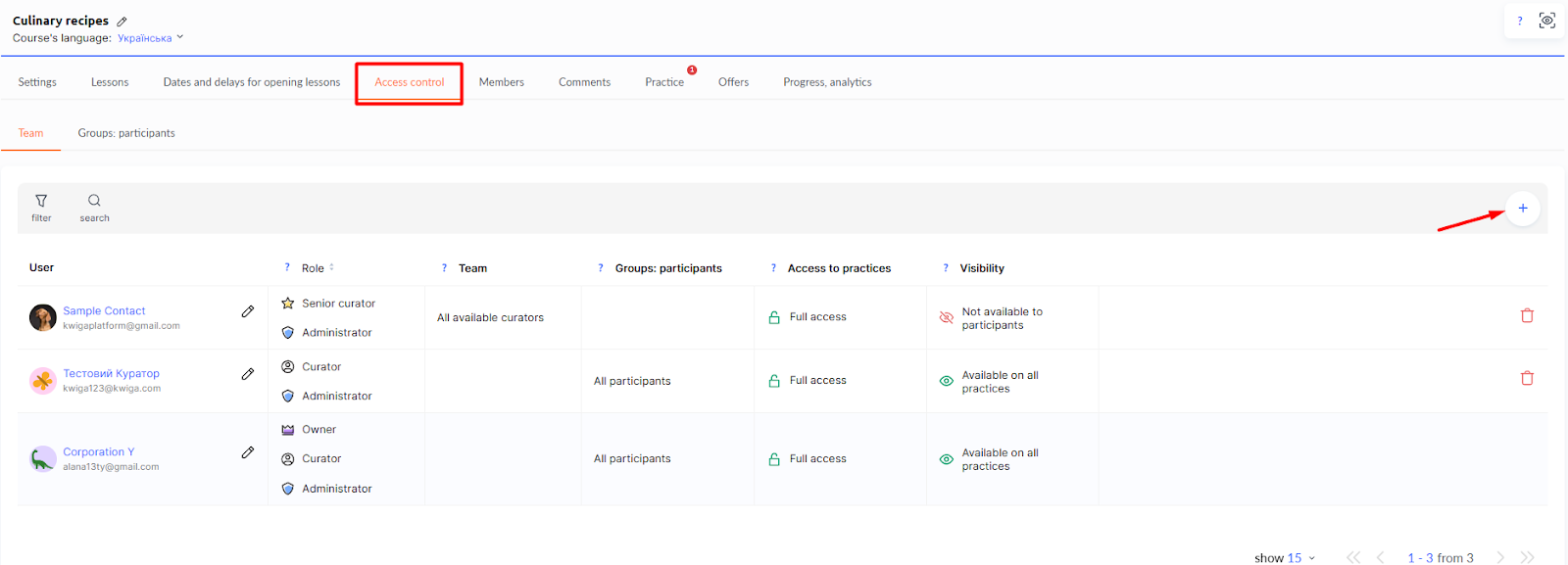
Noklikšķiniet uz pogas "+", lai pievienotu lietotāju.
-
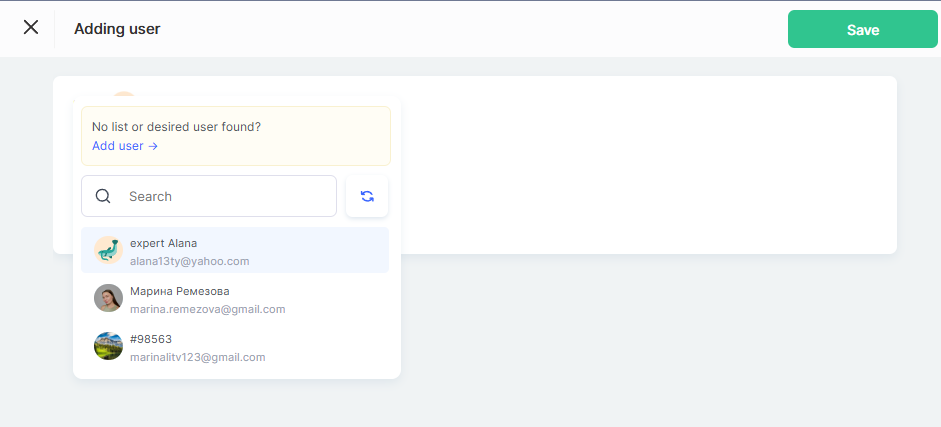
Izvēlieties lietotāju no saraksta un piešķiriet viņam lomu Kursa asistents.
-
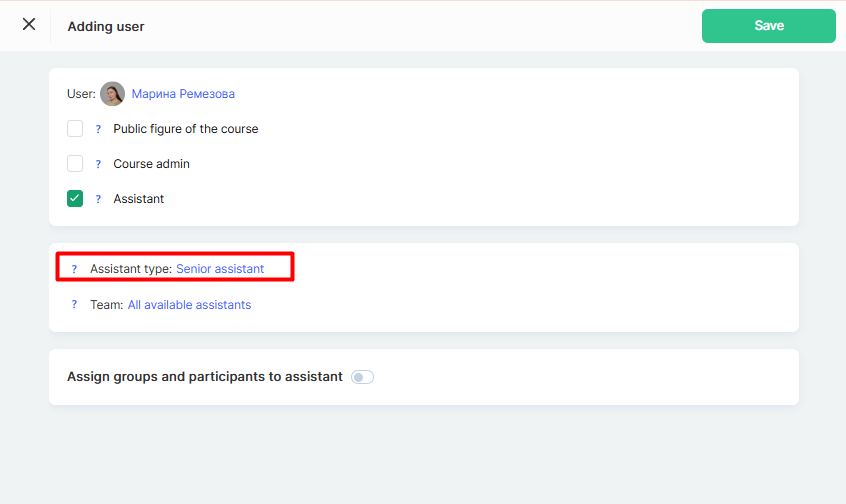
Mainiet asistenta veidu uz Vecākais asistents
-
Konfigurējiet asistenta komandu
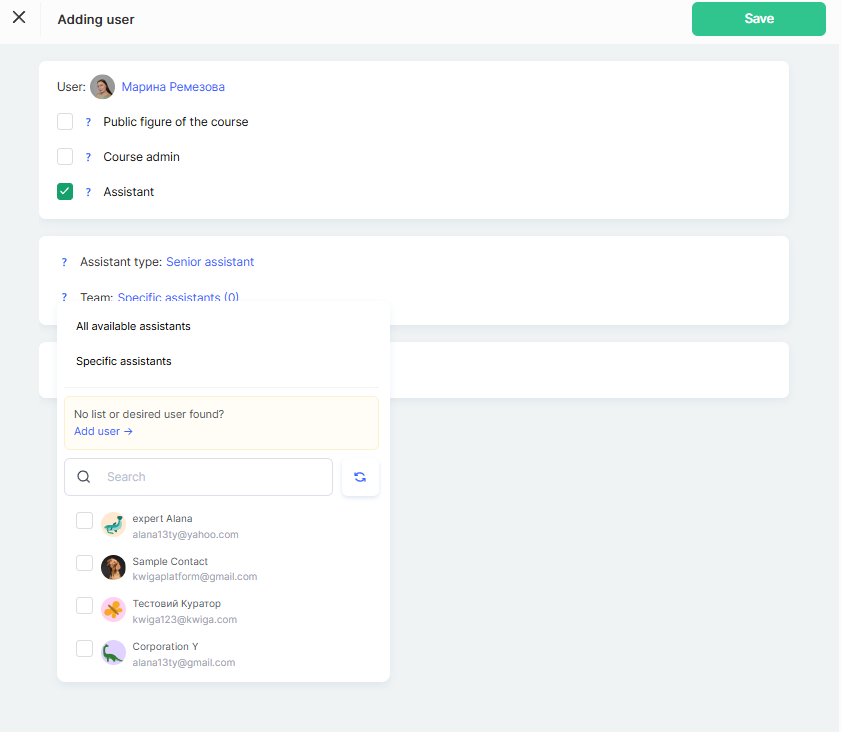
Norādiet, kas būs vecākā asistenta komandā. Izvēlieties vienu no šīm iespējām: Visi pieejamie asistenti (asistenti, kuri nav nevienā komandā) vai Konkrēti asistenti
-
Piešķiriet asistentam grupas un dalībniekus
Ja vecākais asistents strādās ar konkrētām grupām, piešķiriet viņam attiecīgās grupas un dalībniekus.
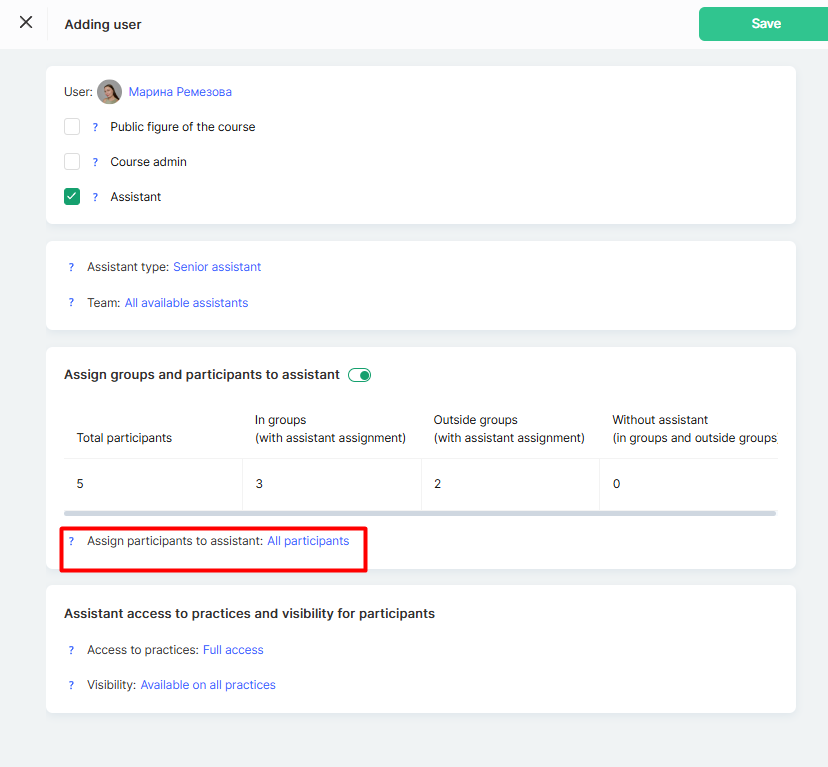
Ja vecākais asistents strādās ar konkrētām grupām, piešķiriet viņam attiecīgās grupas un dalībniekus.
Pieejamās dalībnieku piešķiršanas iespējas:
-
Visi dalībnieki – asistentam ir piekļuve visiem kursa dalībniekiem; piemērots kursiem ar vienu studentu plūsmu.
-
Ārpus grupām – redz tikai tos, kuri nav personalizētās grupās; noderīgi, ja asistents strādā ar “nepiešķirtiem” studentiem.
-
Nav piekļuves – pilnīga izolācija no dalībniekiem; noderīgi administratīvām lomām.
-
Konkrētas grupas – asistents redz tikai viņam piešķirtos dalībniekus; ideāli, ja ir paralēlas grupas (piemēram, iesācējiem un pieredzējušiem studentiem).
Vairāk par to, kā izveidot studentu grupu un piešķirt to asistentam, lasiet atsevišķā rakstā.
Pēc iestatīšanas pabeigšanas neaizmirstiet noklikšķināt Saglabāt.
Vecākā asistenta informācija parādīsies kursa iestatījumos, cilnē "Komanda, asistenti" .

Vecākā asistenta piešķiršana palīdz racionalizēt mācību procesu, īpaši, ja iesaistīti vairāki asistenti. Ar paplašinātām piekļuves un kontroles iespējām vecākais asistents koordinē komandas darbu un atbalsta studentus. Elastīgie iestatījumi ļauj pielāgot viņa lomu konkrētā kursa vajadzībām.
Biežāk uzdotie jautājumi
Kurus studentus var redzēt vecākais asistents?
Vecākais asistents var redzēt visus studentus, kas piešķirti viņa komandas asistentiem, kā arī savus studentus, ja viņš pats darbojas arī kā asistents.
Vai man vispirms jāpadara šī persona par parastu asistentu?
Jā. Pievienojiet lietotāju produktam, izmantojot pogu "+", piešķiriet viņam kursa asistenta lomu un pēc tam nomainiet asistenta tipu uz "Vecākais asistents".
Vai vecākais asistents var pārvaldīt savas studentu grupas?
Jā. Piešķiriet viņiem attiecīgās grupas un dalībniekus un izvēlieties piekļuves opciju, piemēram, "Konkrētas grupas" – tad viņi redzēs tikai viņiem piešķirtos dalībniekus.
Paldies par atsauksmi!
Paldies! Izlabosim rakstu. Vai jums vajadzīga atbilde tūlīt? Rakstīt atbalsta dienestam