Kwiga - lançamento de cursos online, bootcamps, webinars, auto webinars, chatbot, crm, mailing, construtor de sites, integrações, automação de marketing, análise ponta a ponta Central de ajuda
Centro de ajuda da KWIGA › LMS (educação) › Conectando o LMS ao seu site. › Adding a request form (widget) to a Weblium page

Conectando o LMS ao seu site.

  • Formulário de captação de contatos
  • Como adicionar um código de widget ao seu site
  • Tracking visits from the landing page through the widget
  • Mini landing pages
  • Adding a request form (widget) to a Weblium page
  • Adding a request form (widget) to the Sendpulse page
  • Adding a request form (widget) to a Wix page
  • Exibindo o programa do curso no seu site
  • Adicionando um chat online para estudantes na plataforma Kwiga
  • Como criar um widget de coleta de contatos
  • Estatísticas de widgets: como acompanhar a eficácia
  • Como adicionar um ou mais planos no widget ou formulário de coleta de contatos

Adding a request form (widget) to a Weblium page

Atualizado em 18 novembro 2026

A step-by-step guide for adding the widget code to a page in the Weblium builder.

A opção de adicionar um formulário (widget) à sua página no editor do Weblium está disponível apenas nos planos pagos, pois requer o recurso de inserção de código de terceiros.

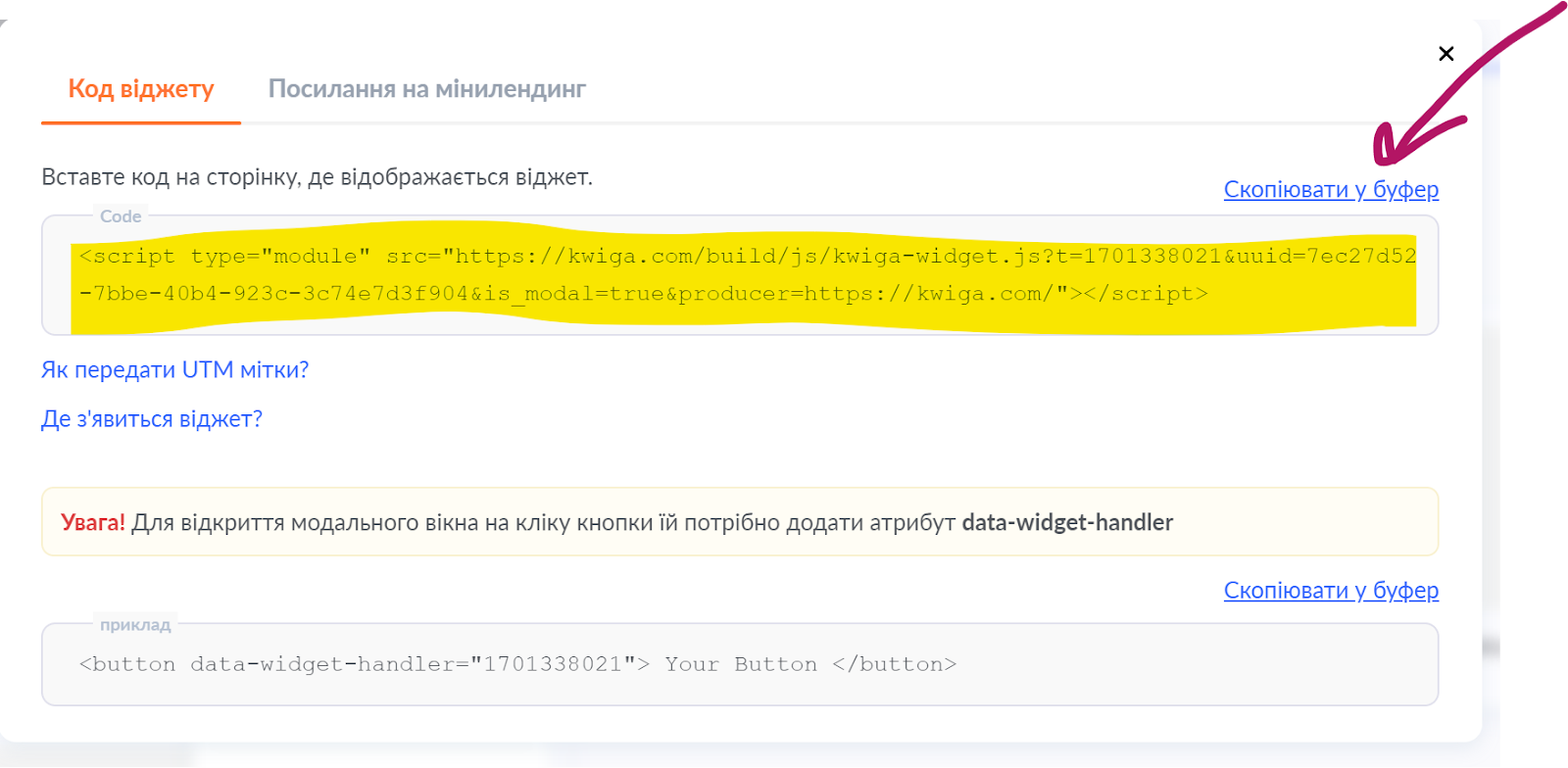
  1. É necessário adicionar o código do widget à sua página. Para isso, abra o menu de três pontos e selecione o código do widget.
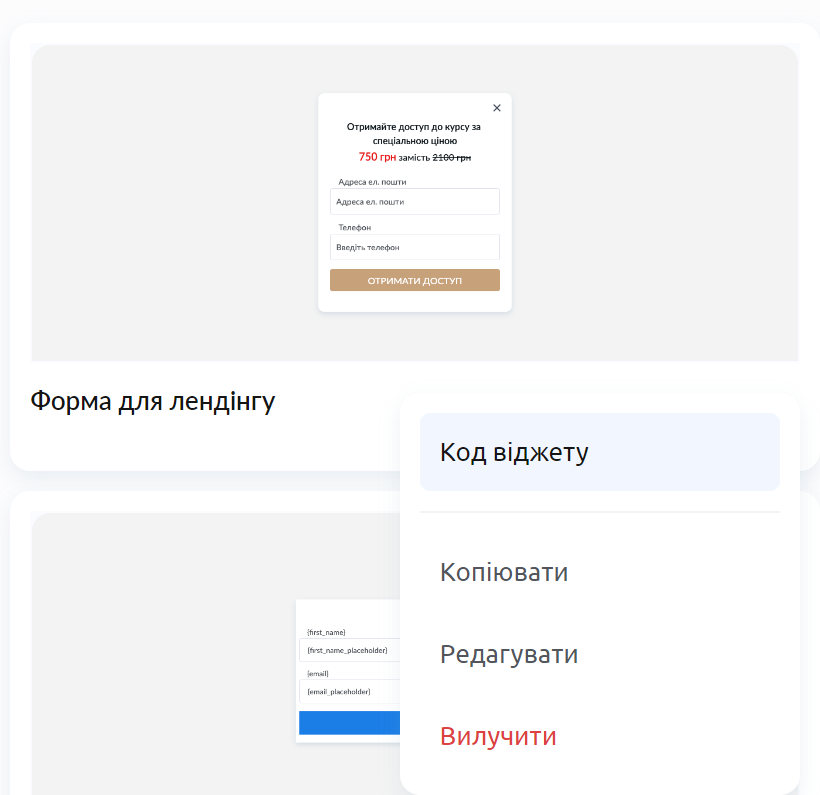
 

Você verá a seguinte janela:
 

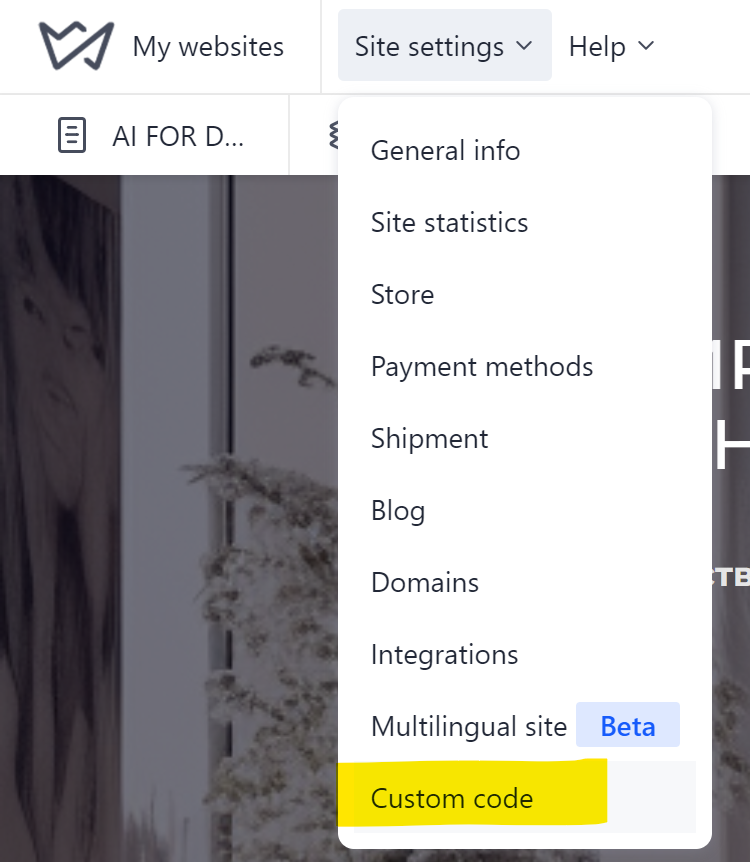
2. Abra as configurações da sua página e selecione Custom code
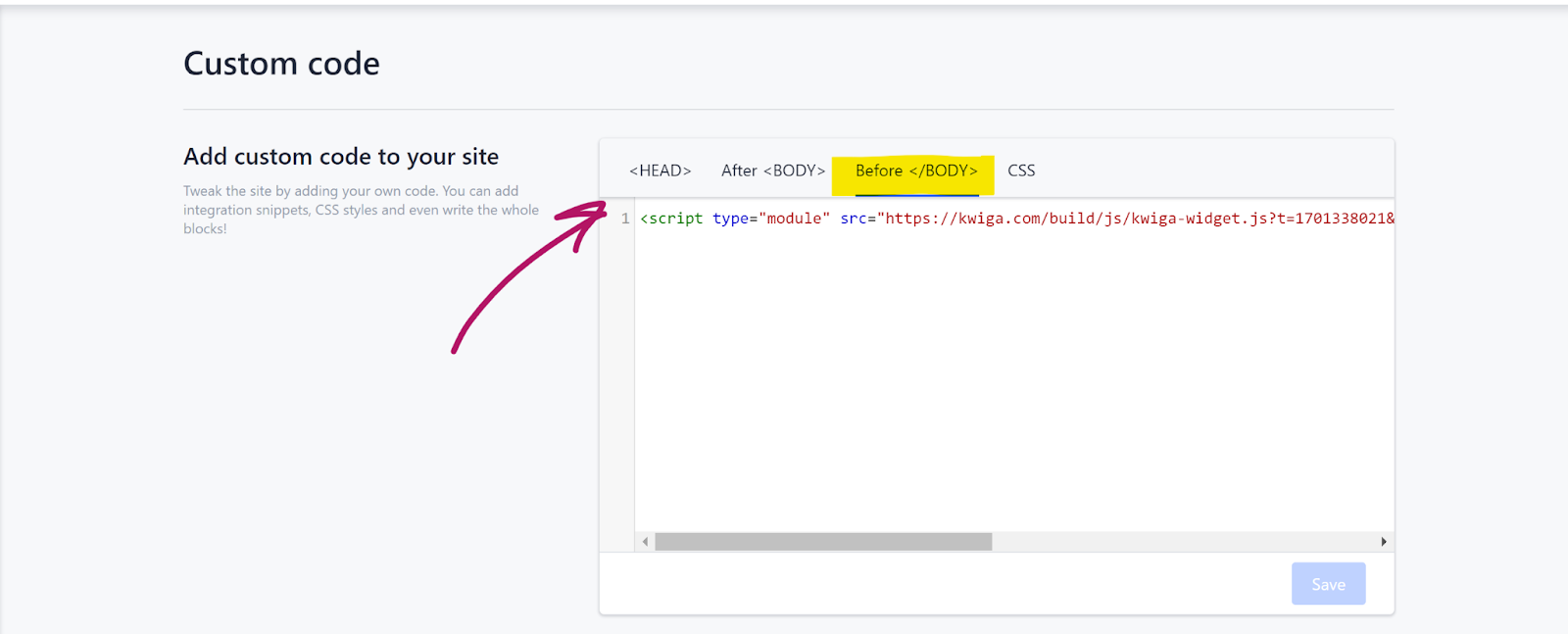
Na página que se abrir, selecione Before </BODY> e copie o código para esse campo: 
 

3. Adicione um botão ao site que, ao ser clicado, abra o widget. Nas configurações do botão, indique:
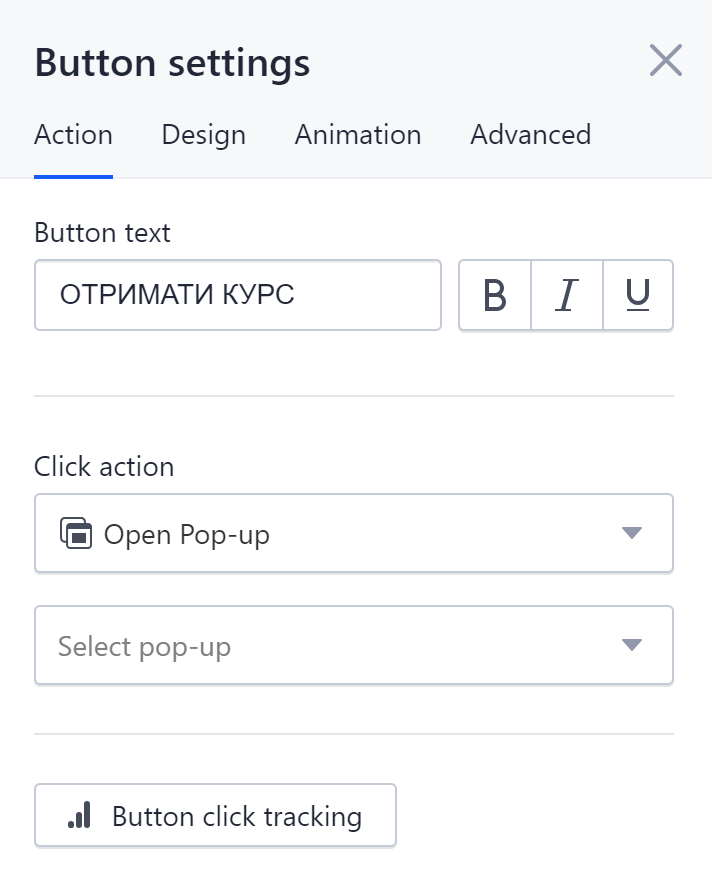
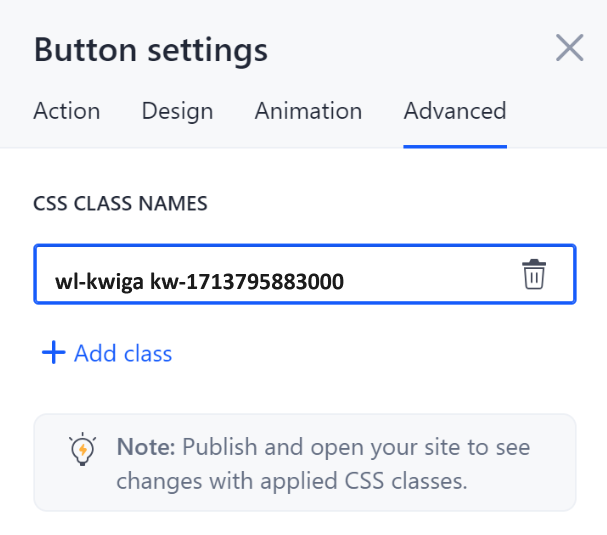
Na aba Advanced, adicione uma classe. Você deve criá-la adicionando a wl-kwiga o prefixo kw- seguido do número do widget (a opção kwiga- seguida do número do widget também funciona). O número pode ser encontrado no código do widget. Observe que, no exemplo abaixo, você deve substituir o número indicado pelo número do seu widget. Não use o mesmo número exibido na captura de tela. 
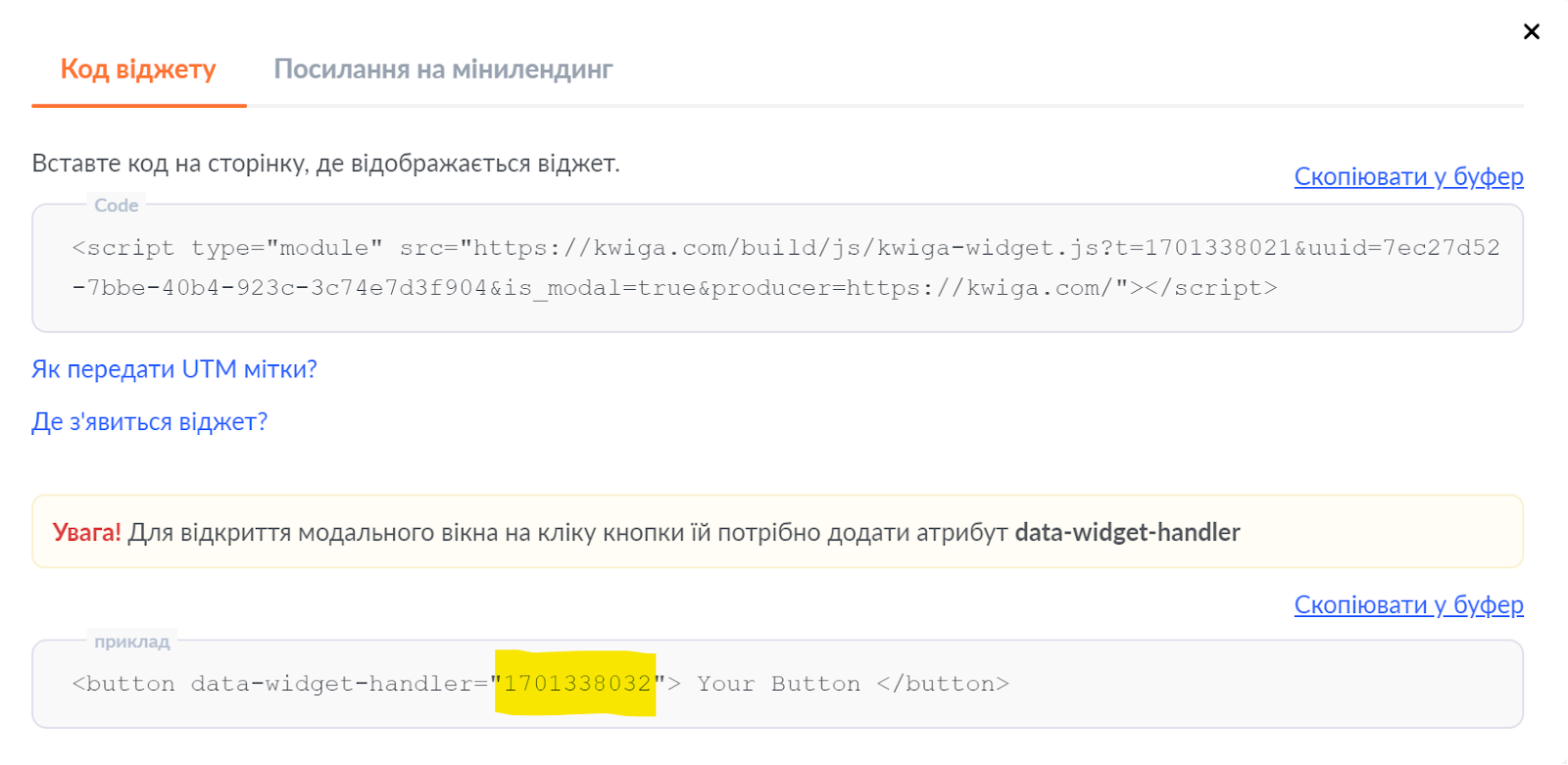
Para que o botão abra o widget em uma janela pop-up, a opção «Usar em uma janela modal» deve estar ativada no editor do widget. O código para essa opção está na seção «Abrir o widget em uma janela modal».

Ou seja, é necessário adicionar a classe wl-kwiga kw-1713795883000


Perguntas frequentes

Posso adicionar o widget da Kwiga a uma página do Weblium no plano gratuito?

Não. Você pode incorporar um formulário em uma página no construtor Weblium apenas nos planos pagos do Weblium, pois isso requer a capacidade de incorporar código de terceiros.

Onde adiciono o código do widget no Weblium?

Nas configurações da página, abra Código personalizado, selecione Antes da tag de fechamento do body e cole o código do widget copiado nesse campo.

Que classe devo atribuir a um botão no Weblium para abrir o widget?

Na aba Avançado das configurações do botão, adicione a classe wl-kwiga kw-número do seu widget, por exemplo wl-kwiga kw-1713795883000 (wl-kwiga kwiga-número também funciona). Use o número do código do seu widget e verifique se a opção "Usar em uma janela modal" está ativada nas configurações do widget.

Este artigo foi útil?
O que correu mal?

Obrigado pelo seu feedback!

Obrigado! Vamos corrigir o artigo. Precisa de uma resposta agora? Falar com o suporte

Não encontrou uma resposta? Escreva no chat de suporte ou pergunte na comunidade.
Falar com o suporte Comunidade Kwiga
Produtos
  • LMS
  • Webinars e reuniões online
  • Webinários Automáticos
  • CRM
  • Email marketing
  • Construtor de sites
  • Chatbot
  • Construtor de testes
  • Escola online
  • Plataforma linguística
  • Treinamento de funcionários
Contato
  • Telegram: @kwiga_team
  • support@kwiga.com
  • Agendar demonstração
Guia
  • Blog
  • Base de conhecimento
  • Novidades
  • AI e MCP
  • API
Explorar
  • Catálogo de cursos
  • Catálogo de testes
  • Programa de Afiliados
Empresa
  • Sobre nós
Empresa
  • Sobre nós
Contato
  • @kwiga_team
  • support@kwiga.com
  • Agendar demonstração
Kwiga - lançamento de cursos online, bootcamps, webinars, auto webinars, chatbot, crm, mailing, construtor de sites, integrações, automação de marketing, análise ponta a ponta Kwiga - lançamento de cursos online, bootcamps, webinars, auto webinars, chatbot, crm, mailing, construtor de sites, integrações, automação de marketing, análise ponta a ponta © 2026 kwiga.com
Termos e condições
Política de cookies
Política de privacidade
O site pertence e é gerido pela empresa TUTERIA VCC, 17A Vrabcha Street, Floor 1, Apt 3, 1000, Sofia, Bulgaria