
Artigos:
- Formulário de captura de contatos
- Como adicionar um código de widget ao seu site
- Tracking visits from the landing page through the widget
- Mini landing pages
- Adding a request form (widget) to a Weblium page
- Adding a request form (widget) to the Sendpulse page
- Adding a request form (widget) to a Wix page
- Exibindo o programa do curso no seu site
- Adicionando um chat online para estudantes na plataforma Kwiga
- Como criar um widget de coleta de contatos
- Estatísticas de widgets: como acompanhar a eficácia
- Como adicionar um ou mais planos no widget ou formulário de coleta de contatos
A step-by-step guide on how to add the widget code to a page in the Sendpulse builder.
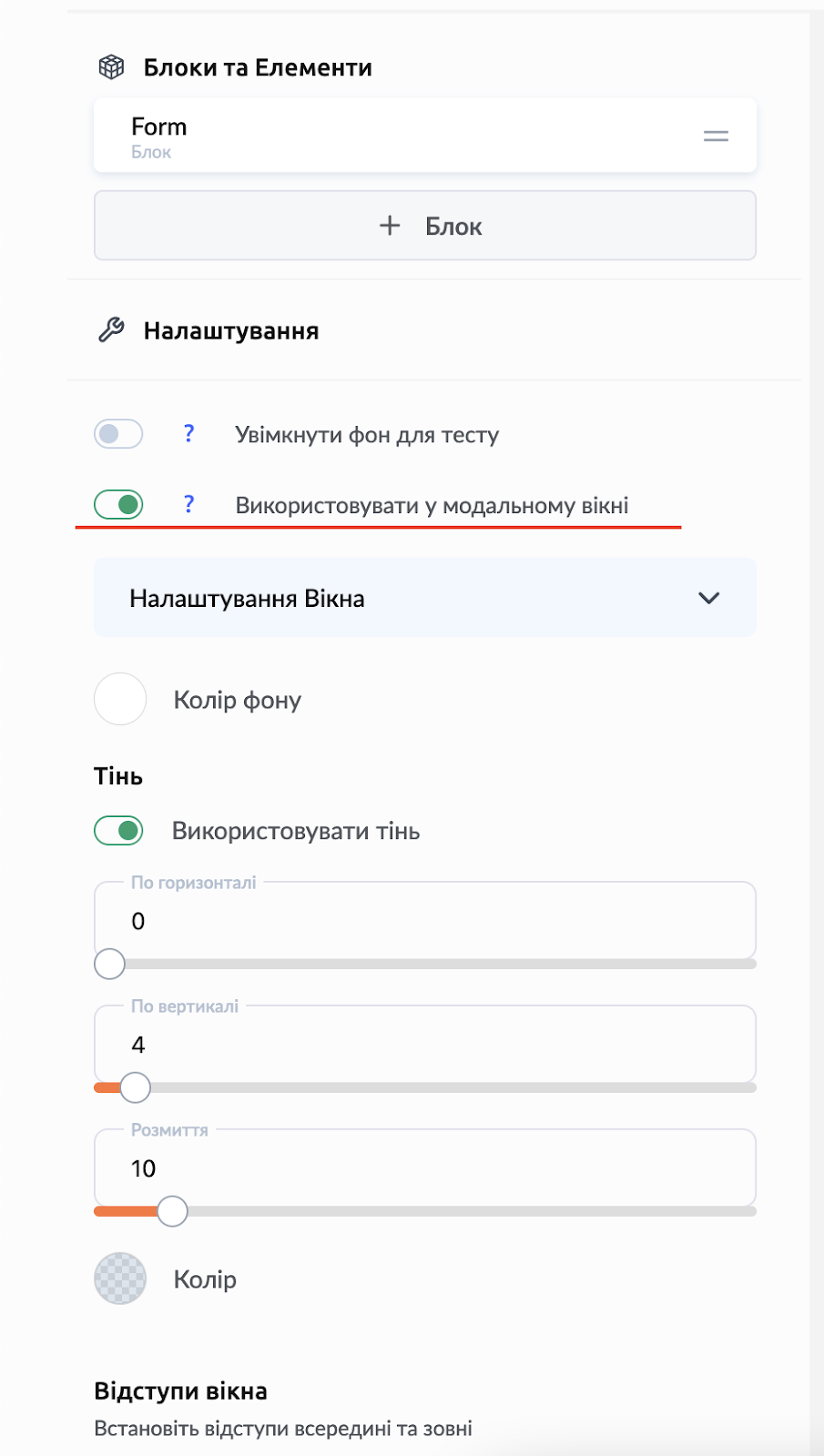
1. No Kwiga, nas configurações do widget, ative a opção “Usar em janela modal”:
2. Vá para o modo de edição do site no Sendpulse, clique nas configurações do botão que deve abrir o widget ao ser clicado.
Existem dois métodos para adicionar um widget a um site no Sendpulse; você pode escolher qualquer um (dos sugeridos) que seja conveniente para você.
2A - Adicionar um ID
Vá para as configurações do botão e, na parte inferior, você verá o campo ID - ele pode ser qualquer combinação de caracteres, incluindo uma que faça sentido para você. Anote esse ID, você precisará dele mais tarde.
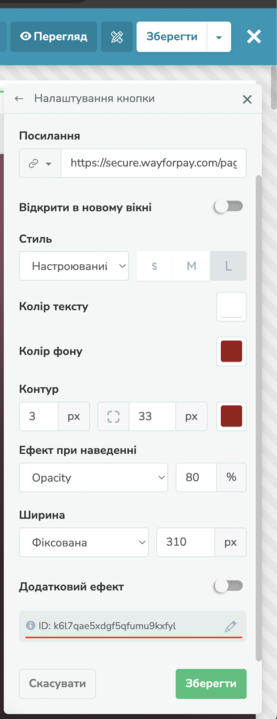
Para todos os botões que devem abrir o widget ao serem clicados, o mesmo ID deve ser inserido. Para fazer isso, copie-o do primeiro botão para TODOS os botões que abrem o widget.
Depois de fazer as alterações, clique no botão verde Salvar e, em seguida, no botão branco Salvar (na parte superior da página).
2B - Adicionar uma âncora
Nas configurações do botão, em vez de um link, selecione Âncora e especifique um valor. Pode ser qualquer nome (combinação de caracteres). Anote esse valor - você precisará dele mais tarde.
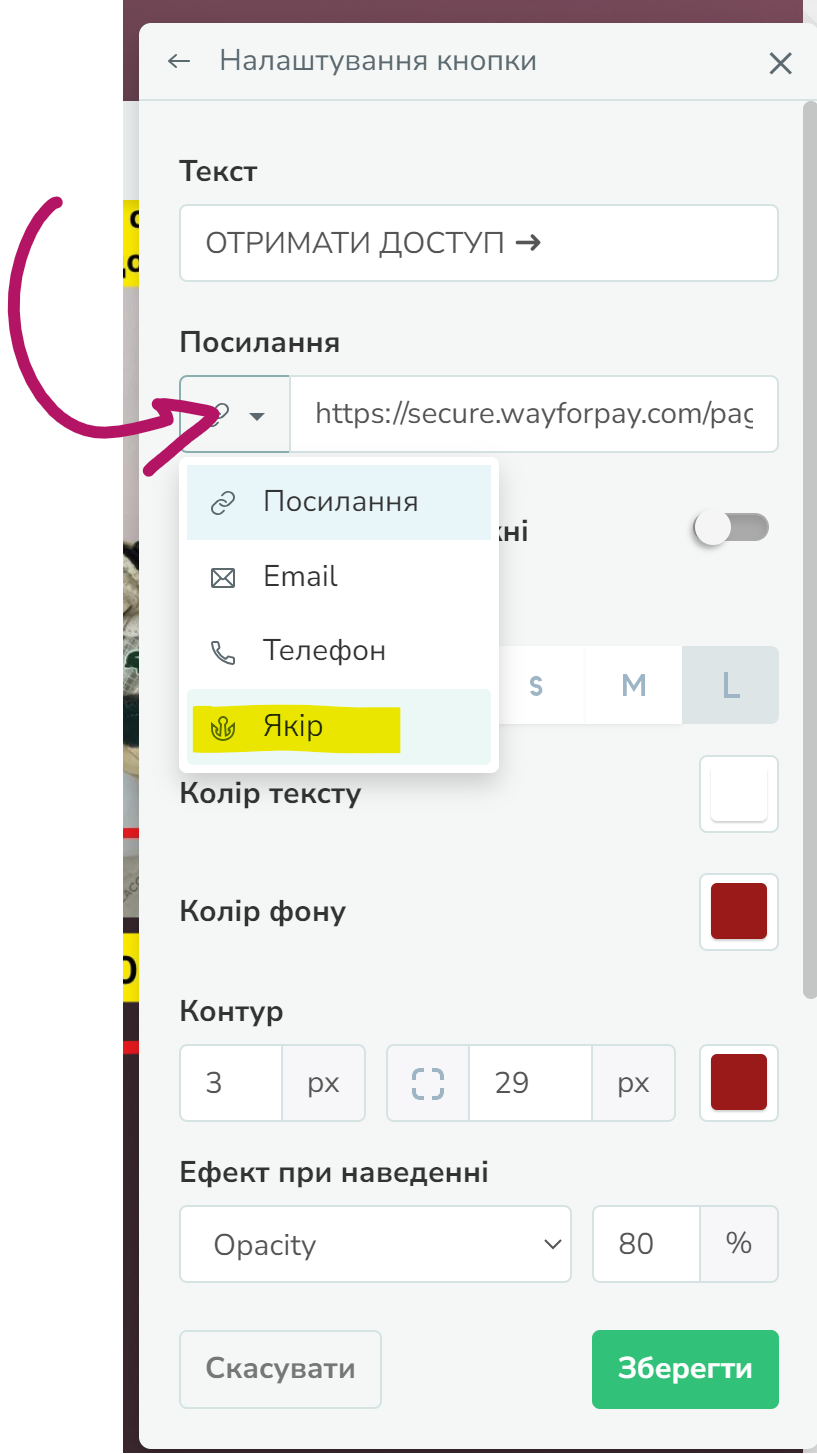
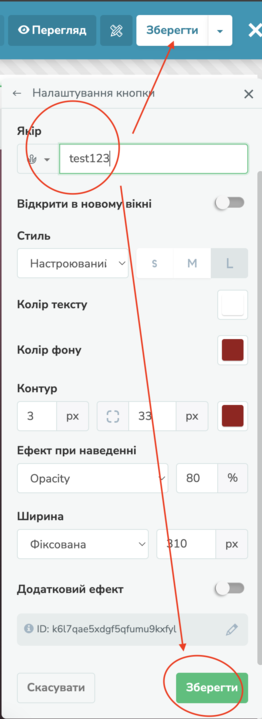
Depois de fazer as alterações, clique no botão verde Salvar e, em seguida, no botão branco Salvar.
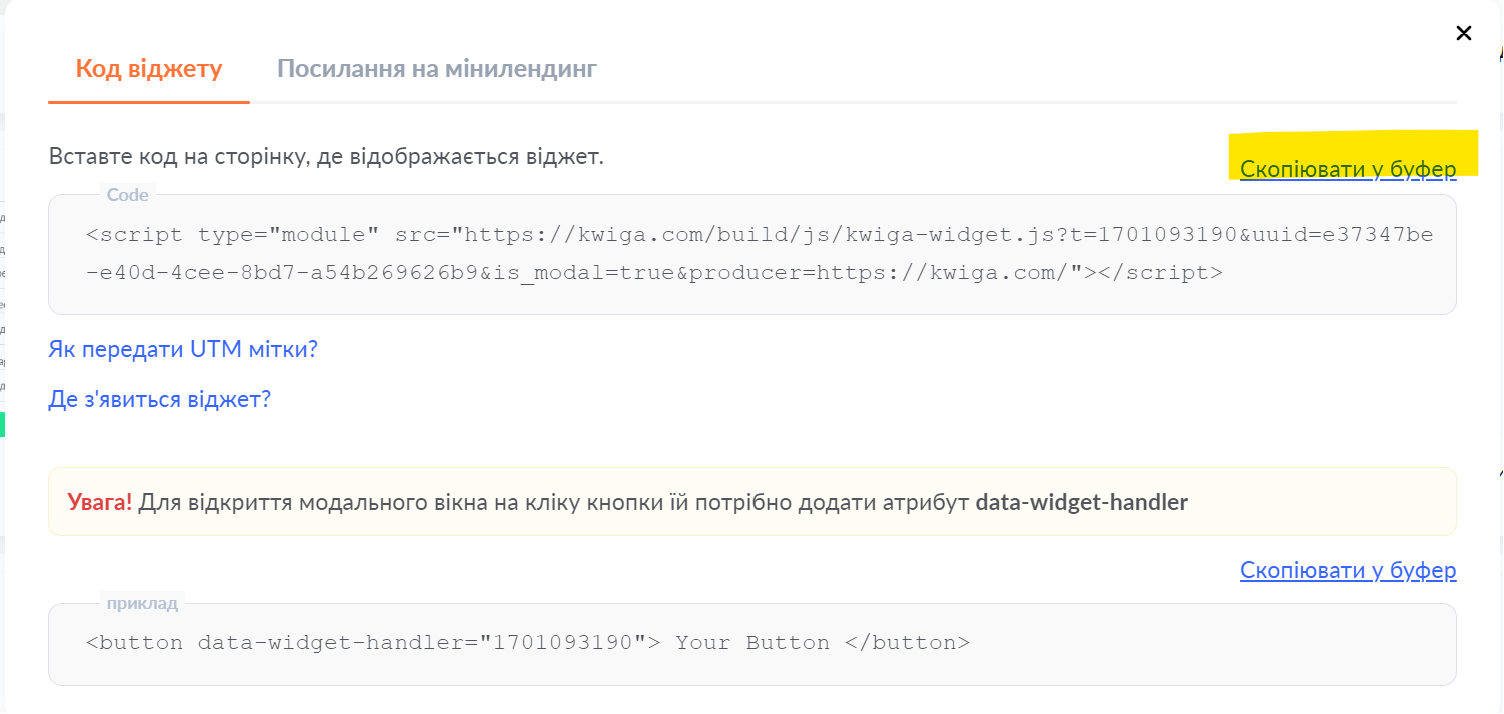
3) Copie o código do widget:
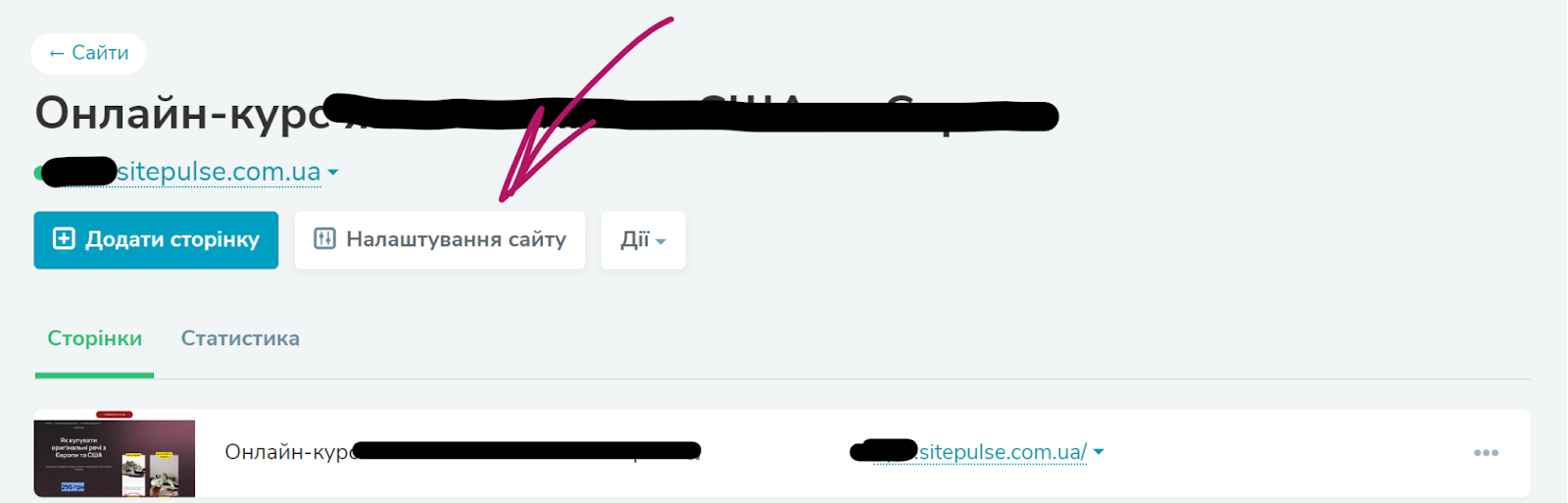
Abra seu site no Sendpulse e selecione Configurações do site
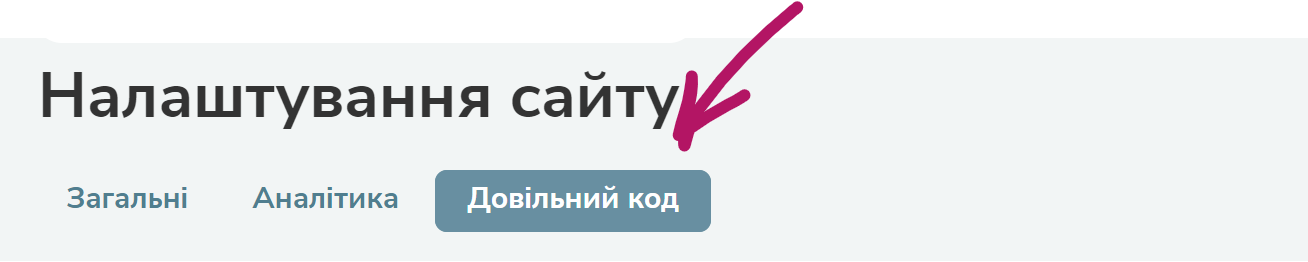
Selecione a aba Código personalizado e clique em Adicionar código
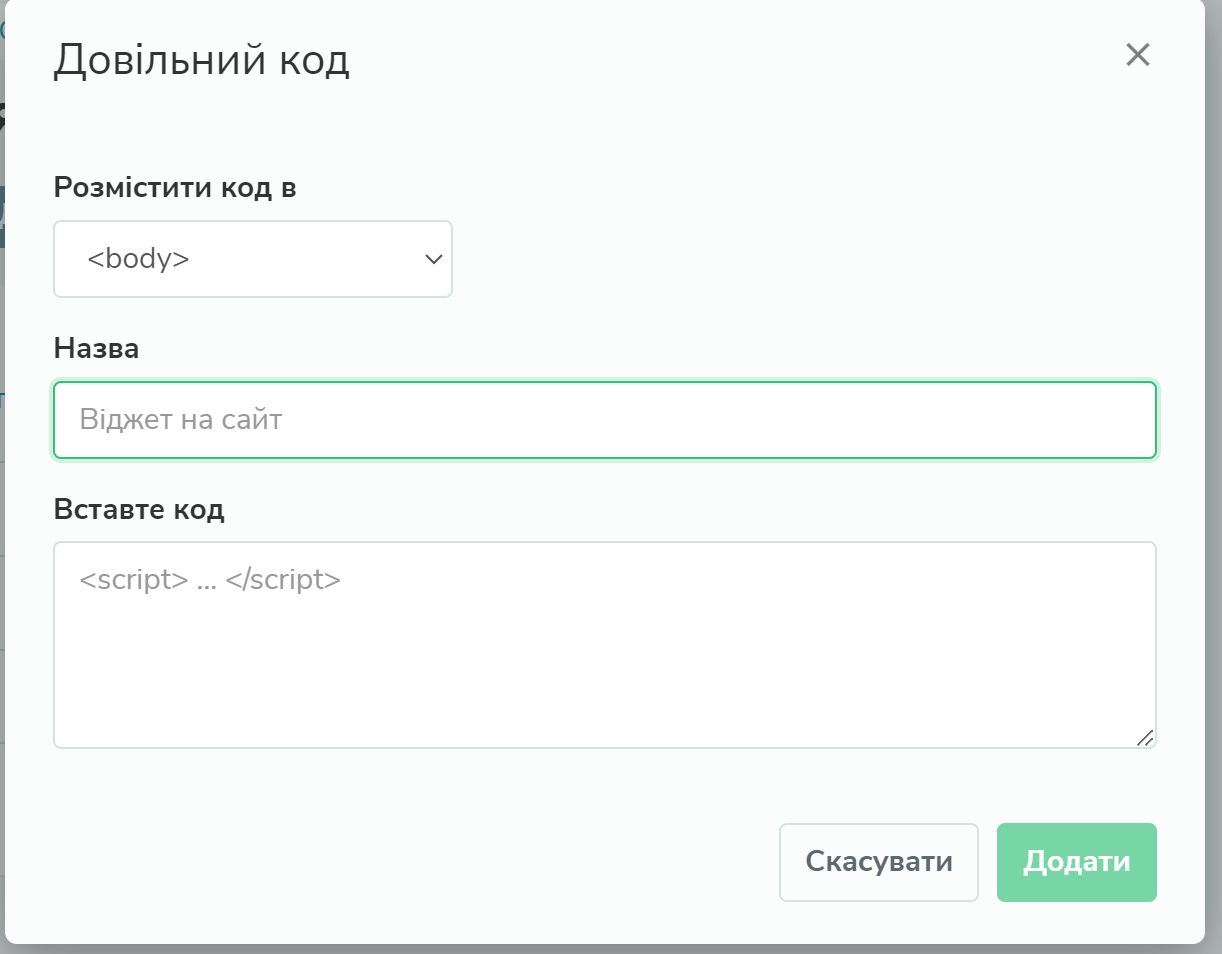
Na janela que aparecer, selecione Colocar código em , especifique qualquer nome (claro para você), cole o código copiado anteriormente e, em seguida, adicione também mais um script com base no método selecionado na etapa 2.
3A - Adicionar um ID Além disso, adicione o código que você anotou na etapa anterior. ID DO WIDGET - adicione aqui o ID do widget, ele pode ser encontrado no código no Kwiga (destacado em rosa na captura de tela)
setTimeout(() => { var els = document.querySelectorAll("a[id='ADICIONE O ID AQUI']"); for(var i = 0, l = els.length; i var el = els[i]; el.setAttribute("data-widget-handler","ADICIONE O ID DO WIDGET AQUI"); el.removeAttribute("target"); el.setAttribute("href", "#"); } }, 3000);
3B - Adicionar uma âncora Além disso, adicione o código inserindo ali a âncora que você anotou anteriormente. ID DO WIDGET - adicione aqui o ID do widget, ele pode ser encontrado no código no Kwiga (destacado em rosa na captura de tela)
setTimeout(() => { var els = document.querySelectorAll("a[href='#ADICIONE A ÂNCORA AQUI']"); for(var i = 0, l = els.length; i var el = els[i]; el.setAttribute("data-widget-handler","ID do Widget"); el.removeAttribute("target"); el.setAttribute("href", "#"); } }, 3000); Observação: depois de aplicar todas as configurações e salvá-las, você precisa esperar de 2 a 5 minutos antes que comecem a funcionar no site. Se você usar vários planos, precisará criar vários widgets e adicionar os códigos de vários widgets à página. Para os botões que devem abrir o widget1, deve ser usado o próprio ID (ou âncora) dele, e para os botões que abrem o widget2, deve ser usado um ID (âncora) diferente. Adicionando vários widgets a uma página do Sendpulse

Não encontrou a resposta? Entre em contato com o serviço de suporte via chat online ou Telegram