
Artigos:
- Formulário de captura de contatos
- Como adicionar um código de widget ao seu site
- Tracking visits from the landing page through the widget
- Mini landing pages
- Adding a request form (widget) to a Weblium page
- Adding a request form (widget) to the Sendpulse page
- Adding a request form (widget) to a Wix page
- Exibindo o programa do curso no seu site
- Adicionando um chat online para estudantes na plataforma Kwiga
- Como criar um widget de coleta de contatos
- Estatísticas de widgets: como acompanhar a eficácia
- Como adicionar um ou mais planos no widget ou formulário de coleta de contatos
Saiba como configurar a seleção de um ou mais planos em um formulário de coleta de contatos para que os visitantes possam escolher imediatamente a opção de acesso de que precisam.
Neste artigo:
Um widget é uma maneira rápida de coletar contatos e oferecer imediatamente aos visitantes uma escolha conveniente de plano, sem criar uma página de vendas separada. Isso é especialmente útil quando você tem várias opções de acesso ao curso — por exemplo, básico e avançado — e deseja permitir que os usuários escolham por conta própria antes de enviar o formulário. E, se os planos selecionados já tiverem um preço e um sistema de pagamento configurados, os visitantes serão redirecionados para o pagamento imediatamente após concluir o formulário — não será necessário criar uma página de vendas separada.
O widget pode ser colocado em uma mini landing page diretamente na plataforma ou incorporado a um site de terceiros — saiba mais sobre ambas as opções nos artigos Vendas por meio de uma mini landing page na plataforma e Vendas por meio de um widget adicionado a um site de terceiros.
Criação de um formulário de coleta de contatos
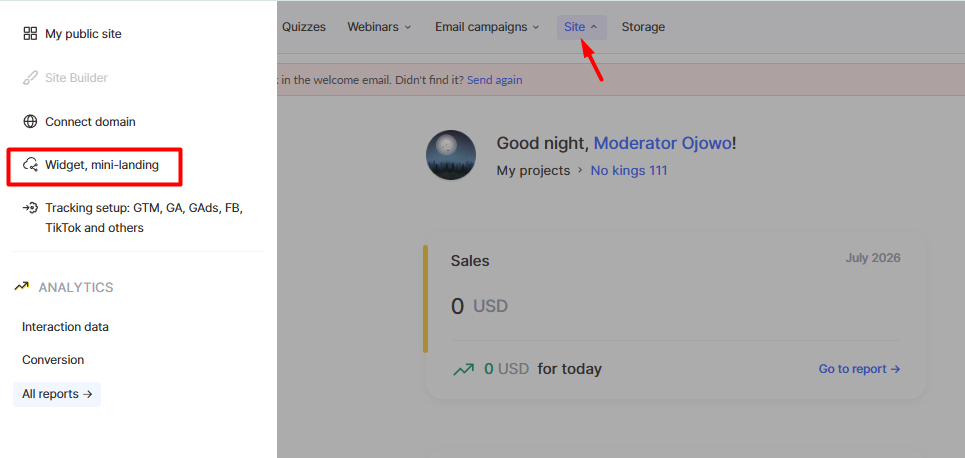
Para criar um widget, acesse o menu Site → Widget, mini landing page, clique no botão + e insira um nome para o widget.
A plataforma criará automaticamente um formulário básico com um campo de e-mail. Para saber como configurar campos, etapas do formulário e outros elementos, leia o artigo Como criar um formulário de coleta de contatos.
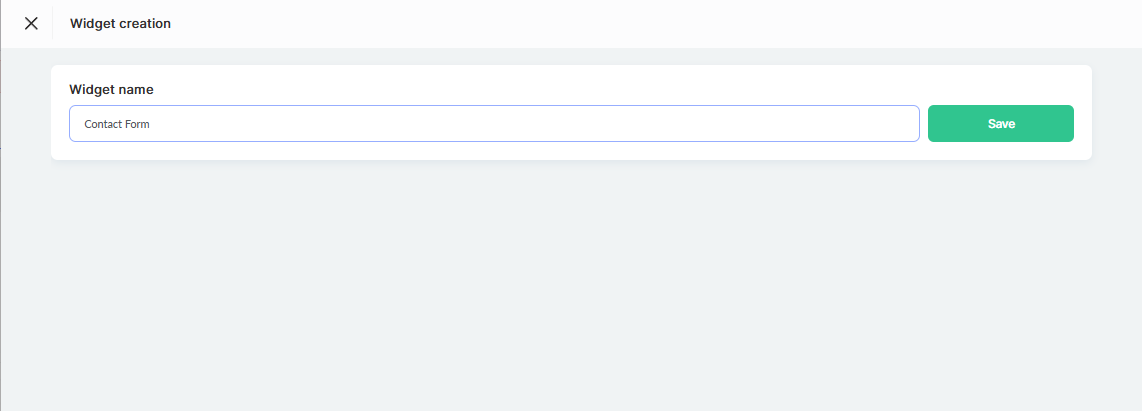
No bloco Lógica , ao selecionar a ação Conceder acesso ao produto, você pode vincular um ou vários planos ao formulário. Se o plano necessário ainda não existir, primeiro crie e configure-o — consulte o artigo para obter detalhes Como configurar um plano.
Vinculação de vários planos
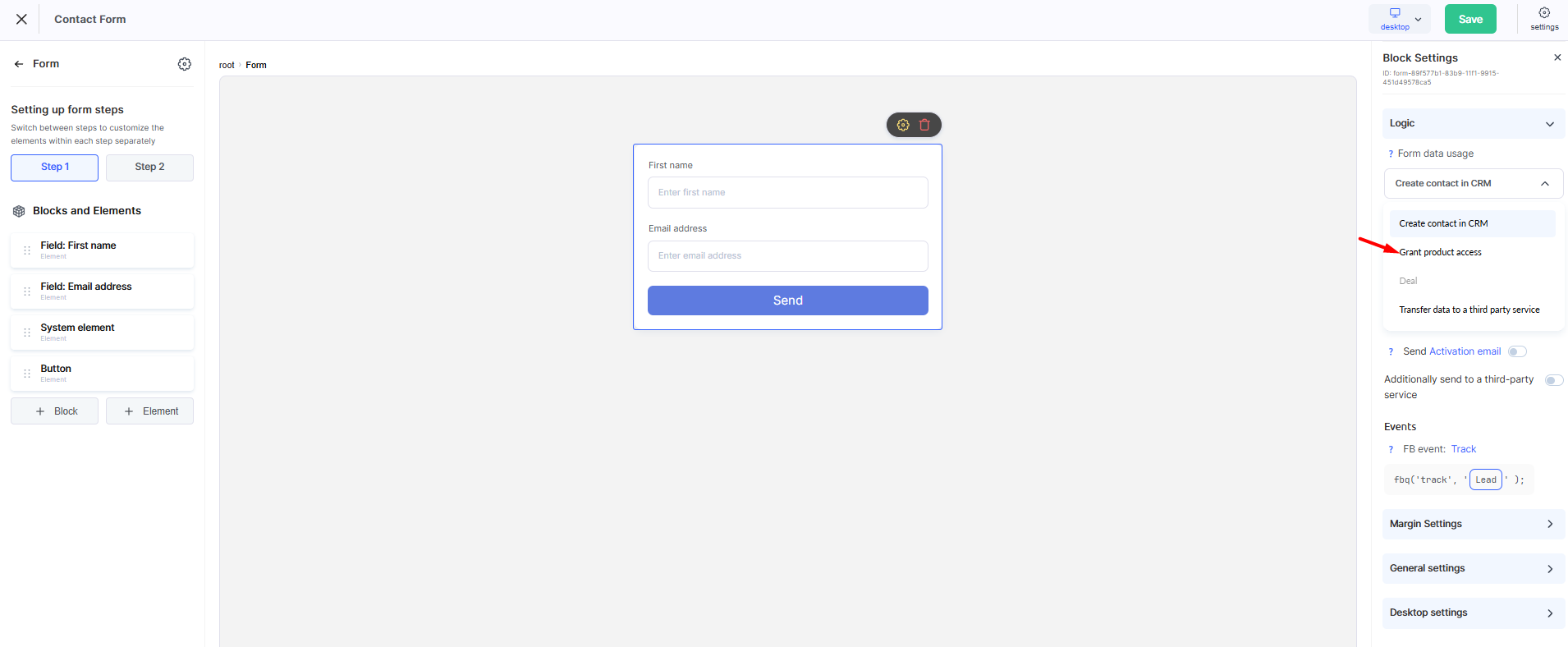
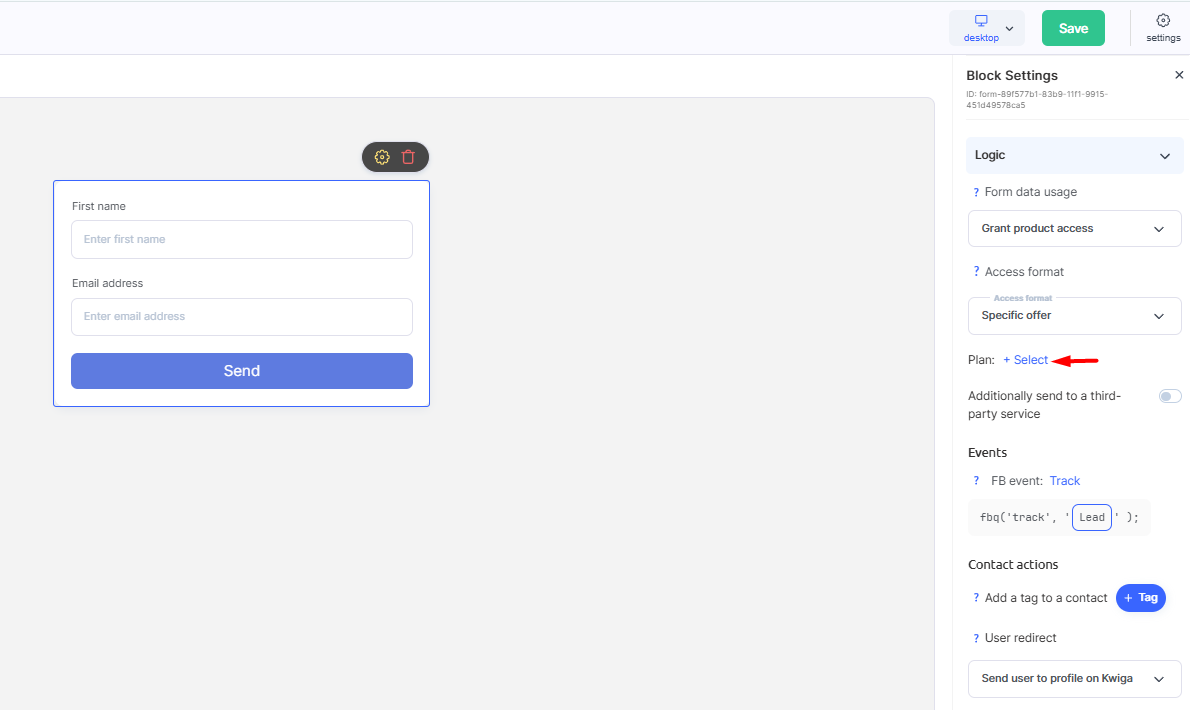
No bloco Lógica das configurações do formulário, se Conceder acesso ao produto com o formato de acesso Plano específicoestiver selecionado para a ação de contato, você poderá vincular não apenas um, mas vários planos ao formulário.
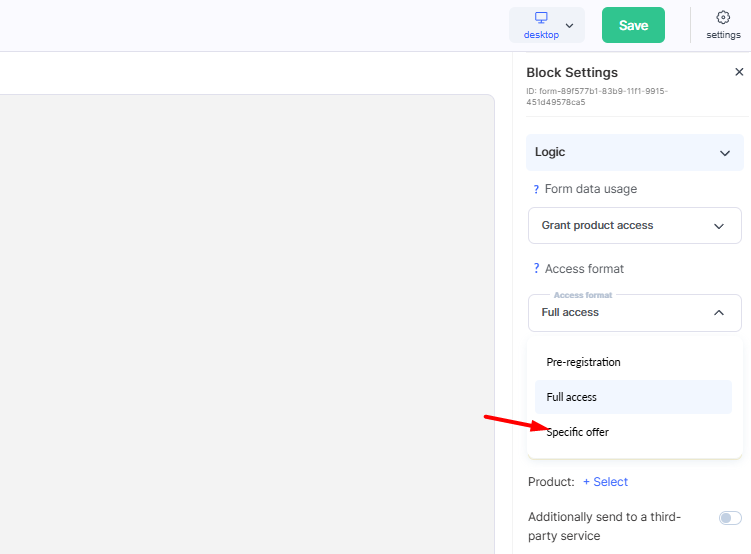
Para adicionar planos, clique em + Selecionar ao lado do campo Plano.
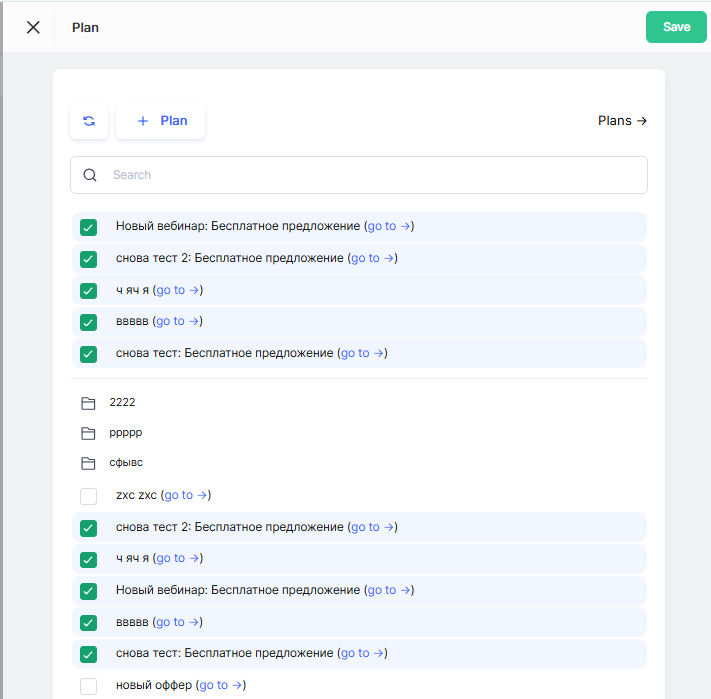
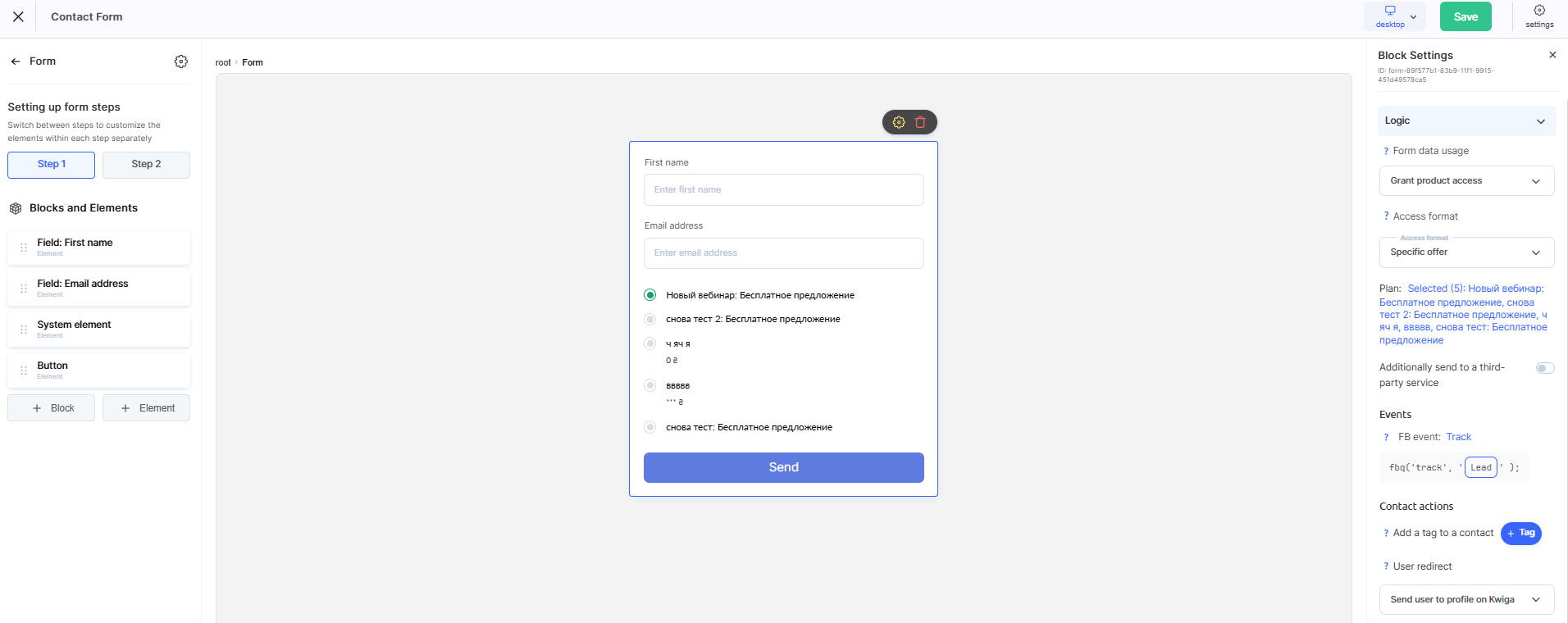
. A janela Planoserá aberta, onde você deverá selecionar todas as opções que devem estar disponíveis no formulário usando as caixas de seleção e confirmar sua escolha com o botão Salvar. Depois disso, o Plano exibirá o número e a lista de opções selecionadas.
Se vários planos forem selecionados para o formulário, o widget exibido ao visitante mostrará automaticamente uma lista desses planos como opções selecionáveis — cada uma com nome e preço. O visitante escolhe o plano necessário antes de enviar o formulário, e o acesso é concedido especificamente a esse plano.
Vinculação de um único plano
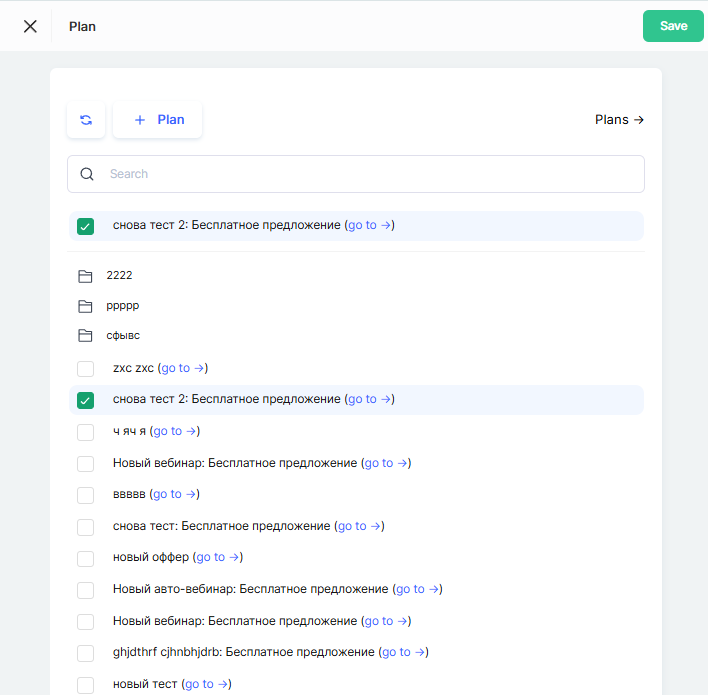
Para vincular um único plano, clique também em + Selecionar ao lado do campo Plano e, na janela Plano , selecione a opção necessária e confirme sua seleção com o botão Salvar.
Se apenas um plano for selecionado para o formulário, você também poderá ativar a opção Exibir detalhes do plano no widget.
Quando esta opção está ativada, o nome e o preço do plano selecionado são exibidos diretamente no formulário, para que o visitante possa ver as condições antes de fornecer seus dados de contato.
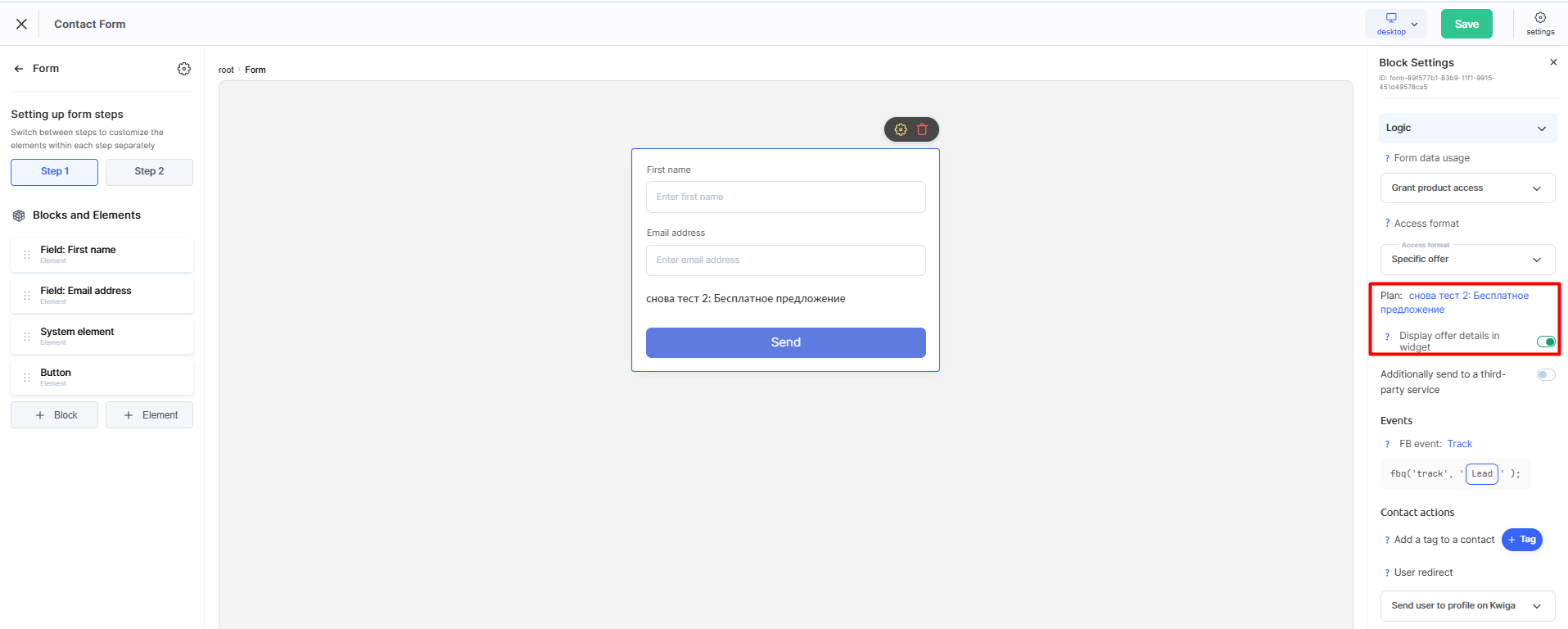
A possibilidade de adicionar vários planos ao widget transforma um simples formulário de coleta de contatos em uma mini ferramenta de vendas: os visitantes veem imediatamente as opções e os preços e escolhem a mais adequada. Se os preços e um sistema de pagamento estiverem configurados para os planos, o formulário funcionará de forma ainda mais eficaz — os visitantes seguem diretamente para o pagamento, sem etapas adicionais ou páginas desnecessárias.
Não encontrou a resposta? Entre em contato com o serviço de suporte via chat online ou Telegram