Kwiga - lançamento de cursos online, bootcamps, webinars, auto webinars, chatbot, crm, mailing, construtor de sites, integrações, automação de marketing, análise ponta a ponta Central de ajuda
Centro de ajuda da KWIGA › LMS (educação) › Conectando o LMS ao seu site. › Adding a request form (widget) to a Wix page

Conectando o LMS ao seu site.

  • Formulário de captação de contatos
  • Como adicionar um código de widget ao seu site
  • Tracking visits from the landing page through the widget
  • Mini landing pages
  • Adding a request form (widget) to a Weblium page
  • Adding a request form (widget) to the Sendpulse page
  • Adding a request form (widget) to a Wix page
  • Exibindo o programa do curso no seu site
  • Adicionando um chat online para estudantes na plataforma Kwiga
  • Como criar um widget de coleta de contatos
  • Estatísticas de widgets: como acompanhar a eficácia
  • Como adicionar um ou mais planos no widget ou formulário de coleta de contatos

Adding a request form (widget) to a Wix page

Atualizado em 17 novembro 2026

Neste artigo Temporizador no widget

Adding the widget in the Wix website builder.

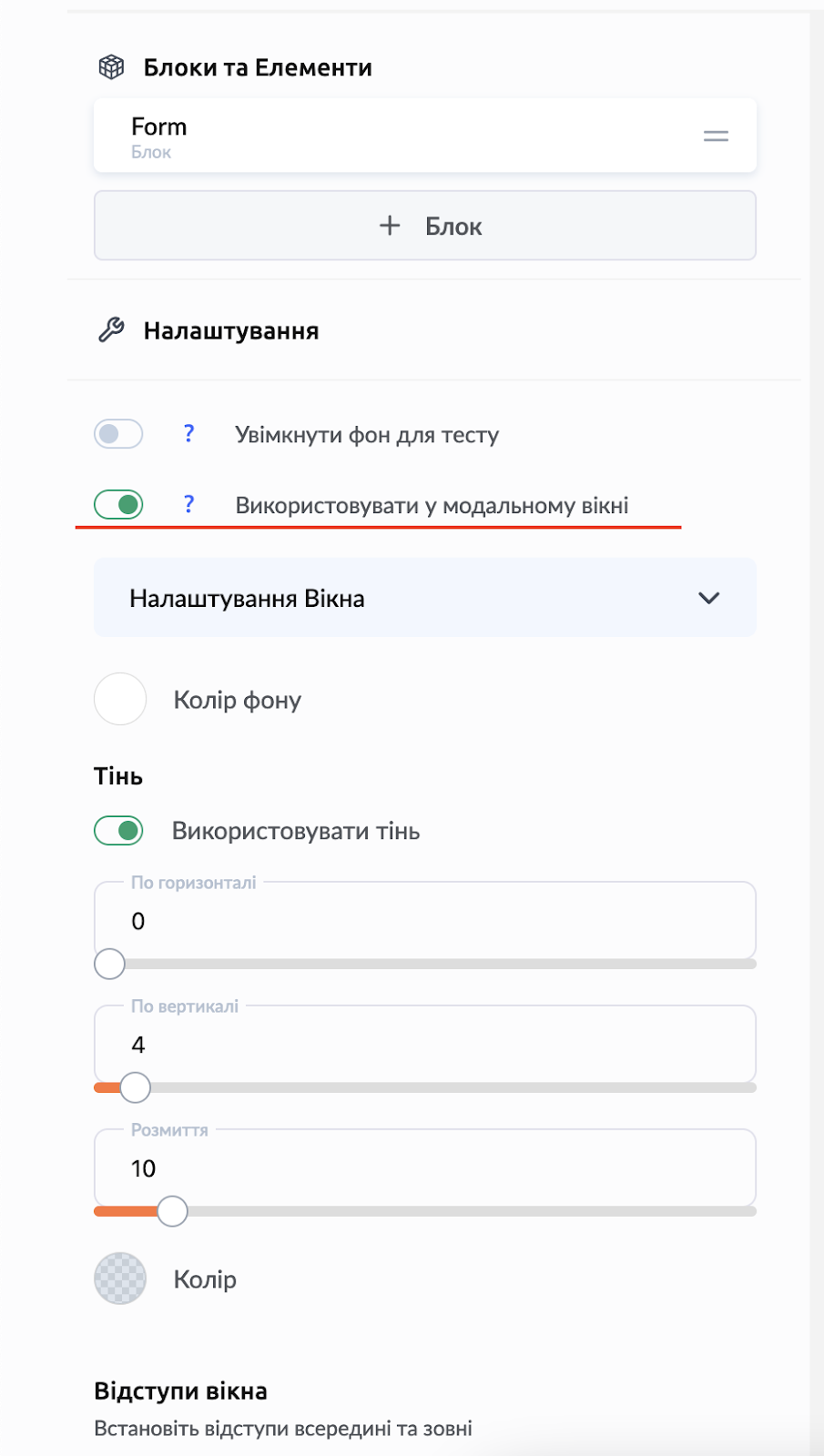
1. Ative a opção “Use in modal window” para o widget desejado


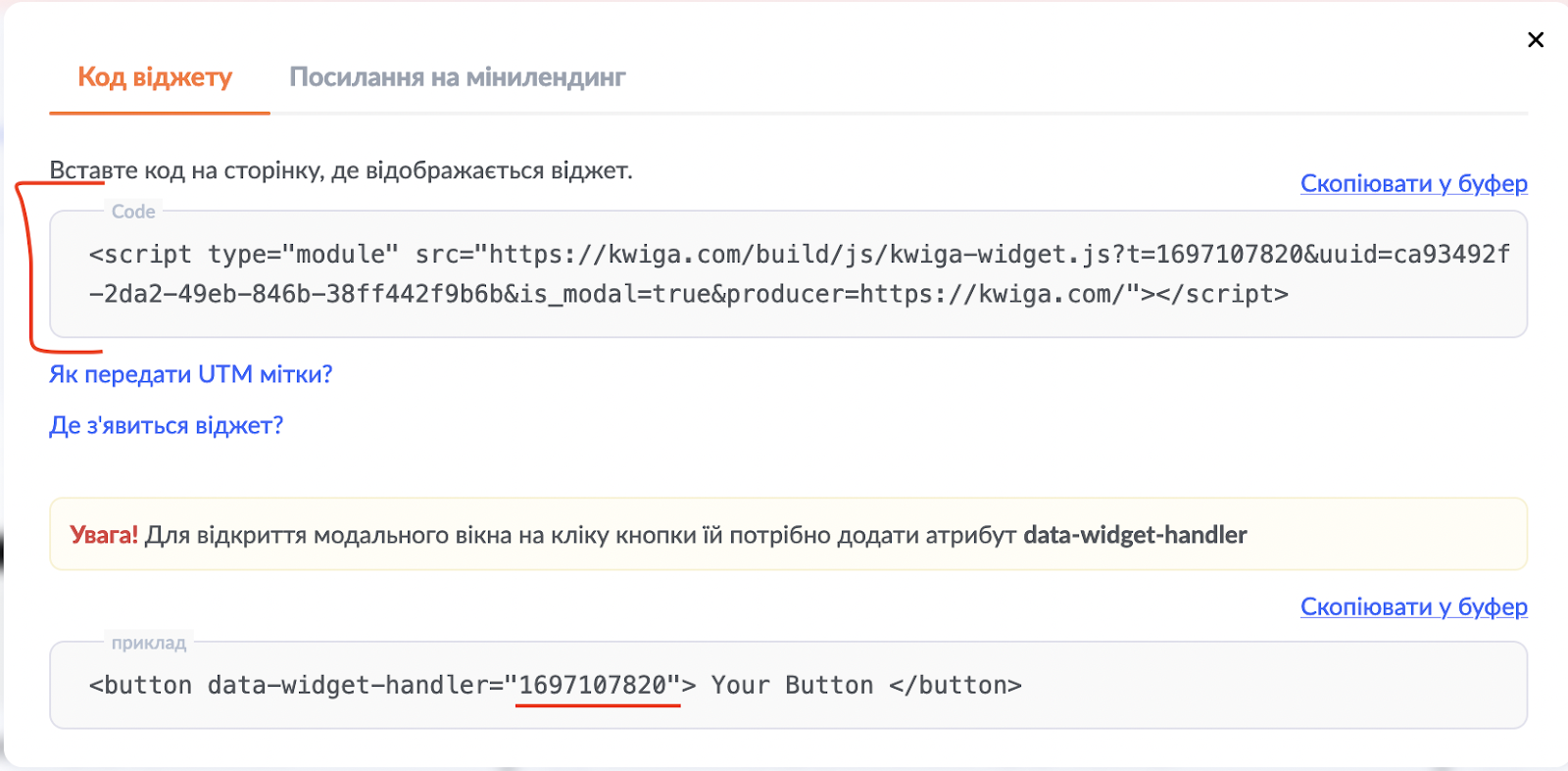
2. Copie o código do widget e o valor do parâmetro data-widget-handler


3. Acesse o Wix


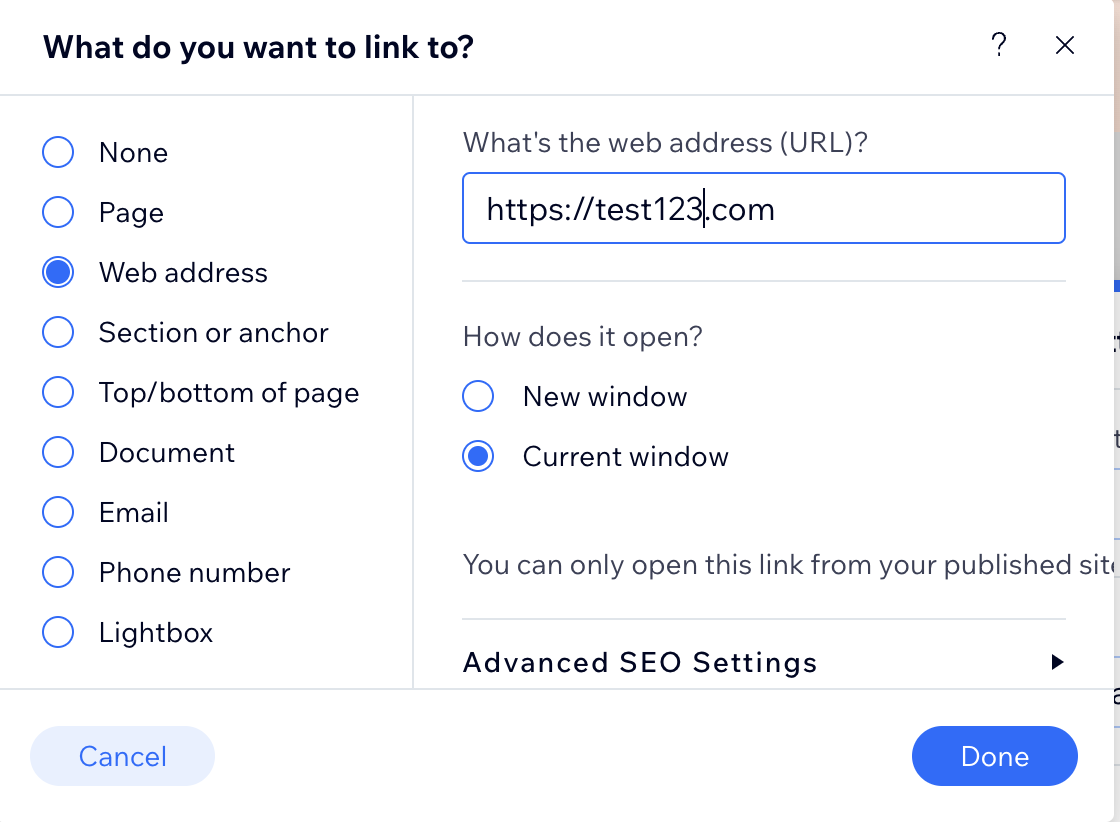
a. Adicione um botão no local desejado da página e especifique uma URL para o botão. 


A URL pode ser qualquer uma; ela é necessária para que mais tarde possamos encontrar este botão por essa URL e substituí-la pelo parâmetro data-widget-handler do seu widget.


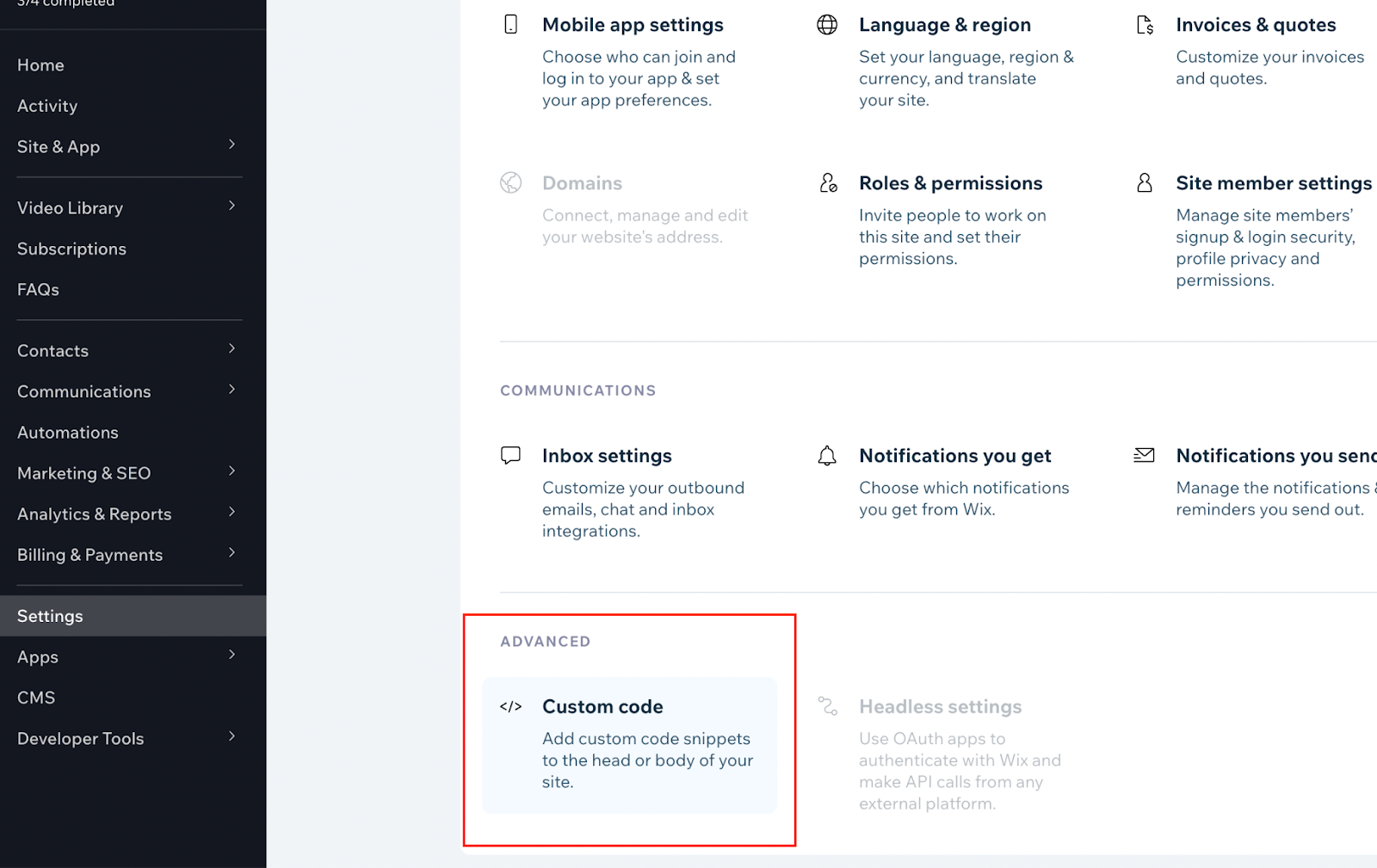
b. Acesse a seção Custom Code
 

c. Adicione o código do widget da etapa 2 à seção Head
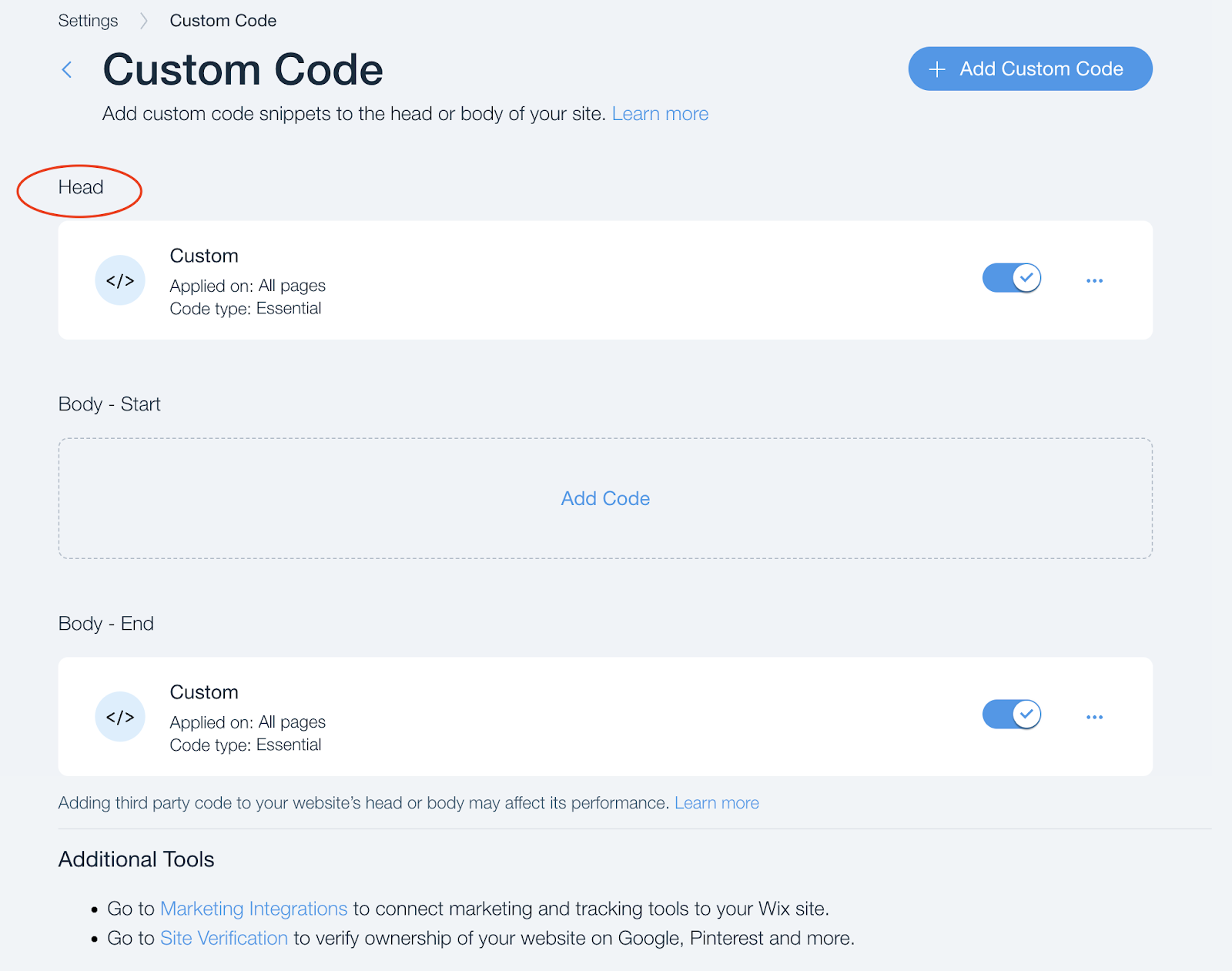


Por exemplo


d. Adicione o código à seção Body - End
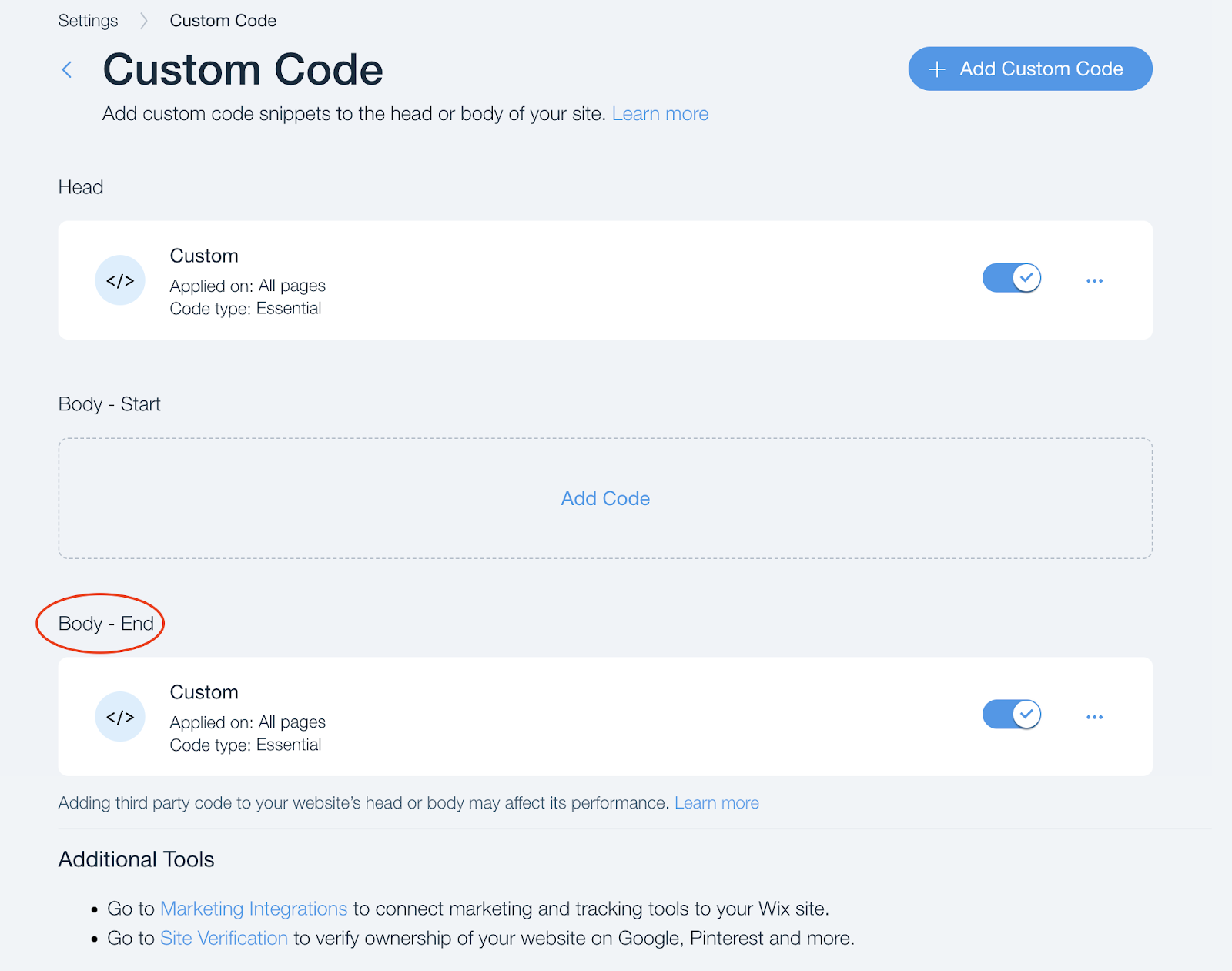
 

var els = document.querySelectorAll("a[href='https://test123.com']");

for(var i = 0, l = els.length; i

  var el = els[i];

  el.setAttribute("data-widget-handler","469778820");

  el.removeAttribute("target");

  el.setAttribute("href", "#");

}


Onde: 

1)  na linha “var els = document.querySelectorAll(“a[href=‘https://test123.com’]“);” você precisa substituir o valor “https://test123.com” pelo valor que definiu para a URL do botão na etapa 3 a)


2) na linha “el.setAttribute(“data-widget-handler”,“469778820");” você precisa substituir o valor “469778820” pelo valor do parâmetro data-widget-handler da etapa 2


Temporizador no widget

Se você usar um temporizador no widget, há 2 opções possíveis para que a landing page carregue corretamente:

  1. Separe o temporizador do botão

  2. Adicione um atraso no script, por exemplo, para que após 4 segundos os atributos do widget sejam aplicados aos links (versão atualizada do script):

<script>

setTimeout(() => {
    var els = document.querySelectorAll("a[href='https://test123.com']");

    for(var i = 0, l = els.length; i < l; i++) {

    var el = els[i];

    el.setAttribute("data-widget-handler","ID ВИДЖЕТА");

    el.removeAttribute("target");

    el.setAttribute("href", "#");

    }
}, 4000);

</script>

Perguntas frequentes

Preciso ativar a janela modal nas configurações do widget para Wix?

Sim. Primeiro, ative a opção "Usar em uma janela modal" nas configurações do widget correspondente.

Que URL devo usar para o botão no Wix?

Qualquer URL. O script só precisa dela para encontrar este botão pelo seu URL e definir o parâmetro data-widget-handler de acordo com o seu widget.

Em quais seções de código personalizado do Wix devo colar o código?

Adicione o código do widget à seção Head e o script que adiciona o parâmetro ao botão à seção Body - End.

O que precisa ser substituído no script para Body - End?

Dois valores: defina o endereço https://test123.com como o URL que especificou para o botão no Wix e defina o número em data-widget-handler como o valor deste parâmetro no código do seu widget.

O que devo fazer se o widget tiver um temporizador?

Há duas opções: colocar o temporizador separado do botão ou adicionar um atraso ao script – por exemplo, aplicar os atributos do widget aos links 4 segundos após o carregamento da página.

Este artigo foi útil?
O que correu mal?

Obrigado pelo seu feedback!

Obrigado! Vamos corrigir o artigo. Precisa de uma resposta agora? Falar com o suporte

Não encontrou uma resposta? Escreva no chat de suporte ou pergunte na comunidade.
Falar com o suporte Comunidade Kwiga
Neste artigo Temporizador no widget
Produtos
  • LMS
  • Webinars e reuniões online
  • Webinários Automáticos
  • CRM
  • Email marketing
  • Construtor de sites
  • Chatbot
  • Construtor de testes
  • Escola online
  • Plataforma linguística
  • Treinamento de funcionários
Contato
  • Telegram: @kwiga_team
  • support@kwiga.com
  • Agendar demonstração
Guia
  • Blog
  • Base de conhecimento
  • Novidades
  • AI e MCP
  • API
Explorar
  • Catálogo de cursos
  • Catálogo de testes
  • Programa de Afiliados
Empresa
  • Sobre nós
Empresa
  • Sobre nós
Contato
  • @kwiga_team
  • support@kwiga.com
  • Agendar demonstração
Kwiga - lançamento de cursos online, bootcamps, webinars, auto webinars, chatbot, crm, mailing, construtor de sites, integrações, automação de marketing, análise ponta a ponta Kwiga - lançamento de cursos online, bootcamps, webinars, auto webinars, chatbot, crm, mailing, construtor de sites, integrações, automação de marketing, análise ponta a ponta © 2026 kwiga.com
Termos e condições
Política de cookies
Política de privacidade
O site pertence e é gerido pela empresa TUTERIA VCC, 17A Vrabcha Street, Floor 1, Apt 3, 1000, Sofia, Bulgaria