
Artigos:
- Formulário de captura de contatos
- Como adicionar um código de widget ao seu site
- Tracking visits from the landing page through the widget
- Mini landing pages
- Adding a request form (widget) to a Weblium page
- Adding a request form (widget) to the Sendpulse page
- Adding a request form (widget) to a Wix page
- Exibindo o programa do curso no seu site
- Adicionando um chat online para estudantes na plataforma Kwiga
- Como criar um widget de coleta de contatos
- Estatísticas de widgets: como acompanhar a eficácia
- Como adicionar um ou mais planos no widget ou formulário de coleta de contatos
Nesta seção, explicaremos como criar um widget: um banner (CTA) e um formulário para coleta de contatos.
Neste artigo:
O que é um widget?
Um widget é uma aplicação compacta adicionada a um site para expandir a sua funcionalidade. Visualmente, um widget aparece como um bloco interativo exibido no ecrã.
Os formatos comuns de widget incluem um formulário para recolha de leads e contactos de clientes, bem como banners de “call-to-action” – por exemplo, um bloco com gráficos e texto que incentiva um visitante do site a registar-se para um webinar, comprar um curso, participar num sorteio e muito mais. Em ambos os casos, o objetivo é obter informações de contacto de um potencial cliente para um envolvimento posterior.
Na Kwiga, não está limitado na forma como pode usar um widget. Pode ser um banner, um anúncio de oferta promocional, uma prévia de curso, um widget de recolha de contactos ou um formulário rápido de registo num webinar, e muito mais. Os dados do formulário podem ser enviados diretamente para o CRM dentro da Kwiga, bem como para outros serviços, se os utilizar para trabalhar com clientes.
Um widget na Kwiga é uma ferramenta universal que pode adicionar a qualquer site.
Casos de uso
Site de terceiros
Direciona tráfego para uma landing page no seu site e pretende recolher contactos ou vender um curso apenas através dela. Neste caso, adiciona o widget diretamente ou através de uma janela modal. O cliente insere os seus dados no formulário no seu site e, dependendo das definições do widget, será redirecionado para uma página de pagamento ou diretamente para o perfil da sua conta Kwiga. O utilizador é automaticamente autorizado e não precisa de introduzir dados adicionais na plataforma Kwiga.
Ações possíveis após enviar o formulário:
• Redirecionar para o perfil do contacto recém-criado na plataforma Kwiga
• Permanecer no site atual e abrir a segunda etapa do formulário: aqui pode colocar informações adicionais e um botão que redireciona para a página pretendida
• Redirecionar para a página de pagamento do sistema de pagamento selecionado, com acesso automático ao produto concedido após o pagamento bem-sucedido
Webinars
Durante um evento, pode exibir um widget num marcador de tempo específico e durante uma duração definida. O número de widgets exibidos não é limitado.
Caso:
O objetivo é atrair o maior número possível de participantes para um webinar. Para isso, reduz a barreira de entrada ao permitir que os participantes entrem através de um registo rápido que não exige a introdução de um endereço de email ou número de telefone. Depois, durante o webinar, apresenta uma oferta e exibe um formulário de recolha de contactos na parte inferior do ecrã. Desta forma, pode alcançar mais participantes com a sua oferta sem perder os seus dados de contacto.
Cursos (em desenvolvimento)
Pode adicionar um banner ou um formulário de recolha de contactos a qualquer vídeo em qualquer aula.
Caso:
Pretende atrair novos clientes para o seu curso pago e tem uma aula introdutória disponível. Para evitar perder potenciais clientes durante a fase de registo antes de o conhecerem, pode tornar esta aula aberta (acessível sem registo). Depois, durante a aula, exibe um CTA relevante ou um formulário de recolha de contactos e converte visitantes em clientes.
Criar um widget: informações gerais
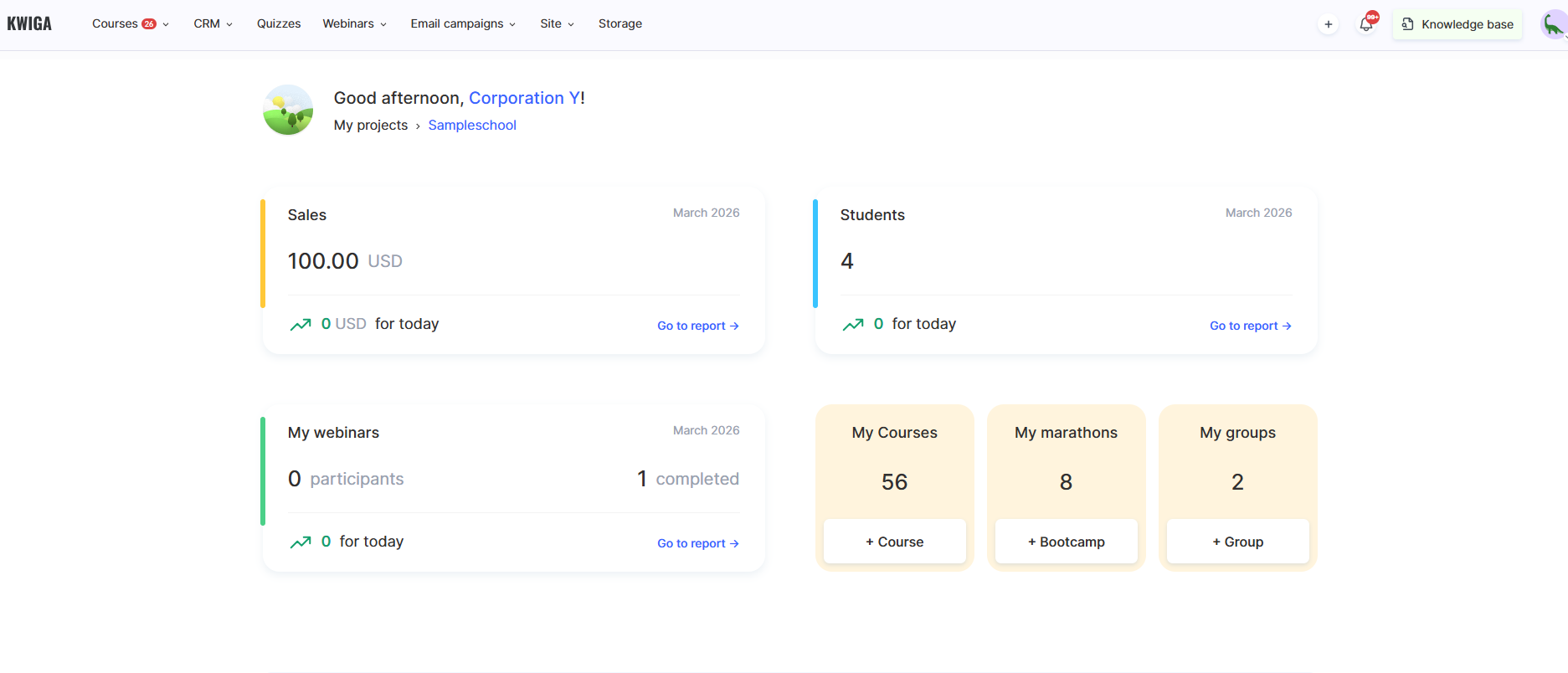
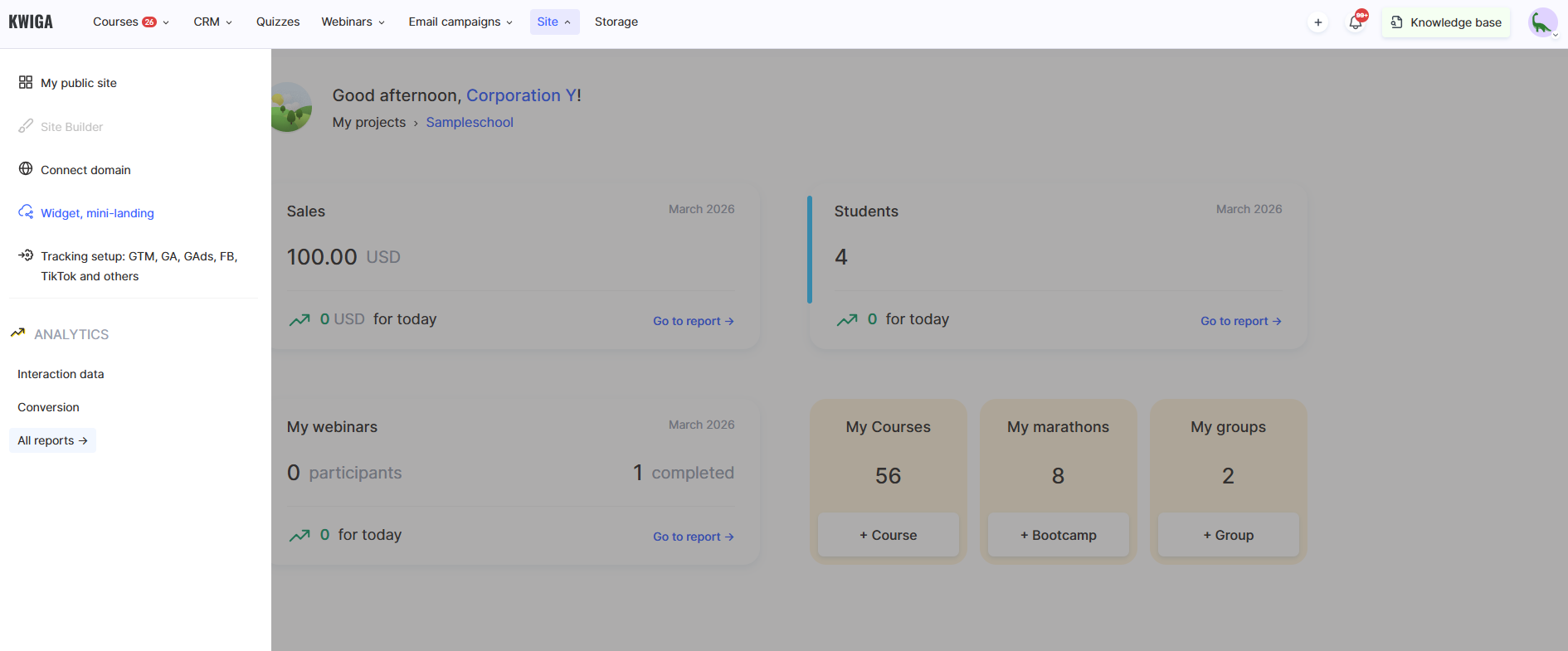
Para configurar ou criar um formulário, vá a Definições → Widget (CTA). Os CTAs criados podem ser usados simultaneamente em diferentes sites, webinars e aulas. No construtor da Kwiga, pode criar qualquer formulário ou banner composto por blocos. Cada bloco, por sua vez, pode conter vários elementos: texto, imagem, botão, link ou campo.
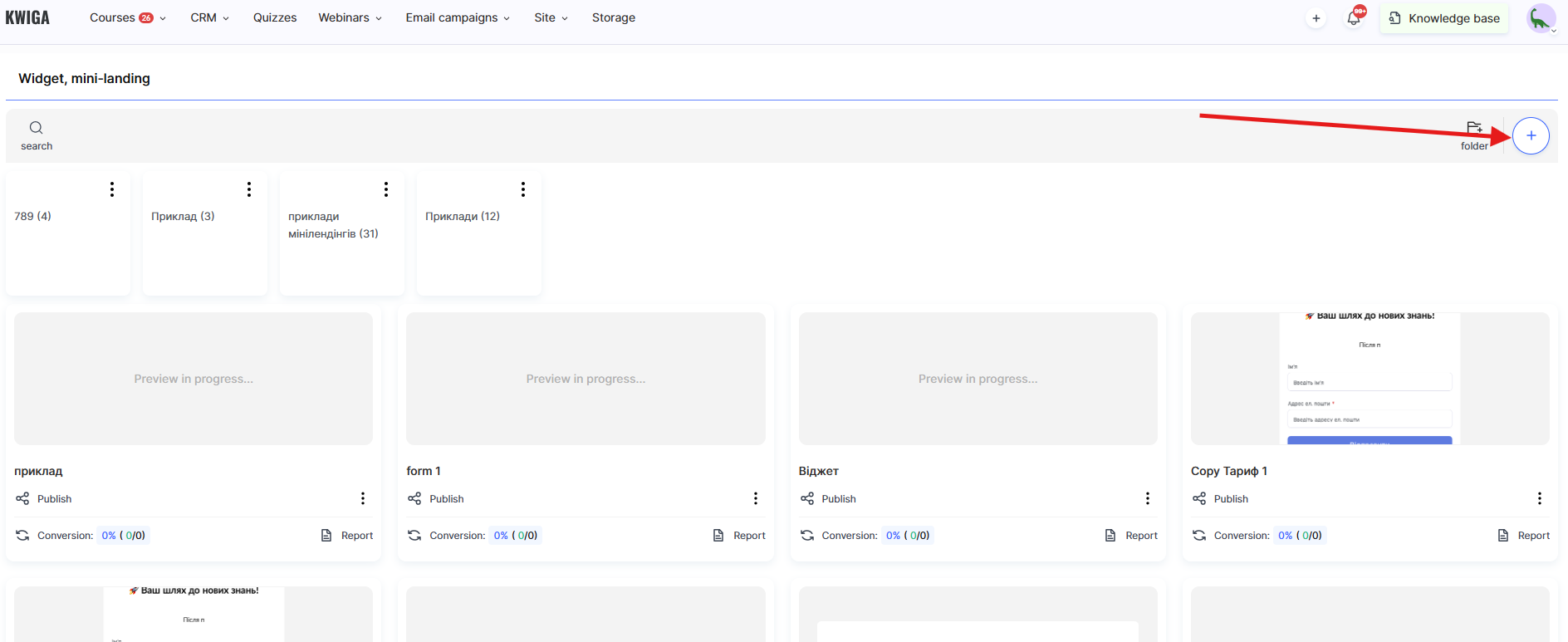
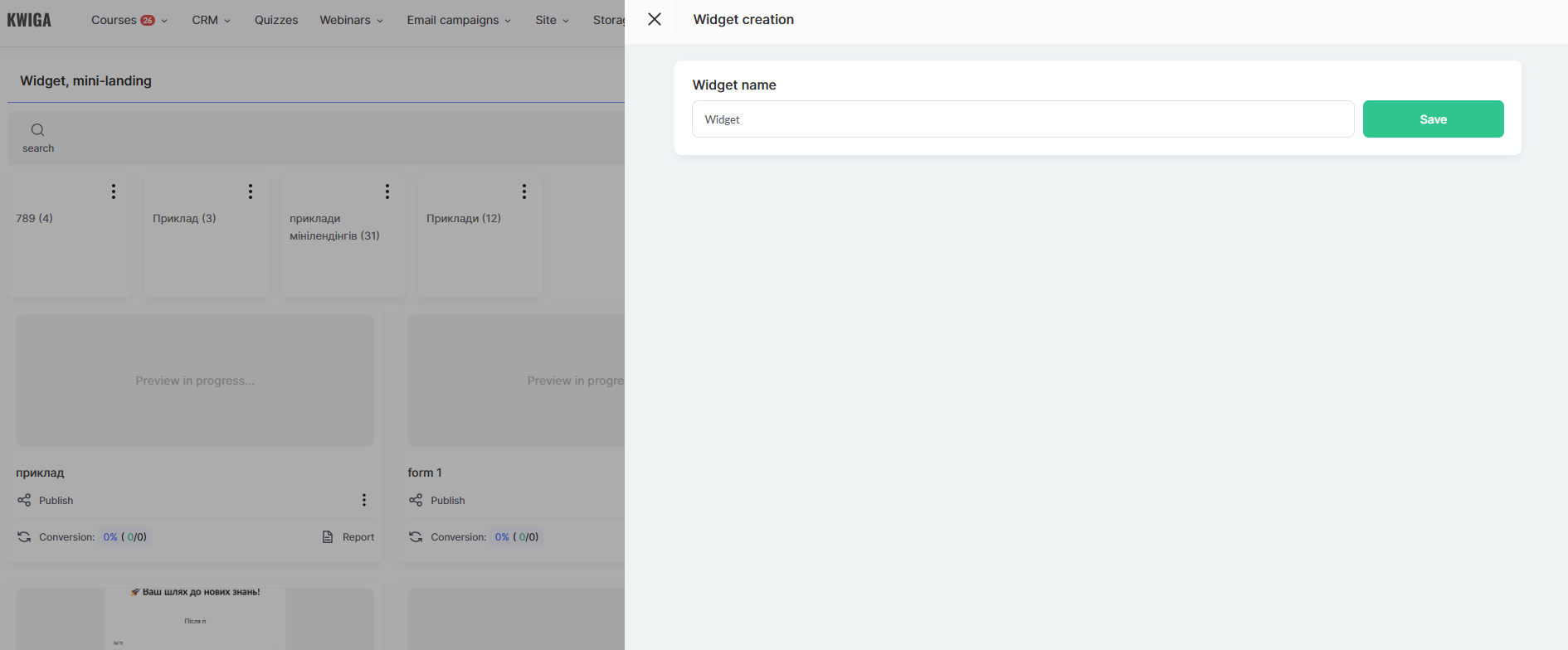
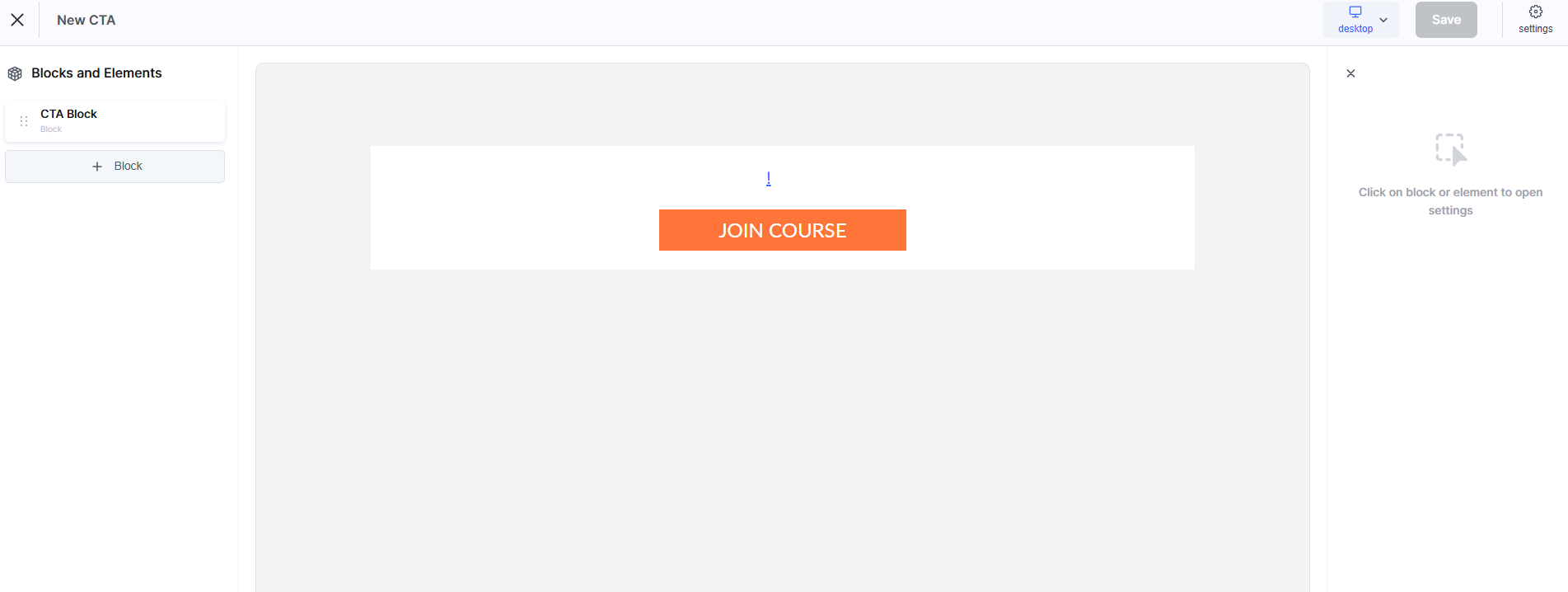
Para criar um novo widget, use o botão +CTA.
Estruturalmente, cada widget é composto por blocos e pelos elementos dentro desses blocos.
Blocos:
• Bloco CTA
Use esta opção se quiser criar um Call to Action (CTA). Por predefinição, o bloco contém dois elementos: texto e um botão. Pode adicionar mais elementos, modificá-los ou substituir estes elementos.
• Formulário
Use este bloco para recolher dados dos seus clientes. Por predefinição, o formulário contém dois campos de entrada (nome e email) e um botão para enviar os dados.
• Bloco personalizado
Comece a criar o seu próprio formulário do zero sem usar modelos ou predefinições predefinidos.
Elementos dentro dos blocos: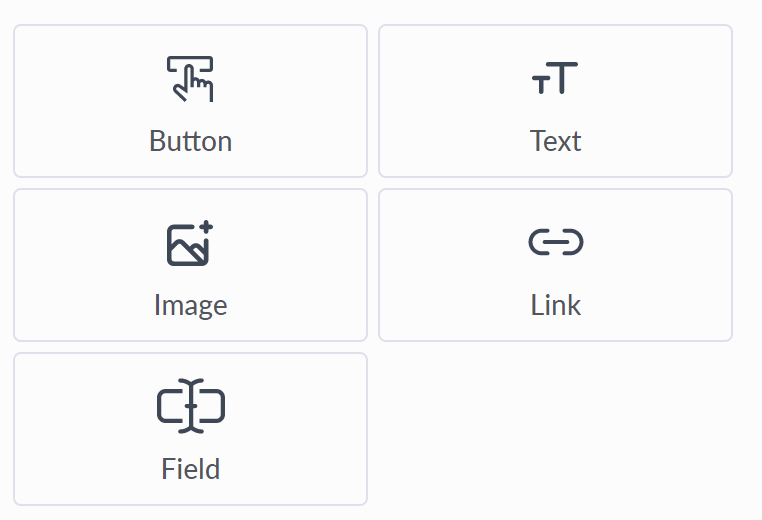
Elementos dentro dos blocos:
• Botão
Com um botão, pode configurar duas ações: enviar dados do formulário ou redirecionar o utilizador através de um link. Quando a opção de link é selecionada, pode escolher como ele abre: numa nova janela/separador ou na atual. Está disponível uma ampla gama de opções de personalização visual, incluindo tamanho, cor, cor ao passar o cursor, tipo de letra, raio da borda e espaçamento.
• Texto
Um amplo conjunto de opções para personalizar a exibição do texto. Pode ser usado para títulos e descrições adicionais em formulários ou banners.
• Elemento de imagem
Permite ajustar a altura e a largura da imagem, esticá-la até uma determinada largura em %, aplicar raio da borda e configurar o comportamento da sobreposição (texto e fundo) ao passar o cursor. Também pode atribuir um link ao elemento ao clicar.
• Link
Permite especificar um link e como ele abre: numa nova janela/separador ou na atual. Os controlos adicionais incluem tipo de letra, cor e espaçamento.
• Campo
Pode adicionar ao formulário qualquer campo que tenha configurado nos seus campos personalizados em Contactos Estão disponíveis definições padrão de estilo e aparência: tamanho, tipo de letra e cor do texto introduzido, tipo de letra e cor do placeholder, raio da borda e espaçamento.
Definições adicionais:
-
campo obrigatório
-
campo oculto: alguns campos podem ser adicionados ao formulário, mas não mostrados aos utilizadores. Isto é útil para adicionar tags, acompanhar fontes de contacto, definir o idioma do utilizador ou passar outros parâmetros do formulário para o CRM.
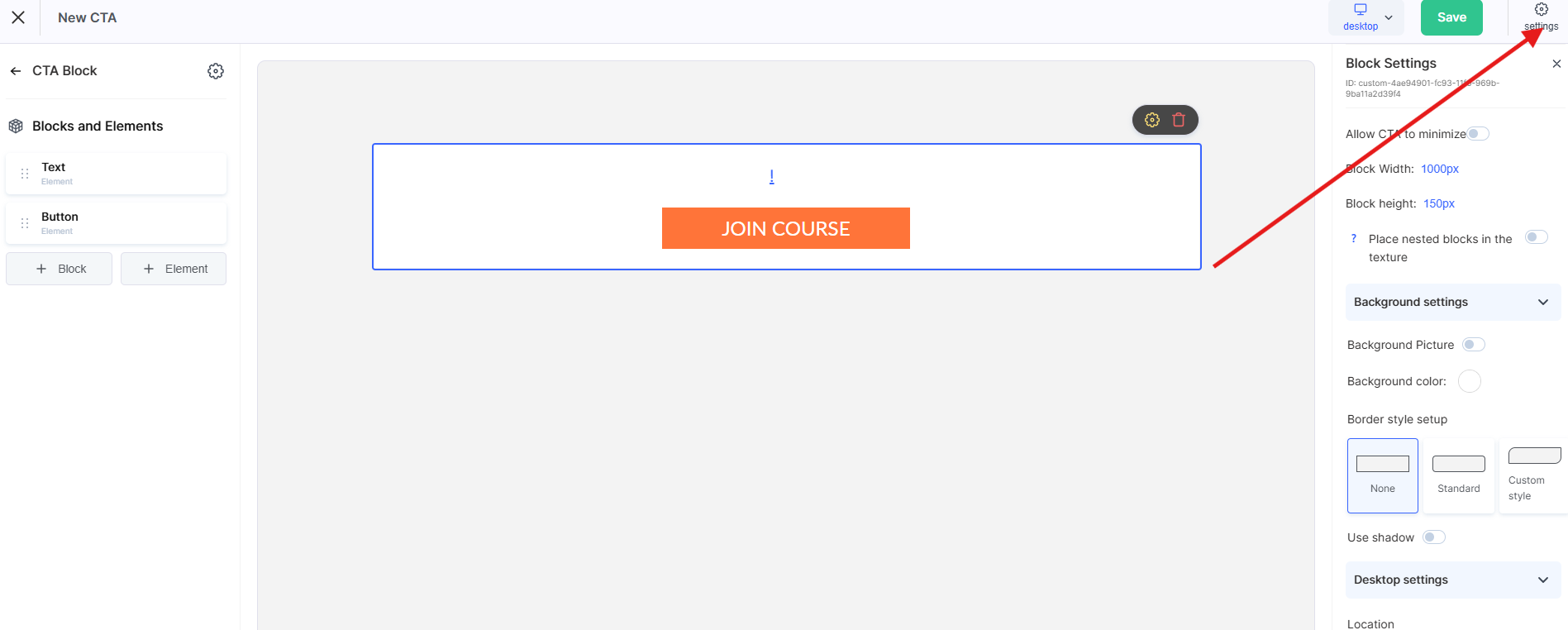
Atenção! Lembre-se de que cada bloco e elemento tem definições adicionais para a versão móvel (tablets e telemóveis). Pode substituir as definições visuais especificamente para dispositivos móveis.
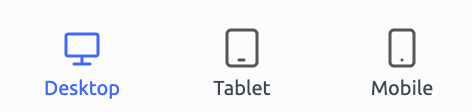
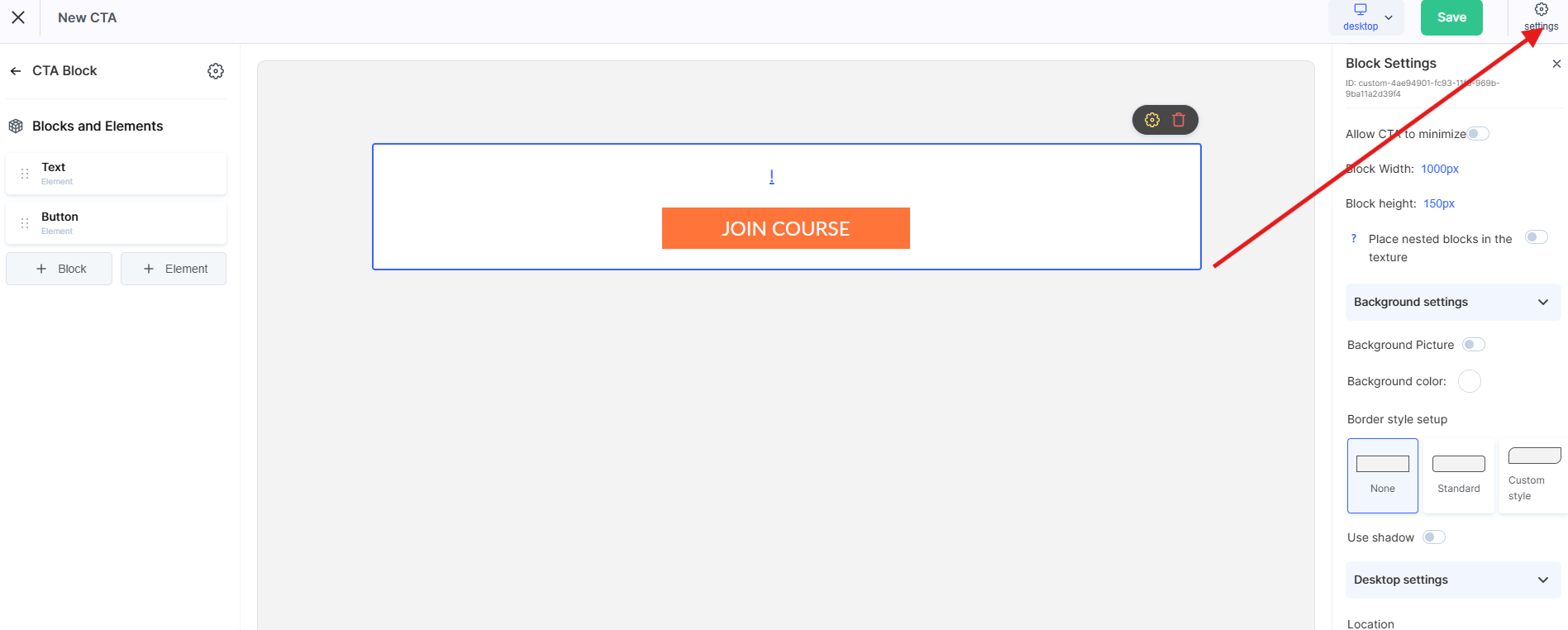
Para alternar entre diferentes vistas de dispositivos, use estes botões de controlo (localizados no canto superior direito do painel de controlo).
Criando um widget: formulário de coleta de contatos
Para criar um novo formulário de coleta de contatos, vá para Configurações → Chamada para ação (CTA) e clique no botão +CTA.
Se você estiver criando um formulário do zero, adicione um novo Bloco usando o botão +Bloco. No menu que aparecer, selecione Formulário. No centro da tela, você verá o próprio formulário e, no menu lateral esquerdo, poderá adicionar ou remover elementos (o conteúdo do formulário), bem como configurar a aparência do formulário e de seus elementos.
Observação que o formulário pode consistir em duas etapas. Isso só é possível quando a opção “Redirecionamento do usuário” está definida como “Permanecer no bloco atual”. Em todos os outros casos, o formulário consiste em apenas uma etapa, pois após inserir os dados o usuário será redirecionado de acordo com um dos seguintes fluxos:
• Redirecionar para o perfil do contato recém-criado na plataforma Kwiga
• Redirecionar para a página de pagamento do sistema de pagamento selecionado, com acesso automático ao produto concedido após o pagamento bem-sucedido
• Redirecionar para a página do produto (curso/maratona), com acesso automático concedido
A configuração do widget pode ser condicionalmente dividida nas seguintes etapas:
1. Abertura em uma janela modal
2. Configuração dos campos do formulário
3. Lógica de processamento de dados
4. Design visual
5. Código do widget
Abrindo o formulário em uma janela modal
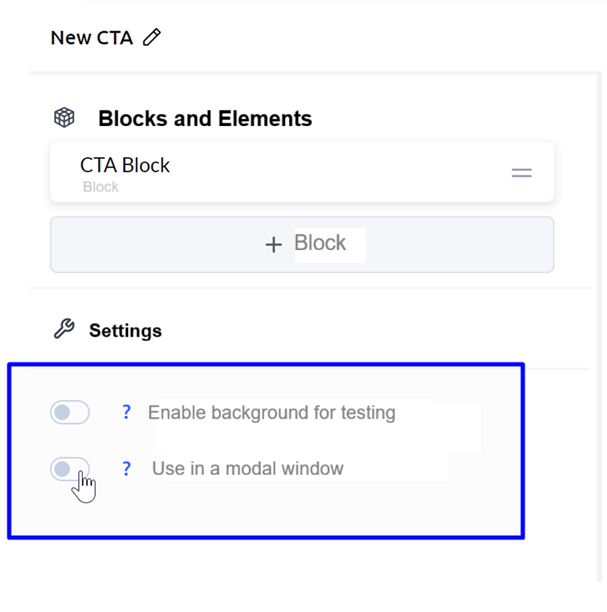
Se você quiser que o widget seja aberto em uma janela modal ao clicar em um elemento da sua página, volte ao início dos blocos e ative a opção “Usar em janela modal”. Lá, você também pode configurar os parâmetros de fundo, o estilo da janela modal e o espaçamento.
Campos do formulário
Os detalhes sobre os blocos e elementos que compõem o widget são descritos na seção “Como criar um widget”.
Adicione todos os campos obrigatórios ao formulário. Especifique se um campo é obrigatório ou oculto com um valor predefinido. Configure também todos os estilos de exibição necessários para o campo: fonte, cor, fundo, bordas e espaçamento.
Lógica de processamento de dados
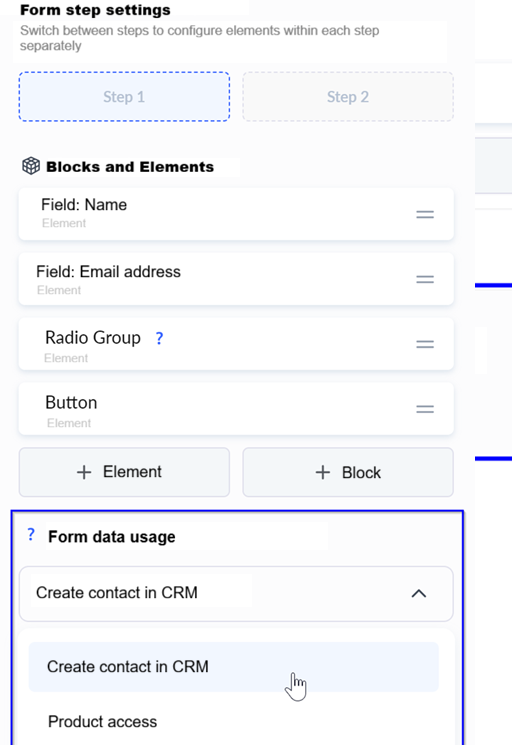
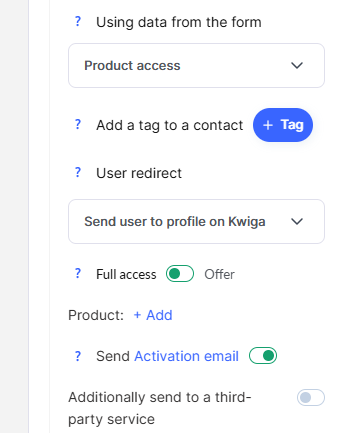
Essa configuração determina o que acontece com os dados enviados e é definida ao editar o bloco Formulário na opção “Uso dos dados do formulário”.
As seguintes opções estão disponíveis:
• Criar um contato no CRM da Kwiga
• Conceder acesso a um produto
Criar um contato no CRM da Kwiga
Um contato é criado no CRM. Se um usuário com o mesmo e-mail já existir em seus contatos, ele será redirecionado para a Kwiga e verá um formulário de login. Após a autorização bem-sucedida, todos os campos (exceto o e-mail) inseridos no formulário serão atualizados no perfil de contato dele.
Você também pode especificar o que acontece com o contato após ser adicionado ao CRM:
• Permanecer no bloco atual: isso significa que será mostrada ao usuário a Etapa 2 do formulário atual
• Redirecionar o usuário para o perfil dele na Kwiga
Conceder acesso a um produto
Você pode criar um contato e conceder imediatamente a ele acesso a um produto. Se o acesso total for concedido ou se o acesso for fornecido por meio de uma Oferta gratuita, o contato receberá acesso ao produto e, após enviar o formulário, será redirecionado para a página de apresentação do produto.
Se o usuário precisar pagar primeiro pelo produto, você deverá especificar a Oferta paga correspondente.
Quando uma Oferta paga é conectada, você tem a opção de definir, por meio da opção “Redirecionar imediatamente para o pagamento” (ativada por padrão), se o usuário deve ser enviado diretamente para a página de pagamento de um sistema de pagamento específico ou primeiro redirecionado para a página pública padrão da Oferta na Kwiga.
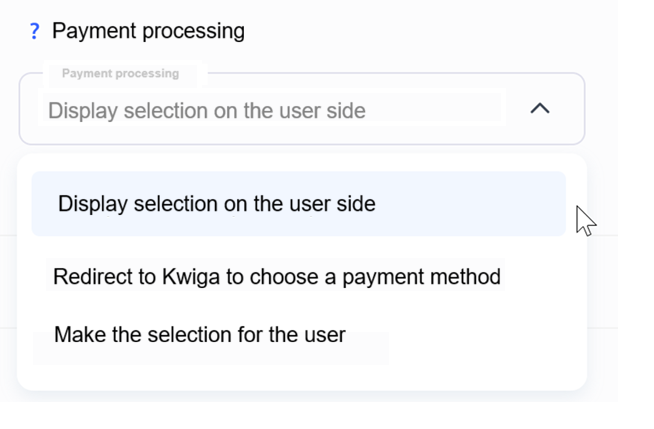
Também há uma exceção para Ofertas pagas quando mais de um sistema de pagamento está conectado ou quando as opções de pagamento parcelado estão ativadas – ou seja, quando o usuário precisa fazer uma escolha. Nesse caso, aparece a opção “Processamento de pagamento”.
Você precisa escolher como o pagamento será processado entre as opções disponíveis:
Redirecionar para a Kwiga para escolher um método
Após enviar os dados e criar um contato, o usuário será redirecionado para a página de pagamento padrão da Kwiga para a Oferta.
Exibir seleção no lado do usuário
A escolha do método de pagamento e do sistema de pagamento será feita dentro do widget. Depois que o usuário selecionar um método, ele será automaticamente redirecionado para a página do sistema de pagamento (ignorando a página padrão da Kwiga).
Fazer a seleção para o usuário
Será solicitado que você especifique qual sistema de pagamento e método o cliente usará. Após enviar o formulário, o usuário será automaticamente redirecionado para a página do sistema de pagamento.
Observe também a opção “Enviar e-mail de ativação”. Ela funciona da mesma forma que ao adicionar um contato na plataforma.
Design visual
Cada elemento ou bloco pode ser personalizado de forma flexível: fonte, tamanho do texto, espaçamento, raio da borda, fundo e bordas. Você também pode definir ajustes específicos para dispositivos móveis.
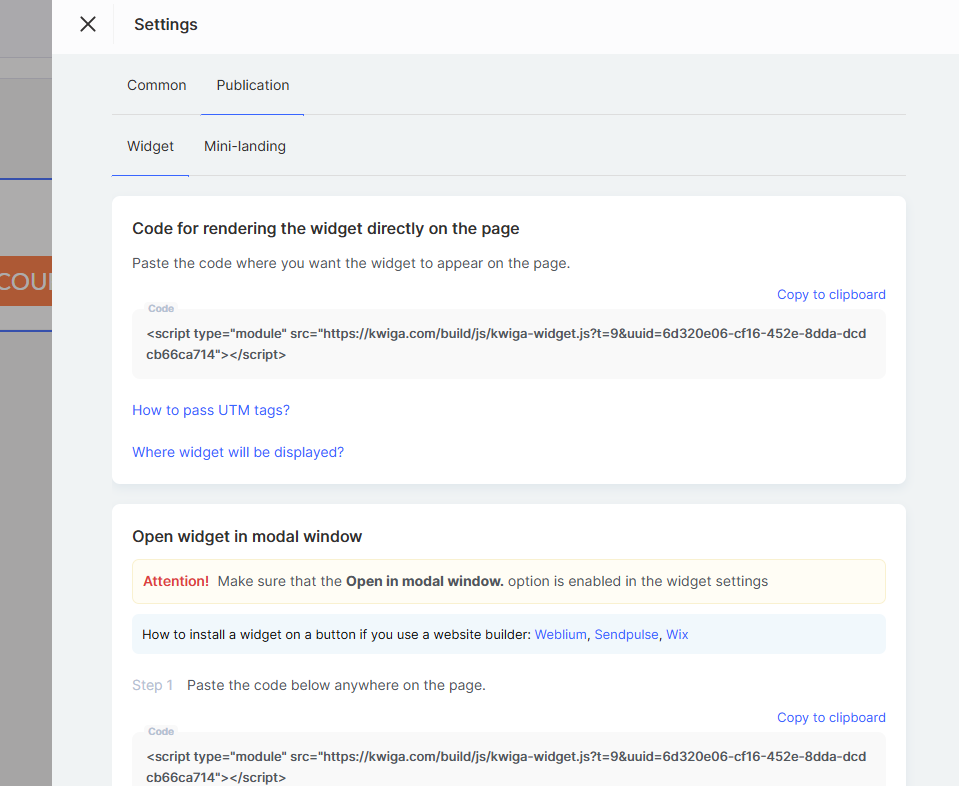
Código do widget
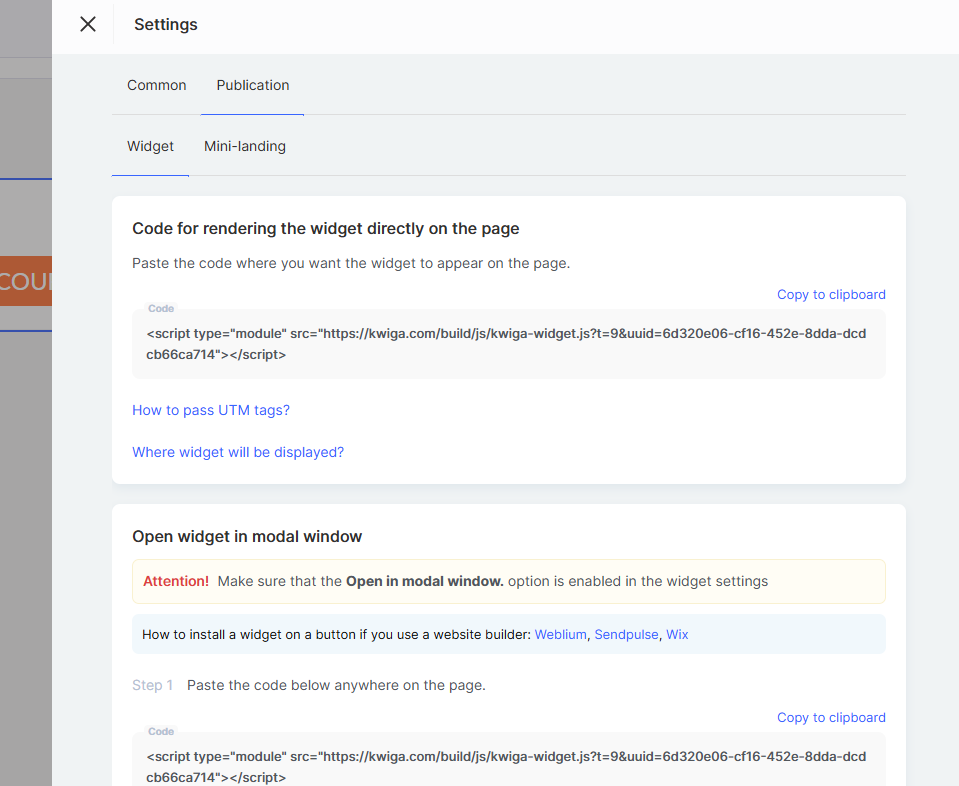
Após configurar o formulário, você precisa obter o código do widget para colocá-lo no seu site.
Atenção! Adicionar um widget na plataforma Kwiga (para webinars e cursos) não requer nenhum código.
Salve todas as alterações no widget e vá para a seção onde todos os widgets criados são listados (Configurações → Chamada para ação (CTA)).
Na página da lista de widgets, clique em “...” e selecione “Código do widget”; em seguida, siga as instruções na janela modal exibida.
Não encontrou a resposta? Entre em contato com o serviço de suporte via chat online ou Telegram